 Agences et studios
 Photographes
 Podcasteurs
 Créateurs vidéo
 Marketeurs et équipes contenu

Pour renommer des photos par date de prise de vue, il faut un outil qui lit la date enregistrée dans chaque photo, pas la date du fichier. L’outil Renommer par lots de Hangar le fait avec un seul modèle et affiche chaque nouveau nom d’abord. Nos 180 photos de test sont toutes sorties avec le bon nom, même après avoir mis la même date de fichier sur toutes.
Nous avons testé sous macOS 27.0.1 avec Hangar 0.12.3, le Finder et ExifTool 13.55, sur 180 photos de test prises entre mai et septembre.
Renommer par date de prise de vue dans Hangar
Dans l’application (en anglais), l’outil s’appelle Batch Rename.
-
Ouvrez Batch Rename, cliquez sur Folder et choisissez vos photos.
-
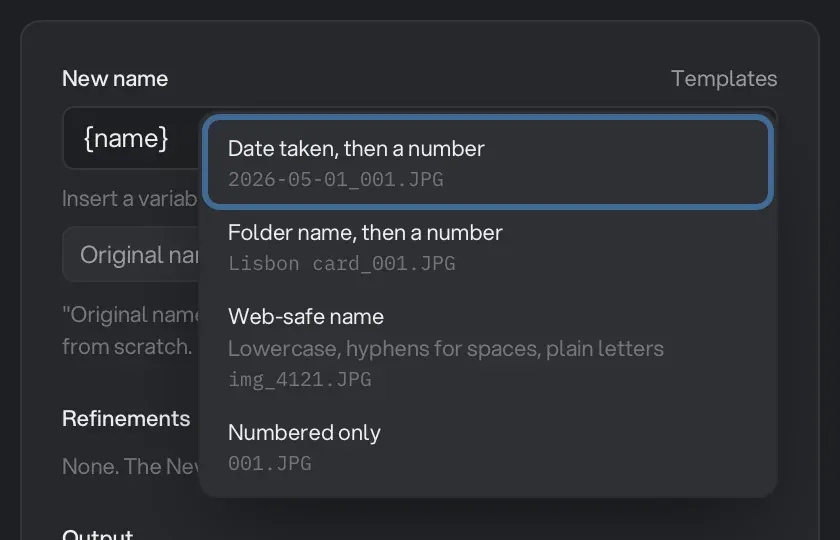
Ouvrez Templates et choisissez Date taken, then a number (la date de prise de vue, puis un numéro).
-
Parcourez la file d’attente. Le champ New name affiche maintenant
{taken:%Y-%m-%d}_{n:3}, et chaque fichier montre son nouveau nom sous l’ancien.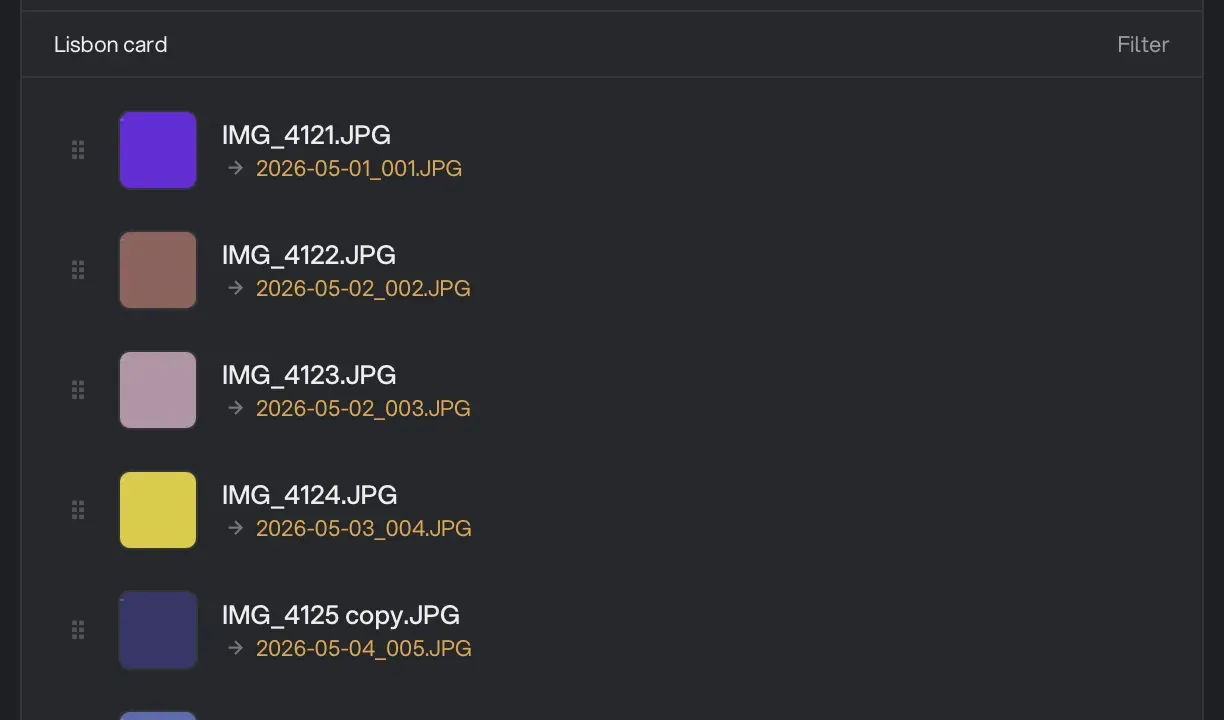
-
Laissez Save copies sélectionné et cliquez sur Rename 180 files to copies (le bouton affiche votre propre nombre de fichiers).
Gardez le compteur. Avec la date seule, Hangar refuse de lancer le renommage : certains jours comptent plusieurs photos, et leurs noms seraient identiques.
Notre test a donné 2026-05-01_001.JPG à 2026-09-12_180.JPG, et les 180 dates correspondaient à la date enregistrée dans chaque photo. Le même modèle avec {modified:%Y-%m-%d} a donné aux 180 photos le nom du seul jour que nous avions mis sur les fichiers.
Les dates de fichier restent utilisables sur un dossier où elles sont justes : sur notre dossier non retouché, Date modified correspondait pour les 180. Une photo sans date enregistrée se rabat sur la date du fichier, tout comme les fichiers Camera RAW. Nous n’avons pas testé ces cas.
Quelle date est la « date de prise de vue » ?
Une photo a trois dates, qui peuvent toutes être différentes :
- La date de prise de vue est enregistrée dans le fichier, dans les données EXIF, et ExifTool l’appelle DateTimeOriginal. Elle est fixée au moment du déclenchement.
- La date de modification appartient au fichier sur votre disque : c’est la dernière fois que son contenu a été écrit.
- La date de création appartient aussi au fichier sur votre disque : c’est le moment où cette copie y est apparue.
Seule la première voyage avec la photo. Nous avons pris une photo faite le 2 mai 2026 à 03:13 et l’avons copiée de quatre façons :
| Comment la copie a été faite | Date de prise de vue | Date de modification | Date de création |
|---|---|---|---|
| Copiée en gardant les dates | 2 mai 03:13 | 2 mai 03:13 | 2 mai 03:13 |
Copie simple avec cp |
2 mai 03:13 | Aujourd’hui | Aujourd’hui |
| Réenregistrée par un outil d’image | 2 mai 03:13 | Aujourd’hui | Aujourd’hui |
| Métadonnées supprimées | Aucune | Aujourd’hui | Aujourd’hui |
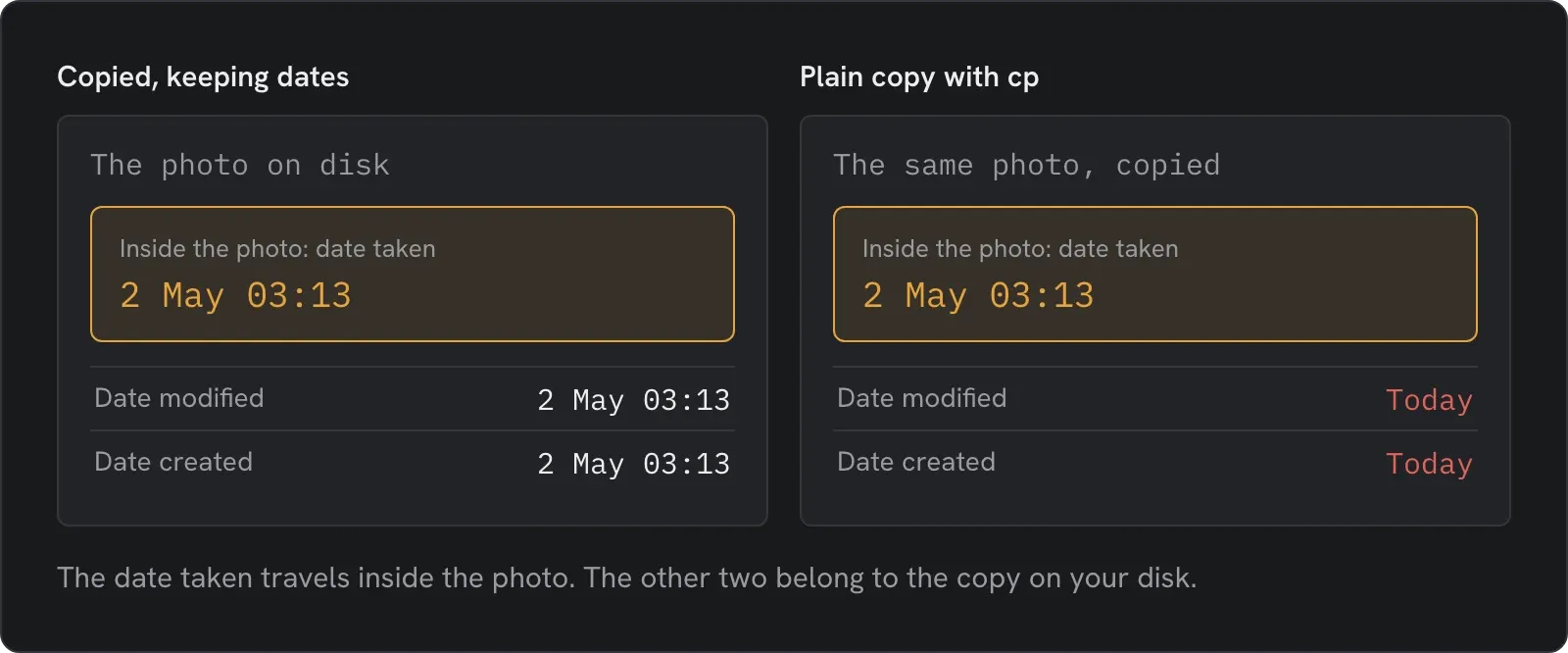
Voilà pourquoi un dossier trié par date peut sortir dans le désordre après un transfert. Nous n’avons pas fait passer de photos par l’app Photos, AirDrop ou WhatsApp : vérifiez vos propres fichiers.
Comment voir la date de vos photos
- Sur Mac, sélectionnez une photo dans le Finder et faites Cmd+I. La fenêtre Lire les informations affiche Créé et Modifié.
- Sur Windows, faites un clic droit sur une photo, choisissez Propriétés, puis l’onglet Détails, et cherchez Prise de vue.
Pourquoi le Finder et l’Explorateur de fichiers n’y arrivent pas
La fonction Renommer du Finder propose un format Nom et date, mais il utilise la date et l’heure du moment. Nos photos de mai donnaient en aperçu slide2026-10-31 at 10.36.50 AM.jpg. La touche F2 de l’Explorateur de fichiers ne donne qu’un nom et un numéro entre parenthèses.
Renommer par date de prise de vue dans un terminal
ExifTool est gratuit et s’utilise dans un terminal. Placez-vous dans le dossier des photos et lancez :
exiftool '-FileName<DateTimeOriginal' -d '%Y-%m-%d_%H%M%S%%-c.%%e' .Chaque fichier est nommé par année, mois, jour et heure. Le %%-c ajoute un numéro de copie si deux photos tombent sur la même seconde, et %%e garde l’extension.
Nos 180 photos ont toutes été renommées correctement. Il n’y a pas d’aperçu et la commande modifie les originaux : lancez-la d’abord sur une copie du dossier. Nous ne l’avons lancée que sur Mac.
Mélanger téléphones et appareils photo
Les fichiers de plusieurs appareils ne se trient ensemble que si leurs horloges étaient d’accord. Un appareil photo resté à l’heure de chez vous après un vol a plusieurs heures d’écart avec votre téléphone, et aucun outil de renommage ne peut le deviner.
Corrigez d’abord l’horloge. La FAQ d’ExifTool explique comment : exiftool -alldates+=1 -P DIR avance d’une heure les dates enregistrées dans un dossier de photos, et -alldates-=1 les recule. Lancez-le sur une copie. Nous avons repris cette commande de la FAQ sans la lancer.
Mettez ensuite la date en tête du nom, car des noms comme 2026-05-01_001 se trient correctement dans n’importe quelle app. Notre guide pour numéroter des fichiers explique pourquoi. Les photographes peuvent ensuite répartir le dossier par mois avec Trier et ranger.
Un ordre à respecter : renommez avant de supprimer les métadonnées. La suppression efface la date de prise de vue, et ensuite aucun outil ne peut la retrouver. Si vous venez de Windows, voyez comment Hangar se compare dans notre article sur Bulk Rename Utility sur Mac.
Renommez par date les photos d’une carte mémoire, avec chaque nouveau nom affiché d’abord.