 Agences et studios
 Photographes
 Podcasteurs
 Créateurs vidéo
 Marketeurs et équipes contenu

Chaque formule Hangar est un achat unique qui couvre un nombre fixe d’ordinateurs. Ce guide montre comment voir quels ordinateurs utilisent votre clé, libérer un poste et garder la liste en ordre.
Vous saisissez une clé pour la toute première fois ? Commencez par activer votre licence. Vous changez de machine ? Passer Hangar sur un nouvel ordinateur décrit toute la marche à suivre.
Combien d’ordinateurs couvre chaque formule ?
Les formules ne diffèrent que par le nombre d’ordinateurs couverts. Les outils, les chaînes et les mises à jour sont les mêmes dans toutes.
- Solo : 1 ordinateur
- Crew : 3 ordinateurs
- Fleet : 10 ordinateurs
Un appareil, c’est un Mac ou un PC Windows sur lequel Hangar est activé. Les espaces de travail et les fichiers de cet ordinateur ne comptent jamais : Northwind Studio peut garder un espace par client sur un seul poste Solo.
Besoin de plus de postes que votre formule n’en compte ? La page Tarifs compare les formules (Solo pour 1 appareil, Crew pour 3 appareils, Fleet pour 10 appareils), et les conditions de licence précisent ce qu’un achat vous autorise à faire.
Ouvrir votre licence dans Settings
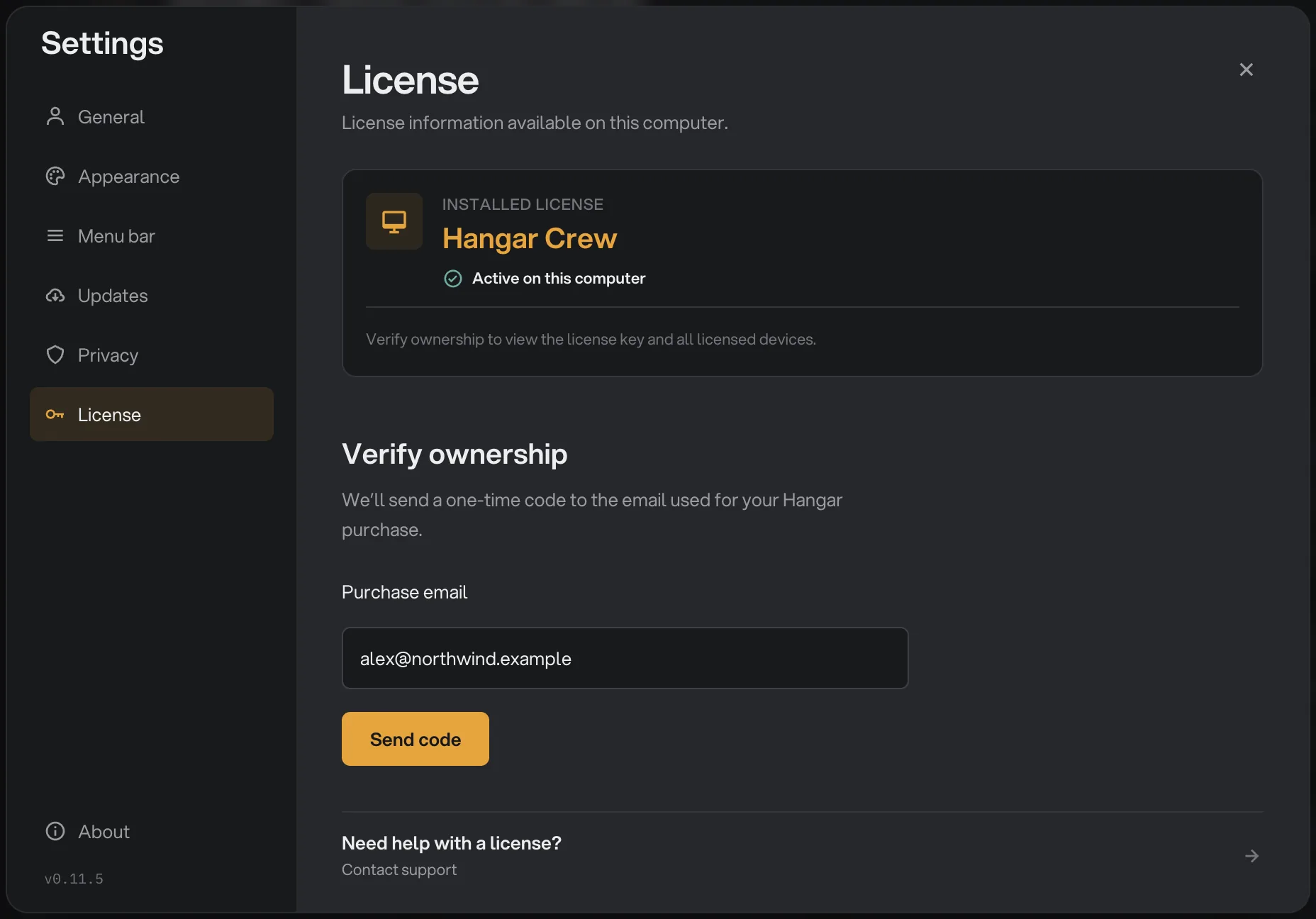
Appuyez sur ⌘, (Ctrl+, sous Windows) pour ouvrir Settings et choisissez License. Au début, vous ne voyez que la carte Installed license de cet ordinateur, avec votre formule et la mention Active on this computer.
Pour voir votre clé et tous les ordinateurs qui l’utilisent, prouvez que la licence est à vous. Saisissez l’adresse e-mail avec laquelle vous avez acheté Hangar dans Purchase email et cliquez sur Send code.
- Installed license
- Purchase email
- Send code
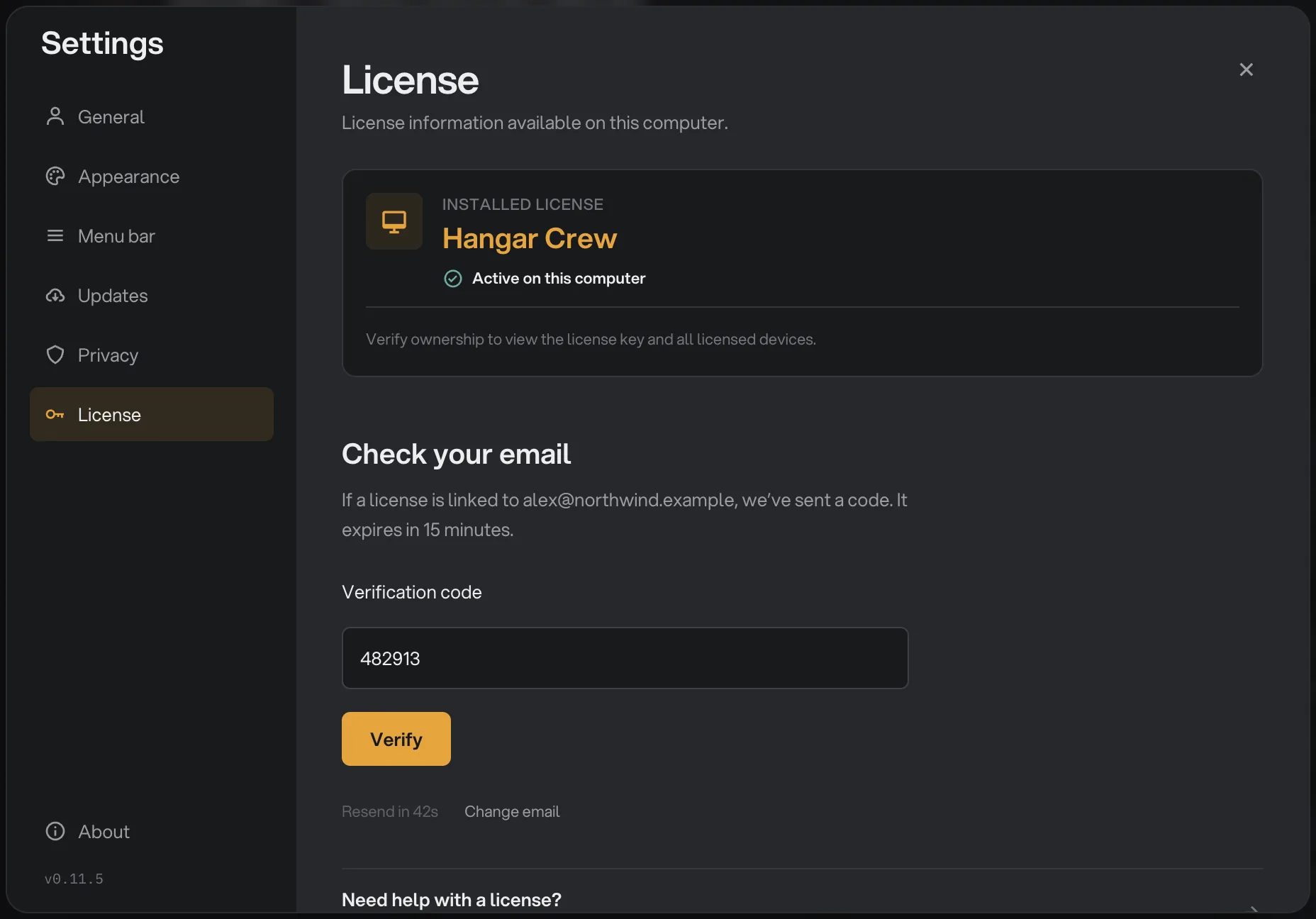
Un code à six chiffres arrive par e-mail. Saisissez-le sous Check your email et cliquez sur Verify ; le code expire au bout de 15 minutes, et Change email vous ramène en arrière si vous vous êtes trompé d’adresse.
- Code de vérification
- Verify
Voir chaque ordinateur lié à votre licence
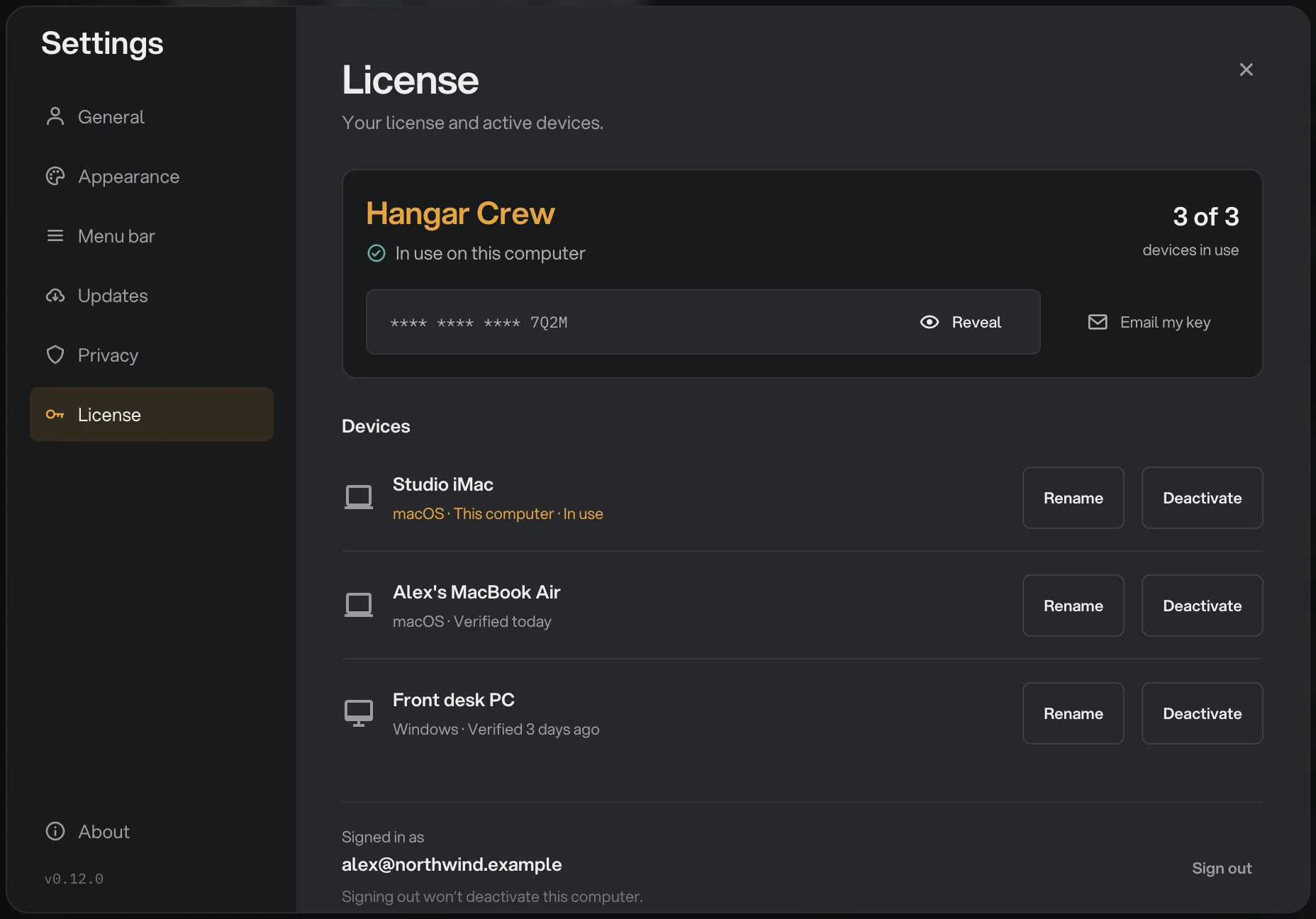
Une fois la vérification faite, la section affiche votre formule avec un compteur comme 3 of 3 devices in use (3 appareils utilisés sur 3), votre clé masquée et une liste Devices qui nomme chaque ordinateur et indique quand il s’est vérifié pour la dernière fois. L’ordinateur sur lequel vous êtes porte la mention This computer · In use.
- Devices in use
- Email my key
- Liste Devices
- Deactivate
Besoin de la clé elle-même ? Afficher votre clé présente les boutons à côté d’elle.
Désactiver un ordinateur pour libérer un poste
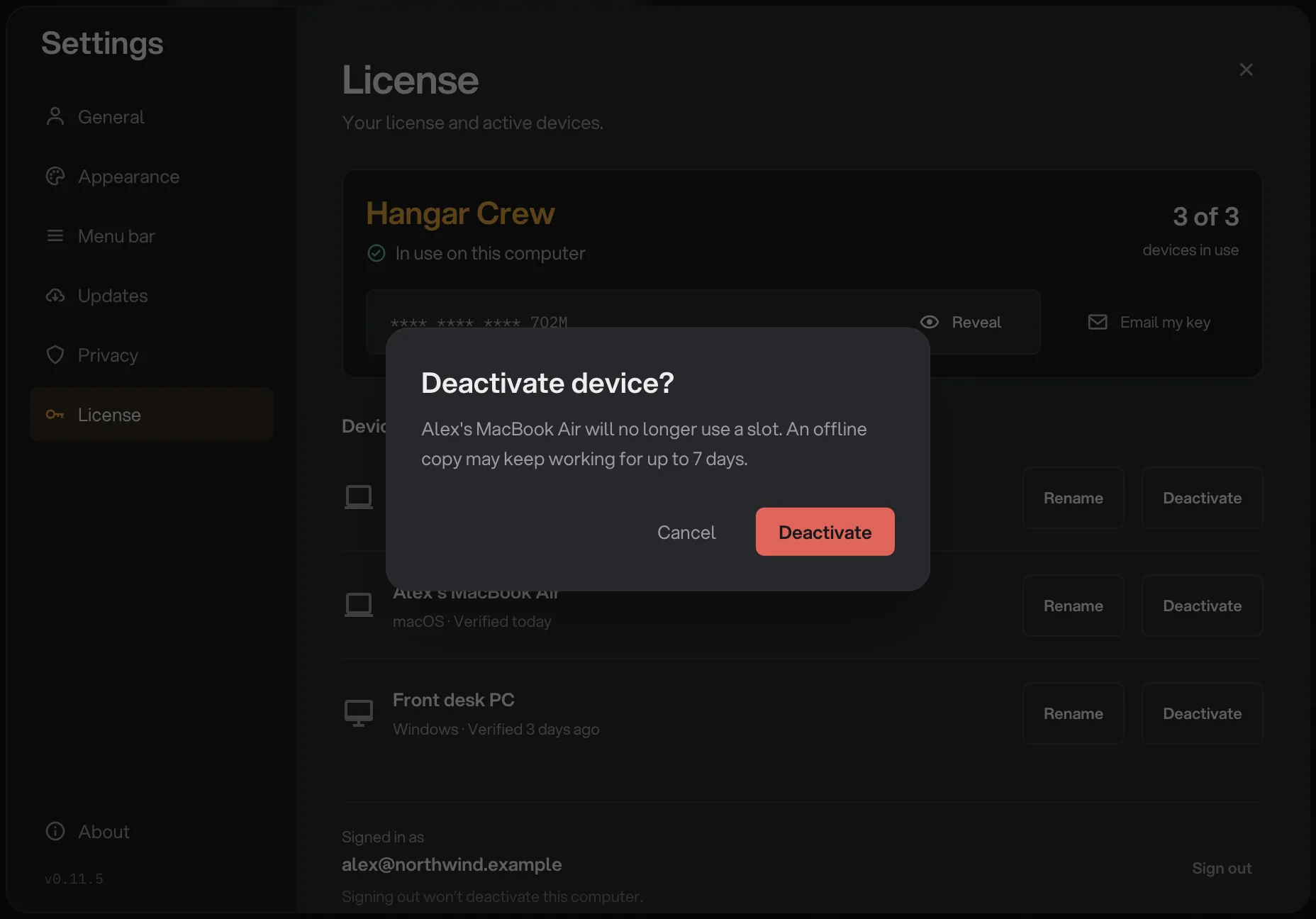
Dans la liste Devices, cliquez sur Deactivate en face de l’ordinateur que vous n’utilisez plus. Hangar demande Deactivate device? ; cliquez de nouveau sur Deactivate pour confirmer.
- L’ordinateur concerné
- Deactivate
La ligne disparaît et le compteur baisse d’une unité. Cela marche pour n’importe quel ordinateur de la liste, y compris un ordinateur perdu, en panne ou déjà effacé.
La copie désactivée peut continuer à fonctionner jusqu’à 7 jours si elle reste hors ligne, puis elle se verrouille. Ses espaces de travail, son historique et les fichiers exportés restent là où ils sont.
Donner un nom plus clair à un ordinateur
Les ordinateurs apparaissent sous leur nom système, par exemple DESKTOP-4KQ8N2L, difficile à reconnaître ensuite. Cliquez sur Rename sur n’importe quelle ligne, tapez un nom de 64 caractères au plus, comme Front desk PC, et cliquez sur Save.
Le nouveau nom s’affiche dans Settings, sur les pages d’approbation et sur hangar.tools. Use system name, dans la même fenêtre, rétablit le nom d’origine.
Gérer vos ordinateurs sur hangar.tools
Pas de Hangar sous la main ? Utilisez vos licences sur hangar.tools dans n’importe quel navigateur. Saisissez votre e-mail d’achat sous License email, tapez le code reçu, et la page liste votre formule et vos ordinateurs.
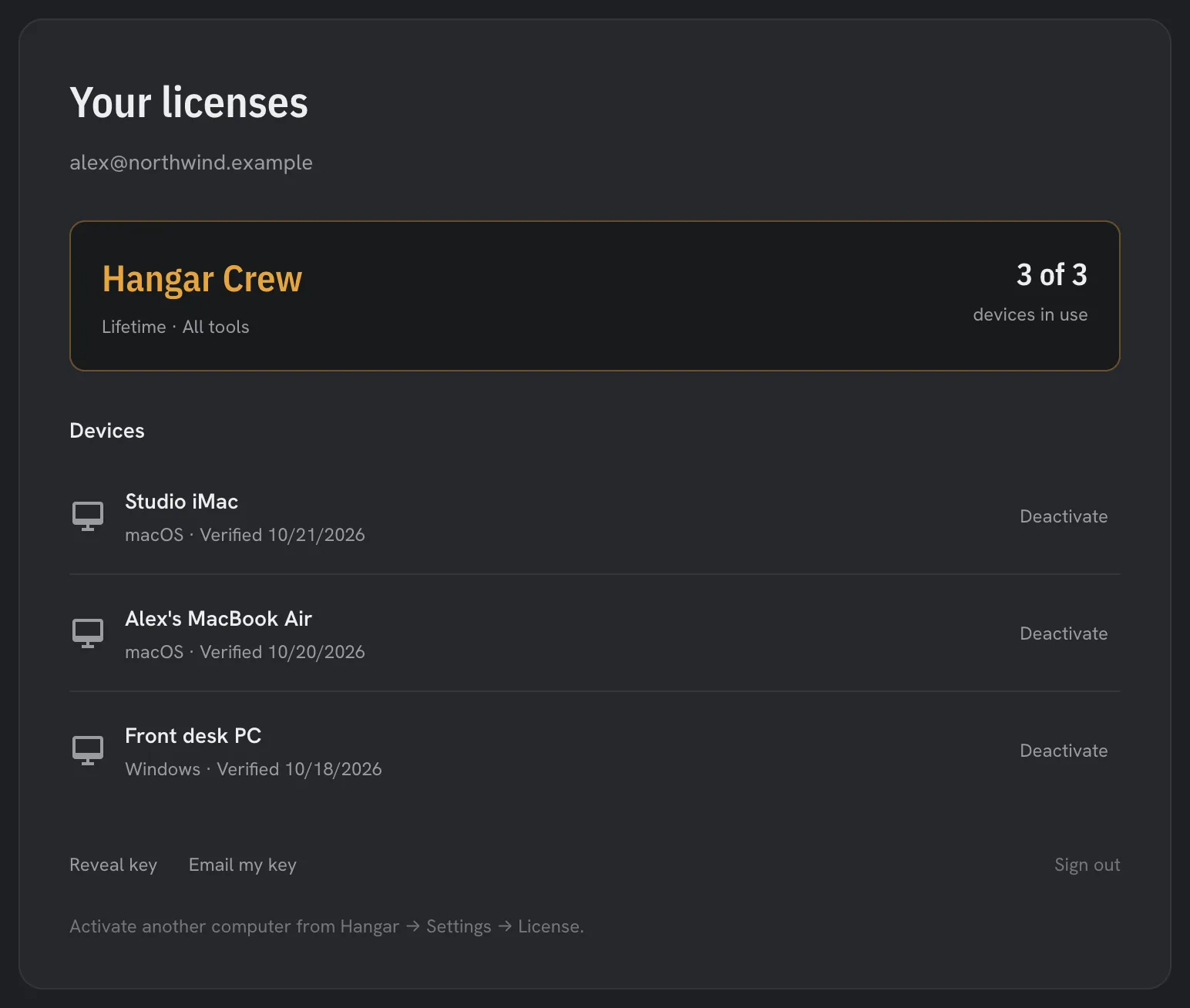
- Devices in use
- Deactivate
- Reveal key
Chaque ordinateur a un bouton Deactivate, et Reveal key et Email my key se trouvent en dessous. La page web sert seulement à libérer des postes : pour ajouter un ordinateur à la licence, activez-le dans Hangar.
L’ordinateur d’un collègue attend un poste ? Approuver un ordinateur présente l’e-mail et la page de validation. Pour les messages d’erreur et l’usage hors ligne, voir messages de licence et solutions.
Questions fréquentes
Puis-je utiliser une licence sur un Mac et sur un PC Windows ?
Oui. Un appareil, c’est n’importe quel Mac ou PC Windows sur lequel Hangar est activé : les ordinateurs d’une formule peuvent mélanger les deux. La même clé fonctionne sur les deux.
Sign out libère-t-il un poste ?
Non. Sign out ferme seulement la session de gestion de licence dans Settings. Pour libérer un poste, cliquez sur Deactivate en face de l’ordinateur, dans la liste Devices.
Hangar est-il un abonnement ?
Non. Chaque formule est un achat unique qui inclut les mises à jour publiées pour la version achetée. Rien à renouveler, aucun prélèvement mensuel.
Toujours bloqué ?
Une seule personne lit tous les messages et répond en général dans la journée.