 Agences et studios
 Photographes
 Podcasteurs
 Créateurs vidéo
 Marketeurs et équipes contenu

Hangar présente les résultats sous la forme qui convient à l’outil. Un compresseur met en avant les mégaoctets gagnés, un outil d’image ouvre une vue avant/après, un outil PDF montre chaque page, et une transcription s’ouvre en texte modifiable. Cette page passe en revue chaque type de résultat, les outils qui l’utilisent, et la façon de passer d’un fichier à l’autre une fois le traitement terminé.
Si vous n’avez encore lancé aucun outil, commencez par Lancer un outil. Tout ce qui suit se passe après le clic sur Run.
La taille gagnée : le panneau Run complete
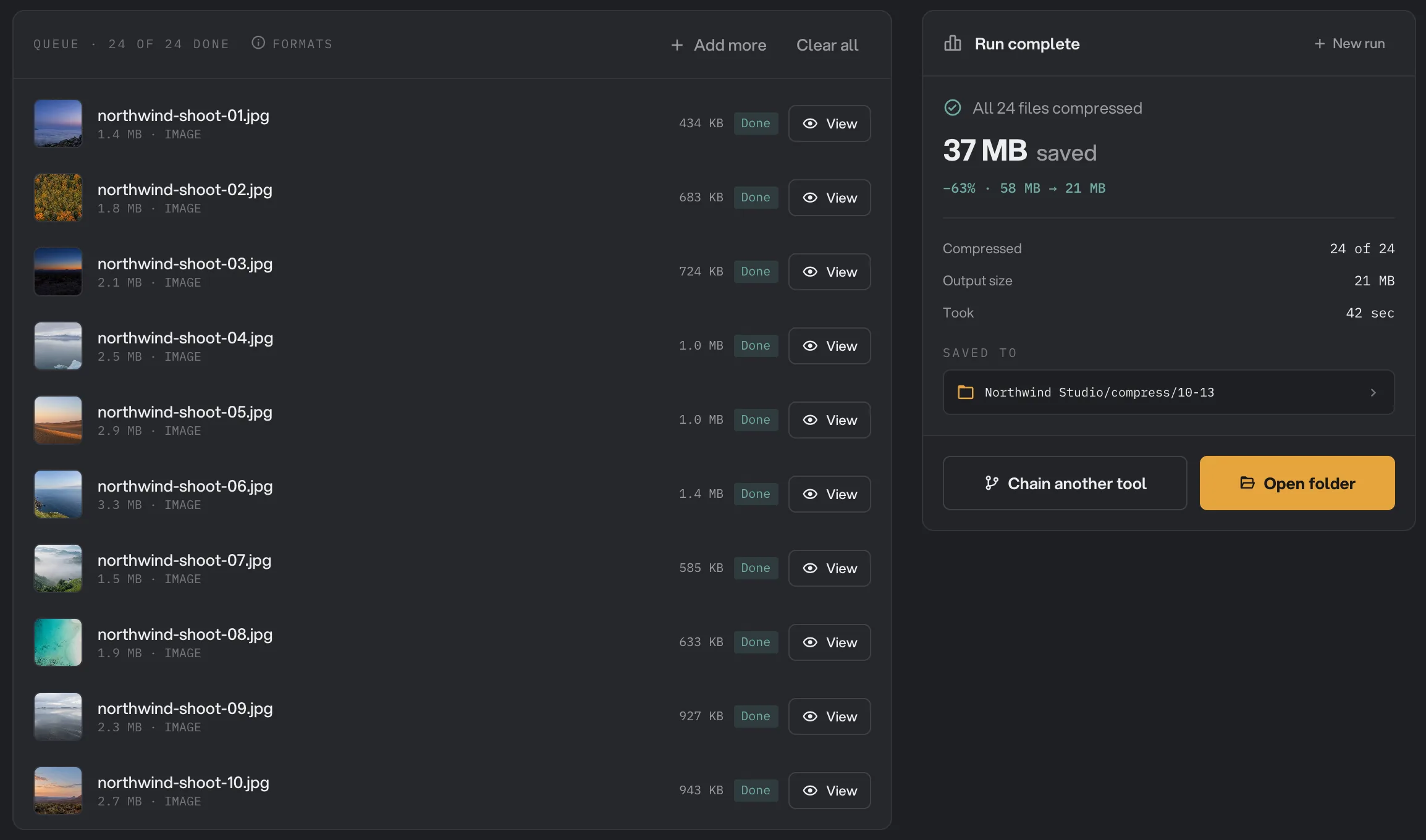
À la fin d’un traitement, le panneau de droite passe à Run complete, avec un résumé d’une ligne comme « All 24 files compressed ». Quand le lot a maigri, le panneau affiche d’abord le total gagné, par exemple 37 MB saved, et la ligne en dessous détaille : −63% · 58 MB → 21 MB signifie que le lot entier est passé de 58 Mo à 21 Mo, soit 63 % de moins.
Juste en dessous, trois lignes donnent les chiffres : le nombre de fichiers traités, la taille totale (Output size) et la durée du traitement (Took). Saved to indique le dossier de sortie ; cliquez sur le chemin pour l’afficher, ou sur Open folder. Dans la file d’attente à gauche, chaque fichier affiche maintenant sa nouvelle taille, la mention Done et un bouton View.
- Total gagné
- Tailles avant et après
- Voir un résultat
- Saved to
- Open folder
C’est l’objectif de tous les compresseurs : Compresser un PDF, Compresser des images (Image Compress dans l’application), Compresser une vidéo et Compresser un fichier audio. Une conversion ou un redimensionnement peuvent aussi afficher ce bilan. Quand les fichiers n’ont pas maigri, vous obtenez un simple résumé, comme « Files converted to PNG. » ou « Files rotated. ». Si un compresseur n’a pas pu réduire vos fichiers, le panneau l’indique et précise qu’ils étaient déjà optimisés.
Le panneau a deux autres boutons. Chain another tool apparaît quand un outil compatible existe : il charge ces résultats dans la file de l’outil suivant, par exemple pour redimensionner les photos que vous venez de compresser. New run vide le panneau pour un nouveau lot.
Ouvrir un résultat et passer d’un fichier à l’autre
Cliquez sur View sur un fichier terminé, ou sur sa vignette, pour ouvrir la fenêtre d’aperçu. L’en-tête affiche le nom du fichier de sortie et, quand le traitement compte plusieurs fichiers, un compteur comme « 1 / 3 » pour savoir où vous en êtes dans le lot.
Inutile de fermer et rouvrir la fenêtre pour chaque fichier. Utilisez ces touches :
- ← et → passent au fichier précédent ou suivant du traitement.
- ↑ et ↓ passent d’une page à l’autre d’un PDF.
- Esc ferme la fenêtre.
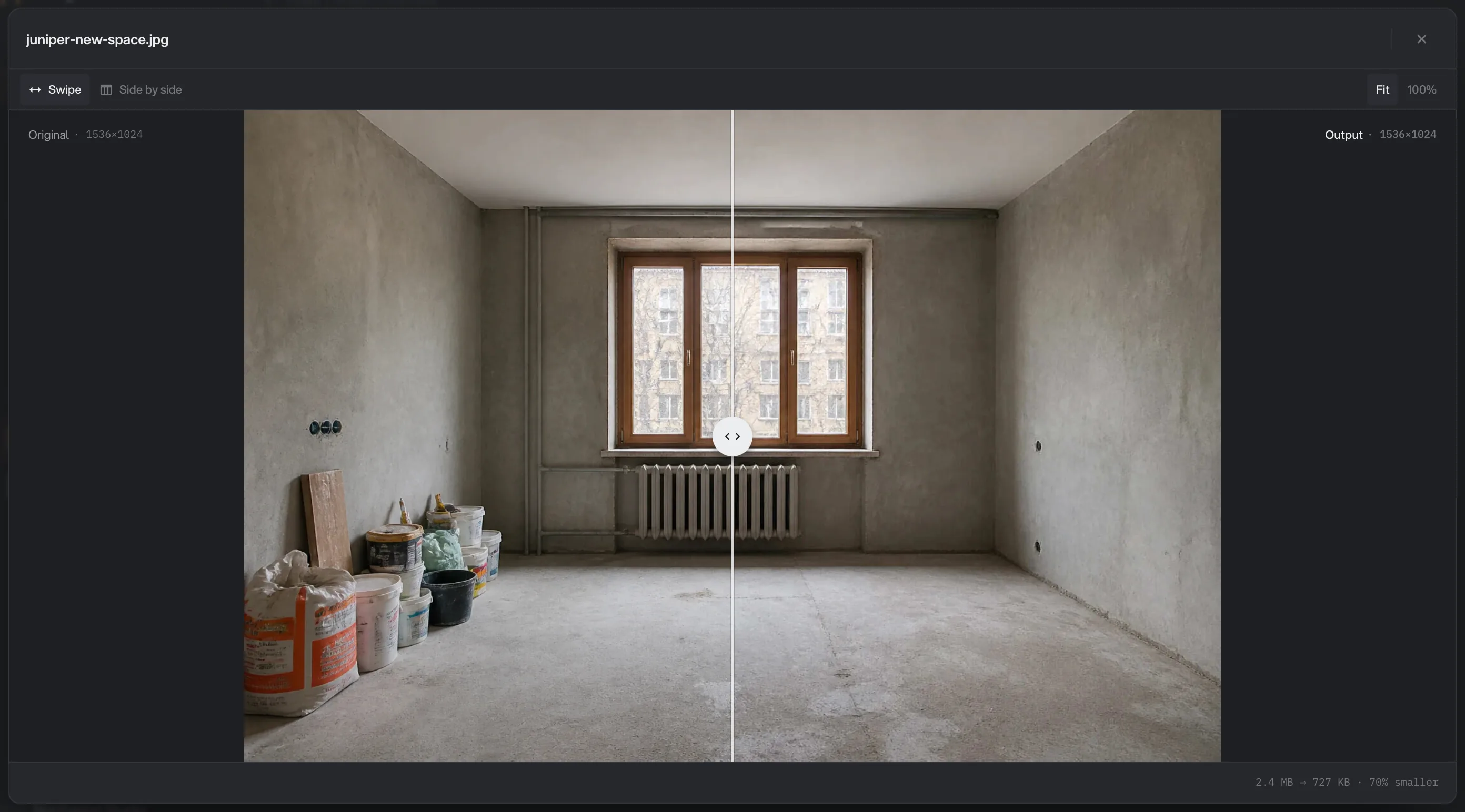
Le pied de la fenêtre indique le changement de taille de ce fichier sous la forme « in → out · N% smaller ». Sur les captures ci-dessous, « 2.4 MB → 727 KB · 70% smaller » signifie que l’original pesait 2,4 Mo, que la sortie pèse 727 Ko, soit 70 % de moins. Quand un outil fait grossir un fichier, le pied indique « N% larger », et quand rien n’a changé, « Same file size ». Pour les conversions HTML ou ebook vers PDF, sans original comparable, il affiche simplement « PDF » et la taille du nouveau fichier.
Comparaison avant/après des images
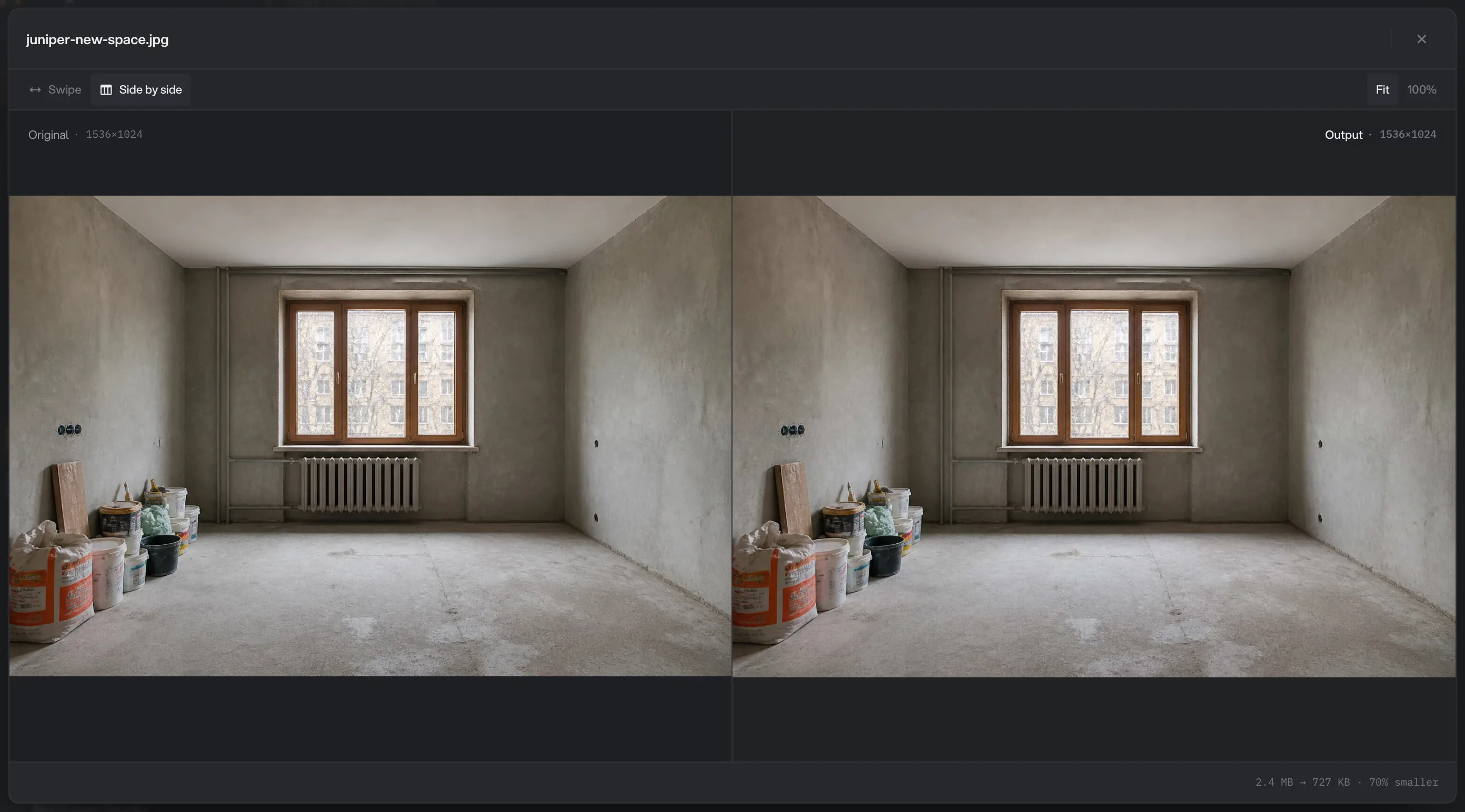
Les résultats d’image s’ouvrent en comparaison entre Original à gauche et Output à droite, avec les dimensions en pixels de chaque côté à côté de son libellé. Deux modes sont proposés en haut à gauche.
Swipe superpose les deux versions dans une seule vue alignée. Faites glisser la poignée sur l’image pour révéler l’original d’un côté et la sortie de l’autre. Home et End envoient la poignée à l’un ou l’autre bord. C’est le moyen le plus rapide de vérifier qu’une photo compressée ressemble toujours à l’original.
- Swipe
- Side by side
- Fit et 100%
- Glisser pour comparer
- Changement de taille de ce fichier
Side by side place les deux versions l’une à côté de l’autre. Hangar passe de lui-même dans ce mode pour les outils qui changent la forme de l’image, comme Recadrer une image, Pivoter et retourner, Recadrer un PDF et Organiser les pages, et chaque fois que les proportions de la sortie diffèrent de l’original. Un balayage ne tomberait pas juste, alors vous voyez les deux images en entier. Choisir 100% passe aussi en Side by side.
- Side by side
- Original et ses dimensions
- Output et ses dimensions
En haut à droite, Fit ajuste l’image à la fenêtre et 100% montre les vrais pixels : c’est ce qu’il faut pour juger les détails fins après Agrandir avec l’IA ou Supprimer l’arrière-plan. Si Fit doit agrandir une petite image, une mention « Fit enlarged to » suivie du pourcentage signale que la vue est plus grande que nature.
Aperçu des pages d’un PDF
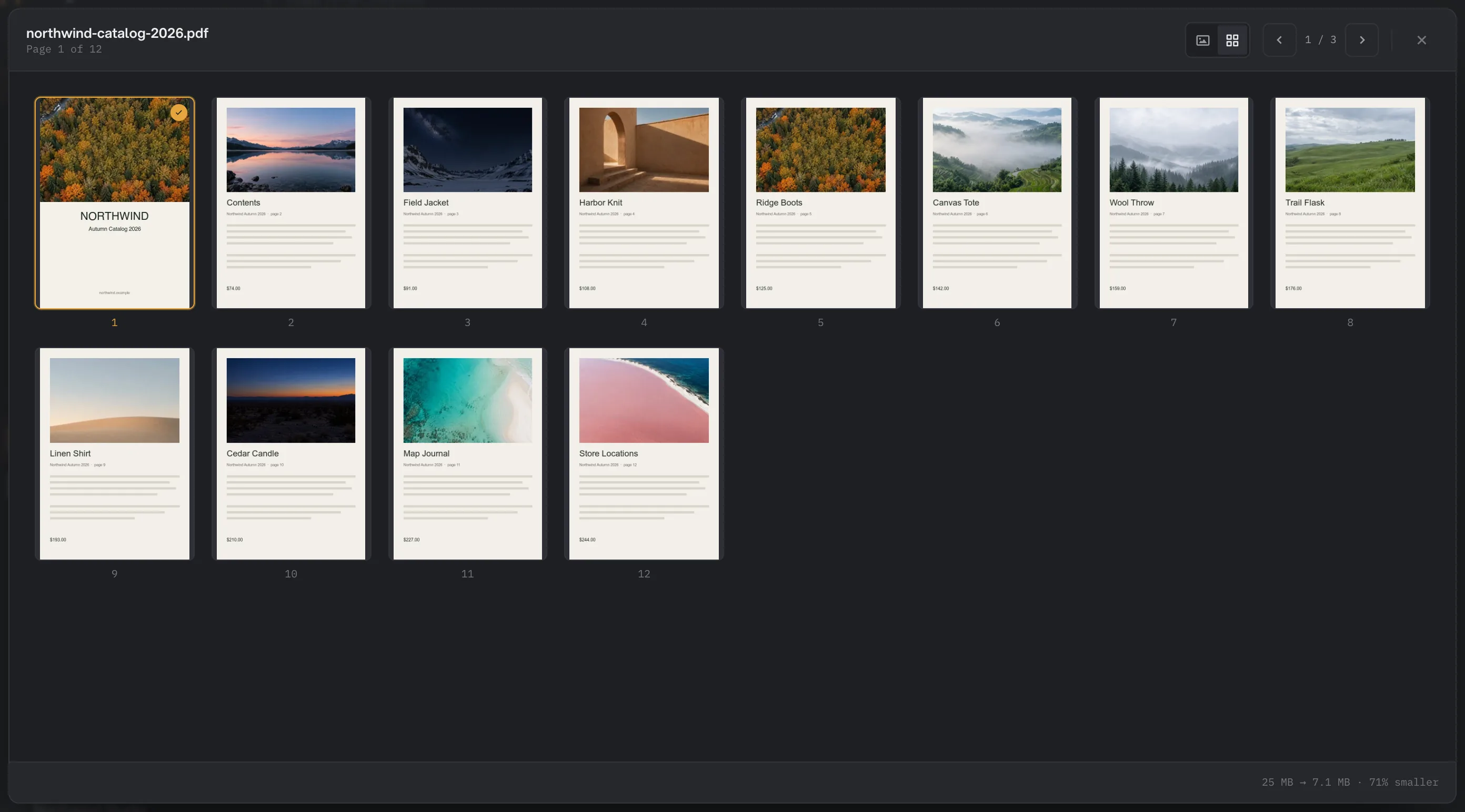
Les résultats PDF s’ouvrent sur la première page, avec le nombre de pages dans l’en-tête, par exemple « Page 1 of 12 ». Tournez les pages avec ↑ et ↓ ou les boutons fléchés, et passez au PDF suivant du traitement avec ← et →. Quand le PDF a plusieurs pages, deux icônes en haut à droite basculent entre une seule page, affichée en grand avec la comparaison Original et Output, et toutes les pages, en grille, la page actuelle mise en évidence.
- Page 1 of 12
- Une page ou toutes les pages
- Fichier 1 sur 3
- Changement de taille de ce PDF
Les outils qui l’utilisent : Compresser un PDF, Organiser les pages, Recadrer un PDF, Numéroter les pages, Tamponner un PDF, Signer un PDF et Caviarder un PDF. Après OCR d’un PDF, la fenêtre gagne un sélecteur Visual / Text. Dans la vue Visual, Select text (activé par défaut) permet de sélectionner les mots reconnus directement sur la page et Copy all les copie : vous vérifiez l’OCR avant de partager le fichier. Une page sans mots affiche « No text on this page ». La vue Text liste tout le texte reconnu, avec un bouton Copy text.
Les grandes pages mettent un instant à s’afficher ; « Rendering page… » apparaît pendant ce temps. Les morceaux issus de Diviser un PDF sont listés sous le fichier source dans la file et s’ouvrent seuls, sans comparaison, car chaque morceau est un nouveau document et non un document modifié.
Lecture vidéo et audio
Les résultats vidéo et audio s’ouvrent dans un lecteur intégré, avec un sélecteur Original / Output au-dessus. Lisez la sortie, puis basculez sur l’original et placez-vous au même moment pour comparer ; changer de côté relance le lecteur depuis le début. La barre de lecture en bas propose la lecture, le temps écoulé sur la durée totale, une barre de défilement et un bouton de sourdine. Les aperçus vidéo démarrent sans le son : cliquez sur le haut-parleur pour l’entendre. Le pied de la fenêtre indique le changement de taille comme pour les images.
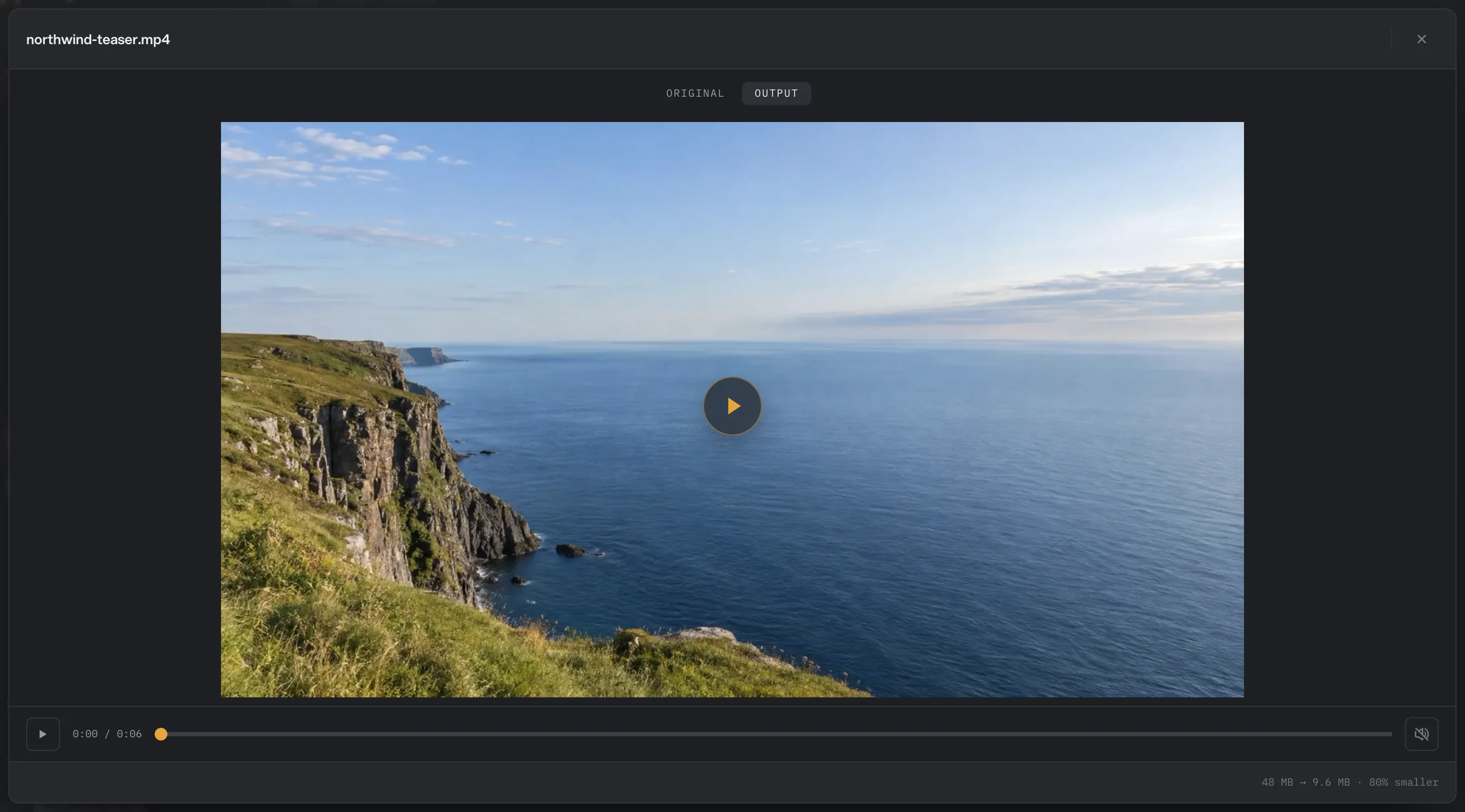
- Original / Output
- Lire et faire défiler
- Changement de taille de cet extrait
Les outils qui l’utilisent : Compresser une vidéo, Convertir une vidéo, Couper une vidéo, Ajouter un filigrane à une vidéo, Compresser un fichier audio, Couper un fichier audio et Volume et normalisation. Un résultat Vidéo en GIF se lit comme une image animée. Les morceaux issus de Diviser une vidéo s’ouvrent un par un, sans comparaison.
Résultats texte : transcriptions, Markdown et texte extrait
Certains outils produisent du texte plutôt qu’une nouvelle version de votre fichier. Ces résultats s’ouvrent en texte que vous pouvez lire, copier et modifier sur place.
Une transcription de Transcrire s’ouvre avec son enregistrement. Cliquez sur un mot pour l’entendre, double-cliquez pour le corriger, et servez-vous de la frise pour changer le moment où une ligne apparaît. Chaque format écrit par le traitement a son onglet, qui montre le fichier tel qu’il est sur le disque. Cliquez sur Save changes pour mettre à jour tous les formats d’un coup. Si vous partez avec des modifications non enregistrées, Hangar vous demande d’abord : un Esc malencontreux ne vous fait jamais perdre vos corrections. Voir Relire et corriger une transcription.
Pour envoyer une transcription à quelqu’un, cliquez sur Export as PDF en haut et enregistrez-la en PDF mis en page ou en document Word, avec ou sans horodatage. Voir Envoyer une transcription sous forme de document.
Les transcriptions des anciennes versions de Hangar s’ouvrent ici aussi si elles ont enregistré du SRT, du VTT ou du JSON. Les anciens traitements qui n’ont que du TXT ou du Markdown s’ouvrent passage par passage, et Save changes n’y modifie que le fichier ouvert.
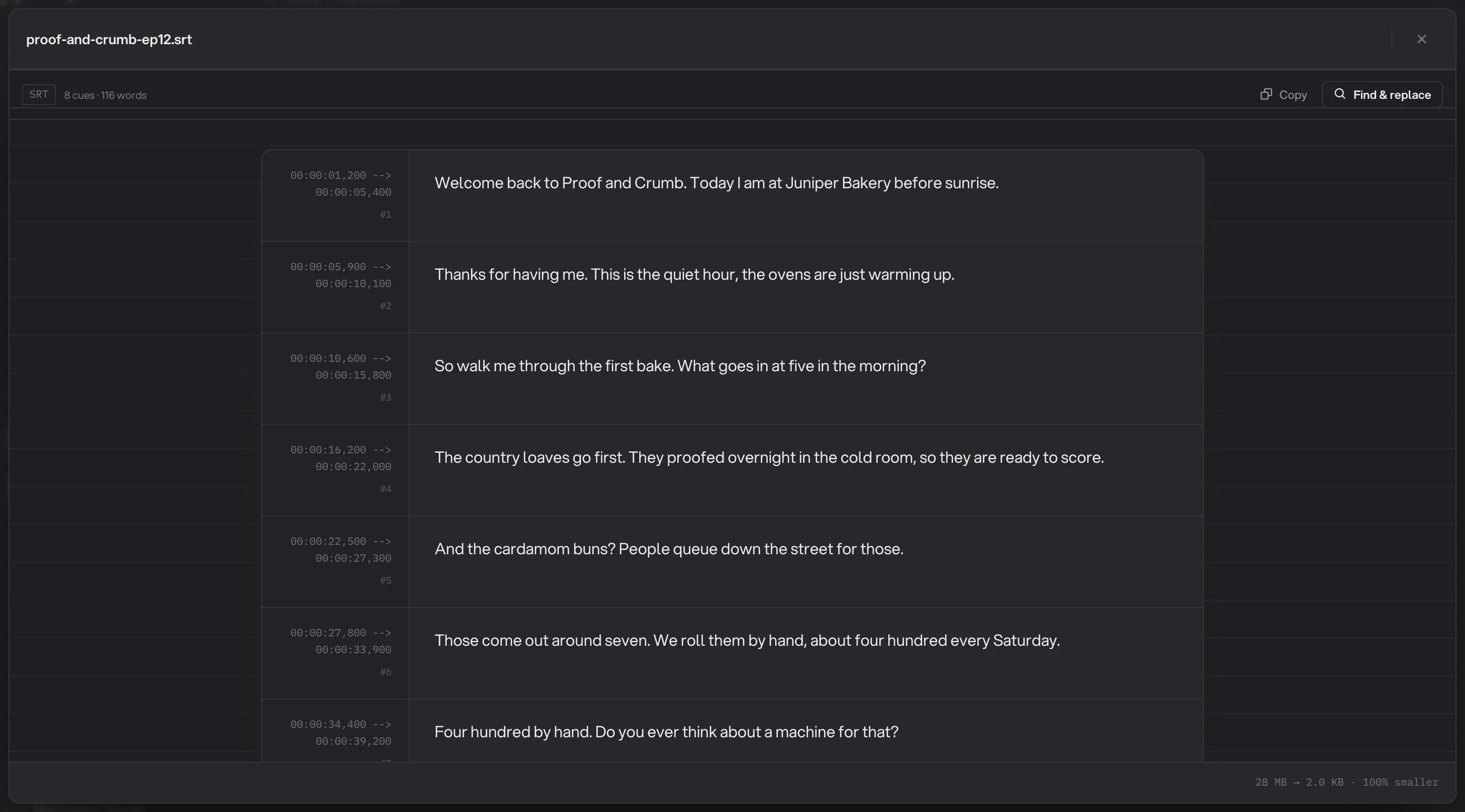
- Répliques, mots et durée
- Copy
- Find & replace
Le Markdown produit par PDF en Markdown s’ouvre en document mis en forme, avec de vrais titres, listes et tableaux. Un sélecteur affiche le Markdown brut, et vous pouvez modifier le texte sur place avant de le coller dans vos notes ou votre site. Les autres sorties texte, comme les mots qu’Extraire le texte lit dans une image, s’ouvrent dans une vue texte simple avec un bouton Copy text.
Du texte n’étant pas un fichier qu’on donnerait à un autre outil d’image ou de PDF, les transcriptions, le texte et le Markdown ne proposent pas Chain another tool. Ils sont enregistrés dans le dossier de sortie comme le reste.
Palettes de couleurs
Le fichier JSON ou CSS écrit par Palette de couleurs s’ouvre en rangée d’échantillons, chacun avec sa valeur hexadécimale : vous lisez les couleurs sans ouvrir le fichier dans un éditeur de code. Passez au texte brut pour copier tout le fichier dans une feuille de style.
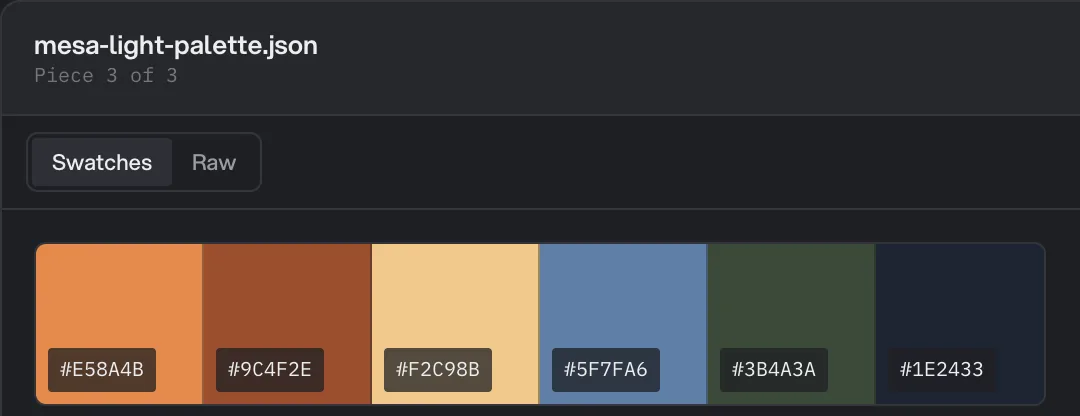
- Échantillons ou texte brut
- Valeur hexadécimale
Fichiers fusionnés, assemblés et archivés
Les outils qui font un seul fichier à partir de plusieurs affichent une grande carte unique dans le panneau des résultats, au lieu d’une liste par fichier. Sa ligne indique de quels fichiers il a été fusionné, assemblé ou combiné, et un bouton View ouvre le résultat. Fusionner des PDF ouvre le nouveau document page par page, avec « PDF · page 1 / 5 » dans l’en-tête et les mêmes icônes une page ou toutes les pages que les autres PDF. Assembler des vidéos et Fusionner des fichiers audio s’ouvrent dans un lecteur.
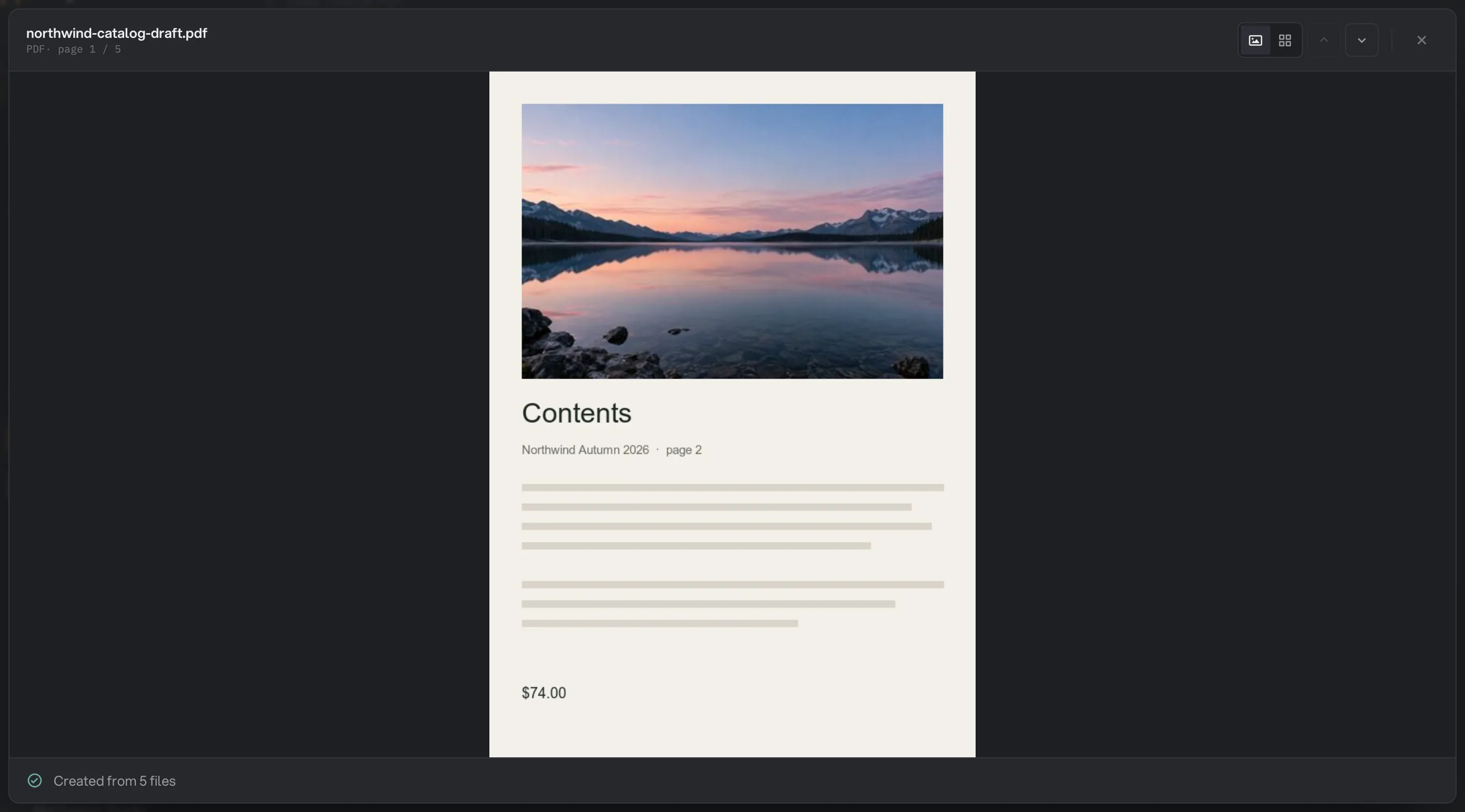
- Nombre de pages
- Une page ou toutes les pages
- Créé à partir de 5 fichiers
Créer une archive utilise la même carte, sans bouton View, car un ZIP n’a rien à montrer à l’écran. Passez par Open folder pour y accéder. Les fichiers qu’Extraire une archive décompresse ne peuvent pas être enchaînés directement : lancez l’outil suivant sur eux depuis le dossier de sortie.
Si un fichier fusionné ne peut pas s’afficher dans l’application, la visionneuse l’indique et rappelle que le fichier est bien dans le dossier de sortie.
Le récapitulatif d’export des Studios
Les Studios plein écran n’ont pas de panneau de résultats sur le côté. Quand vous exportez, une carte récapitulative apparaît dans un coin de la fenêtre et y reste jusqu’à ce que vous la fermiez : ce qui a été exporté, une vignette, la taille, la durée et un lien Open folder.
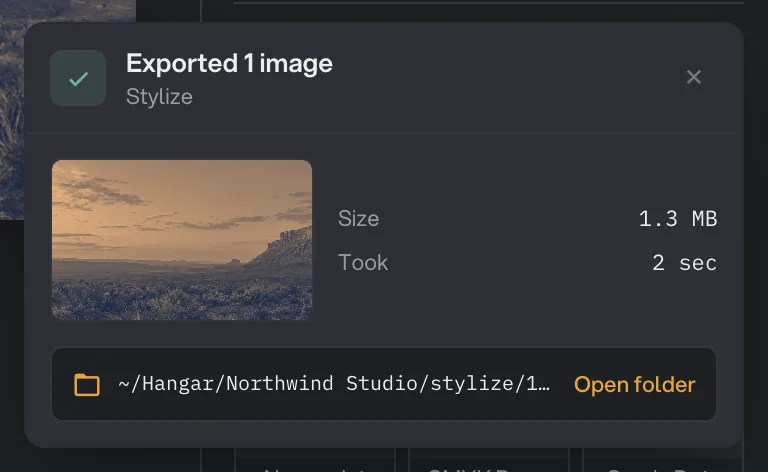
- Ce qui a été exporté
- Taille et durée
- Open folder
- Fermer
Maquette d’appareil, Embellir une capture, Styliser et la plupart des autres Studios d’export utilisent cette carte ; quelques-uns, comme QR code et Dégradés, confirment l’export à leur façon. Studios : exporter votre travail indique lequel fait quoi.
Retrouver vos résultats plus tard
Fermer l’outil ne fait rien perdre. Chaque traitement est enregistré sur la page Runs de la barre latérale, regroupé par jour, avec le nom de l’outil, le nombre de fichiers traités, la durée et le changement de taille, comme « 58 MB → 21 MB ». Cliquez sur une ligne pour rouvrir le traitement avec ses résultats et ses aperçus, exactement comme ils étaient. Les fichiers eux-mêmes restent dans le dossier de sortie, dans un dossier au nom de l’outil et de la date, sauf si vous en avez choisi un autre.
Lisez Historique : rouvrir d’anciens résultats pour le détail, et Lire le résultat d’une chaîne, étape par étape si le traitement était une chaîne plutôt qu’un outil seul.
Questions fréquentes
Hangar modifie-t-il mes fichiers d’origine ?
Non. Un traitement écrit de nouveaux fichiers dans votre dossier de sortie et laisse les originaux à leur place ; si un nom est déjà pris, Hangar ajoute (2), (3) et ainsi de suite au lieu d’écraser. Les exceptions : Batch rename quand vous choisissez Rename originals, Organize, qui déplace les originaux sauf si vous choisissez Make copies instead, et Change file dates, qui modifie les dates des originaux.
Pourquoi ma comparaison n’a-t-elle pas de bouton Swipe ?
Swipe demande que les deux images se superposent exactement. Les résultats de Crop, Rotate, PDF Crop et PDF Organize s’ouvrent toujours côte à côte, comme tout résultat dont les proportions diffèrent de l’original. Choisir 100% passe aussi en Side by side, pour juger les vrais pixels.
Pourquoi n’y a-t-il pas de curseur pour ma vidéo ?
Les résultats vidéo et audio utilisent un sélecteur Original / Output au-dessus d’un lecteur intégré, à la place du curseur. Changer de côté relance le lecteur : placez-vous au même moment dans chaque version pour comparer.
Que signifient « % larger » ou « Same file size » en bas de la fenêtre ?
Le pied de la fenêtre compare le fichier de sortie à l’original. Convertir vers un format moins compressé, ou ajouter un filigrane ou des sous-titres, peut faire grossir un fichier. C’est normal, rien ne s’est mal passé.
L’aperçu dit que ma vidéo ne peut pas être lue dans l’application. Le fichier est-il abîmé ?
Non. Le lecteur intégré ne lit pas certains formats, mais le fichier lui-même est intact. Cliquez sur Open folder dans le panneau des résultats et ouvrez-le dans votre lecteur habituel.
Toujours bloqué ?
Une seule personne lit tous les messages et répond en général dans la journée.