 Agences et studios
 Photographes
 Podcasteurs
 Créateurs vidéo
 Marketeurs et équipes contenu

Hangar tient dans une seule fenêtre : une barre latérale à gauche, votre travail à droite. La barre latérale compte quatre rubriques, Studios, Tools, Chains et Runs, plus vos outils favoris et vos espaces de travail. La recherche et les réglages sont dans la barre de titre, à une touche de n’importe quel écran.
L’application est en anglais : ce guide écrit les libellés tels qu’ils apparaissent à l’écran, en gras, et explique ce qu’ils font.
La fenêtre en un coup d’œil
Voici l’accueil de Tools, l’écran que Hangar affiche quand vous voulez traiter des fichiers. Les cinq zones numérotées ont chacune leur section sur cette page, et un guide plus détaillé.
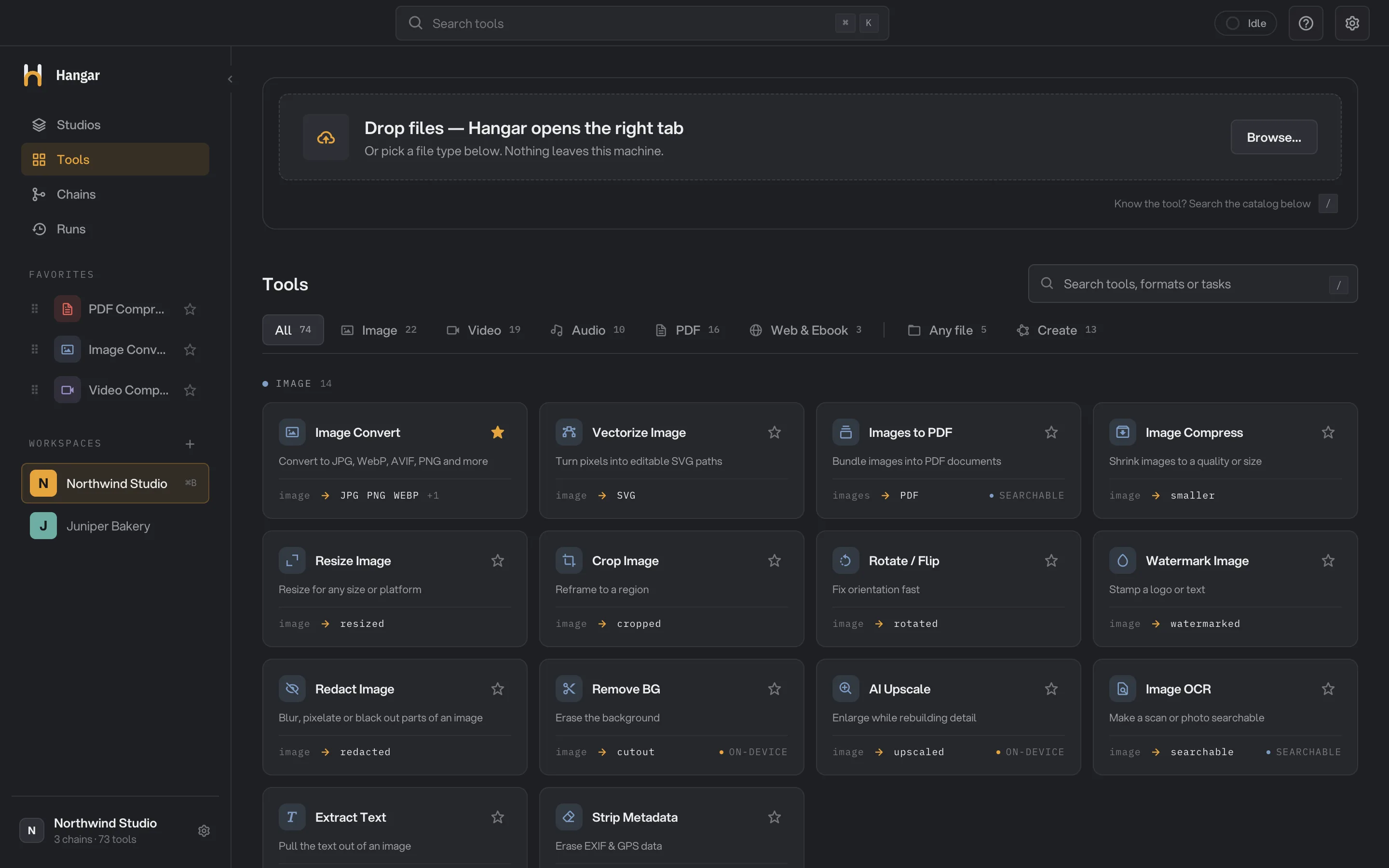
- Barre latérale : Studios, Tools, Chains et Runs
- Choix de l’espace de travail
- Search tools (⌘K)
- Zone de dépôt
- Cartes d’outils
Tools : déposez des fichiers, choisissez un outil
La plupart du travail commence ici. Déposez des fichiers sur la zone du haut et Hangar ouvre l’onglet qui leur correspond. Juste en dessous, la ligne Or pick a file type below. Nothing leaves this machine. rappelle que rien ne quitte l’ordinateur, et un bouton Browse… ouvre un sélecteur de fichiers.
Sous la zone de dépôt se trouve le catalogue, intitulé Tools, avec un champ de recherche marqué Search tools, formats or tasks. Appuyez sur / pour y aller et sur Esc pour l’effacer. Tapez le nom d’un outil, un format comme « heic » ou une tâche comme « compress ».
Les onglets classent le catalogue par type de fichier : All, Image, Video, Audio, PDF, Web & Ebook, puis Any file et Create. Chacun indique combien d’outils il contient. Une fois des fichiers déposés, les onglets qui les acceptent portent un point orange.
Chaque carte d’outil affiche le nom de l’outil, une description d’une ligne, ce qui entre et ce qui sort : par exemple image vers JPG PNG WEBP pour Image Convert. L’étoile ajoute l’outil aux Favorites de la barre latérale. Un badge Soon signale un outil pas encore disponible ; après un dépôt, les outils qui ne prennent pas ces fichiers sont marqués Not for these files.
Cliquez sur une carte pour ouvrir l’écran de l’outil. Son fil d’Ariane indique Tools / suivi du nom de l’outil, avec la file d’attente de vos fichiers à gauche, les réglages et le bouton de lancement à droite. Lancer un outil se fait en cinq étapes courtes, et le même écran sait traiter des centaines de fichiers d’un coup. Pour commencer, essayez Compresser un PDF, Convertir des images ou Compresser une vidéo.
Studios : un éditeur pour un seul fichier
Un Studio est un éditeur plein écran consacré à un seul fichier, pour le travail qui se fait à la main plutôt que par lots. L’accueil des Studios annonce Work on one file at a time, with every tool in one place. Déposez un fichier sur Drop a file to open it, ou cliquez sur Open file (⌘O, Ctrl+O sur Windows).
PDF Studio sert à lire, annoter, caviarder et réorganiser les pages d’un PDF : cliquez sur sa vignette. Les autres vignettes de Studio portent la mention Coming soon. Sous les vignettes, Recent files liste les fichiers sur lesquels vous avez travaillé. Beaucoup d’outils ouvrent aussi leur propre Studio, pour couper un extrait ou placer une capture d’écran dans un cadre d’appareil ; le guide des Studios en présente quatre.
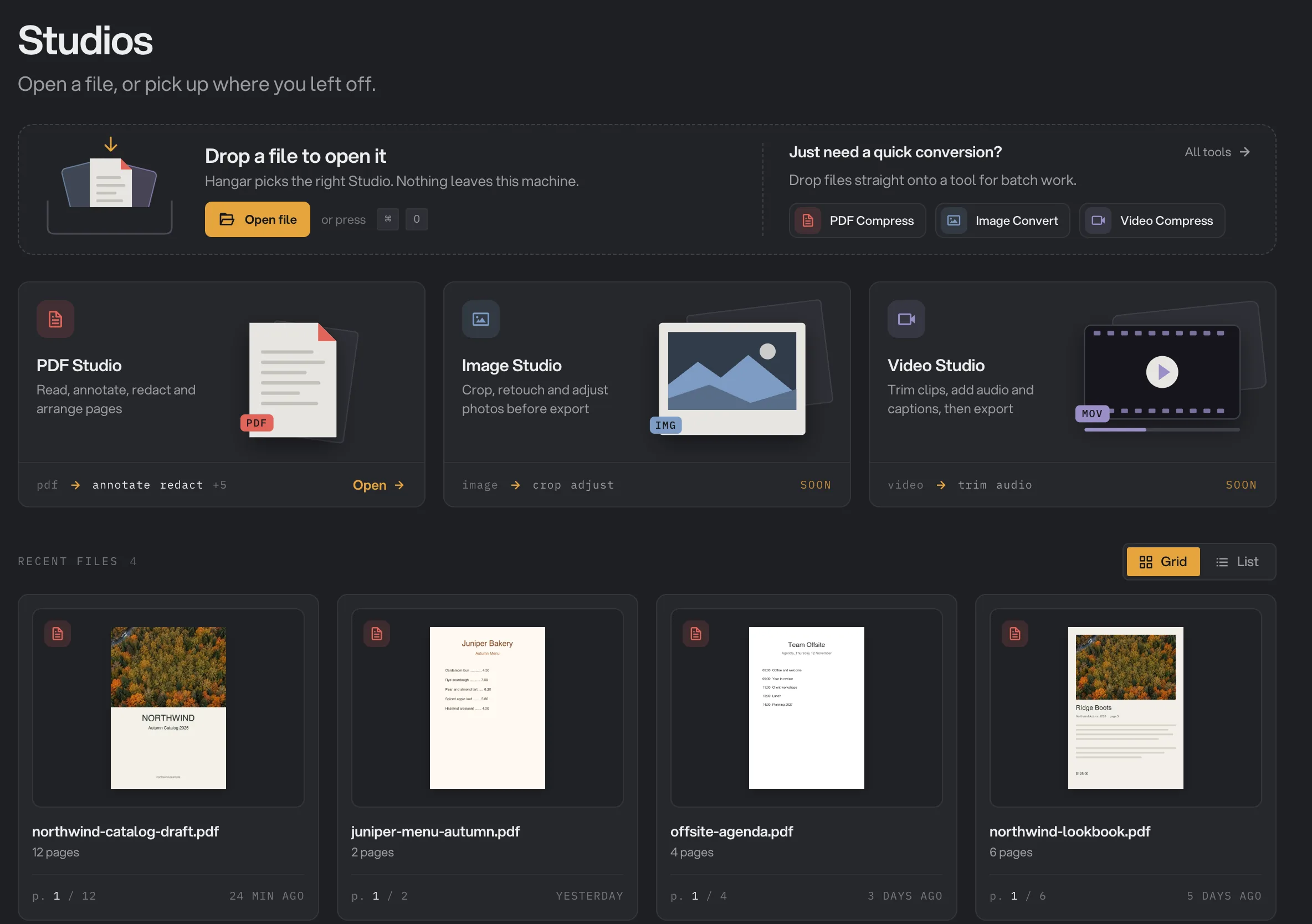
- Open file
- Ouvrir PDF Studio
- Recent files
Chains : plusieurs outils à la suite
Une chaîne est une suite d’étapes que vous réglez une fois et lancez sur n’importe quel lot de fichiers : redimensionner, puis convertir, puis compresser, par exemple. La page Chains liste vos chaînes, chacune avec ses étapes, son dernier traitement (ou Not run yet si elle n’a jamais tourné) et un bouton Run. Find a chain cherche dans la liste, New chain en crée une vierge.
Pour ne pas partir de zéro, Start from a template propose des chaînes toutes faites comme Web-ready photos, Social export ou Straighten & shrink. Lisez Créer votre première chaîne, puis lancez-la sur de nombreux fichiers.
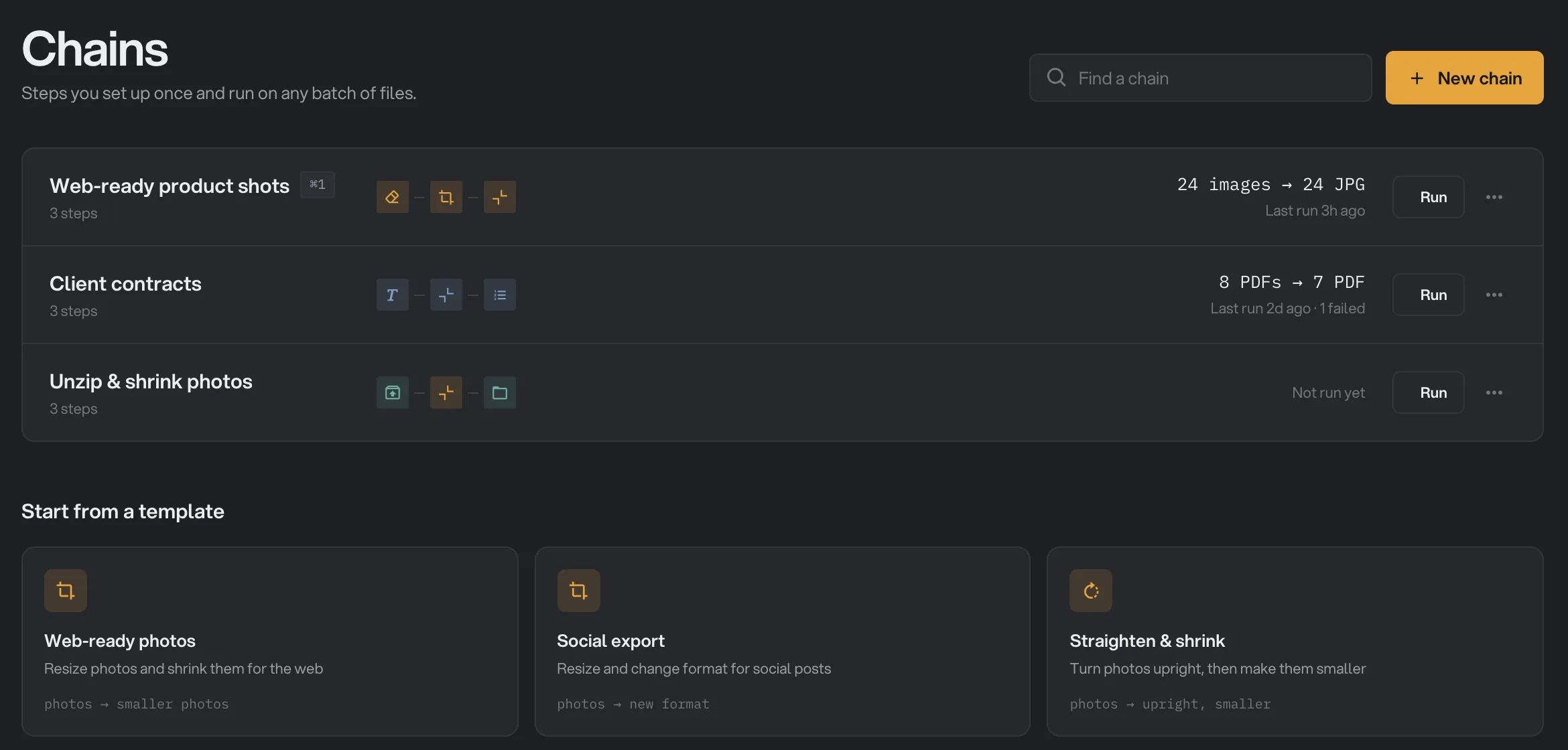
- New chain
- Lancer cette chaîne
- Start from a template
Runs : tout ce que vous avez traité
Runs garde la trace de chaque traitement de l’espace de travail actuel, regroupés par jour. Filtrez avec All, Complete, Failed, Cancelled ou Stopped ; un filtre n’apparaît qu’une fois qu’un traitement a ce statut. Chaque ligne indique l’outil, le nombre de fichiers et la durée, un changement de taille (32 Mo à 10 Mo) ou de format (HEIC vers WEBP), il y a combien de temps il a tourné, et son statut.
Cliquez sur une ligne pour rouvrir le traitement avec ses résultats et ses aperçus. Le guide de l’historique détaille les filtres et les échecs ; Voir et comparer vos résultats explique chaque vue de résultat.
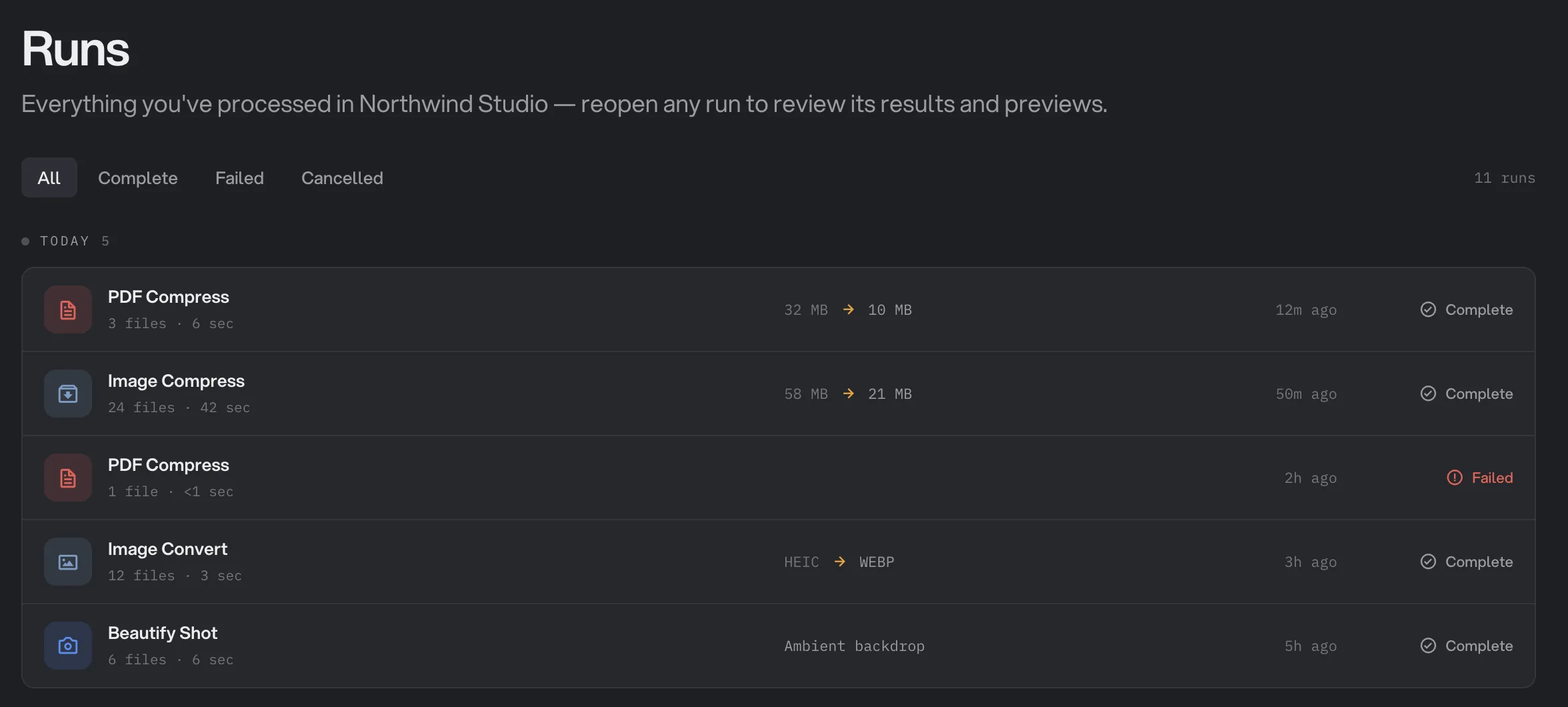
- Filtrer par statut
- Ce qui a changé
- Statut du traitement
Workspaces : un par client ou par projet
La section Workspaces de la barre latérale liste vos espaces de travail. Chacun correspond à un client ou à un projet, avec sa marque, son dossier de sortie et son historique. Cliquez sur une ligne pour changer d’espace, ou sur le + à côté du titre pour en créer un. Le pied de la barre latérale affiche l’espace actuel, son nombre de chaînes et le nombre d’outils de Hangar.
Appuyez sur ⌘B (Ctrl+B sur Windows) pour ouvrir Workspace defaults, où vous réglez le Logo, les Brand colors, la Signature et le dossier Default output qu’utilisent les outils de cet espace. Le guide des espaces de travail indique quels outils se servent de chaque réglage, et Où Hangar enregistre vos fichiers détaille le dossier de sortie.
Au-dessus des espaces de travail se trouvent les Favorites : les outils que vous avez étoilés, à ouvrir en un clic. Pour les réordonner au clavier, placez le focus sur la poignée d’un favori, appuyez sur Espace et déplacez-le avec les flèches.
Chercher depuis n’importe où avec ⌘K
Le champ Search tools de la barre de titre fonctionne depuis tous les écrans. Appuyez sur ⌘K (Ctrl+K sur Windows) pour l’ouvrir. Son texte indicatif, Search tools, or describe what you want to do, invite à décrire ce que vous voulez faire, et c’est sérieux : tapez « make this pdf smaller » et le premier résultat est PDF Compress.
Déplacez-vous avec ↑ et ↓, ouvrez avec ↵, fermez avec Esc. Pour comprendre les demandes formulées librement, dans plus de 50 langues, français compris, il faut Smart search : un téléchargement unique de 127 Mo, qui tourne ensuite entièrement sur votre ordinateur. Sans lui, le champ cherche dans les noms d’outils et leurs mots-clés, en anglais. Trouver un outil avec la recherche intelligente donne des exemples et les étapes du téléchargement.
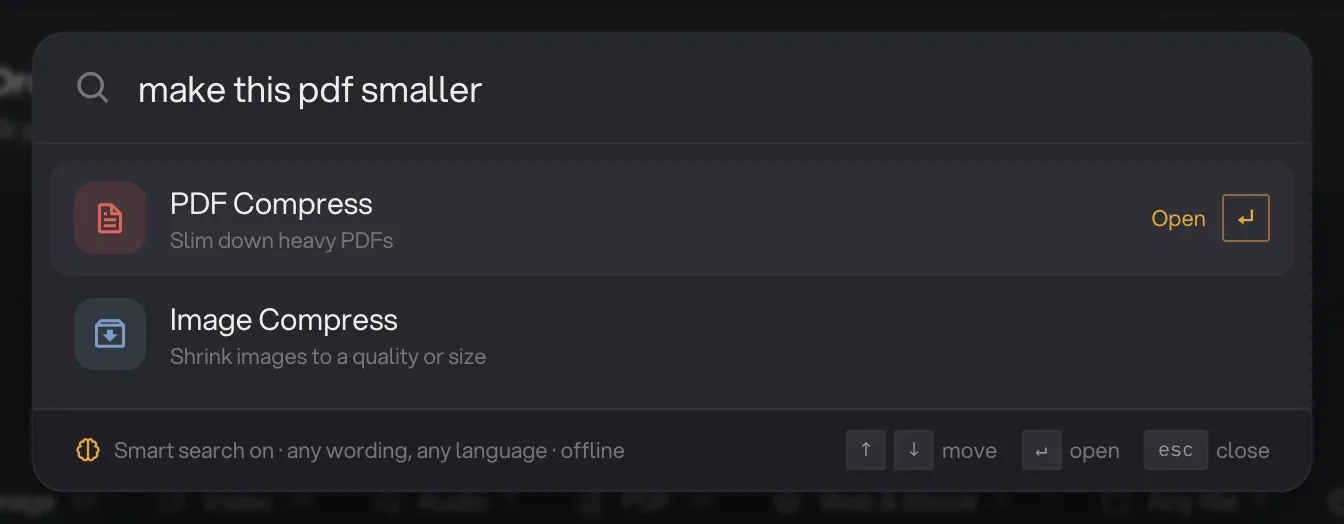
- Décrivez la tâche
- Ouvrir le premier résultat
- État de Smart search
Les réglages et la barre de titre
La roue dentée au bout de la barre de titre ouvre Settings, tout comme ⌘, (Ctrl+, sur Windows). Les réglages comptent neuf sections : General, Appearance, Menu bar (System tray sur Windows), Fonts, Storage, Updates, Privacy, License et About, où figure votre version de Hangar. Le guide des réglages couvre le thème, les mises à jour et la confidentialité.
Hangar place aussi une icône dans la barre des menus du Mac, ou dans la zone de notification sur Windows. Cliquez dessus pour lancer un petit travail sur quelques fichiers ou télécharger une vidéo sans ouvrir cette fenêtre. Voir Utiliser Hangar depuis la barre des menus.
Pendant l’essai gratuit, une carte en bas de la barre latérale affiche les jours restants et un lien Activate. Quand vous êtes prêt, activez votre licence depuis cette carte ou dans Settings, section License.
Questions fréquentes
Quelle différence entre un outil, un Studio et une chaîne ?
Un outil fait un seul travail sur un lot de fichiers, par exemple compresser 40 PDF. Un Studio est un éditeur plein écran pour un seul fichier, que vous modifiez à la main. Une chaîne enchaîne plusieurs outils sur chaque fichier que vous lui donnez.
Comment trouver l’outil dont j’ai besoin ?
Ouvrez Tools et tapez un nom, un format ou une tâche dans le champ de recherche. Ou appuyez sur ⌘K (Ctrl+K sur Windows) depuis n’importe quel écran et décrivez ce que vous voulez faire, avec vos propres mots.
Hangar accepte-t-il les dossiers ?
Pas par glisser-déposer : Hangar lit des fichiers, pas des dossiers. Ouvrez le dossier et sélectionnez les fichiers qu’il contient. Trois exceptions : Batch Rename et Change File Dates, dont le bouton Folder ajoute les fichiers d’un dossier, et Organize, qui vous fait choisir un dossier sur son propre écran.
Hangar envoie-t-il mes fichiers quelque part ?
Non. Chaque outil tourne sur votre ordinateur et vos fichiers restent où ils sont. Seule exception : Write with AI dans SEO Image, que vous activez vous-même et qui envoie une petite copie de chaque image. Hangar ne télécharge que les mises à jour de l’application, les modèles d’IA facultatifs et Smart search (récupérés une fois, puis utilisés hors ligne), les vidéos que vous choisissez d’enregistrer avec Video Downloader, et Google Fonts si vous l’activez.
Où sont passés mes fichiers terminés ?
Dans le dossier de sortie de votre espace de travail, dans un sous-dossier au nom de l’outil et de la date, sauf si vous avez choisi un autre dossier avant le traitement. Le panneau Run complete a un bouton Open folder qui vous y mène.
Toujours bloqué ?
Une seule personne lit tous les messages et répond en général dans la journée.