 Agences et studios
 Photographes
 Podcasteurs
 Créateurs vidéo
 Marketeurs et équipes contenu

Pour rechercher et remplacer du texte dans de nombreux noms de fichiers, ajoutez un Find and replace dans l’outil Renommer par lots de Hangar, relisez chaque nouveau nom, et empilez d’autres remplacements dans la même passe. La fonction Remplacer le texte du Finder ne fait qu’un remplacement et ne montre qu’un exemple de nom. L’Explorateur de fichiers ne sait pas le faire du tout.
Nous avons testé avec Hangar 0.12.2 et 0.12.3 et le Finder sous macOS 27.0.1, sur 180 photos d’appareil, 30 classeurs et 40 petits fichiers conçus pour piéger les outils.
Rechercher et remplacer dans Hangar
L’application est en anglais, et l’outil s’y appelle Batch Rename.
- Ouvrez Batch Rename et cliquez sur Folder, ou sur Files pour choisir les fichiers à la main.
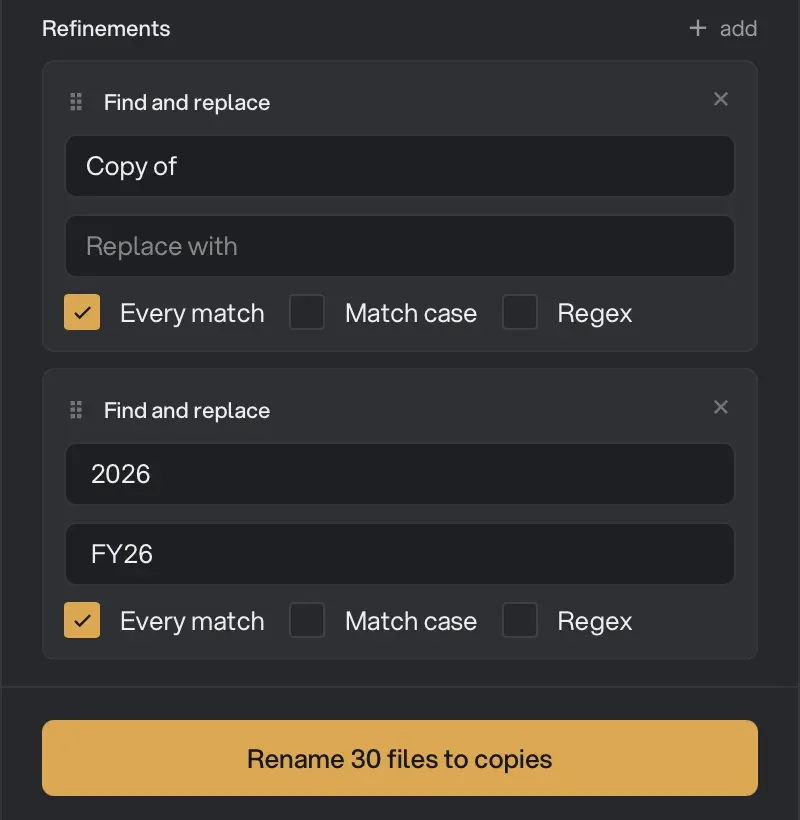
- Cliquez sur add à côté de Refinements et choisissez Find and replace. Saisissez le premier texte à chercher et son remplacement.
- Ajoutez un autre Find and replace pour chaque changement suivant. Ils s’appliquent de haut en bas, chacun sur le résultat du précédent, et les flèches d’une carte la font monter ou descendre.
- Parcourez la file d’attente. Chaque fichier affiche son nom final sous l’ancien.
- Laissez Save copies sélectionné et cliquez sur Rename 30 files to copies (le bouton affiche votre propre nombre de fichiers).
Sur nos 30 classeurs, « Copy of » remplacé par rien et « 2026 » remplacé par « FY26 » ont transformé Copy of Assets 2026.xlsx en Assets FY26.xlsx, et de même pour les 29 autres :
Quatre tâches et leur réglage
| Tâche | Find | Replace with | Résultat |
|---|---|---|---|
| Changer un préfixe | IMG_ |
Lisbon_ |
IMG_4121.JPG → Lisbon_4121.JPG |
| Supprimer un mot | Copy of |
rien | Copy of Assets 2026.xlsx → Assets 2026.xlsx |
| Changer une partie du nom | 2026 |
FY26 |
Assets 2026.xlsx → Assets FY26.xlsx |
| Changer le nom d’un client | AcmeCo |
Northwind |
AcmeCo proposal.txt → Northwind proposal.txt |
Attention à l’espace dans Copy of et 2026 : il fait partie du texte cherché, et l’oublier laisse un espace en trop dans chaque nom. Sur un ordinateur en français, ces restes de copie s’écrivent plutôt Copie de (Google Drive) ou - Copie (Windows) : la méthode est la même.
Les deux pièges
Ils ont la même origine : la recherche porte sur des lettres, pas sur le sens.
La casse. Find and replace ignore les majuscules et minuscules, ce qui convient à la plupart des changements de nom de client. Pour laisser « acmeco » tranquille, cochez Match case. Sur un petit dossier de test avec deux fichiers écrits AcmeCo, un acmeco et un ACMECO, seuls les deux fichiers AcmeCo ont changé. Case décochée, les quatre ont changé.
Les correspondances partielles. « Jo » se trouve aussi dans Joanna, Jordan, Major et Project Jobs. Remplacer Jo par Sam a modifié 10 de nos 20 fichiers :

Cochez Regex et utilisez \bJo\b, où \b signifie « la limite d’un mot ». Seuls les 3 fichiers où Jo est un mot à part entière ont changé :

Quand utiliser une expression régulière
Une expression régulière, ou regex, décrit un motif de texte plutôt que des lettres exactes. Trois valent la peine d’être copiées. Cochez Regex sur la carte Find and replace.
| Ce que vous voulez | Find | Replace with | Notre résultat |
|---|---|---|---|
| Supprimer tout ce qui est entre parenthèses | \s*\([^)]*\) |
rien | Deck (copy).txt → Deck.txt |
| Passer une date de la fin au début | ^(.*) (\d{4}-\d{2}-\d{2})$ |
$2 $1 |
Report 2024-03-15.txt → 2024-03-15 Report.txt |
| Supprimer tous les nombres | \s*\d+ |
rien | Plan 7 draft.txt → Plan draft.txt |
Dans la deuxième, chaque paire de parenthèses capture un morceau du nom, et $1 et $2 remettent ces morceaux dans l’ordre que vous choisissez. Les 7 fichiers datés ont tous été déplacés proprement :

Les deux autres demandent de la prudence. Retirer les parenthèses de Scan (1) page.txt et Scan (2) page.txt a donné le même nom aux deux fichiers : Hangar a signalé 2 doublons de noms. Supprimer tous les nombres a produit 12 doublons, et Report 2024-03-15.txt est devenu Report–.txt.
Rechercher et remplacer avec le Finder
Sélectionnez les fichiers, choisissez Fichier > Renommer puis Remplacer le texte. Remplissez Rechercher et Remplacer par, vérifiez l’exemple en bas, et cliquez sur Renommer. Le guide d’Apple décrit les mêmes étapes.
Vous n’avez qu’un remplacement par passe, et aucune option mot entier. Le Finder ignore aussi la casse : notre recherche AcmeCo a touché 8 fichiers, dont « acmeco brief » et « ACMECO contract ». Si ça tourne mal, faites Cmd+Z tout de suite après, et consultez annuler un renommage par lots si ce n’est plus possible.
Rechercher et remplacer sur Windows
L’Explorateur de fichiers n’a pas de rechercher-remplacer pour les noms. Hangar tourne aussi sur Windows, même si nous avons suivi les étapes ci-dessus sur Mac. PowerRename, dans les PowerToys gratuits de Microsoft, est l’autre solution. Nous ne l’avons pas testé.
Questions rapides
Le rechercher-remplacer change-t-il l’extension du fichier ?
Pas dans Hangar. L’extension est conservée, même quand le texte cherché correspond à des lettres de l’extension. Pour la changer, ajoutez Change extension. Dans le Finder, vérifiez l’exemple avant de cliquer sur Renommer.
Peut-on remplacer du texte dans le contenu des fichiers de cette façon ?
Non. Ces outils ne changent que les noms de fichiers.
Pourquoi rien n’a changé dans l’aperçu ?
Le texte cherché doit correspondre exactement, espaces compris. Avec Regex coché, des caractères comme les parenthèses et les points ont un sens particulier : décochez la case pour du texte simple.
Pour une vue d’ensemble, lisez comment renommer plusieurs fichiers en même temps. Si le texte à remplacer, ce sont des espaces, supprimer les espaces dans les noms de fichiers propose une meilleure méthode. Les autres outils de fichiers de Hangar sont dans la catégorie Fichiers.
Rechercher et remplacer dans tout un dossier, hors ligne, avec chaque nouveau nom affiché d’abord.