 Agences et studios
 Photographes
 Podcasteurs
 Créateurs vidéo
 Marketeurs et équipes contenu

Arrêtez-vous et annulez avant de faire quoi que ce soit d’autre. Sur Mac, cliquez dans la fenêtre du Finder et faites Cmd+Z. Sur Windows, cliquez dans la fenêtre de l’Explorateur de fichiers et faites Ctrl+Z. Dans nos tests, une seule pression a remis tout un lot en place sur les deux systèmes.
Si vous avez utilisé Rename originals dans Hangar, cliquez sur Undo last rename. Le bouton reste là même après avoir vidé la file d’attente, ou après avoir quitté et rouvert l’application.
Nous avons testé sous macOS 27.0.1 et sous Windows dans une machine virtuelle, avec des lots de 24 à 50 fichiers, et dans Hangar 0.12.2 et 0.12.3.
Annuler un renommage par lots sur Mac
Cliquez n’importe où dans une fenêtre du Finder et faites Cmd+Z, ou choisissez Édition > Annuler. Tout le lot compte comme une seule action : une pression a remis les 24 fichiers d’un test et les 46 d’un autre.
L’annulation fonctionne comme une pile, donc l’ordre compte. Si vous avez copié ou déplacé quelque chose après le renommage, la première pression annule cette action, et la deuxième annule le renommage. Vérifiez le dossier après chaque pression.
Annuler un renommage par lots sur Windows
Cliquez dans la fenêtre de l’Explorateur de fichiers et faites Ctrl+Z. Nous avons renommé 50 fichiers avec F2, et une pression les a tous remis, de scan-01 à scan-50.
Là aussi, c’est une pile. Nous avons renommé les 50 fichiers, puis créé un nouveau dossier. Le premier Ctrl+Z a supprimé le dossier, le deuxième a rétabli les noms.
Annuler un renommage par lots dans Hangar
Après un renommage en mode Rename originals, le bouton Undo last rename apparaît au-dessus du bouton de lancement :
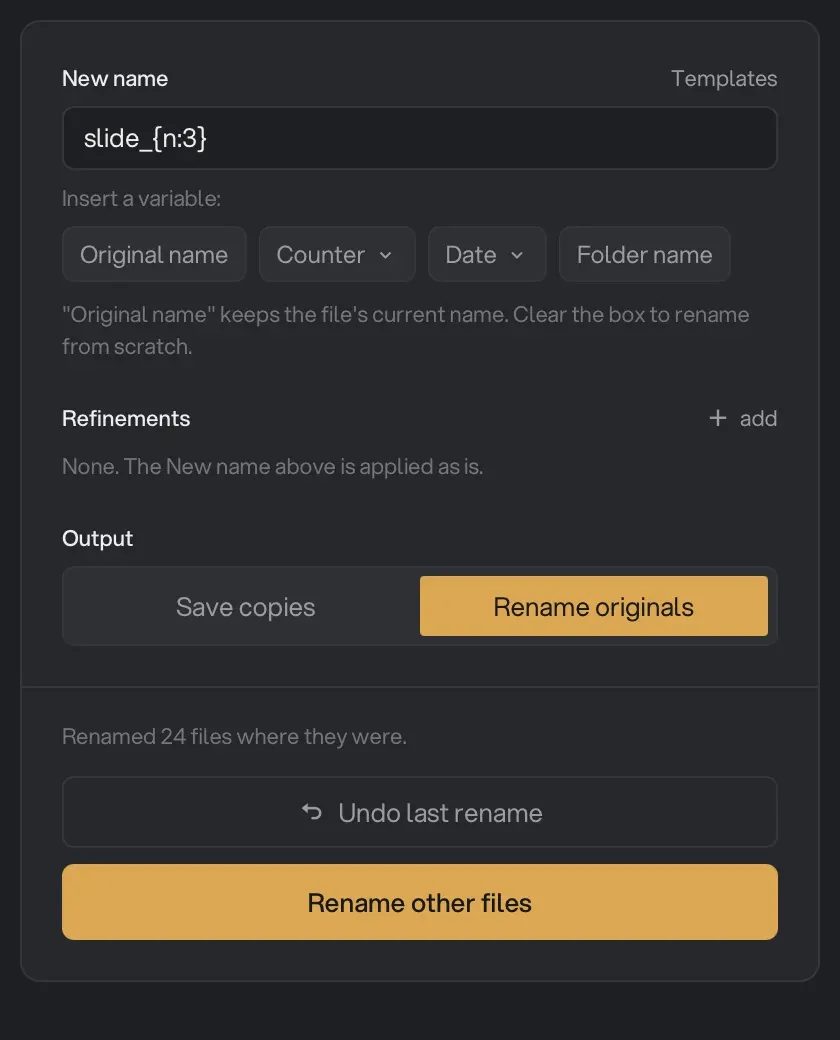
Il revient en arrière d’un seul niveau. Dans notre test, il a rétabli les 50 fichiers d’un premier renommage. Après un deuxième renommage, il n’est revenu qu’aux noms du premier, puis le bouton a disparu.
Qu’est-ce qui empêche d’annuler ?
Nous n’avons pas tout testé, les trous sont donc indiqués.
| Après le renommage, vous avez… | Finder | Explorateur de fichiers |
|---|---|---|
| Rien fait d’autre | 1 pression rétablit le lot | 1 pression rétablit le lot |
| Fait une autre action (copie ou déplacement sur Mac, nouveau dossier sur Windows) | 2 pressions | 2 pressions |
| Fermé la fenêtre | L’annulation marchait encore | Pas testé |
| Relancé le Finder | Plus d’annulation, 8 fichiers sont restés renommés | Sans objet |
| Redémarré l’ordinateur | Pas testé | Pas testé |
Partez du principe qu’un redémarrage efface tout. Ne comptez pas sur l’annulation demain si vous pouvez l’utiliser aujourd’hui.
L’annulation n’est plus possible : que faire ?
Si le mauvais nom garde une partie du bon, inversez le changement. Un préfixe, un mot remplacé ou une date ajoutée se reprennent avec un rechercher-remplacer. Sur 50 fichiers renommés par erreur report_01 à report_50, remplacer report_ par scan- a redonné scan-01 à scan-50.
Si les anciens noms ont complètement disparu, passez par une sauvegarde. Des noms comme slide1 ou Photo (34) ne gardent rien de l’original : aucun remplacement ne peut les reconstruire. Copiez d’abord le dossier actuel ailleurs, pour mettre à l’abri ce que vous avez ajouté depuis la sauvegarde. Nous n’avons lancé aucune de ces deux restaurations pour ce guide.
- Sur Mac, ouvrez le dossier, ouvrez Time Machine et remontez à une date antérieure au renommage. Sélectionnez le dossier et cliquez sur Restaurer. Apple détaille toutes les étapes.
- Sur Windows, faites un clic droit sur le dossier et choisissez Restaurer les versions précédentes, ce qui suppose que l’Historique des fichiers était activé. Microsoft donne les détails, et prévient que remplacer les fichiers actuels ne peut pas être annulé.
Si vous avez utilisé une app de renommage, cherchez son propre historique. La commande Undo Rename de Bulk Rename Utility a remis nos 180 noms. Dans Hangar, la vue Runs rouvre les réglages d’un traitement, ce qui vous montre le modèle à inverser, mais elle n’a pas d’annulation à elle.
Pourquoi le renommage a mal tourné
- L’ordre de tri. Le Finder numérote les fichiers dans l’ordre actuel de la fenêtre. Voyez comment numéroter des fichiers dans l’ordre.
- Le format Nom et date du Finder. Il met la date du jour, pas celle du fichier. Voyez comment renommer des photos par date de prise de vue.
- Une recherche trop large. « Jo » se trouve dans Joanna. Voyez les deux pièges dans le guide du rechercher-remplacer.
Un prochain renommage sans risque
Le Finder et l’Explorateur de fichiers modifient les vrais fichiers, et seul le Finder montre ne serait-ce qu’un exemple de nom avant. L’outil Renommer par lots de Hangar affiche chaque nouveau nom, refuse de se lancer tant que deux fichiers recevraient le même nom, et active Save copies par défaut : vos originaux restent intacts. Passez à Rename originals une fois le modèle au point.
Pour les méthodes de tous les jours, lisez notre guide pour renommer plusieurs fichiers en même temps, ou voyez les autres outils de fichiers de Hangar.
Renommez en voyant chaque nouveau nom d’abord, originaux conservés.