 Agences et studios
 Photographes
 Podcasteurs
 Créateurs vidéo
 Marketeurs et équipes contenu

Tous les outils de Hangar fonctionnent de la même façon : une fois que vous en avez lancé un, vous savez les lancer tous. Ce guide suit Northwind Studio, qui allège trois PDF trop lourds avec Compresser un PDF, mais les cinq étapes sont les mêmes pour convertir des images, couper une vidéo ou extraire l’audio.
Étape 1 : Ouvrir un outil
Cliquez sur Tools dans la barre latérale, puis tapez ce que vous voulez faire dans le champ de recherche, par exemple compress.
Hangar affiche tous les outils qui correspondent, classés par type de fichier : choisissez celui de votre format. Ici, c’est PDF Compress, sous PDF. Les onglets du haut filtrent tout le catalogue par type : Image, Video, Audio, PDF, Web & Ebook, Any file et Create.
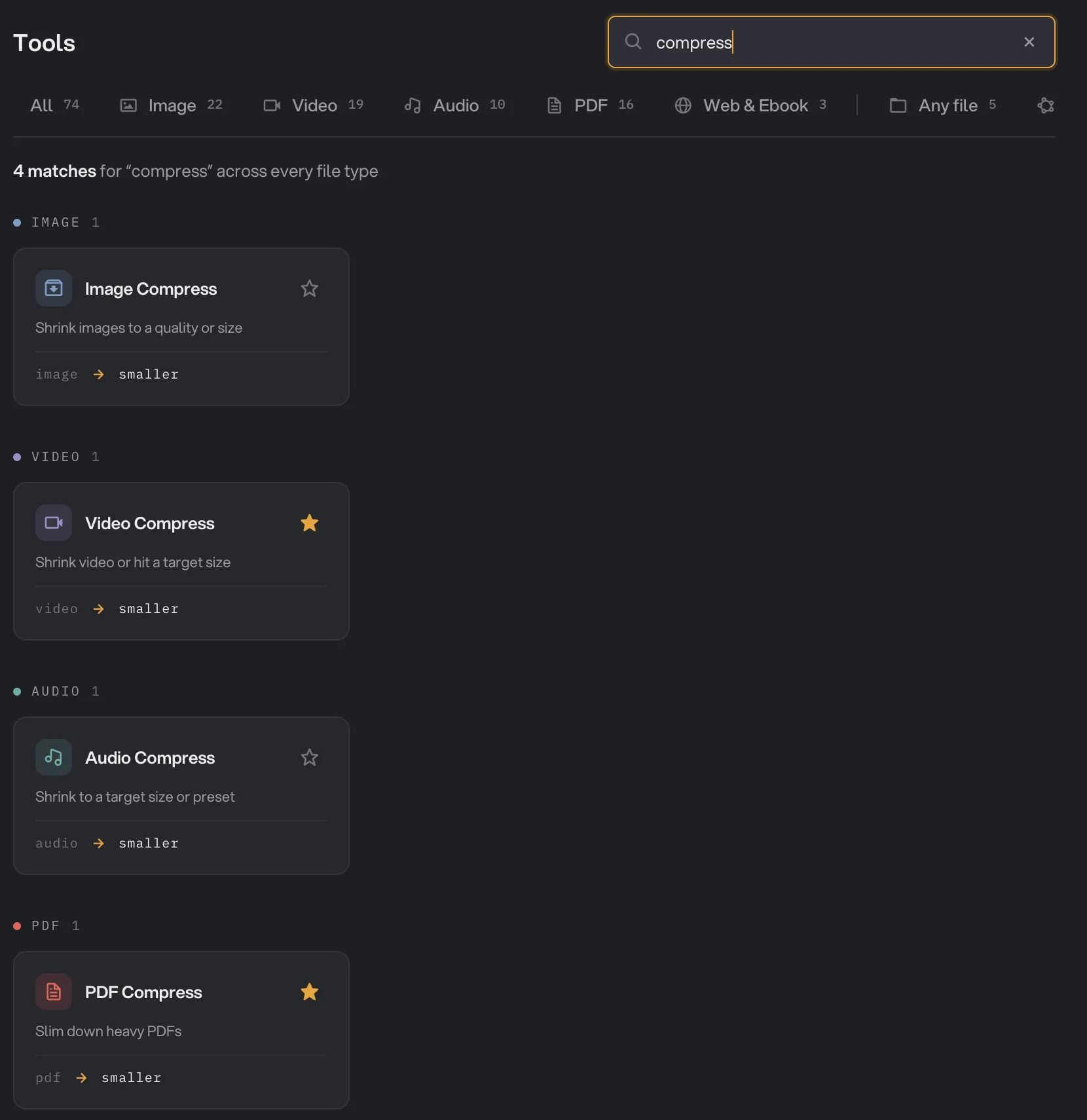
- Search tools, formats or tasks
- Onglets par type de fichier
- Carte PDF Compress
- Ajouter aux favoris
Vous pouvez même vous passer de la recherche : déposez des fichiers sur la page Tools et Hangar ouvre l’onglet de ce type de fichier, avec un point orange sur chaque onglet qui les accepte. Cliquez sur l’étoile d’une carte pour garder l’outil dans vos favoris.
Pour un petit travail sur quelques fichiers, cette fenêtre est inutile. Cliquez sur l’icône Hangar dans la barre des menus (la zone de notification sur Windows), déposez les fichiers et choisissez un outil : il tourne avec les réglages de la dernière fois. Voir Utiliser Hangar depuis la barre des menus.
Étape 2 : Ajouter vos fichiers
Déposez vos fichiers sur la file d’attente à gauche, ou cliquez sur Add more pour les choisir. L’en-tête de la file fait le compte : Queue · 3 files · 32 MB.
Ajoutez un fichier ou des centaines, dans n’importe quel ordre. Faites glisser la poignée à gauche d’une ligne pour réordonner les fichiers, ce qui compte pour des outils comme Fusionner des PDF qui respectent votre ordre. Les dossiers ne sont pas acceptés : ouvrez le dossier et sélectionnez les fichiers qu’il contient.
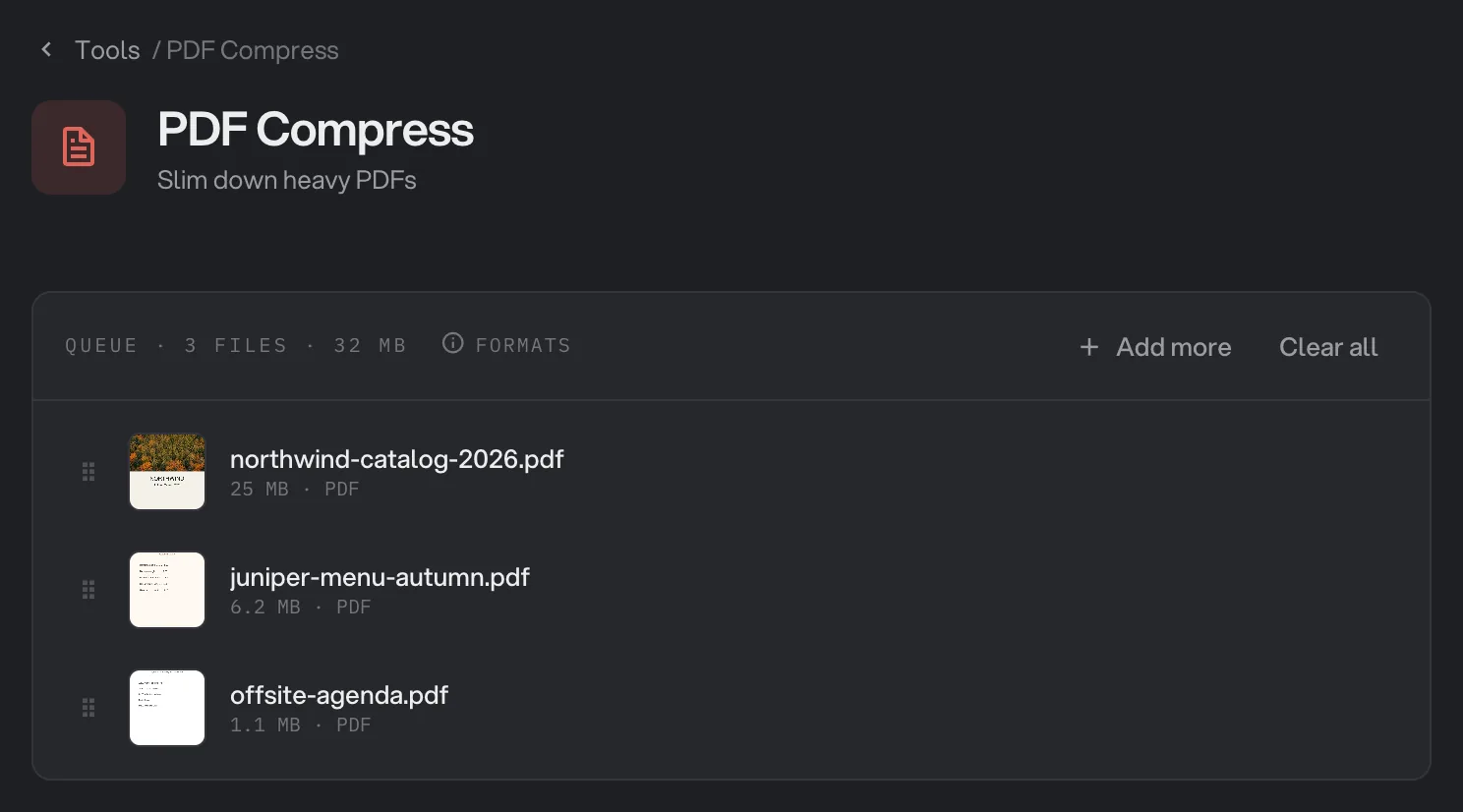
- Add more
- Formats
- Glisser pour réordonner
- Clear all
Vous ne savez pas ce qu’un outil accepte ? Formats, dans l’en-tête de la file, liste tous les types qu’il prend. Si vous ajoutez un fichier que l’outil ne peut pas traiter, Hangar vous le signale dans un message orange et, quand c’est possible, propose d’ouvrir d’abord le bon convertisseur.
Un gros lot à traiter ? Traiter de nombreux fichiers d’un coup explique les types de fichiers mélangés, la progression et ce qui se passe quand certains fichiers échouent.
Étape 3 : Régler les paramètres
Le panneau de droite porte le nom de l’action de l’outil, ici Compress settings. Choisissez ce qu’il vous faut. Pour Compress PDF, c’est un Quality preset (préréglage de qualité) : Maximum ou Extreme pour le fichier le plus léger, Balanced pour un juste milieu, Quality pour les plus belles pages.
Advanced donne accès aux réglages fins. La ligne au-dessus du bouton de lancement résume le plan avant que vous vous engagiez : 3 PDF, 32 Mo, et les réglages exacts qui seront appliqués.
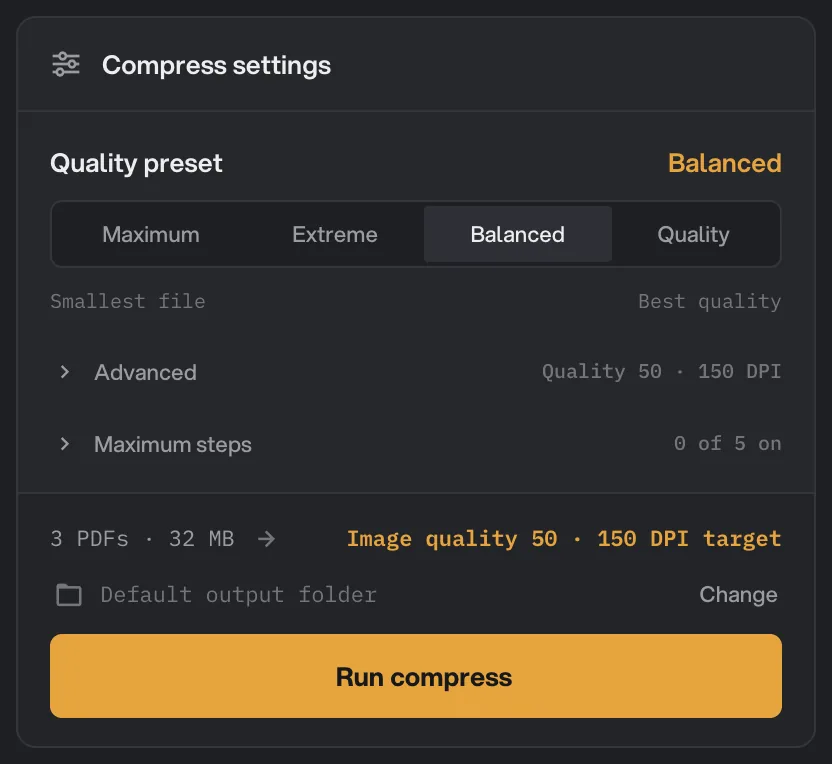
- Quality preset
- Advanced
- Ce qui va se passer
Certains outils, comme Redimensionner des images, Couper une vidéo et Watermark, ajoutent un bouton Adjust sur chaque fichier de la file, et un bouton de Studio dans le panneau des réglages. Adjust ouvre ce fichier seul dans un éditeur à manier à la main, et la ligne affiche Custom dès que le fichier a ses propres réglages. Le guide des Studios présente ces éditeurs.
Étape 4 : Choisir où vont les résultats
Sous les réglages, la ligne de destination indique Default output folder. Laissez-la telle quelle et Hangar enregistre dans le dossier de sortie de votre espace de travail, dans un sous-dossier au nom de l’outil et de la date du jour, comme Northwind Studio/compress/10-13.
Pour enregistrer ailleurs le temps de ce traitement, cliquez sur Change et choisissez un dossier dans la fenêtre Choose destination folder. Vos fichiers arrivent alors directement dans ce dossier, sans sous-dossier d’outil ni de date. Hangar garde ce dossier pour vos autres outils jusqu’à ce que vous quittiez l’application ou cliquiez sur le × à côté pour revenir au dossier par défaut.
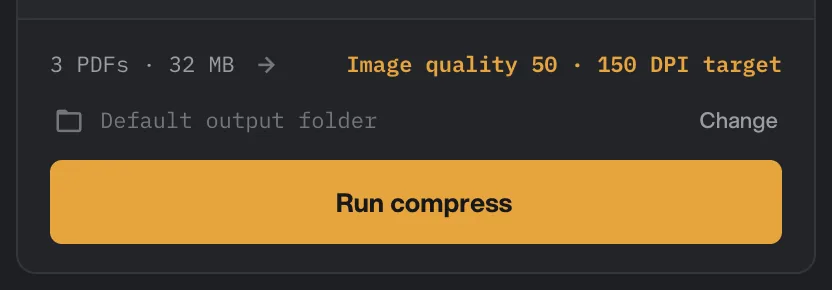
- Default output folder
- Change
Étape 5 : Lancer et ouvrir vos résultats
Cliquez sur le bouton orange. Il affiche en général Run suivi de l’action de l’outil, ici Run compress.
Pendant le travail, le panneau affiche Running, le nombre de fichiers terminés et la progression du fichier en cours. Hangar traite les fichiers l’un après l’autre, et l’en-tête de la file fait le compte : Queue · 2 of 3 done. Cliquez sur Cancel ou appuyez sur Esc pour arrêter.
Quand le dernier fichier est terminé, le panneau passe à Run complete. Les trois PDF de Northwind sont passés de 32 Mo à 10 Mo en 6 secondes ; à lui seul, le catalogue de 25 Mo est descendu à 7,1 Mo.
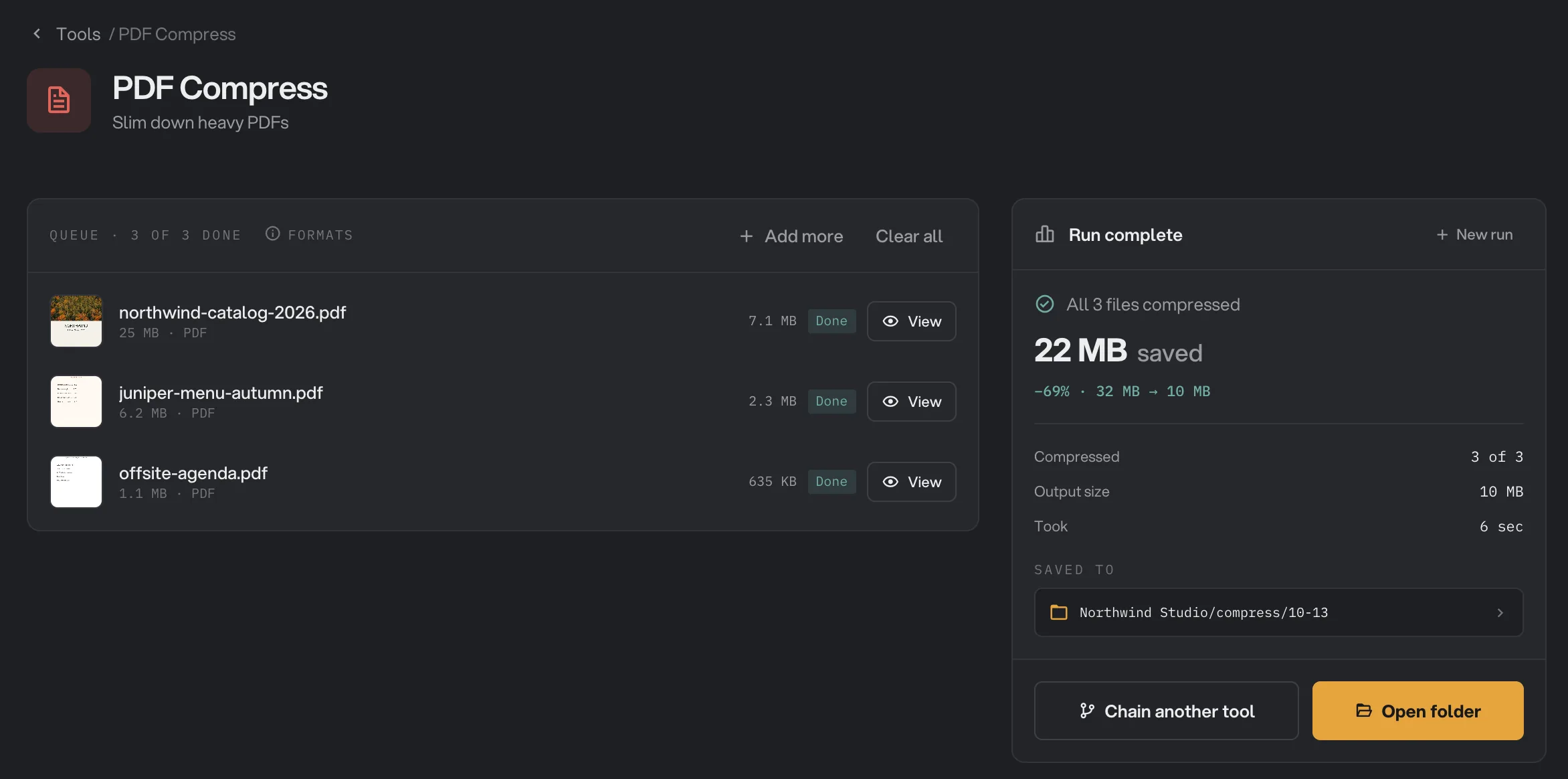
- Taille gagnée
- Voir un résultat
- Saved to
- Open folder
- Chain another tool
À partir de là, vous pouvez :
- Cliquer sur View sur n’importe quelle ligne pour vérifier ce fichier avant de le partager. Les PDF et les images s’ouvrent dans une vue avant/après marquée Original et Output, la vidéo et l’audio ont un lecteur pour chaque version, et les résultats texte affichent le texte pour que vous puissiez le copier.
- Cliquer sur Open folder pour afficher les fichiers sur votre ordinateur. Le chemin Saved to indique exactement où ils sont.
- Cliquer sur Chain another tool pour passer ces résultats directement à un deuxième outil, sans avoir à retrouver les fichiers.
- Cliquer sur New run pour effacer les résultats, changer les réglages ou les fichiers, et relancer.
Ce qu’affiche un traitement terminé dépend de l’outil. La compression montre la taille gagnée, les outils qui combinent plusieurs fichiers en un seul affichent une carte pour le nouveau fichier avec un bouton View, et les exports de Studio montrent une petite carte récapitulative avec Open folder. Voir et comparer vos résultats passe en revue chaque type de résultat. Chaque traitement est aussi conservé sur la page Runs : vous pouvez rouvrir d’anciens résultats à tout moment.
Questions fréquentes
Hangar modifie-t-il mes fichiers d’origine ?
Non. Chaque traitement écrit de nouveaux fichiers dans le dossier de sortie et laisse les originaux à leur place. Le nouveau fichier garde le nom d’origine, parfois avec un suffixe comme -signed, et si ce nom est déjà pris, Hangar ajoute (2), (3) et ainsi de suite plutôt que d’écraser quoi que ce soit. Seuls trois outils peuvent toucher aux originaux : Batch Rename quand vous choisissez Rename originals, Organize, qui déplace les originaux sauf si vous choisissez Make copies, et Change File Dates, qui modifie les dates des originaux. Tous les trois proposent une annulation.
Comment annuler un traitement ?
Cliquez sur Cancel dans le panneau du traitement ou appuyez sur Esc. Hangar s’arrête avant le fichier suivant et l’en-tête passe à Run cancelled. Les fichiers déjà terminés restent dans le dossier de sortie, et vous pourrez rouvrir le traitement plus tard depuis la page Runs.
Que se passe-t-il si un fichier échoue ?
Le traitement continue avec les autres fichiers. Le fichier en échec affiche Failed et la raison sur sa ligne, le résumé indique par exemple 2 done · 1 failed, et une liste What failed reprend les raisons. Un traitement n’est marqué Failed que si tous ses fichiers ont échoué.
Pourquoi le bouton de lancement est-il indisponible ?
L’indication sous le bouton vous dit pourquoi. Le plus souvent, la file d’attente est vide, l’outil demande le téléchargement unique d’un modèle, ou un réglage manque encore, comme le mot de passe pour chiffrer un PDF ou la signature pour en signer un. Réglez ce point et le bouton revient.
Puis-je lancer un outil sur des centaines de fichiers d’un coup ?
Oui. Ajoutez autant de fichiers que vous voulez à la file d’attente et lancez une seule fois. Hangar les traite l’un après l’autre, affiche la progression de chacun, et continue si l’un d’eux échoue.
Toujours bloqué ?
Une seule personne lit tous les messages et répond en général dans la journée.