 Agences et studios
 Photographes
 Podcasteurs
 Créateurs vidéo
 Marketeurs et équipes contenu

Une chaîne est une liste d’outils que Hangar applique dans l’ordre à chaque fichier que vous lui donnez. Réglez-la une fois, et un travail que vous refaites chaque semaine, comme alléger des photos de produits et effacer leurs données de localisation, ne demande plus qu’un clic. Ce guide construit la chaîne que Northwind Studio utilise pour ses photos de produits : Supprimer les métadonnées, puis Redimensionner, puis Compresser. Elle part du modèle Share photos privately et est enregistrée sous le nom Web-ready product shots.
Ce guide porte sur la création. Lancer une chaîne sur de nombreux fichiers explique comment la lancer, et Lire le résultat d’une chaîne, étape par étape comment lire le traitement terminé.
Étape 1 : Ouvrir Chains et commencer une chaîne
Cliquez sur Chains dans la barre latérale. La page liste vos chaînes enregistrées et, en dessous, une grille de chaînes de départ sous Start from a template.
Deux façons de commencer. Cliquez sur New chain pour une chaîne vide que vous remplissez vous-même, ou sur la carte d’un modèle pour ouvrir l’éditeur avec les étapes et le nom de cette chaîne déjà en place. Un modèle est une chaîne comme une autre : vous pouvez changer, ajouter ou retirer n’importe quelle étape avant de l’enregistrer.
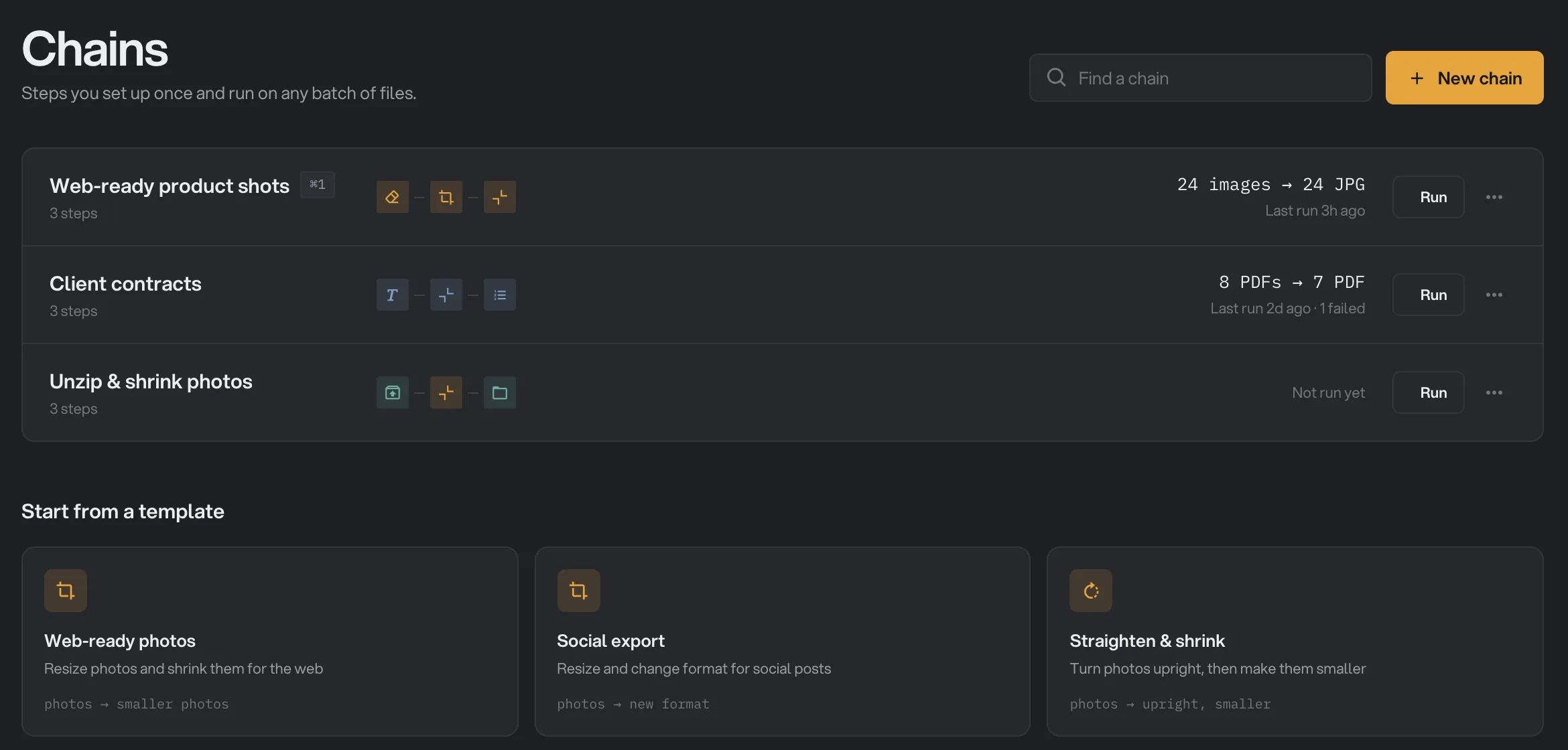
- New chain
- Find a chain
- Run
- Edit ou Delete
- Start from a template
Chaque chaîne enregistrée affiche ses étapes, le résultat de son dernier traitement (ou Not run yet) et un bouton Run. Le menu … au bout de la ligne propose Edit et Delete… ; la suppression demande d’abord confirmation.
Étape 2 : Ajouter votre premier outil
Dans une chaîne vide, cliquez sur Add your first tool. Le panneau Add a step s’ouvre à droite avec l’indication « Pick the first tool. Only tools that accept your files are shown. » (seuls les outils qui acceptent vos fichiers sont affichés).
Faites défiler la liste, classée par type de fichier, ou tapez dans le champ Search tools qui apparaît quand plus de six outils conviennent. Chaque carte indique ce qui entre et ce qui sort, par exemple image → smaller pour Resize. Cliquez sur un outil : il arrive dans la chaîne comme une étape, avec ses réglages actuels résumés en dessous et son type de sortie à droite.
Pour la chaîne de Northwind, le premier outil est Strip metadata : les photos perdent les informations de l’appareil et la position GPS avant toute autre opération.
Étape 3 : Ajouter les étapes suivantes
Cliquez sur Add a step, en bas de la chaîne, pour ajouter un outil après le dernier. Pour glisser un outil entre deux étapes existantes, cliquez sur le + du trait qui les relie ; il affiche Insert here au survol. Pour ajouter un outil avant la première étape, cliquez sur le + sous Your files, en haut de la chaîne.
Le panneau indique désormais « Only tools that accept the previous step’s output are shown » (seuls les outils qui acceptent la sortie de l’étape précédente), ou, quand vous insérez, « Only tools that fit between Strip metadata and Compress are shown. ». Ajoutez Resize, puis Compress, et les étapes de la chaîne apparaissent sous son nom.
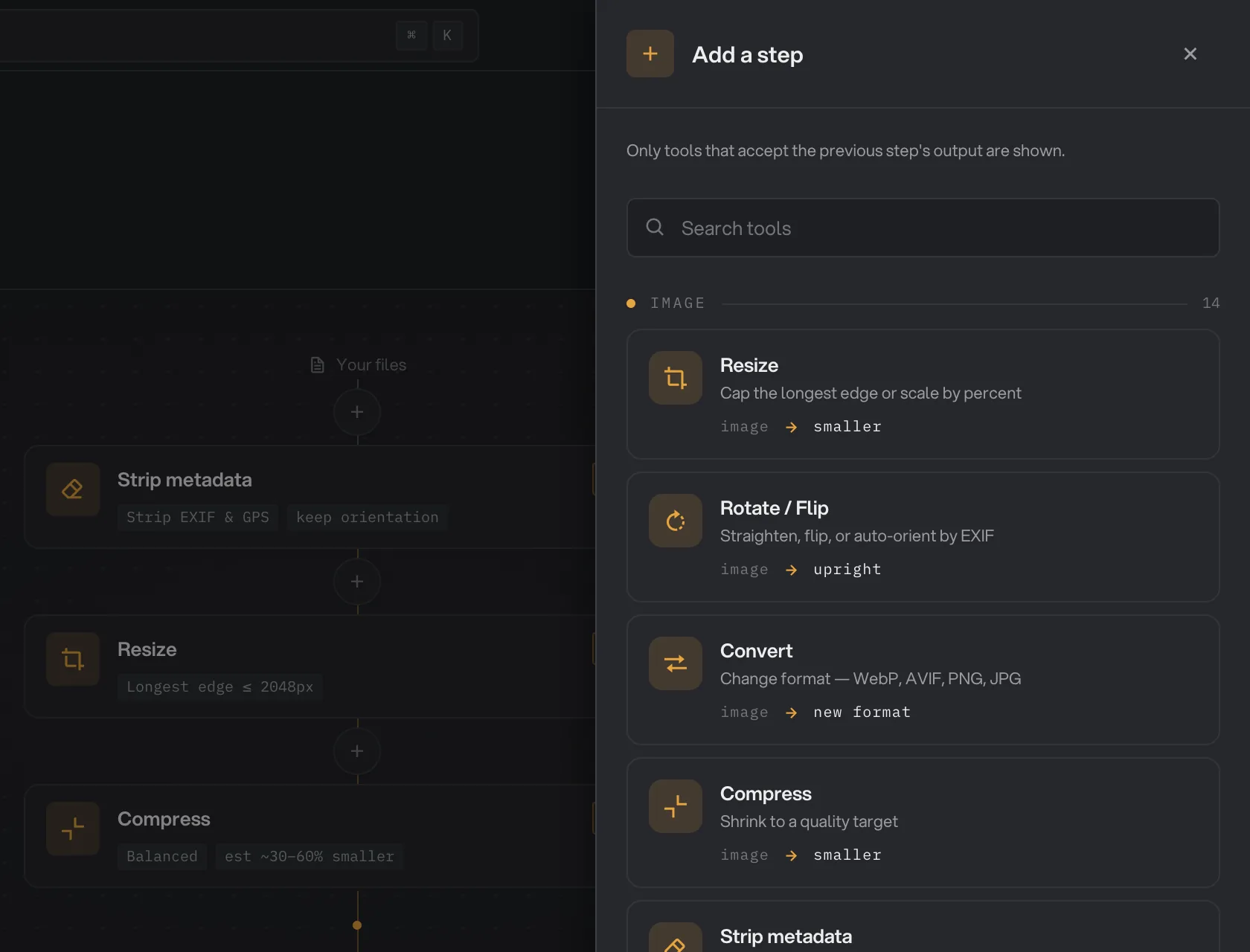
- Pourquoi certains outils sont masqués
- Search tools
- Cliquer sur un outil pour l’ajouter
- Fermer le panneau
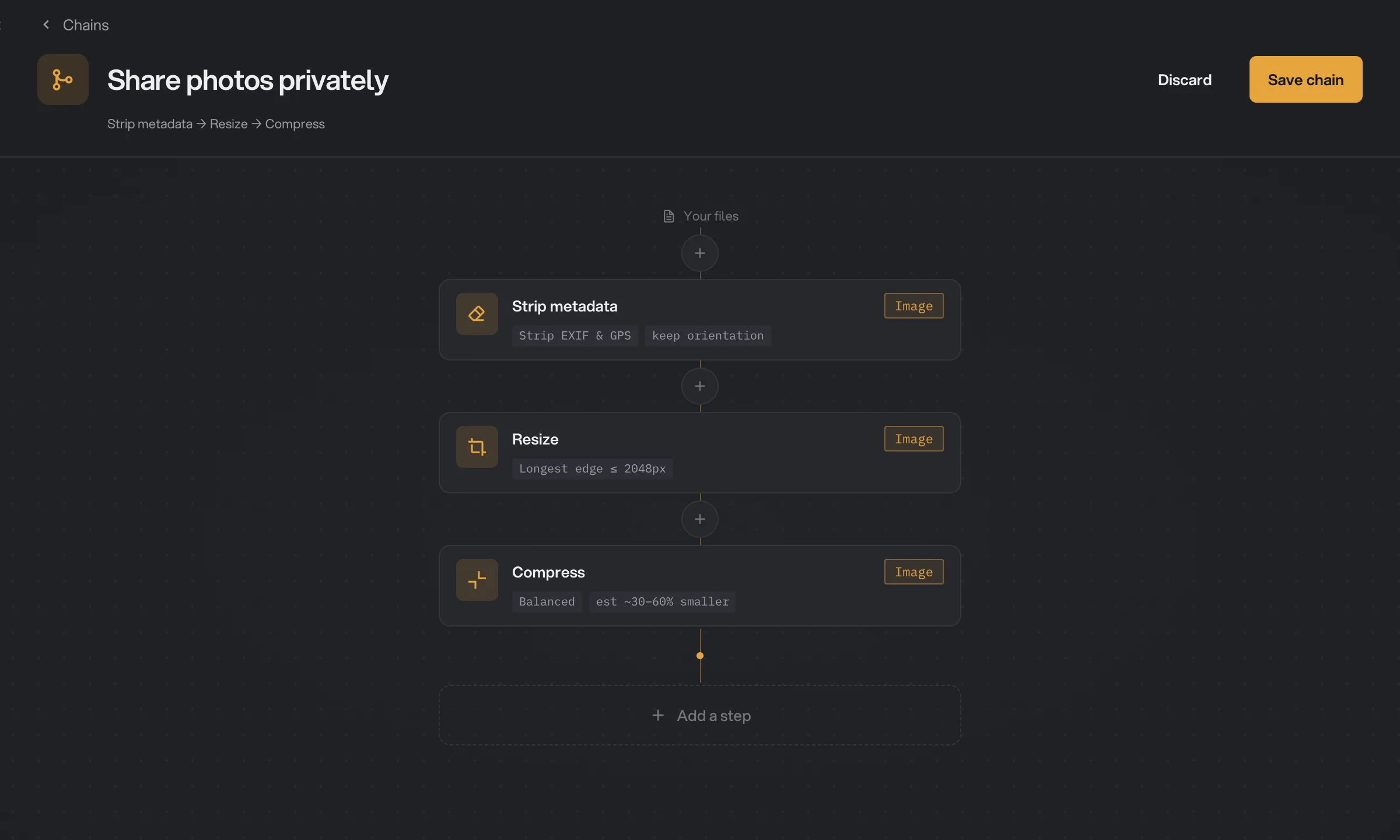
- Nom de la chaîne
- Cliquer sur une étape pour ses réglages
- Insert here
- Add a step
- Save chain
- Ajouter une étape avant la première
Pourquoi certains outils ne sont-ils pas proposés ?
Chaque outil accepte certains types de fichiers et en produit un certain type. Dans une chaîne, la sortie d’une étape devient l’entrée de la suivante : l’outil suivant doit donc accepter ce que produit le précédent. Le badge à droite de chaque étape indique son type de sortie, comme Image, PDF ou Files.
C’est pourquoi, après une étape image, le panneau propose Compresser des images et Convert, mais pas Compresser un PDF : il n’y a pas encore de PDF à compresser. Pour une étape PDF dans une chaîne de photos, ajoutez d’abord une étape qui produit des PDF, et les outils PDF apparaissent après elle.
Quand vous insérez entre deux étapes, l’outil doit convenir des deux côtés. Si aucun ne convient, le panneau indique « No tool fits both sides of this connection. ». Ajoutez l’outil ailleurs dans la chaîne, ou retirez l’une des étapes voisines.
Étape 4 : Vérifier les réglages de chaque étape
Cliquez sur la carte d’une étape. Le panneau s’ouvre avec les commandes de l’outil, les mêmes que sur sa propre page. Les libellés gris sous une étape résument ce qui est réglé, par exemple Longest edge ≤ 2048px sous Resize ou Balanced sous Compress.
Ce que vous choisissez ici est enregistré avec la chaîne et appliqué à chaque fichier, à chaque traitement. Les mots de passe font exception : les étapes Encrypt et Unlock affichent asked at run, et Hangar les demande sur l’écran de lancement à chaque exécution de la chaîne. Pour retirer une étape, descendez en bas de son panneau et cliquez sur Remove step.
Étape 5 : Nommer et enregistrer la chaîne
Tapez un nom dans le champ du haut ; il affiche Untitled chain tant que vous ne l’avez pas fait. Un modèle a déjà son nom, que vous pouvez changer. Northwind renomme Share photos privately en Web-ready product shots.
Cliquez sur Save chain. Le bouton devient disponible dès que la chaîne a un nom, au moins une étape et aucune étape mal raccordée. Hangar affiche Chain saved et vous ramène à la page Chains, où la nouvelle ligne indique Not run yet à côté de son bouton Run. Discard quitte l’éditeur sans rien enregistrer.
Pour modifier une chaîne plus tard, ouvrez son menu … et choisissez Edit. Le traitement suivant utilise les nouvelles étapes.
Les étapes qui découpent et « For each »
Certains outils font plusieurs fichiers à partir d’un seul : Diviser un PDF, Extract Pages, PDF to Images, Split Video et Diviser un fichier audio. Quand vous en ajoutez un, un encadré For each apparaît en dessous, nommé d’après ce que produit l’étape : For each page pour les outils PDF, For each piece pour Split Video et Split Audio.
Les étapes placées dans l’encadré s’appliquent à chaque page séparément. Cliquez sur Add a step for each page pour en ajouter une ; le panneau ne propose que les outils capables de traiter une page seule. Sous l’encadré, Add a final step propose Organize ou Batch Rename, appliqués une fois à toutes les pages ; une fois ajoutée, l’étape se place sous After every page is done.
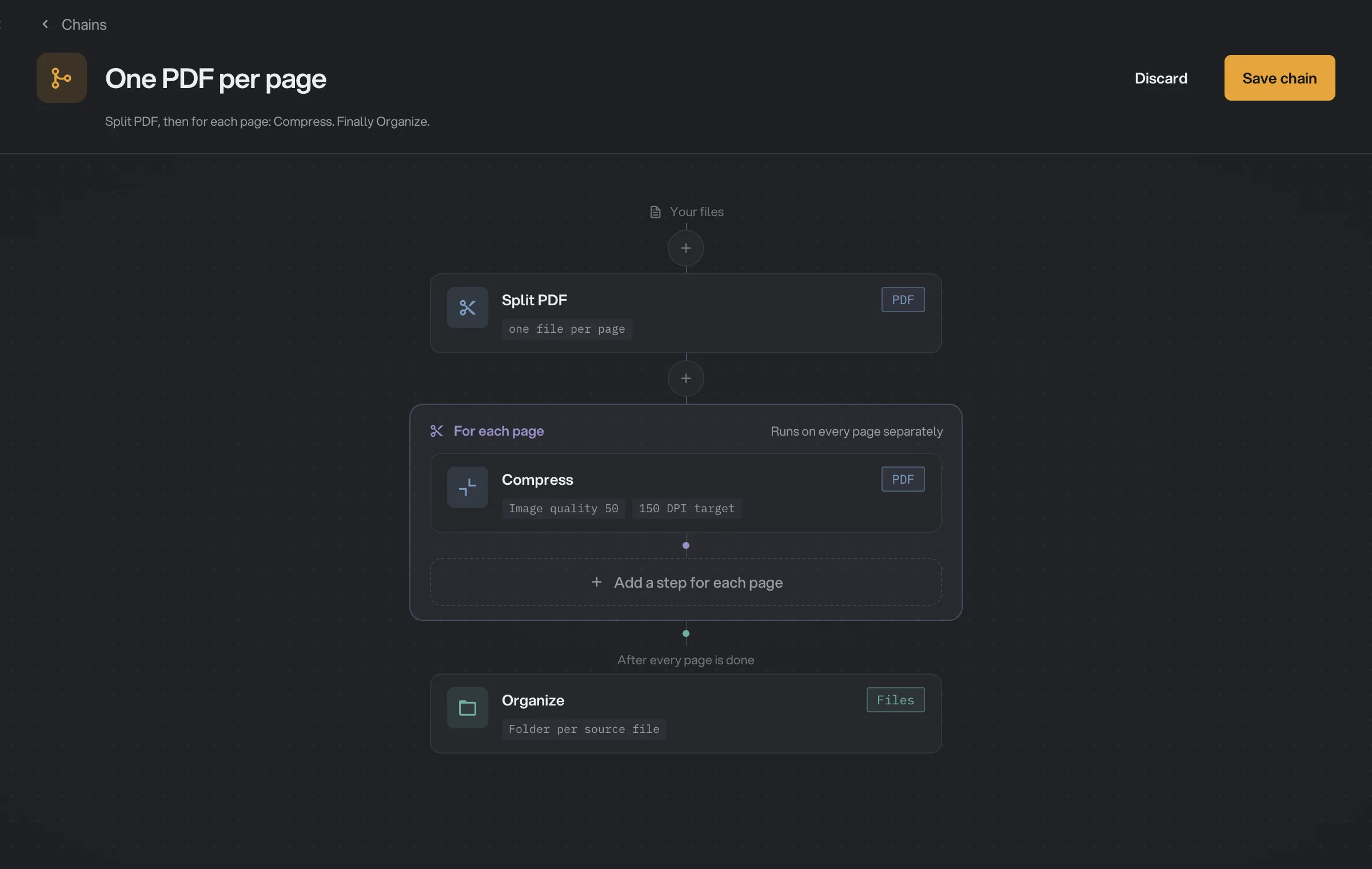
- Étape qui découpe
- For each page
- Add a step for each page
- After every page is done
- Étape finale
Une étape finale n’est pas comme les autres : elle s’applique une seule fois, à tout ce que la chaîne a produit, après que toutes les pages sont passées. Deux outils fonctionnent ainsi : Organize (Sort & route sur ce site) et Batch Rename. Le modèle One PDF per page ci-dessus utilise Organize pour que les pages de chaque PDF arrivent dans leur propre dossier au lieu d’un grand tas.
Les outils de Studio comme étapes
La plupart des outils qui ouvrent un Studio à manier à la main ne sont pas des étapes de chaîne : Trim, Captions, Mockup, Beautify, Stylize, Vectorize, Stamp, Sign et Redact se lancent seuls depuis la section Tools. Certains, comme Resize, Watermark et Add audio, peuvent être des étapes. Réglez-les une fois dans le panneau de l’étape, et la chaîne applique les mêmes réglages à chaque fichier.
Les étapes qui utilisent un modèle local (AI Upscale, et Remove background au-delà de Fast) demandent que ce modèle soit téléchargé avant que la chaîne puisse démarrer ; Modèles d’IA : ce qui se télécharge, et quand explique ce téléchargement unique.
Les 12 chaînes de départ
Chaque modèle sous Start from a template s’ouvre dans l’éditeur, prêt à être ajusté ou enregistré tel quel.
- Web-ready photos : redimensionner des photos et les alléger pour le web.
- Social export : redimensionner et changer de format pour les réseaux sociaux.
- Straighten & shrink : remettre les photos droites, puis les alléger.
- Share photos privately : supprimer la localisation et les informations de l’appareil, puis redimensionner et alléger.
- Launch screenshots : mettre des captures d’écran sur un fond, puis les alléger.
- Searchable scans : rendre des PDF numérisés consultables avec l’OCR, puis les alléger.
- Podcast clean-up : couper les longs silences, égaliser le volume, alléger le fichier.
- Captioned videos : incruster des sous-titres dans chaque vidéo, puis l’alléger pour la partager.
- Short clips : découper de longues vidéos en extraits d’une minute, puis les alléger, un dossier par vidéo.
- Pages as images : transformer chaque page d’un PDF en image, puis alléger les images, un dossier par PDF.
- One PDF per page : découper chaque PDF en pages séparées, puis alléger chacune, un dossier par PDF.
- Unzip & shrink photos : ouvrir des fichiers ZIP et alléger les photos qu’ils contiennent. Les autres fichiers sont gardés tels quels.
La lancer
De retour sur la page Chains, cliquez sur Run sur votre chaîne, ou appuyez sur ⌘K (Ctrl+K sur Windows) et tapez son nom. Ajoutez des fichiers à la file d’attente de la chaîne ; les dossiers ne sont pas acceptés, ouvrez donc le dossier et sélectionnez les fichiers qu’il contient. Le Run forecast (prévision) indique combien de fichiers vous avez ajoutés, par quoi se termine la chaîne et combien de travaux tournent en même temps.
Cliquez sur Run chain. Hangar traite plusieurs fichiers en parallèle, et Stop laisse finir les travaux en cours en gardant tout ce qui est déjà terminé. À la fin, Final inspection montre le parcours de chaque fichier, étape par étape ; Lire le résultat d’une chaîne, étape par étape explique cette grille et ce qu’une étape en échec signifie pour un fichier.
Questions fréquentes
Puis-je transformer un traitement d’outil terminé en chaîne ?
Non. Les chaînes se créent sur la page Chains, avec New chain ou un modèle. Après un traitement d’outil, vous pouvez cliquer sur Chain another tool pour passer les résultats à un outil de plus, mais cela ne vaut que pour ce traitement : ce n’est pas une chaîne enregistrée.
Où une chaîne enregistre-t-elle ses fichiers ?
Dans le dossier de sortie de votre espace de travail, dans un sous-dossier chain puis un dossier à la date du jour, par exemple chain/10-13. Le traitement terminé indique le chemin exact sous Saved to, avec un bouton Open folder. Les originaux ne sont jamais remplacés.
Puis-je mettre un outil de Studio comme Captions ou Trim dans une chaîne ?
Non. Trim, Captions, Mockup, Beautify, Stylize, Vectorize, Stamp, Sign et Redact ne sont pas des étapes de chaîne : lancez-les seuls depuis la section Tools. Certains outils dotés d’un Studio, comme Resize, Watermark et Add audio, peuvent être des étapes : vous les réglez une fois dans le panneau de l’étape, et la chaîne applique ces réglages à chaque fichier.
Puis-je copier une chaîne, ou l’utiliser dans un autre espace de travail ?
Toutes les chaînes apparaissent sur la page Chains quel que soit l’espace de travail, vous pouvez donc les lancer depuis n’importe lequel. Il n’y a pas encore de commande pour dupliquer : pour une variante, partez d’un modèle ou recréez la chaîne, ce qui prend une minute.
Pourquoi ma chaîne refuse-t-elle de démarrer ?
Si la file d’attente est vide, l’indication sous Run chain dit Add files to the queue to run. Sinon, Hangar affiche Could not start the chain avec la raison : le plus souvent, un espace de travail sans dossier de sortie, ou une étape dont le modèle d’IA n’est pas encore téléchargé (AI Upscale, ou Remove background au-delà de Fast). Téléchargez le modèle dans l’étape ou dans l’outil, et la chaîne se lance.
Toujours bloqué ?
Une seule personne lit tous les messages et répond en général dans la journée.