 Agences et studios
 Photographes
 Podcasteurs
 Créateurs vidéo
 Marketeurs et équipes contenu

À quoi sert Renommer par lots ?
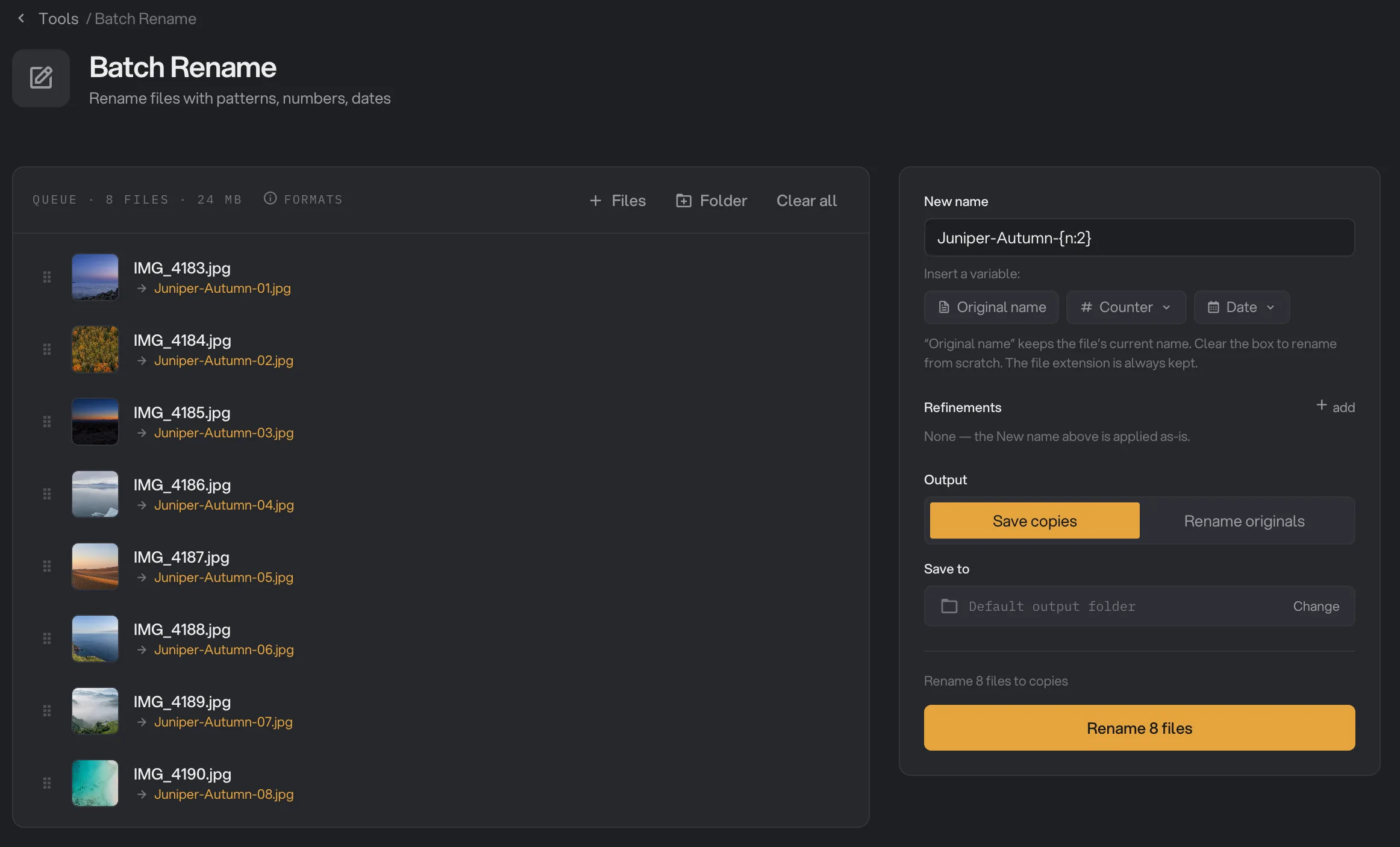
Renommer par lots donne un nouveau nom à toute une série de fichiers d’un coup, sur votre propre ordinateur. Transformez des noms d’appareil photo comme IMG_4183.jpg en Juniper-Autumn-01.jpg, ajoutez la date de prise de vue d’une photo ou l’artiste et le titre d’un morceau, remplacez un mot par un autre, réorganisez les parties d’un nom ou faites le ménage dans des noms téléchargés en vrac. L’outil accepte tous les types de fichiers, et les dossiers aussi. Dans l’application, il s’appelle Batch Rename.
Avant que rien ne change, chaque fichier de la file d’attente affiche son nouveau nom, et Hangar refuse de lancer le renommage tant que deux fichiers se retrouveraient avec le même nom. Par défaut, il enregistre des copies renommées et ne touche pas à vos originaux.
Étape 1 : Ajoutez vos fichiers
Cliquez sur Tools dans la barre latérale, ouvrez l’onglet Any file et cliquez sur Batch Rename dans la section Organize. Vous pouvez aussi taper « rename » dans le champ de recherche en haut.
Cliquez sur Folder (ou sur Choose folder tant que la file d’attente est vide) pour ajouter les fichiers d’un dossier, triés par nom. Les fichiers cachés sont ignorés. Files permet de choisir des fichiers un par un. Vous pouvez aussi déposer des fichiers ou un dossier sur la file d’attente.
Quand vous ajoutez un dossier, une barre au-dessus de la file d’attente affiche son nom et le nombre de dossiers qu’il contient :
- Subfolders ajoute aussi les fichiers des dossiers qu’il contient.
- Filter ne garde que les fichiers qui correspondent. Réglez un ou plusieurs critères parmi Type, Name, Size et Modified, vérifiez le nombre de fichiers, puis appuyez sur le bouton Keep. Le filtre reste dans la barre jusqu’à ce que vous le retiriez.
- Files et Folders indiquent ce qui est renommé : les fichiers ou les dossiers. Voir Renommer des dossiers.
L’ordre de la file d’attente est l’ordre de numérotation. Pour le changer, faites glisser un fichier par la poignée à gauche de sa ligne.
- Folder
- New name
- Counter
- New name preview
- Save copies
- Rename 8 files
Étape 2 : Tapez le nouveau nom
La case New name contient le nom que prend chaque fichier, sans l’extension. Au départ, elle contient {name}, qui représente le nom actuel de chaque fichier. Sous la case, Insert a variable ajoute des éléments qui changent d’un fichier à l’autre. Chacun s’ajoute à la fin de la case, précédé d’un tiret bas s’il suit une autre variable :
- Original name ajoute
{name}, le nom actuel du fichier. - Counter ajoute un numéro qui augmente le long de la file d’attente. Choisissez un style : 1, 2, 3 ou 01, 02, 03 ou 001, 002, 003. À partir de dix fichiers, prenez deux ou trois chiffres, pour que les fichiers se trient dans le bon ordre partout. Quand la file d’attente couvre plusieurs dossiers, Restart the count in each folder numérote chacun à partir de 1.
- Date ajoute une date. Sous Which, choisissez Date taken (date de prise de vue), Date modified (date de modification), Date created (date de création) ou Today's date (date du jour), choisissez un Format comme 2024-01-15, puis cliquez sur Insert. Avec Date taken, If there's no date taken règle le sort d’un fichier qui n’en a pas : Use date modified (prendre la date de modification), Use date created (prendre la date de création) ou Keep the current name (garder le nom actuel).
- Folder name ajoute le nom du dossier où se trouve le fichier.
- Music tag apparaît quand la file d’attente contient de l’audio. Il ajoute l’Artist, l’Album, le Title, le Track number ou l’année (Year) lus dans les tags du fichier. If a tag is missing propose Keep the current name (garder le nom actuel) ou Leave the tag out (laisser le tag de côté).
Tapez votre propre texte autour. Par exemple, Juniper-Autumn-{n:2} renomme huit photos de Juniper-Autumn-01.jpg à Juniper-Autumn-08.jpg, et {name}-final ajoute « -final » après chaque nom actuel.
Pour remplacer complètement les anciens noms, videz la case et composez le nom de zéro. Laisser la case vide ne suffit pas : une case vide garde les noms actuels.
Templates, à côté de New name, propose des modèles adaptés aux fichiers de votre file d’attente, comme Artist - Title, Date taken, then a number, Folder name, then a number et Web-safe name. Chacun montre ce que deviendrait votre premier fichier. Choisir un modèle remplace le contenu de la case New name et toutes les retouches.
Étape 3 : Affinez le nom si besoin
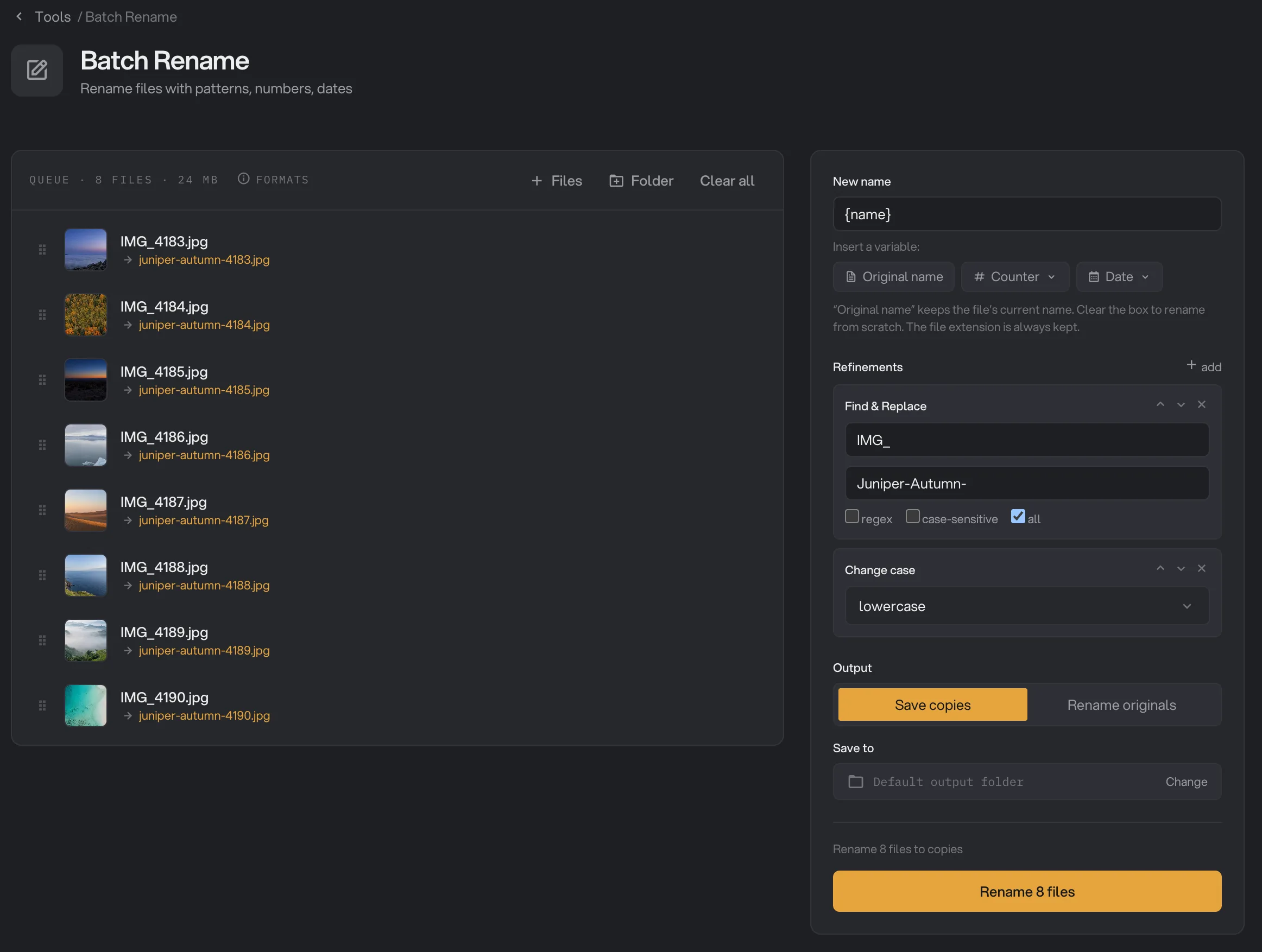
Les retouches (Refinements) modifient encore le nom, après la case New name. Cliquez sur add à côté de Refinements et choisissez-en une.
Sous Edit the text (modifier le texte) :
- Find and replace : remplace du texte dans le nom, par exemple « IMG_ » par « Juniper-Autumn- ». Every match remplace toutes les occurrences (la case est cochée au départ), et Match case respecte exactement les majuscules. Regex sert aux motifs, si vous connaissez les expressions régulières.
- Change case : lowercase (minuscules), UPPERCASE (majuscules), Title Case (majuscule à chaque mot) ou Sentence (majuscule au premier mot).
- Clean up : supprime les espaces au début et à la fin, réduit les doubles espaces à un seul, remplace les lettres accentuées par des lettres simples (é devient e), ne garde que les lettres simples et les chiffres, et remplace les espaces par des tirets ou des tirets bas.
- Change extension : Lowercase transforme .JPG en .jpg, Replace remplace une extension par une autre, et Set to donne la même à tous les fichiers. Seul le nom change : le fichier n’est pas converti.
Sous Cut and move (couper et déplacer) :
- Remove part : coupe les premières ou les dernières lettres ou les premiers ou derniers mots, par exemple les 3 premières lettres.
- Rearrange parts : découpe un nom en parties et les remet dans un nouvel ordre. Voir Réorganiser les parties d’un nom.
Sous Add (ajouter) :
- Number : un numéro avec votre propre départ (Start), pas (Step) et nombre de chiffres (Digits), placé au début (At the start) ou à la fin (At the end) du nom.
- Date : la date de prise de vue, de modification, de création ou du jour, au début ou à la fin.
Les retouches s’appliquent de haut en bas, chacune sur le résultat de celle du dessus. Faites glisser une carte par sa poignée pour la déplacer, ou utilisez les flèches du clavier sur la poignée, et cliquez sur la croix pour la retirer.
- add
- Find & Replace
- Change case
- Move up
- New name preview
Réorganiser les parties d’un nom
Rearrange parts transforme un nom comme Dupont_Jean_2024 en 2024_Dupont_Jean. La retouche travaille sur le nom tel qu’il est à cette étape : elle voit donc ce que les retouches du dessus ont laissé.
- Example choisit le fichier qui sert d’exemple. Chaque partie de son nom s’affiche sous forme de pastille.
- Templates propose des déplacements courants, comme Move the year to the front (l’année en premier), Swap the two sides (inverser les deux côtés) et First name first (le prénom en premier), et indique à combien de vos fichiers chacun s’applique.
- Split at indique ce qui sépare les parties : un tiret bas, un tiret, une espace, un point, ou une espace, un tiret et une espace. Pattern sert aux expressions régulières : le motif doit correspondre au nom entier, et chaque groupe entre parenthèses devient une partie.
- Faites glisser les pastilles dans un nouvel ordre, ou utilisez les flèches du clavier, et cliquez sur la croix d’une pastille pour supprimer cette partie.
- Join with indique ce qui sépare les parties dans le nouveau nom. Au départ, c’est le même caractère que celui du découpage.
Un fichier qui ne correspond pas garde son nom, et sa ligne indique pourquoi : Only 1 part, kept as is (une seule partie, nom conservé) ou No match, kept as is (aucune correspondance, nom conservé).
Étape 4 : Vérifiez les nouveaux noms
Chaque fichier de la file d’attente affiche une flèche et son nouveau nom, mis à jour pendant que vous tapez :
- Un nom orange va changer.
- Un nom gris reste le même.
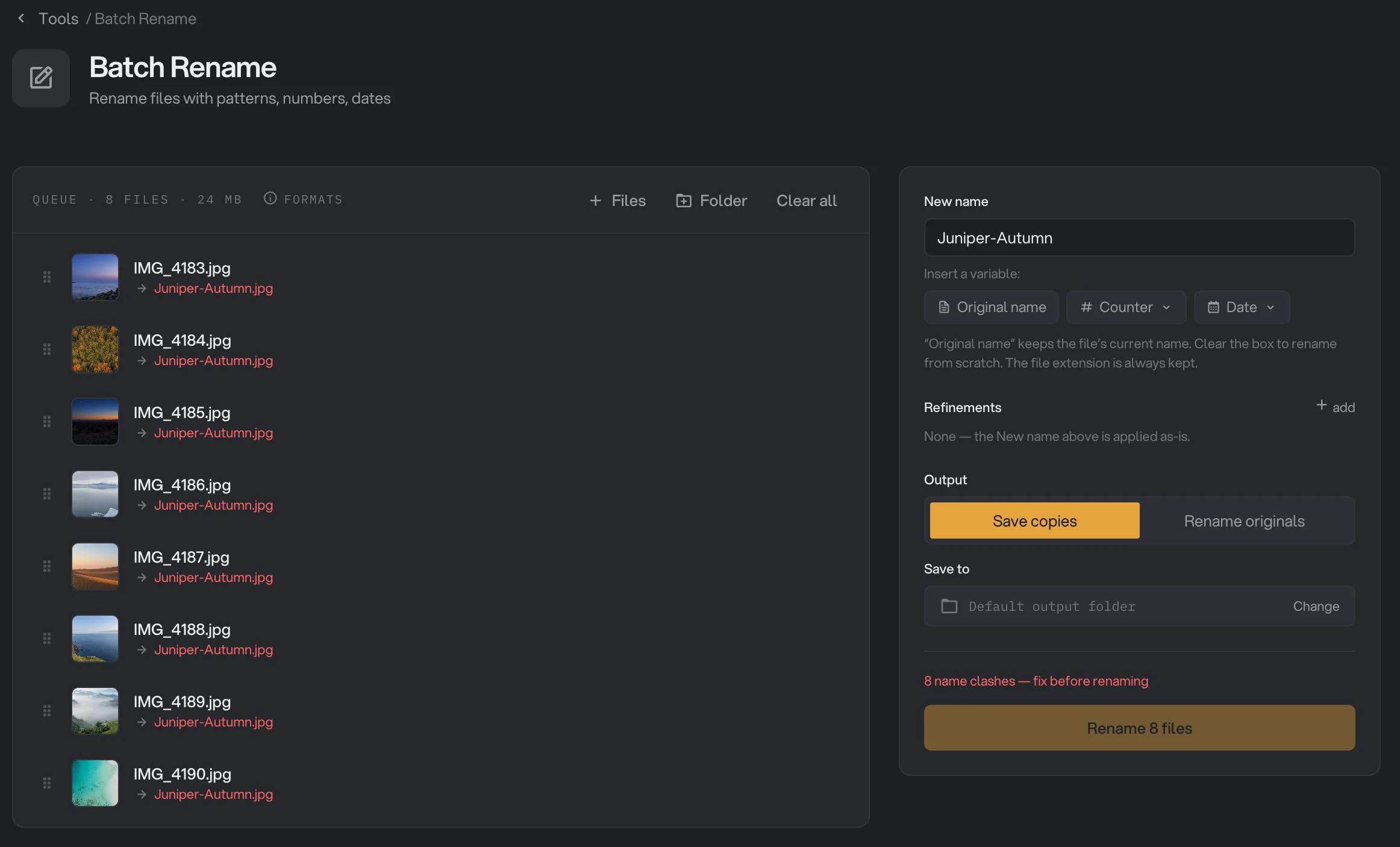
- Un nom rouge est inutilisable : soit plusieurs fichiers recevraient le même nom, soit le nom n’est pas autorisé.
Tant qu’un nom est rouge, la ligne au-dessus du bouton compte les conflits de noms et Rename reste grisé. Show it vous amène au premier conflit. Des noms qui ne diffèrent que par les majuscules, comme Photo.jpg et photo.jpg, comptent comme un même nom. Un conflit ne se produit qu’entre fichiers d’un même dossier. Avec Rename originals, un nom déjà porté par un autre fichier de ce dossier provoque aussi un conflit.
Une petite note sous une ligne explique tout ce qui sort de l’ordinaire, comme No date taken, used date modified (pas de date de prise de vue, date de modification utilisée), No date taken, name kept (pas de date de prise de vue, nom conservé) ou No artist tag, left out (pas de tag d’artiste, laissé de côté). Sur une vidéo ou un fichier audio, Recording date signale que la date de prise de vue vient de l’enregistrement.
- Clashing name
- Name clash count
- Rename 8 files
La solution habituelle consiste à ajouter un Counter ou l’Original name, pour que chaque fichier ait son propre nom. Un nom n’est pas autorisé s’il est vide, commence par une espace, se termine par une espace ou un point, dépasse 255 caractères ou contient l’un de ces caractères : < > : " / \ | ? *. Quelques noms réservés par Windows, comme CON, PRN, AUX, NUL, COM1 ou LPT1, sont refusés aussi, y compris sur Mac, pour que vos fichiers fonctionnent sur n’importe quel ordinateur.
Étape 5 : Choisissez : copies ou originaux
Sous Output, choisissez une option :
- Save copies (par défaut) copie chaque fichier sous son nouveau nom dans un seul dossier et ne touche pas aux originaux. Save to indique où : Default output folder désigne le dossier de sortie de votre espace de travail, dans un dossier
renameavec un sous-dossier à la date du jour, comme10-15. Cliquez sur Change pour choisir un autre dossier : les copies y vont directement. Hangar garde ce dossier, pour les autres outils aussi, jusqu’à ce que vous cliquiez sur la croix à côté ou que vous quittiez l’application. - Rename originals renomme les fichiers là où ils sont. Rien n’est copié, et vous pouvez annuler ensuite.
Avec Save copies, les fichiers d’un dossier ajouté gardent leurs sous-dossiers dans la destination. Les fichiers ajoutés un par un depuis des endroits différents arrivent dans le même dossier : ils doivent donc avoir des noms différents. Les copies gardent les dates des originaux.
Étape 6 : Renommez, puis vérifiez le résultat
Le bouton résume l’opération, par exemple Rename 8 files to copies ou Rename 8 files. Si certains noms ne changent pas, il le précise : Rename 5 files to copies, 1 kept as is. Cliquez dessus pour lancer.
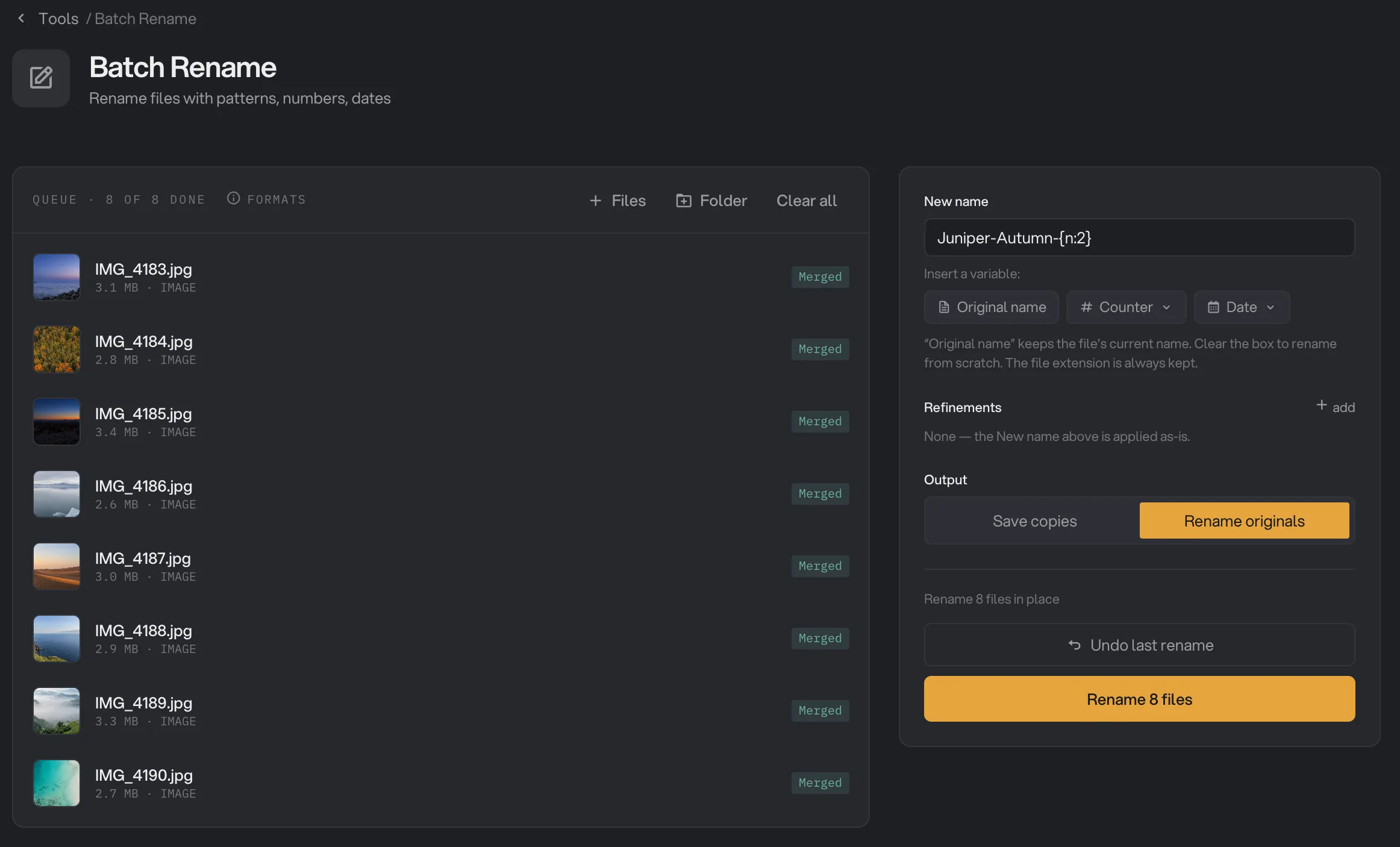
À la fin, chaque fichier renommé porte la mention Renamed. Après Save copies, le panneau indique combien de copies ont été enregistrées, et Show in Finder (Show in Explorer sous Windows) les affiche. Après Rename originals, il indique combien de fichiers ont été renommés sur place, et la file d’attente affiche les nouveaux noms.
- Files done
- Merged
- Rename originals
- Undo last rename
Pour renommer une autre série, cliquez sur Rename other files.
Renommer des dossiers
Ajoutez le dossier qui contient ceux que vous voulez renommer, puis choisissez Folders dans la barre au-dessus de la file d’attente. Le dossier ajouté n’est pas proposé lui-même : pour le renommer, ajoutez son dossier parent. La case New name et les retouches fonctionnent de la même façon, et le bouton affiche par exemple Rename 4 folders where they are.
Les dossiers sont toujours renommés là où ils sont, car les copies ne s’appliquent pas aux dossiers. Undo last rename leur rend leur nom.
Comment annuler un renommage ?
Après un renommage avec Rename originals, Undo last rename apparaît au-dessus du bouton Rename. Cliquez dessus : chaque fichier reprend son ancien nom, puis le bouton disparaît.
- Seul le dernier renommage avec Rename originals peut être annulé. Un nouveau renommage des originaux le remplace. Un renommage avec Save copies, non.
- L’annulation reste disponible quand vous quittez Hangar, et elle est liée à l’espace de travail où vous avez renommé.
- Annulez tout de suite, avant de déplacer, renommer ou supprimer ces fichiers, ou d’ajouter de nouveaux fichiers qui portent les anciens noms. Si un fichier renommé a été déplacé ou renommé depuis, l’annulation ne fait rien et le bouton reste affiché.
- Les renommages avec Save copies n’ont pas d’annulation, puisque vos originaux n’ont jamais changé. Supprimez les copies si vous n’en avez pas besoin.
Tous les réglages
- New name
Le nom que prend chaque fichier, sans l’extension. Une case vide garde les noms actuels.
- PlageVotre texte avec Original name, Counter, Date, Folder name et Music tag
- Par défaut{name} (le nom actuel)
- Counter
Un numéro qui augmente le long de la file d’attente, depuis le haut, à partir de 1.
- Plage1, 2, 3 ou 01, 02, 03 ou 001, 002, 003 ; Restart the count in each folder
- Date
Ajoute au nom la date du fichier, ou celle du jour.
- PlageDate taken, Date modified, Date created, Today’s date, en 14 formats
- Par défautDate taken
- If there's no date taken
Ce qui arrive à un fichier sans date de prise de vue.
- PlageUse date modified, Use date created, Keep the current name
- Music tag
Ajoute un tag d’un fichier audio. Si le tag manque, garde le nom actuel ou laisse le tag de côté.
- PlageArtist, Album, Title, Track number, Year
- Templates
Remplit New name et remplace toutes les retouches.
- PlageDes modèles adaptés aux fichiers de votre file d’attente
- Find and replace
Remplace du texte dans le nom. Sans Match case, les majuscules ne comptent pas.
- PlageFind, Replace with, Every match, Match case, Regex
- Par défautEvery match activé, le reste désactivé
- Change case
Change les majuscules et minuscules du nom. L’extension ne change pas.
- Plagelowercase, UPPERCASE, Title Case, Sentence
- Par défautlowercase
- Clean up
Fait le ménage dans les espaces et les caractères du nom.
- PlageTrim spaces at the ends, Collapse double spaces, Accents to plain letters, Plain letters and numbers only, Keep spaces ou spaces to dashes ou underscores
- Par défautTrim et Collapse activés, Keep spaces
- Change extension
Change l’extension dans le nom. Le fichier n’est pas converti.
- PlageLowercase, Replace, Set to
- Remove part
Coupe une partie du nom.
- PlageThe first ou the last, un nombre, letters ou words
- Par défautThe first, 3, letters
- Rearrange parts
Découpe le nom en parties à réordonner ou à supprimer.
- PlageSplit at, Join with, Templates, Pattern
- Number
Un numéro avec votre propre départ et votre propre pas, complété par des zéros jusqu’au nombre de chiffres voulu.
- PlageStart, Step, Digits, At the start ou At the end
- Par défaut1, 1, 3, At the end
- Date refinement
Ajoute une date au nom, sans séparateur.
- PlageLa date voulue, son format, At the start ou At the end
- Par défautAt the end
- Output
Enregistre des copies renommées dans un dossier, ou renomme les fichiers là où ils sont. Les dossiers sont toujours renommés sur place.
- PlageSave copies, Rename originals
- Par défautSave copies
- Save to
Avec Save copies seulement : l’endroit où vont les copies renommées.
- PlageDefault output folder, ou un dossier de votre choix
- Par défautDefault output folder
Recettes pour les tâches courantes
- Numéroter une séance photo : mettez les photos dans l’ordre, puis réglez New name sur
Juniper-Autumn-{n:2}. - Mettre la date en premier : videz la case, cliquez sur Date, choisissez Date taken et 2024-01-15, cliquez sur Insert, puis sur Original name. Vous obtenez des noms comme 2026-10-09_IMG_4183.jpg, qui se trient par date.
- Ajouter un nom de client ou de projet : tapez-le avant
{name}, par exempleNorthwind-{name}. - Des noms adaptés au web : choisissez le modèle Web-safe name, ou ajoutez vous-même Clean up et Change case.
- Remplacer un mot partout : ajoutez Find and replace, par exemple « brouillon » par « final ». Laissez Match case désactivé pour attraper aussi Brouillon et BROUILLON.
- Nommer des morceaux d’après leurs tags : choisissez le modèle Artist - Title et décidez de ce qui se passe quand un tag manque.
- Numéroter chaque dossier séparément : activez Subfolders, puis cochez Restart the count in each folder sous Counter.
- Passer toutes les extensions en minuscules : ajoutez Change extension et choisissez Lowercase : .JPG devient .jpg.
Pourquoi les noms ne sont-ils pas ceux attendus ?
- Un fichier a gardé son nom au lieu de recevoir une date ou un tag. Il n’a pas de date de prise de vue ou pas ce tag, et le réglage est sur Keep the current name. Choisissez une autre option sous If there's no date taken ou If a tag is missing.
- Les lettres accentuées ont disparu. Plain letters and numbers only supprime les lettres comme é, ü ou ñ. Cochez aussi Accents to plain letters pour les transformer d’abord en e, u et n.
- Title Case a laissé un mot en minuscules. Title Case ne voit un nouveau mot qu’après une espace. Dans un nom comme menu_du_jour, seule la première lettre passe en majuscule.
- Les numéros ne sont pas dans le bon ordre. La numérotation suit la file d’attente. Faites glisser les fichiers dans l’ordre voulu, puis vérifiez à nouveau les nouveaux noms.
- Un Find and replace avec Regex ne fait rien. Si le motif contient une erreur, Hangar laisse les noms tels quels. Vérifiez le motif, ou décochez Regex pour chercher du texte simple.
- L’aperçu ne se met plus à jour. Une case de Number est vide ou contient un nombre négatif. Tapez un nombre dans chaque case : d’ici là, Hangar refuse de renommer.
- Un fichier a échoué avec « copy failed ». Le dossier de sortie contient déjà un fichier de ce nom, souvent issu d’un renommage plus tôt dans la journée. Hangar n’écrase jamais un fichier. Choisissez un autre dossier avec Change, ou déplacez les anciennes copies.
Pour les autres erreurs, voir Un fichier a échoué : que vérifier.
Limites
- Renommer par lots ne change que les noms. Le contenu du fichier ne change pas, et Change extension ne convertit pas le fichier. Les originaux renommés comme les copies gardent leurs dates.
- Les fichiers cachés ne sont pas ajoutés.
- Les dossiers ne peuvent être renommés que là où ils sont, et pas dans une chaîne.
- Seul le dernier renommage avec Rename originals peut être annulé.
- Les noms suivent les règles de Windows, plus strictes, sur tous les ordinateurs : quelques caractères et noms sont donc refusés sur Mac aussi.
- Tout se passe sur votre ordinateur. Rien n’est envoyé en ligne.
Utiliser Renommer par lots dans une chaîne
Batch Rename peut être la dernière étape d’une chaîne, par exemple pour redimensionner et compresser des photos de produits, puis les nommer Juniper-Autumn-001.jpg et ainsi de suite. Choisissez-le sous Files quand vous ajoutez une étape. Il doit être la dernière étape : une fois qu’il est à la fin, aucune étape ne peut être ajoutée après lui. Une chaîne peut aussi ne contenir que Batch Rename.
L’étape a la même case New name, les mêmes Templates et les mêmes retouches que l’outil. Elle ne renomme que des fichiers, enregistre toujours des copies renommées dans le dossier de sortie de la chaîne et ne renomme jamais vos originaux.
- Le renommage a lieu une seule fois, après les autres étapes : le compteur numérote donc tout le lot. Les fichiers qui ont échoué à une étape précédente ne sont pas numérotés.
- Original name est le nom que les étapes précédentes ont donné au fichier, et Date modified correspond au moment où la chaîne l’a créé.
- Une chaîne n’affiche pas d’aperçu des noms. Incluez le Counter ou l’Original name pour que chaque fichier ait son propre nom : si deux fichiers se retrouvent avec le même nom, l’étape de renommage échoue pour tout le lot.
Questions fréquentes
Batch Rename modifie-t-il mes fichiers originaux ?
Seulement si vous choisissez Rename originals. Le réglage par défaut, Save copies, enregistre une copie renommée de chaque fichier dans votre dossier de sortie et laisse les originaux tels quels. Le renommage ne touche jamais au contenu d’un fichier.
Puis-je annuler un renommage ?
Oui, si vous avez utilisé Rename originals. Cliquez sur Undo last rename et chaque fichier reprend son ancien nom. Seul le dernier renommage avec Rename originals peut être annulé, et il reste annulable même après avoir quitté Hangar. Les copies n’ont pas d’annulation : supprimez-les si vous n’en voulez pas.
Puis-je changer l’extension, par exemple .jpeg en .jpg ?
Oui. Ajoutez la retouche Change extension et choisissez Lowercase, Replace ou Set to. Seul le nom change, le fichier n’est pas converti. Pour obtenir un vrai fichier d’un autre type, utilisez plutôt un outil de conversion.
Comment numéroter les fichiers dans un ordre précis ?
Le compteur suit l’ordre de la file d’attente, de haut en bas. Avant de lancer, faites glisser les fichiers par la poignée à gauche de chaque ligne pour les mettre dans l’ordre. Les fichiers ajoutés avec le bouton Folder arrivent triés par nom.
Le compteur peut-il commencer à un autre nombre ?
Pas le Counter de la case New name : il commence toujours à 1 et avance de 1 en 1. Pour partir d’un autre nombre ou compter par pas, ajoutez la retouche Number et réglez Start et Step.
Puis-je renommer les fichiers des sous-dossiers ?
Oui. Ajoutez le dossier, puis activez Subfolders dans la barre au-dessus de la file d’attente. Pour numéroter chaque dossier séparément, cochez Restart the count in each folder sous Counter.
Puis-je nommer mes photos d’après leur date de prise de vue ?
Oui. Cliquez sur Date sous la case New name, réglez Which sur Date taken et cliquez sur Insert. Choisissez ensuite ce qui arrive à un fichier sans date de prise de vue : prendre sa date de modification, sa date de création, ou garder son nom actuel.
Puis-je renommer des dossiers ?
Oui. Ajoutez le dossier qui les contient, puis choisissez Folders dans la barre au-dessus de la file d’attente. Les dossiers sont renommés là où ils sont, et Undo last rename leur rend leur nom.
Toujours bloqué ?
Une seule personne lit tous les messages et répond en général dans la journée.