 Agences et studios
 Photographes
 Podcasteurs
 Créateurs vidéo
 Marketeurs et équipes contenu

Si vous travaillez pour plusieurs clients, ou sur plusieurs projets, les espaces de travail les gardent séparés. Chacun a son propre historique, son kit de marque et son dossier de sortie, et on passe de l’un à l’autre en un clic. Ce guide explique comment créer un espace, changer d’espace, régler les valeurs de marque que les outils reprennent d’eux-mêmes, et ce qui se passe quand vous en supprimez un.
Qu’est-ce qu’un espace de travail ?
Un espace de travail correspond à un client ou à un projet dans Hangar. Northwind Studio, une agence de design, a un espace pour elle-même et un autre pour son client Juniper Bakery. Chaque espace a :
- Son propre historique. La page Runs montre ce que vous avez traité dans cet espace : les travaux de Juniper ne se mélangent jamais à ceux de Northwind. Voir l’historique des traitements.
- Son propre kit de marque. Un logo, des couleurs de marque et une signature que Stamp, Sign et Contact Sheet reprennent sans qu’on le leur demande.
- Son propre dossier de sortie. Chaque outil y enregistre par défaut, si bien que les livrables de chaque client arrivent dans le dossier de ce client.
Le thème, les mises à jour et votre licence valent pour toute l’application, pas pour un espace. Les chaînes sont partagées elles aussi : la page Chains liste les chaînes de tous les espaces, quel que soit celui où vous êtes.
Créer un espace de travail
Au premier lancement, Hangar vous demande de nommer votre premier espace. Le formulaire est le même chaque fois que vous en ajoutez un.
- Dans la barre latérale, cliquez sur le + à côté du titre Workspaces. Son info-bulle indique Create workspace.
- Dans la fenêtre Create a workspace, saisissez un Workspace name, par exemple le nom du client.
- Choisissez une couleur d’Accent. Elle colore le badge de l’espace dans la barre latérale, pour distinguer les espaces d’un coup d’œil. Dès que vous ajoutez un logo au kit de marque, le badge affiche ce logo à la place de la première lettre du nom.
- Sous Default output folder, cliquez sur Choose… et choisissez le dossier où doivent arriver les fichiers terminés de cet espace. Vous pouvez le laisser vide et le définir plus tard ; en attendant, choisissez un dossier à chaque traitement avec Change dans le panneau du traitement.
- Cliquez sur Create workspace. Le nouvel espace apparaît dans la liste de la barre latérale.
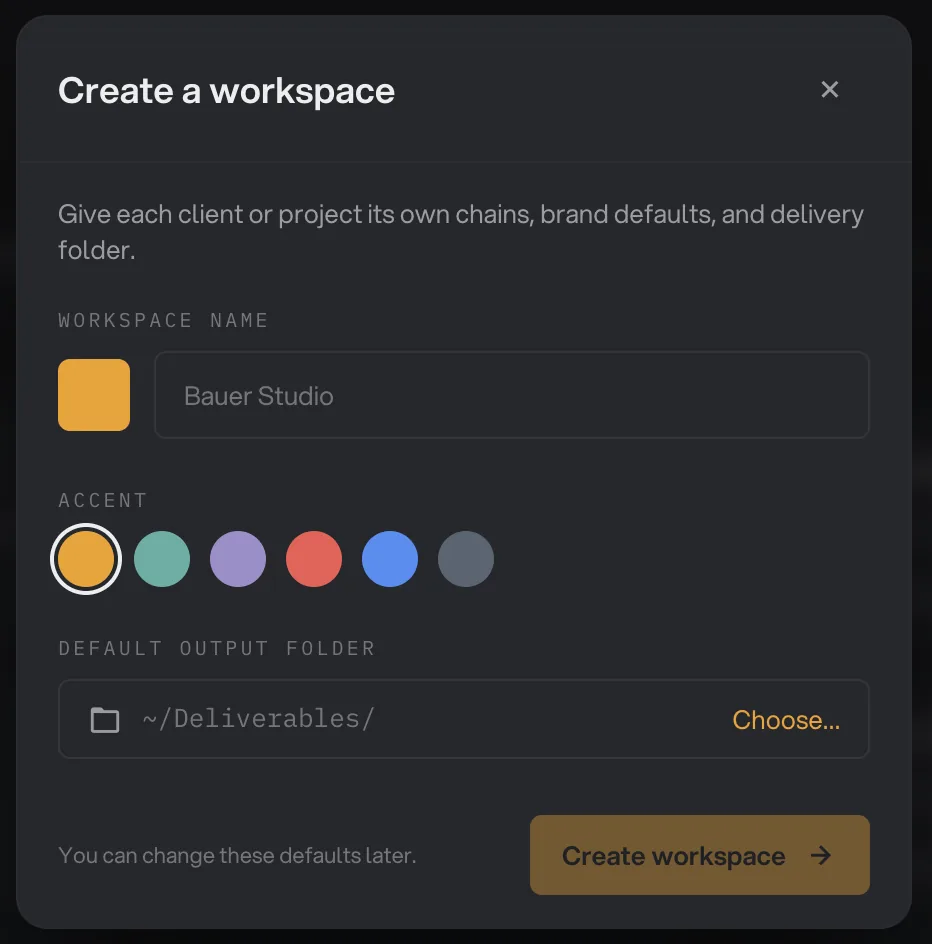
- Workspace name
- Accent
- Choose… (dossier de sortie par défaut)
- Create workspace
Comme l’indique la fenêtre, ces valeurs se changent plus tard. La version de premier lancement de ce formulaire demande aussi votre nom, que Hangar utilise comme auteur des annotations PDF.
Passer d’un espace à l’autre
Vos espaces sont listés sous Workspaces dans la barre latérale. Cliquez sur une ligne pour y passer. La ligne active est mise en évidence et affiche le raccourci ⌘B, et le pied de la barre latérale nomme l’espace en cours avec le nombre de chaînes créées dedans et le nombre d’outils de Hangar, par exemple 3 chains et 73 tools.
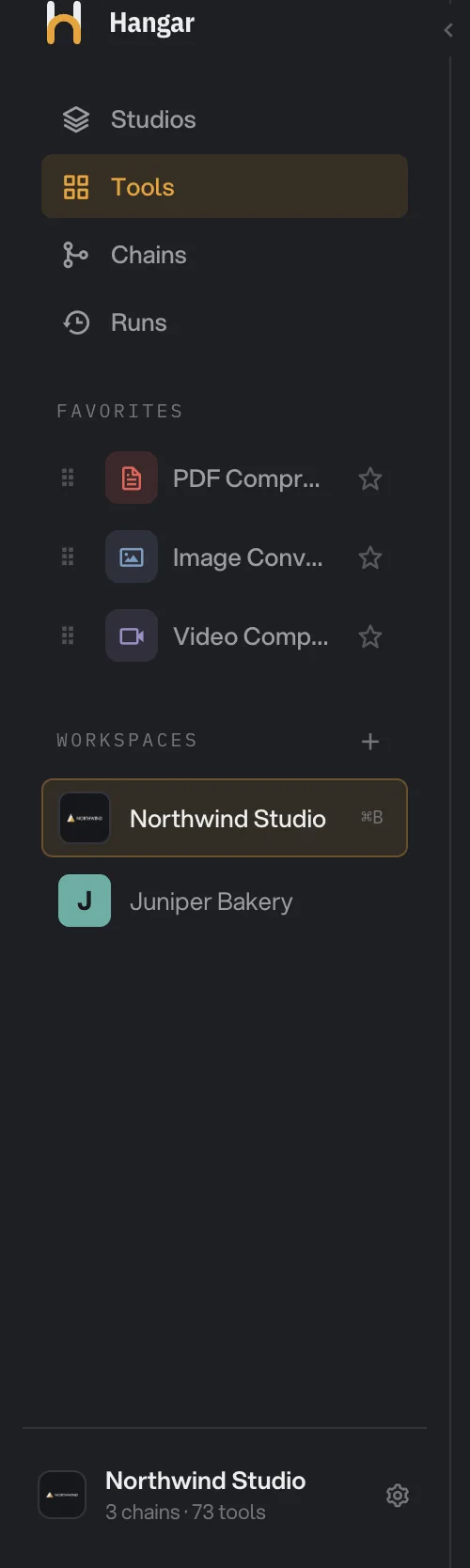
- Create workspace
- Espace en cours
- Cliquez pour changer
- Workspace settings
Changer d’espace modifie ce qu’affiche la page Runs, ainsi que le kit de marque et le dossier de sortie qu’utilisent les outils. Aucun fichier n’est touché. Changez d’espace avant de lancer un travail : les résultats iront dans le dossier du bon client, avec la bonne identité visuelle.
Régler la marque avec ⌘B
Appuyez sur ⌘B (Ctrl+B sous Windows) pour ouvrir Workspace defaults pour l’espace en cours. Vous pouvez aussi cliquer sur la roue dentée du pied de la barre latérale, dont l’info-bulle indique Workspace settings. La fenêtre a quatre lignes, chacune avec une mention des outils qui l’utilisent.
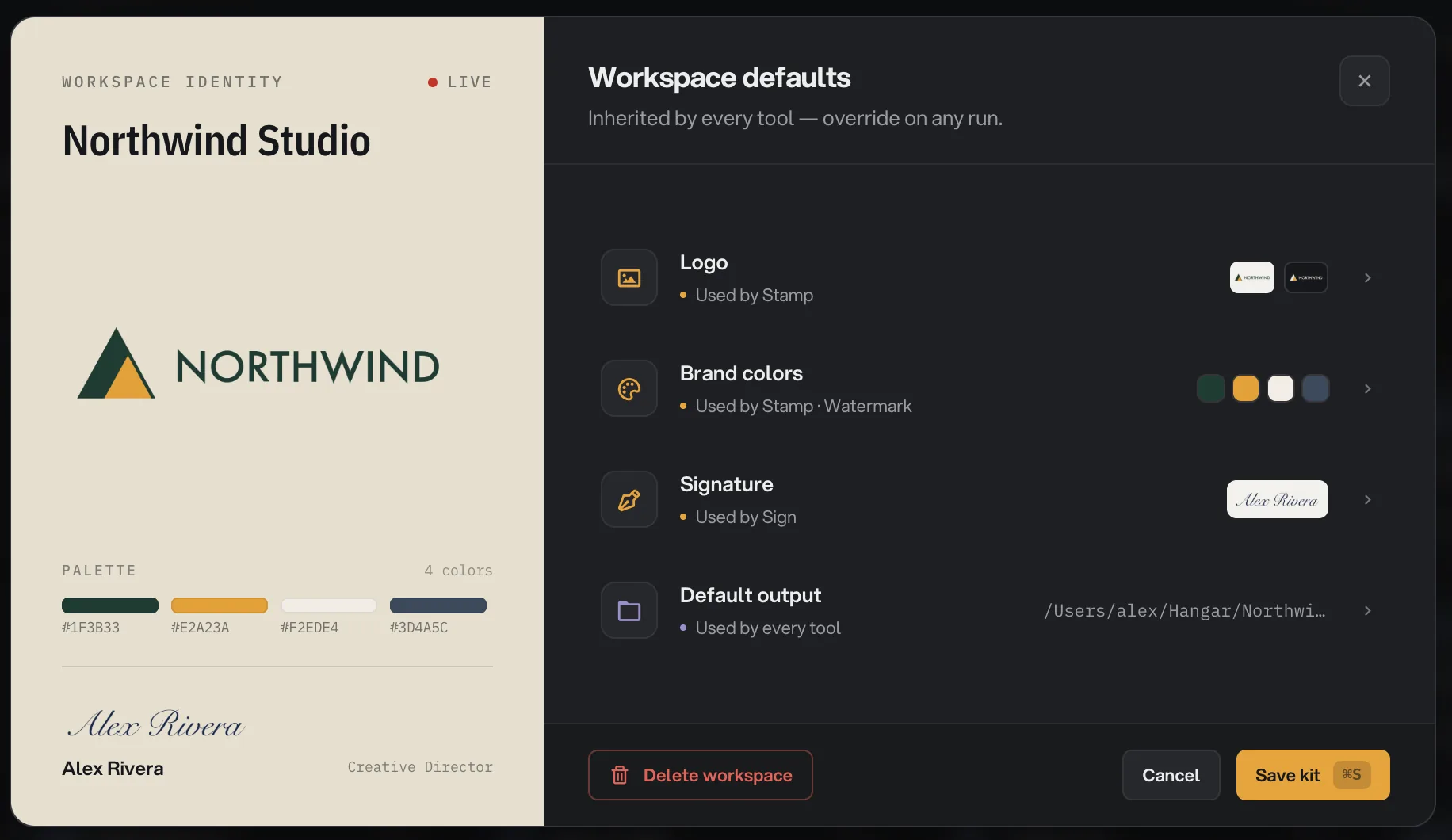
- Logo
- Brand colors
- Signature
- Default output
- Save kit
- Ouvrez Logo, ajoutez vos fichiers de logo et cliquez sur Save logo. La ligne porte la mention Used by Stamp, et le badge de l’espace dans la barre latérale affiche désormais votre logo, en version claire ou sombre selon le thème de l’application.
- Ouvrez Brand colors, ajoutez vos couleurs et cliquez sur Save palette. Northwind en garde quatre. Donnez le rôle Accent à l’une d’elles pour choisir la couleur qu’utilise Stamp. La ligne porte la mention Used by Stamp · Watermark.
- Ouvrez Signature, dessinez ou tapez la signature avec laquelle vous signez vos PDF et cliquez sur Save signature. La ligne porte la mention Used by Sign.
- Ouvrez Default output, cliquez sur Change, choisissez un dossier et cliquez sur Save destination. La ligne porte la mention Used by every tool.
- Cliquez sur Save kit ou appuyez sur ⌘S (Ctrl+S sous Windows). Le panneau de gauche montre un aperçu du kit au fur et à mesure.
Chaque valeur est facultative. Ne remplissez que ce dont ce client a besoin : un espace qui n’a qu’un dossier de sortie fonctionne très bien.
Quels outils utilisent ces valeurs ?
Ces valeurs sont reprises quand vous lancez ces outils dans l’espace : plus besoin de rechercher le logo ou de redessiner une signature à chaque lot.
- Tampon (Stamp dans l’application) reprend votre Logo et sa couleur la première fois que vous ouvrez le Studio Stamp après le démarrage de Hangar. La couleur est celle qui a le rôle Accent, ou la deuxième de la liste si aucune ne l’a. Un traitement lancé depuis le seul panneau garde les réglages de tampon affichés.
- Signer un PDF (Sign dans l’application) utilise la Signature : signer un contrat se résume à la placer.
- Planche contact (Contact Sheet dans l’application) place le Logo sur la planche, en version claire ou sombre selon le fond.
- Chaque outil, et chaque chaîne, enregistre dans le dossier Default output, sauf si vous choisissez un autre dossier pour ce traitement.
Ces valeurs sont un point de départ, pas un verrou. Une fois le kit réglé, la fenêtre le résume : tous les outils en héritent et chaque traitement peut les remplacer. Changez la couleur ou la destination dans l’outil, et ce traitement suit votre choix.
Supprimer un espace de travail
Quand un projet est terminé, vous pouvez supprimer son espace. Passez dessus, appuyez sur ⌘B (Ctrl+B sous Windows) et cliquez sur Delete workspace en bas à gauche de Workspace defaults. Hangar demande une confirmation avant de faire quoi que ce soit, et refuse de supprimer un espace pendant un traitement. Si c’était votre dernier espace, Hangar revient ensuite à l’écran de configuration.
La suppression retire de Hangar l’espace, les chaînes créées dedans et son historique. Comme tous les espaces partagent la même page Chains, une chaîne créée dans cet espace disparaît aussi quand vous travaillez dans un autre. Les fichiers produits par l’espace, eux, ne sont pas supprimés : le dossier de sortie et tout son contenu restent sur votre disque, tels quels. Si vous voulez aussi vous en débarrasser, supprimez le dossier vous-même.
Pour les réglages communs à toute l’application, comme le thème et les mises à jour, voir Réglages, mises à jour et confidentialité. Pour situer les espaces dans la fenêtre, voir la visite de la fenêtre Hangar.
Questions fréquentes
Ai-je besoin de plusieurs espaces de travail ?
Non. Un seul espace suffit si tout votre travail part au même endroit avec la même identité visuelle. Ajoutez-en un deuxième quand un client ou un projet a besoin de son propre logo, de sa signature, de son historique ou de son dossier de livraison : vous n’aurez plus à changer vos réglages à la main.
Qu’est-ce qui change quand je passe d’un espace à l’autre ?
La page Runs, le kit de marque et le dossier de sortie. En passant sur Juniper Bakery, vous ne voyez que l’historique de Juniper Bakery et les fichiers s’enregistrent dans son dossier. La page Chains, elle, ne change pas : elle liste les chaînes de tous les espaces.
Puis-je modifier plus tard le kit de marque d’un espace ?
Oui, à tout moment. Appuyez sur ⌘B (Ctrl+B sous Windows) avec cet espace sélectionné, modifiez Logo, Brand colors, Signature ou Default output, puis enregistrez. Les fichiers déjà créés ne changent pas : les nouvelles valeurs s’appliquent à partir du traitement suivant.
Si je supprime un espace, que deviennent les fichiers qu’il a produits ?
Rien. Supprimer un espace retire de Hangar les chaînes créées dans cet espace et son historique, mais chaque fichier produit reste dans votre dossier de sortie. Supprimez le dossier vous-même si vous n’en avez plus besoin.
Pourquoi un traitement dans mon nouvel espace dit-il qu’aucun dossier de sortie n’est défini ?
Le dossier de sortie est facultatif à la création d’un espace, mais un traitement a besoin d’un endroit où enregistrer. Appuyez sur ⌘B (Ctrl+B sous Windows), ouvrez Default output, choisissez un dossier et enregistrez. Ou cliquez sur Change dans le panneau du traitement pour choisir un dossier pour ce traitement uniquement.
Toujours bloqué ?
Une seule personne lit tous les messages et répond en général dans la journée.