 Agences et studios
 Photographes
 Podcasteurs
 Créateurs vidéo
 Marketeurs et équipes contenu

La plupart des outils de Hangar traitent une file de fichiers avec les mêmes réglages. Certains travaux demandent de mettre la main sur le fichier lui-même : où commence un extrait, où se place une capture sur l’écran d’un portable, quel mot caviarder. Pour ceux-là, l’outil ouvre un Studio.
Qu’est-ce qu’un Studio ?
Un Studio est un éditeur plein écran pour un seul fichier. Vous voyez le fichier en grand, le modifiez directement et l’exportez quand il vous convient. Rien n’est envoyé en ligne : un Studio tourne sur votre ordinateur, comme tous les outils de Hangar.
Les Studios se trouvent à deux endroits. La rubrique Studios, en haut de la barre latérale, ouvre l’accueil des Studios, où se trouve PDF Studio. Beaucoup d’outils de la section Tools en ouvrent aussi un, depuis un bouton de Studio dans leur panneau de réglages ou depuis le bouton Adjust d’un fichier : vous n’avez jamais à les chercher.
Quels outils ouvrent un Studio ?
Certains outils sont un Studio d’emblée. Ouvrez-en un et l’éditeur remplit la fenêtre, avec un bouton d’export en haut (pour Organize, le bouton nomme le travail, comme Sort 12 files in place, Move 12 files ou Copy 12 files) : Maquette d’appareil, Sous-titrer une vidéo (Video Captions dans l’application), Embellir une capture, Effet Ken Burns, Pack d’icônes, Comparaison d’images, Planche contact, Styliser, Vectoriser une image, Caviarder une image, Audiogramme, Carrousel, Dégradés, Shaders, QR code et Organize.
D’autres outils gardent la file et le panneau de réglages habituels, et ouvrent par-dessus un éditeur par fichier. Cliquez sur le bouton de Studio dans le panneau de réglages (pour Trim video, il s’appelle Edit per clip in the Studio), ou sur Adjust sur un fichier de la file, pour l’ouvrir. Ce sont Couper une vidéo, Couper un fichier audio, Diviser une vidéo, Recadrer une vidéo, Recadrer une image, Redimensionner des images, Redimensionner une vidéo, Ajouter un filigrane, Ajouter un filigrane à une vidéo, Ajouter de l’audio, Assembler des vidéos, Fusionner des fichiers audio, Vidéo en GIF, Caviarder un PDF, Tamponner un PDF, Signer un PDF, Organiser les pages, Extraire des pages, Recadrer un PDF, PDF en Markdown, HTML en image et HTML en PDF.
La différence se voit à la fin. Un Studio plein écran exporte depuis son propre bouton. Un éditeur par fichier enregistre vos modifications comme réglages propres à ce fichier, et l’outil les applique quand vous cliquez sur le bouton de lancement, exactement comme dans Lancer un outil. HTML to Image et PDF to Markdown font exception : leurs éditeurs enregistrent le fichier directement. HTML to Image ne fonctionne que sur Mac ; sur Windows, il apparaît comme indisponible.
L’accueil des Studios
Cliquez sur Studios dans la barre latérale. La page annonce Work on one file at a time, with every tool in one place. Déposez un PDF sur Drop a file to open it, ou cliquez sur Open file (⌘O, Ctrl+O sur Windows), et Hangar l’ouvre dans PDF Studio.
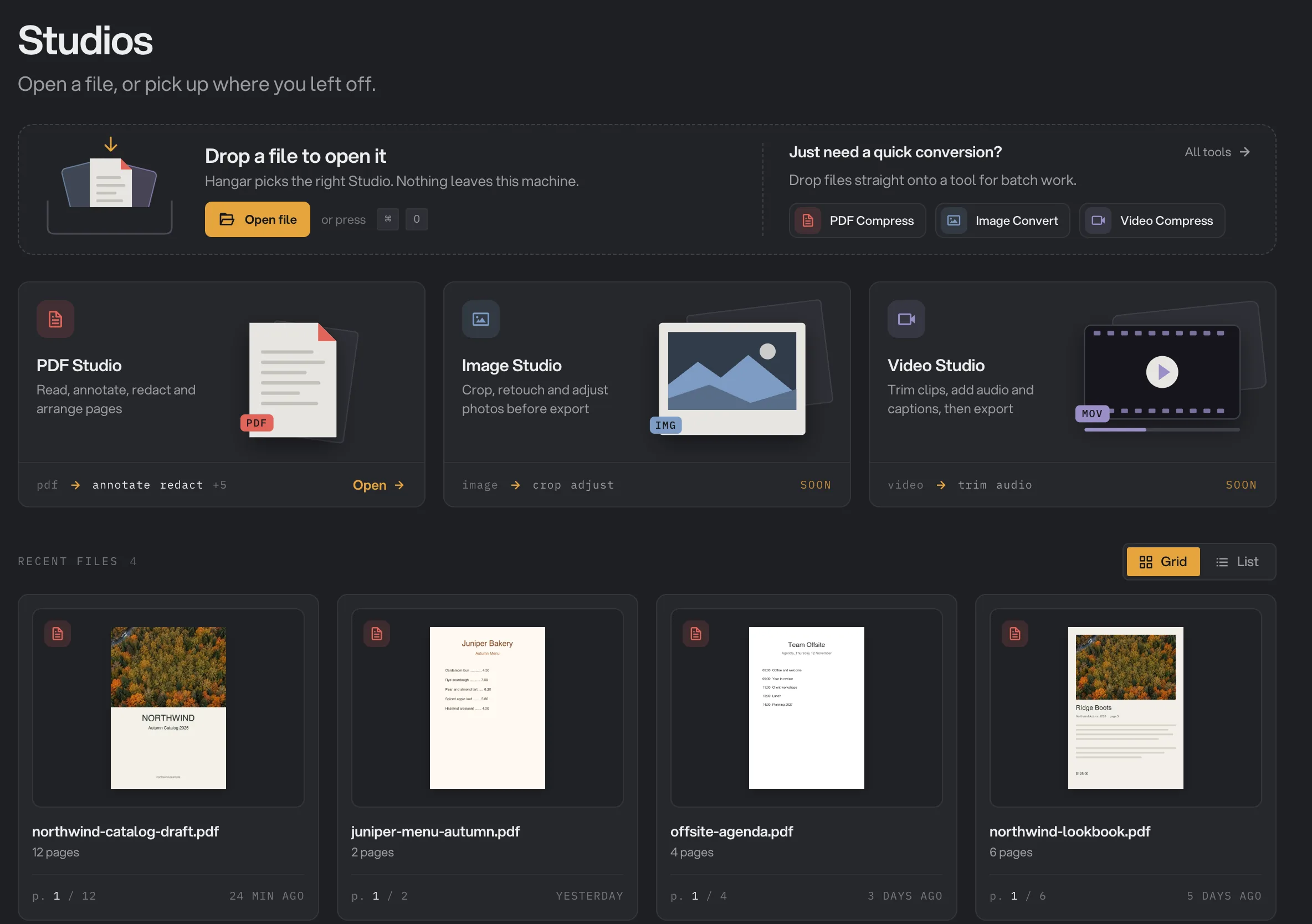
- Open file (⌘O)
- PDF Studio : Open
- Vignettes marquées Soon
- Grid / List
- Recent files
La vignette PDF Studio est la seule disponible aujourd’hui : cliquez dessus pour ouvrir un PDF ou en choisir un parmi vos PDF récents. Les deux autres vignettes portent la mention Coming soon.
Recent files liste les PDF que vous avez ouverts, du plus récent au plus ancien. Chaque carte indique quand vous l’avez ouvert pour la dernière fois et la page où vous en étiez, et un clic vous ramène là où vous vous étiez arrêté. Un PDF déplacé ou renommé porte la mention Moved or missing : cliquez dessus et indiquez le fichier à son nouvel emplacement.
Exemple 1 : couper un extrait
Northwind Studio a un fichier filming-tips-take-3.mp4 de 48 secondes, qui démarre lentement et traîne à la fin.
- Ouvrez Tools, ouvrez Couper une vidéo (Trim video dans l’application) et ajoutez l’extrait à la file d’attente.
- Cliquez sur Edit per clip in the Studio dans le panneau de réglages, ou sur Adjust sur l’extrait. L’éditeur s’ouvre avec l’extrait en grand et, en dessous, une frise d’images et la forme d’onde.
- Faites glisser la poignée à chaque bout de la frise jusqu’au début et à la fin voulus. Dans l’exemple, les poignées retirent 2,4 secondes au début et 3,0 secondes à la fin de l’extrait de 48 secondes.
- Basculez entre Result et Source au-dessus de l’image pour comparer la coupe à l’original.
- Pendant que vous travaillez, l’en-tête de l’éditeur affiche un badge custom trim, et Reset custom changes annule vos modifications. Fermez l’éditeur : la coupe est gardée comme réglage propre à ce fichier, et son bouton Adjust dans la file affiche une étoile.
- Lancez l’outil. La copie coupée est enregistrée avec
-trimajouté à son nom, et l’original n’est pas touché.
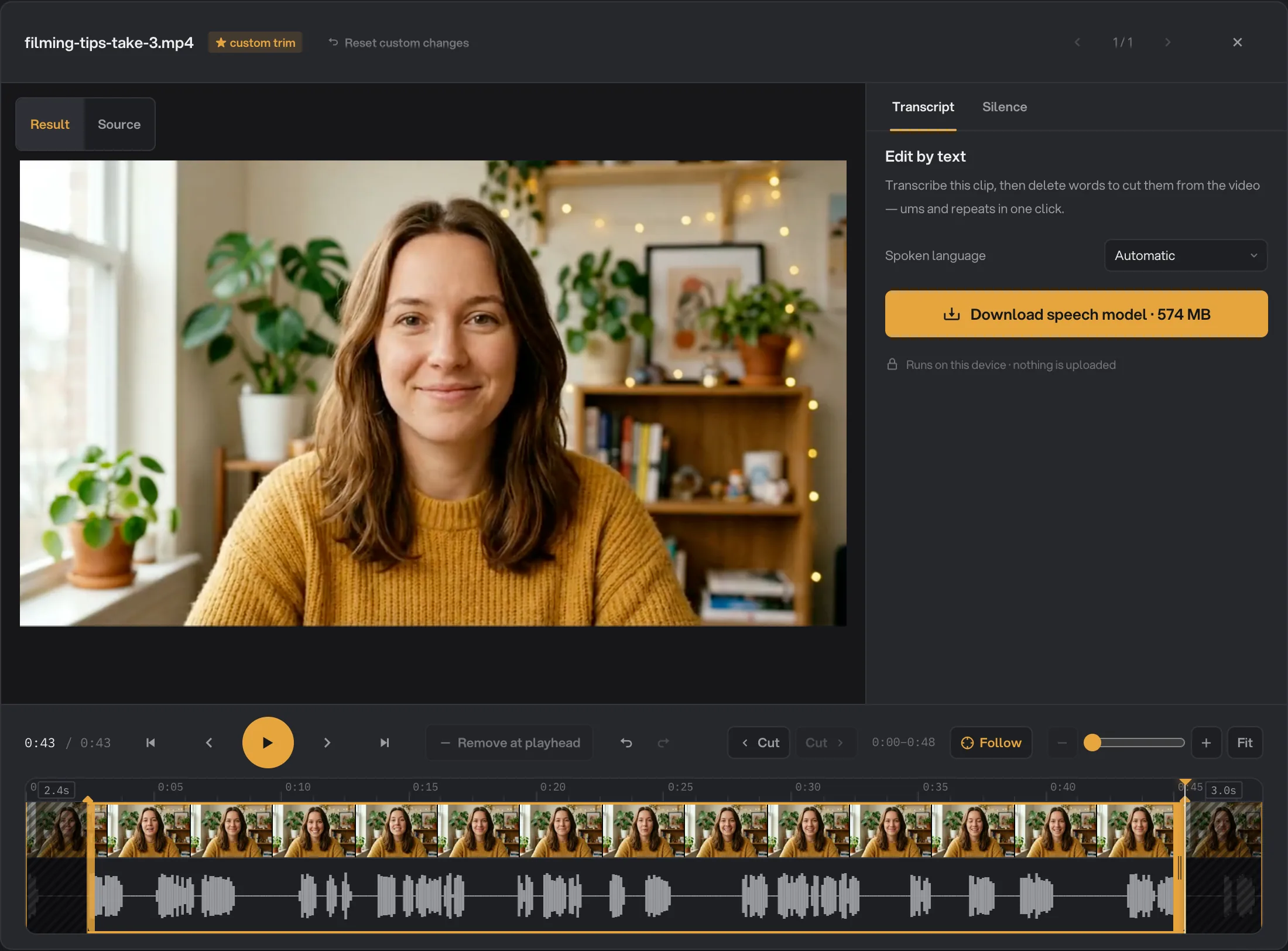
- Result / Source
- Poignées de coupe
- Badge custom trim
- Onglets Transcript / Silence
- Fermer l’éditeur
L’onglet Transcript offre une seconde façon de couper : transcrivez l’extrait, puis supprimez des mots pour les retirer de la vidéo, « euh » et répétitions compris. Il faut pour cela un modèle vocal de 574 Mo, téléchargé une fois et exécuté sur cet appareil : rien n’est envoyé en ligne. Modèles d’IA : ce qui se télécharge, et quand explique à quoi vous attendre.
Exemple 2 : placer une capture dans une maquette d’appareil
Une capture d’écran de 3840 × 2144 d’une fenêtre d’application, hangar-window.png, doit ressembler à une photo de produit pour un post de lancement.
- Ouvrez Maquette d’appareil (Device mockup dans l’application) depuis l’onglet Create. Le Studio remplit la fenêtre.
- Ajoutez la capture. Elle apparaît dans le bandeau du bas, avec un + pour en ajouter d’autres.
- Dans l’onglet Device, sous Scene, cliquez sur Browse all scenes et choisissez une scène. L’exemple utilise Sunlit oak, un MacBook Pro 16 argent sur un bureau en bois, que l’en-tête Current scene affiche ensuite. Les onglets Device, Screen et Backgrounds modifient chaque partie de l’image.
- Cliquez sur Edit screen framing pour ajuster l’image dans l’écran, de façon à montrer la bonne partie de la fenêtre.
- Cliquez sur Export. Un récapitulatif d’export confirme le fichier, sa taille et son emplacement (voir Exporter votre travail).
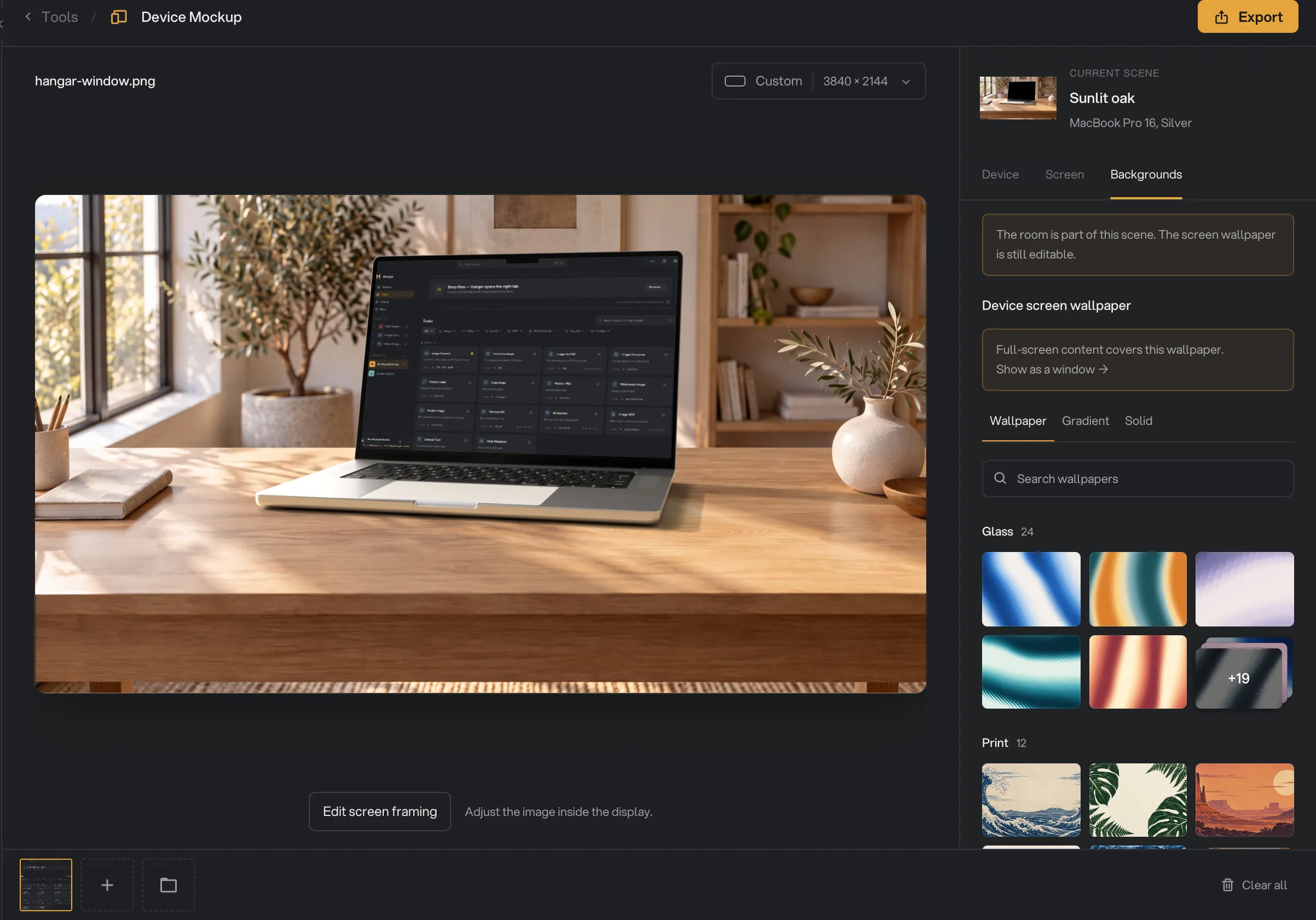
- Capture ajoutée
- Current scene
- Device / Screen / Backgrounds
- Edit screen framing
- Export
L’image exportée porte le nom de votre capture avec -mockup ajouté.
Exemple 3 : créer un QR code aux couleurs de la marque
Le lookbook de Northwind a besoin, en quatrième de couverture, d’un QR code qui pointe vers northwind.example/lookbook et respecte la charte de la marque.
- Ouvrez QR code depuis l’onglet Create.
- Sous Content, gardez Link et tapez l’adresse dans le champ URL. Les autres types de contenu sont Text, Wi-Fi, Email, SMS et Contact.
- Choisissez un rendu. Les Styles (Fog, Aurora, Midnight, Kraft et huit autres) règlent le motif, la forme des yeux et les couleurs, et posent le code sur un fond travaillé, en un clic. Les Cards le placent sur une mise en page imprimable, comme une carte Wi-Fi, un chevalet de table ou une carte de visite. Ou choisissez vous-même le Pattern, la forme des yeux et la Color.
- Cliquez sur Add a logo pour placer votre logo au centre, et choisissez un Frame si vous voulez une bordure ou une étiquette autour du code.
- Cliquez sur Export PNG et choisissez un dossier. Hangar y enregistre
qr-code.png(ou un nom tiré du style ou de la carte choisis) et affiche la notification QR saved. Un ancienqr-code.pngdans ce dossier est remplacé : renommez le premier si vous créez plusieurs codes.
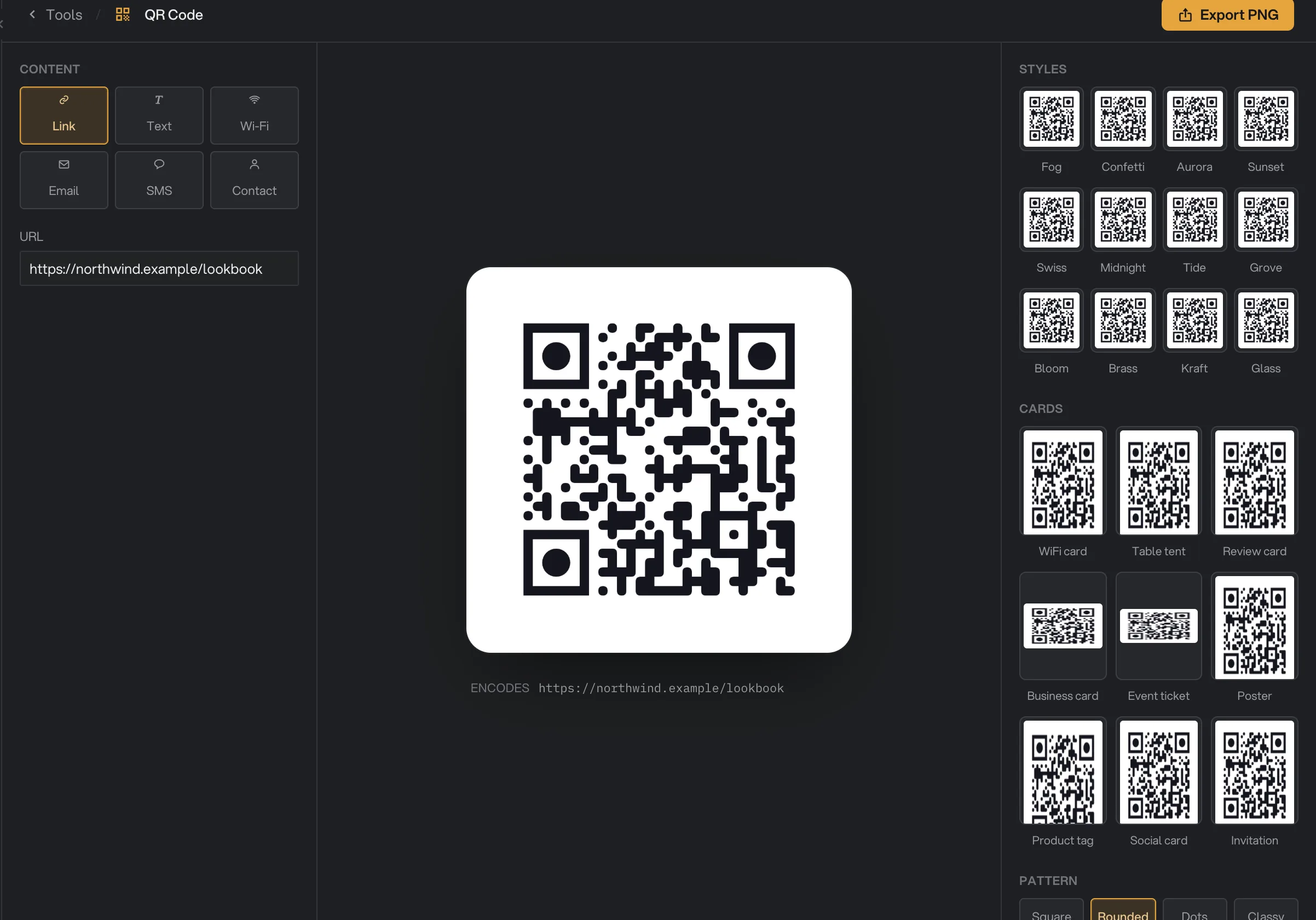
- Type de contenu
- URL
- Styles
- Cards
- Export PNG
Exemple 4 : annoter un PDF dans PDF Studio
Un projet de catalogue de 12 pages, northwind-catalog-draft.pdf, doit recevoir des notes de relecture avant de partir à l’impression.
- Cliquez sur Studios dans la barre latérale, puis déposez le PDF sur la page ou cliquez sur Open file pour le choisir. Il s’ouvre dans PDF Studio.
- Ouvrez l’onglet Add dans le panneau à côté de la page. Sous Mark up se trouvent Highlight, Comment, Draw et Shape.
- Choisissez Shape, tracez un rectangle autour du titre de couverture, puis ajoutez le commentaire « Swap this photo for the green field jacket » (remplacer la photo par la veste verte).
- Passez d’une page à l’autre avec l’onglet Pages, qui propose aussi Outline et Bookmarks. ⌘F cherche dans le PDF.
- Cliquez sur le nombre de commentaires dans l’en-tête, comme 1 comment, pour ouvrir Review et voir toutes les notes dans une seule liste, avec leur page et leur auteur.
- Cliquez sur Export PDF (⌘E) et choisissez où enregistrer. Jusque-là, vos modifications restent dans un brouillon : l’original ne change pas, sauf si vous l’écrasez.
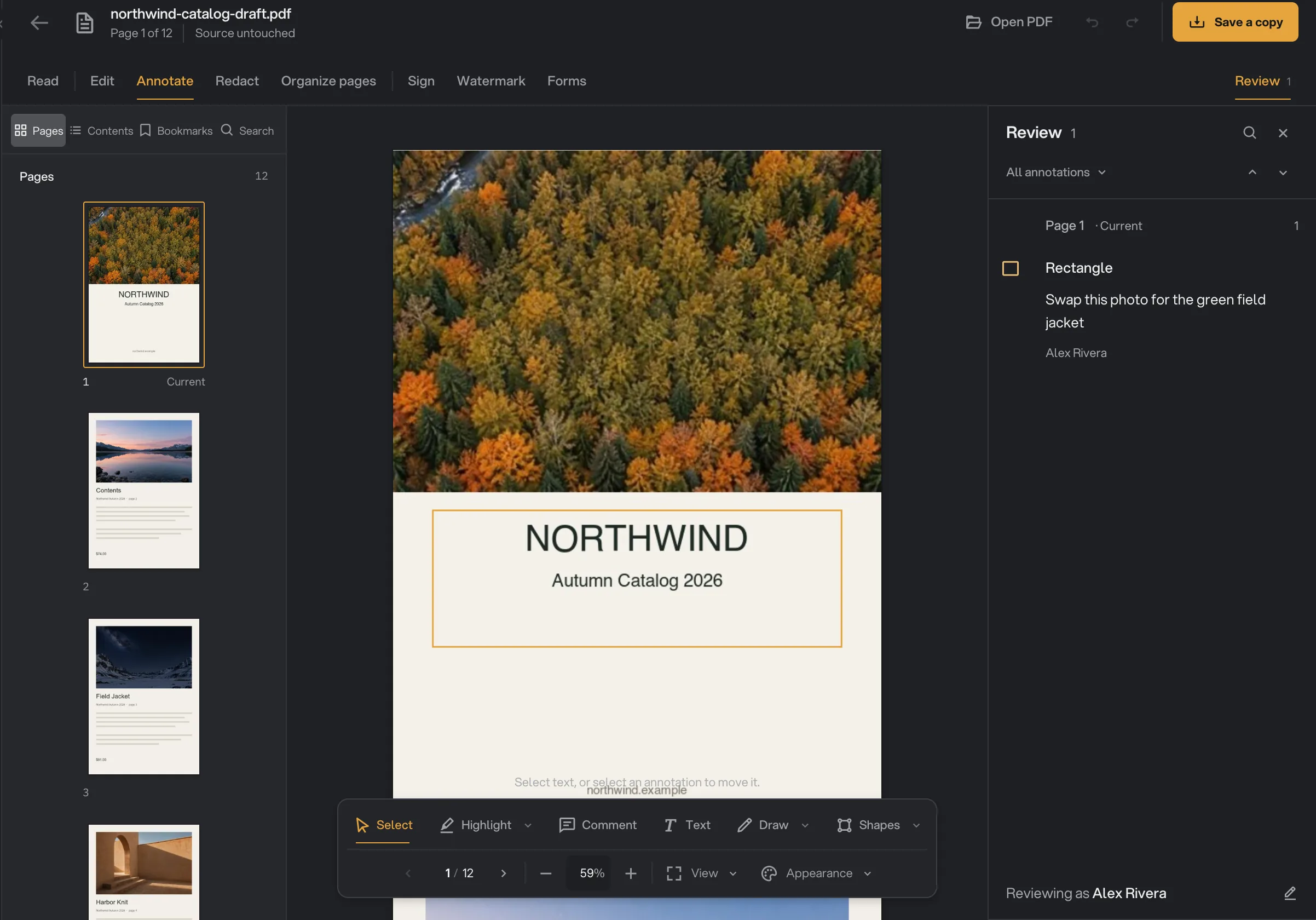
- Onglets de mode
- Barre latérale Pages
- Barre d’annotation
- Panneau Review
- Save a copy
Quand vous partez, le fichier rejoint Recent files sur l’accueil des Studios avec la page où vous vous êtes arrêté, et il s’y rouvre directement. Rendre un PDF numérisé consultable dans PDF Studio utilise un modèle d’OCR local, téléchargé une fois, et les pixels du document ne quittent jamais l’appareil. Chaque travail, de la modification du texte aux formulaires à remplir, est détaillé pas à pas dans PDF Studio : lire, modifier, signer et caviarder un PDF.
Exporter votre travail
Les Studios plein écran exportent depuis le bouton en haut à droite. Device mockup, Beautify shot, Ken Burns, Stylize, Vectorize image, Caption video, Audiogram, HTML to Image, PDF to Markdown et Redact Image affichent ensuite un récapitulatif d’export : une carte dans un coin de la fenêtre, qui reste jusqu’à ce que vous la fermiez.
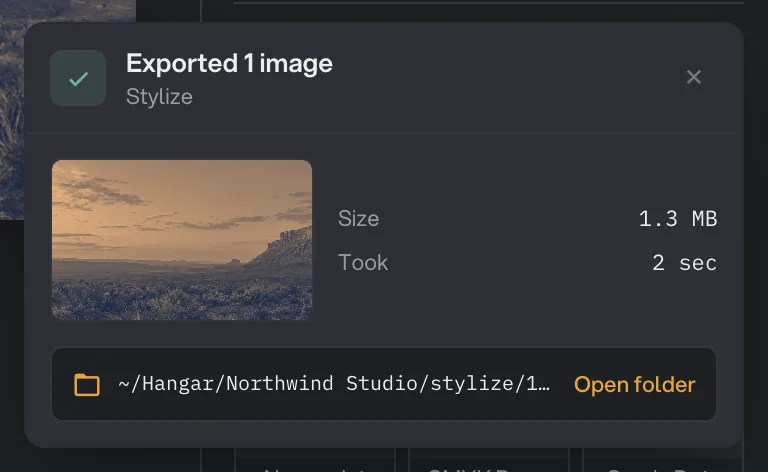
- Ce qui a été exporté
- Size et Took
- Open folder
- Fermer
Le récapitulatif indique Exported 1 image (ou tant de vidéos ou de fichiers), nomme l’outil et montre une vignette du résultat quand c’est possible. En dessous figurent Size, Took et le chemin du dossier, avec un bouton Open folder qui affiche le fichier. En cas de problème, la carte indique Export failed et affiche une ligne Failed.
Quelques Studios confirment autrement. Gradients et Shaders demandent où enregistrer avec un sélecteur de dossier, puis affichent la notification Exported avec le nom du fichier. QR code affiche QR saved. Dans Icon pack, Image Comparison et Contact sheet, le bouton d’export devient Open folder une fois les fichiers écrits. Carousel demande un dossier avec Export carousel to…, puis indique combien de diapositives il a exportées. Un export Carousel ne peut pas être annulé une fois lancé. PDF Studio demande où enregistrer le PDF, puis affiche un récapitulatif avec le nombre de pages, la taille et un bouton Show.
Les éditeurs par fichier comme Trim, Sign et Stamp n’ont pas d’export propre. Fermez l’éditeur et lancez l’outil : les résultats arrivent dans le panneau du traitement avec Run complete, un bouton View sur chaque fichier et Open folder, comme décrit dans Voir et comparer vos résultats.
Questions fréquentes
Un Studio modifie-t-il mon fichier d’origine ?
Non. Les Studios enregistrent un nouveau fichier et laissent l’original à sa place. PDF Studio garde vos modifications dans un brouillon et vous demande où enregistrer quand vous exportez un PDF : l’original ne change que si vous choisissez de l’écraser. Seule exception, Organize déplace par défaut les fichiers d’origine ; choisissez Make copies instead si vous voulez qu’ils restent où ils sont.
Puis-je utiliser un Studio sur plusieurs fichiers à la fois ?
Souvent, oui. Device mockup, Beautify shot, Ken Burns, Stylize et Caption video acceptent plusieurs fichiers et les exportent tous d’un coup. Avec les éditeurs par fichier comme Trim video, ajoutez tous les fichiers à la file d’attente, réglez ceux qui ont besoin de leurs propres paramètres, et lancez-les ensemble.
Pourquoi l’éditeur de coupe me demande-t-il de télécharger un modèle vocal ?
L’onglet Transcript permet de monter un extrait en supprimant des mots dans une transcription. Il faut pour cela un modèle vocal de 574 Mo, téléchargé une fois et exécuté sur votre ordinateur. Vous pouvez l’ignorer et couper avec les poignées.
Où est passé mon export ?
Regardez le récapitulatif d’export : il indique le chemin du dossier, et Open folder l’affiche. Sauf si vous avez choisi une autre destination, Hangar enregistre dans un dossier au nom de l’outil et de la date, dans le dossier de sortie de votre espace de travail. QR code, Gradients, Shaders, Carousel et PDF Studio vous demandent plutôt où enregistrer.
Puis-je ouvrir une image ou une vidéo depuis l’accueil des Studios ?
Pas encore. L’accueil des Studios ouvre les PDF dans PDF Studio ; les deux autres vignettes portent la mention Coming soon. Les éditeurs d’image et de vidéo se trouvent dans la section Tools, par exemple Trim video, Device mockup et Beautify shot.
Toujours bloqué ?
Une seule personne lit tous les messages et répond en général dans la journée.