 Agences et studios
 Photographes
 Podcasteurs
 Créateurs vidéo
 Marketeurs et équipes contenu

Mettez les fichiers dans l’ordre voulu, puis numérotez-les avec assez de zéros devant pour toute la série : 001 à 180, pas 1 à 180. L’outil Renommer par lots de Hangar fait les deux sur un seul écran et affiche chaque nouveau nom d’abord. Le Finder complète sur cinq chiffres ou pas du tout, et l’Explorateur de fichiers ne propose que des parenthèses.
Nous avons testé sur 24 fichiers nommés image (1).jpg à image (24).jpg et 180 fichiers nommés 1.txt à 180.txt, avec Hangar 0.12.2 et 0.12.3 et le Finder sous macOS 27.0.1, et avec l’Explorateur de fichiers sous Windows.
Numéroter des fichiers dans Hangar
Batch Rename (le nom de l’outil dans l’application, qui est en anglais) numérote dans l’ordre de la file d’attente. On commence donc par la file.
-
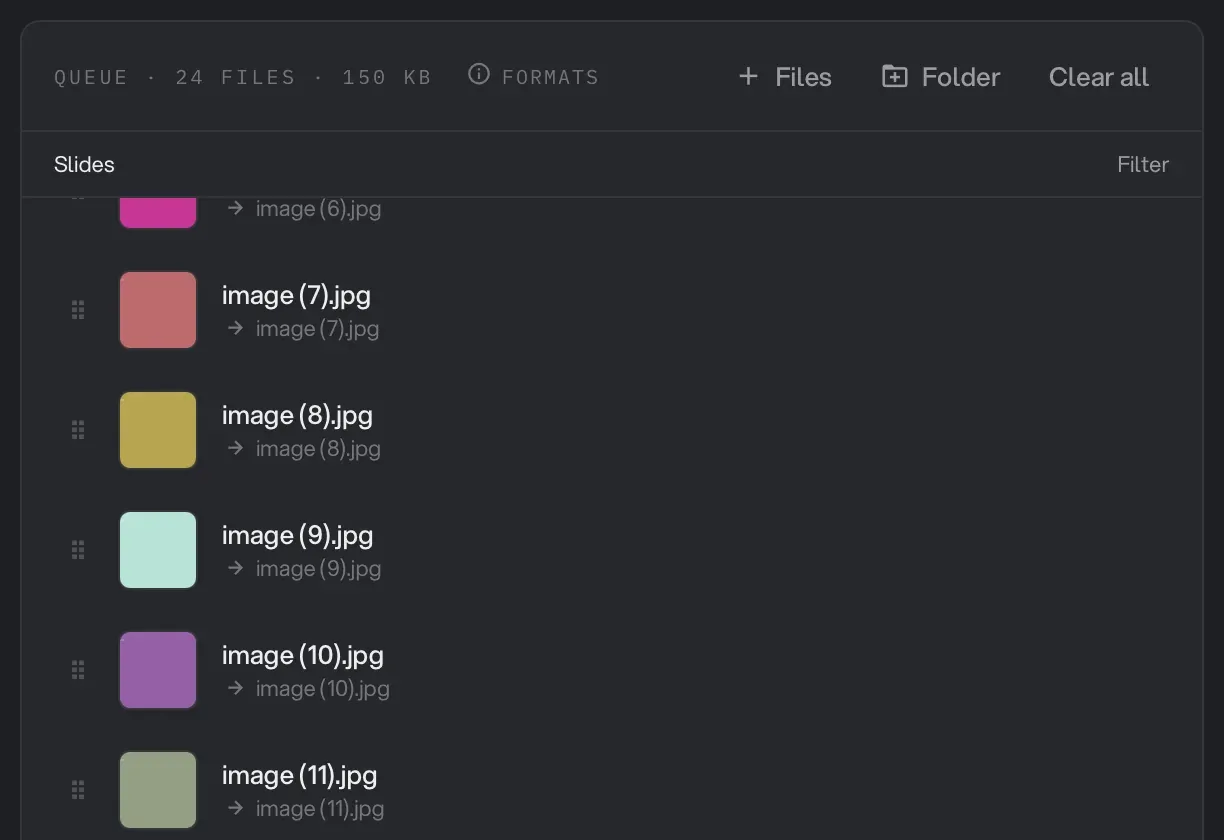
Ouvrez Batch Rename et cliquez sur Folder, ou sur Files pour choisir les fichiers à la main.
-
Vérifiez l’ordre. Folder trie comme on compte, si bien que notre image (10) s’est placée après image (9). Pour changer l’ordre, faites glisser un fichier par la poignée à gauche de sa ligne. Les numéros se mettent à jour pendant le déplacement.
-
Dans New name, remplacez
{name}par votre texte, par exempleslide_. -
Cliquez sur Counter et choisissez 001, 002, 003. Le champ affiche maintenant
slide_{n:3}.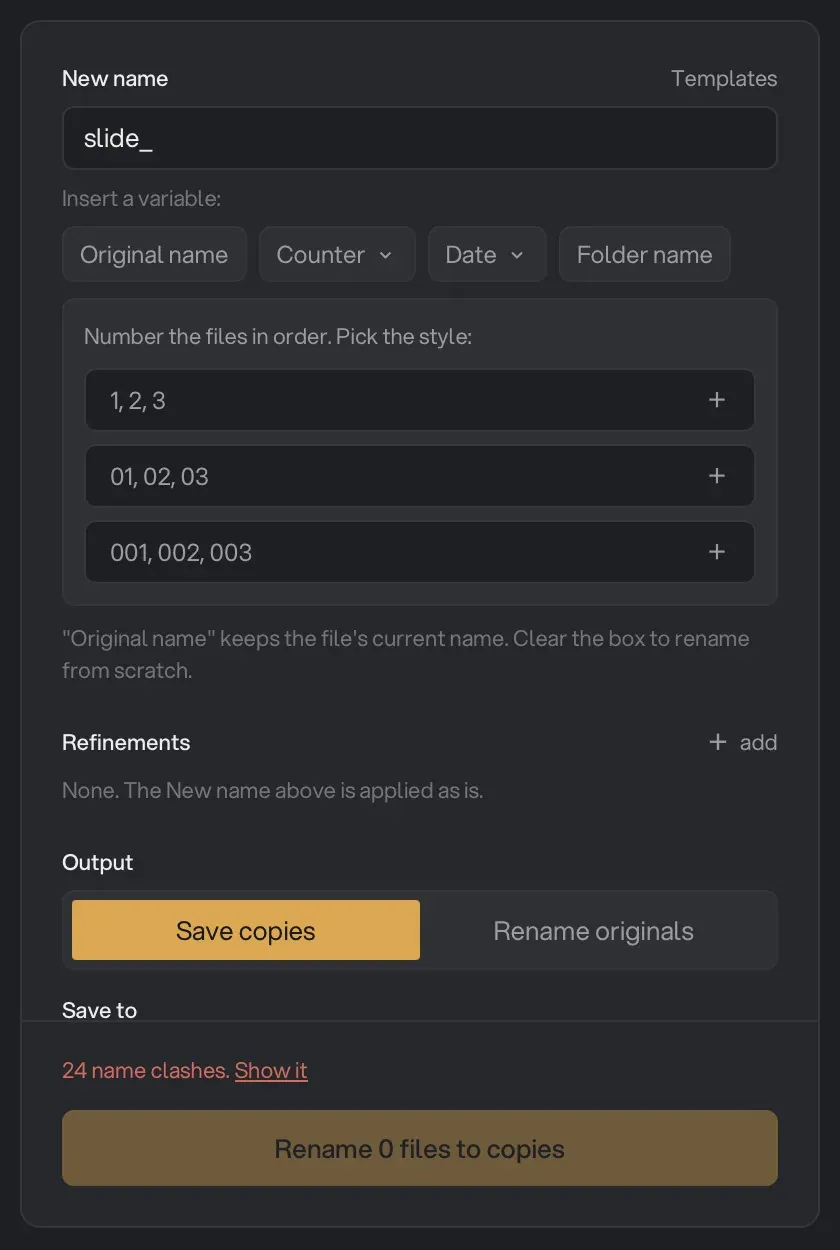
-
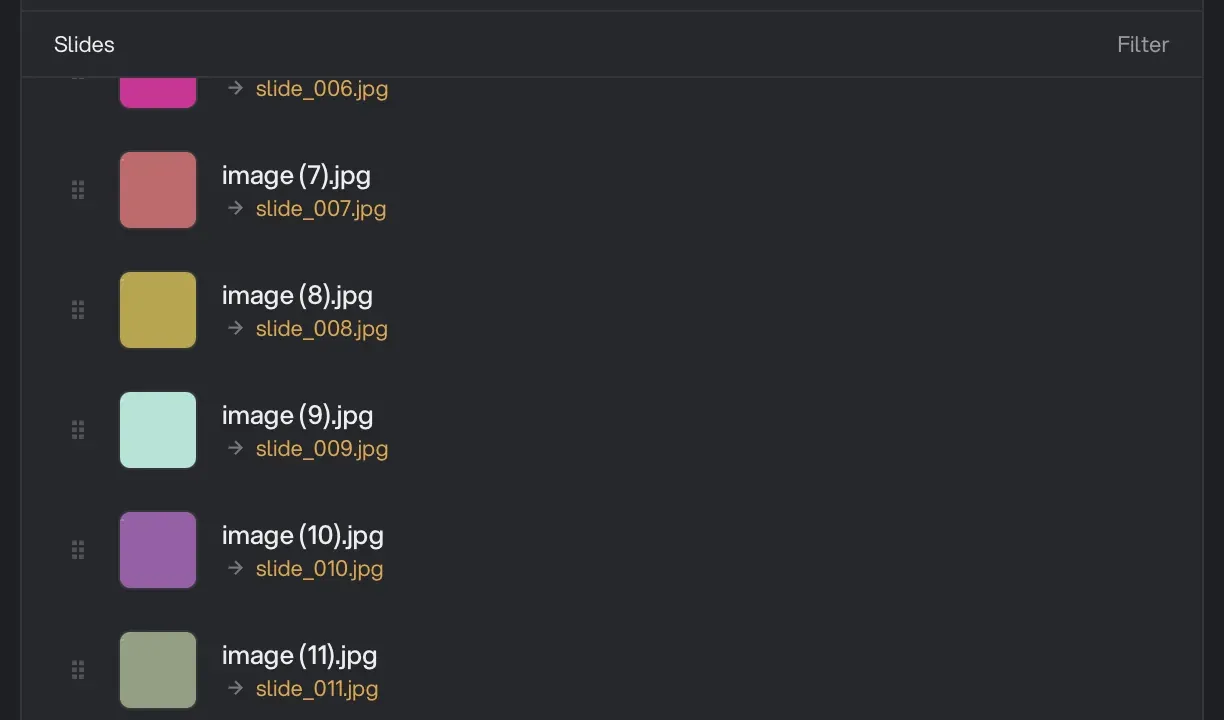
Parcourez la file. Chaque fichier affiche son nouveau nom sous l’ancien.
-
Laissez Save copies sélectionné et cliquez sur Rename 24 files to copies (le bouton affiche votre propre nombre de fichiers). Vos originaux restent intacts.
Sans l’étape 4, tous les fichiers reçoivent le même nom. Hangar a compté 24 doublons de noms et gardé le bouton de lancement désactivé jusqu’à l’ajout du compteur.
Pour garder l’ancien nom, laissez {name} dans le champ et ajoutez le compteur derrière : {name}_{n:3} a transformé DSC_0501.jpg en DSC_0501_001.jpg.
Pour reprendre la suite d’une première série, utilisez le réglage Number au lieu de Counter. Il propose start, step et digits. Avec New name réglé sur Lisbon_ et un départ à 181, nos 12 fichiers sont devenus Lisbon_181.jpg, Lisbon_182.jpg, etc. Un pas de 10 laisse de la place pour des fichiers ajoutés plus tard : Lisbon_181, 191, 201.
Quand les anciens noms contiennent déjà le bon numéro
Un compteur comble les trous : si des numéros manquent, reprenez plutôt celui de l’ancien nom. Ajoutez deux réglages Find and replace avec Regex coché :
| Find | Replace with | Traite |
|---|---|---|
^image \((\d)\)$ |
slide_00$1 |
image (1) à image (9) |
^image \((\d\d)\)$ |
slide_0$1 |
image (10) à image (24) |
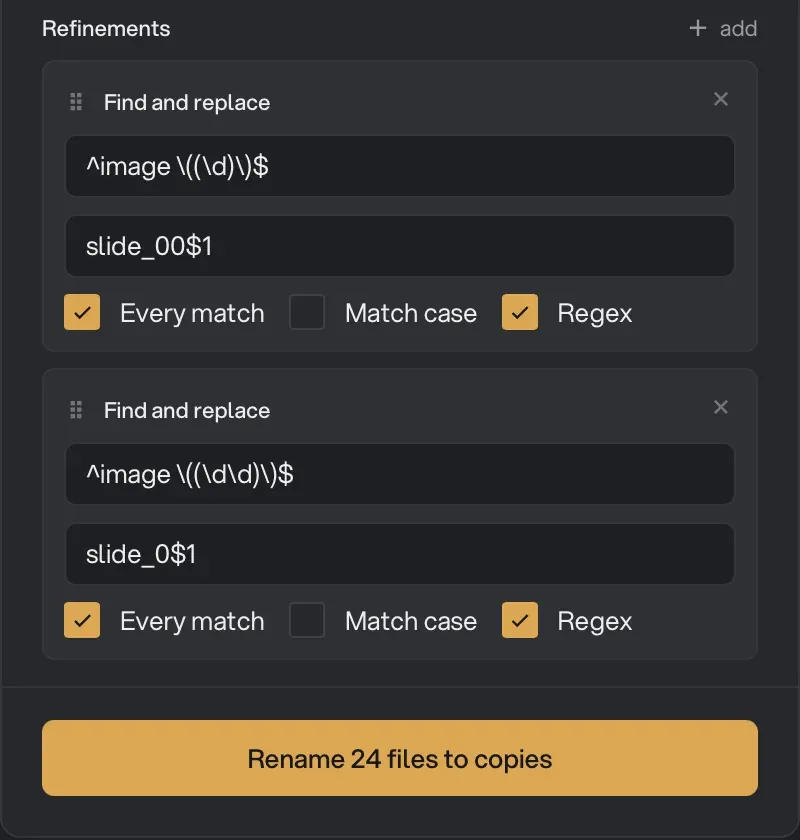
Nous l’avons lancé sur les 24 fichiers et vérifié le résultat sur le disque : slide_010.jpg était bien le même fichier que image (10).jpg, octet pour octet.
Pourquoi mes fichiers numérotés se trient mal ?
Parce qu’un tri simple lit un nom caractère par caractère. « 10 » commence par un 1, donc il passe avant « 2 ». Lancez ls dans le Terminal sur nos 180 fichiers et vous obtenez 1, 10, 100, 101, et ainsi de suite.
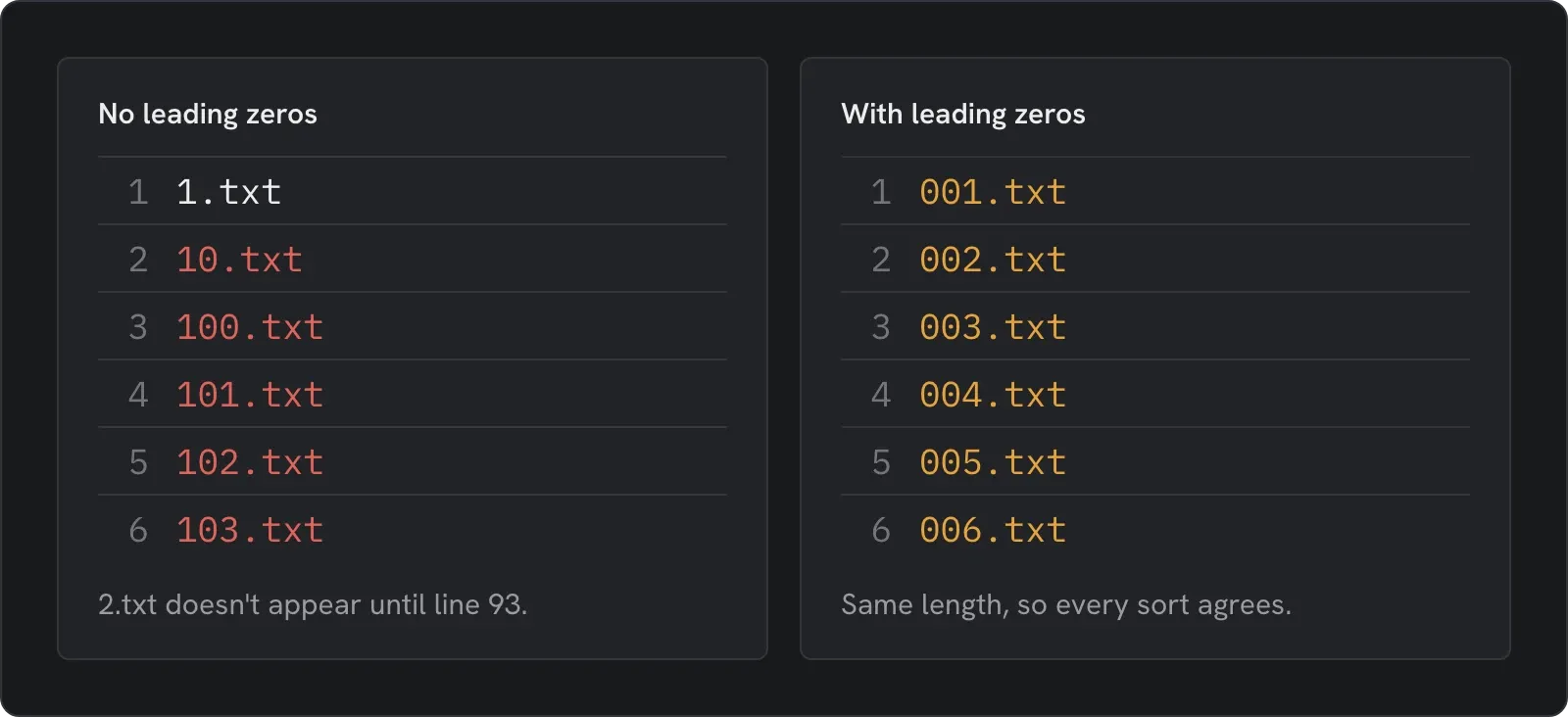
Le Finder et l’Explorateur de fichiers masquent le problème en comptant comme une personne, mais les outils en ligne de commande et beaucoup d’autres logiciels ne le font pas. Les zéros devant règlent la question partout, puisque tous les noms ont alors la même longueur. Prévoyez la taille finale de la série, pas sa taille actuelle :
| Fichiers dans la série | Chiffres | Exemple |
|---|---|---|
| Jusqu’à 99 | 2 | 07 |
| Jusqu’à 999 | 3 | 007 |
| Jusqu’à 9 999 | 4 | 0007 |
Une série de 120 photos « Vacances-Bretagne » demande donc trois chiffres : Vacances-Bretagne-001.jpg à Vacances-Bretagne-120.jpg.
Numéroter des fichiers avec le Finder
Triez la fenêtre du Finder dans l’ordre où les numéros doivent tomber : dans notre test, ils ont suivi le tri de la fenêtre. Sélectionnez les fichiers, choisissez Fichier > Renommer, puis Formater, et réglez Format du nom. Les deux formats numérotés se comportent différemment, et leurs noms ne le disent pas :
| Format du nom | Notre résultat | Limite |
|---|---|---|
| Nom et index | slide1, slide2 … slide24 | Pas de zéros devant : le tri simple se casse au-delà de 9 fichiers |
| Nom et compteur | slide00001, slide00002 | Toujours cinq chiffres |
Aucun des deux ne permet de choisir le nombre de chiffres ni un pas, et le Finder remplace tout le nom : il ne reste rien de l’ancien. Si l’ordre était mauvais, faites Cmd+Z tout de suite après. Une seule pression a remis les 24 noms. Plus de détails dans comment annuler un renommage par lots.
Numéroter des fichiers sur Windows
Dans l’Explorateur de fichiers, sélectionnez les fichiers, appuyez sur F2, tapez un nom et validez avec Entrée. Nos 50 fichiers de test sont devenus a (1), a (2), etc., et c’est le seul format proposé. Pour des numéros avec des zéros devant, Hangar tourne aussi sur Windows, même si nous avons suivi les étapes ci-dessus sur Mac.
L’extension du fichier change-t-elle ?
Non. Hangar garde l’extension, sauf si vous ajoutez Change extension : un mélange de .jpg et de .png reste mélangé.
Les dates se trient de la même façon, c’est pourquoi nous les mettons en tête du nom. Voyez renommer des photos par date de prise de vue. Pour la règle générale, lisez renommer plusieurs fichiers en même temps, et pour changer du texte dans les noms, rechercher et remplacer dans les noms de fichiers. Les autres outils de fichiers de Hangar sont dans la catégorie Fichiers.
Numérotez tout un dossier dans l’ordre, hors ligne, avec chaque nom affiché d’abord.