 Agences et studios
 Photographes
 Podcasteurs
 Créateurs vidéo
 Marketeurs et équipes contenu
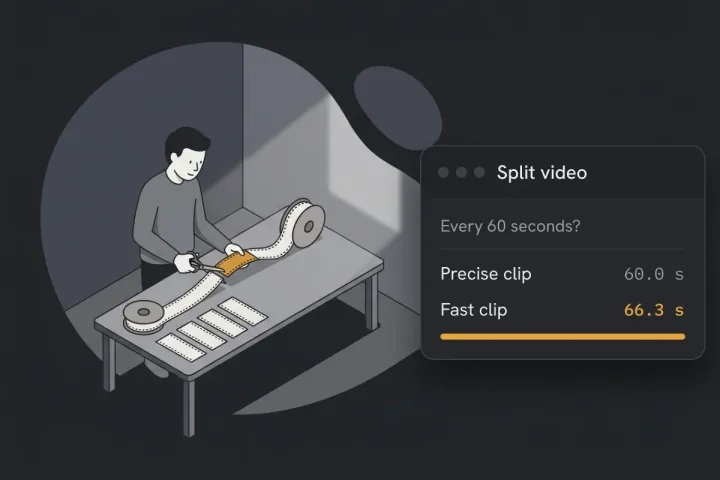
Pour découper une vidéo en clips de 60 secondes, prenez un outil qui coupe par durée, réglez-le sur 60 secondes et choisissez le mode qui réencode pour une coupe exacte. Le mode instantané copie la vidéo, et une copie ne peut pas couper à un instant exact. Sur notre vidéo de test, « 60 secondes » a donné des clips de 62 et 66 secondes.
Nous avons testé le 11 novembre 2026 avec notre propre tutoriel de 4 minutes 41, sur un MacBook Pro M1. Nous avons lancé directement le moteur de l’outil Diviser une vidéo de Hangar 0.12.5, avec les réglages que l’application envoie : les durées sont donc celles du moteur seul. Les chiffres sont dans le tableau plus bas.
Faut-il vraiment 60 secondes ? La limite de chaque plateforme
Pas toujours. Un clip de story Instagram dure 60 secondes et un statut WhatsApp 90. X accepte 140 secondes avec un compte gratuit, et un Short YouTube peut durer 3 minutes. Choisissez la durée selon l’endroit où vous publiez, puis découpez une seule fois.
| Où vous publiez | Vidéo la plus longue | Réglez l’outil sur |
|---|---|---|
| Stories Instagram | 60 secondes par clip | 60 |
| Stories Telegram | 60 secondes par story | 60 |
| Ma story Snapchat, depuis le web | 5 à 60 secondes | 60 |
| Statut WhatsApp | 90 secondes | 90 |
| X, compte gratuit | 140 secondes, 512 Mo | 140 |
| YouTube Shorts | 3 minutes, carré ou vertical | 180 |
Chaque lien mène à la page d’aide de la plateforme, lue le 13 novembre 2026. Les limites bougent : vérifiez la page avant un gros travail. Beaucoup de guides donnent encore 30 secondes pour un statut WhatsApp et 15 pour une story Instagram. Les pages des plateformes indiquent 90 et 60.
Inutile de découper pour les Reels Instagram (jusqu’à 20 minutes), TikTok (10 minutes filmées dans l’application, 60 minutes importées), les Reels Facebook (pas de limite de durée) ou LinkedIn (15 minutes). Instagram précise tout de même qu’un reel de plus de 3 minutes n’est pas recommandé aux personnes qui ne vous suivent pas.
Ce qui arrive à un clip trop long dépend de la plateforme :
- WhatsApp ne partage que les 90 premières secondes et ignore le reste.
- Instagram et Telegram découpent eux-mêmes une story trop longue en clips de 60 secondes. Un clip qui dépasse de quelques secondes est recoupé.
- L’envoi depuis le web de Snapchat demande une vidéo de 5 à 60 secondes.
Pourquoi mes clips de 60 secondes durent-ils plus de 60 secondes ?
Parce que la façon la plus rapide de découper une vidéo la copie sans la réencoder (sans la compresser de nouveau), et qu’une copie ne peut commencer que sur une image clé. Une image clé est une image complète que la vidéo enregistre à intervalles de quelques secondes. S’il n’y a pas d’image clé à la 60e seconde, la coupe tombe sur une image clé voisine, et le clip sort plus long ou plus court que demandé.
Voici notre vidéo, coupée toutes les 60 secondes des deux façons avec l’outil Diviser une vidéo de Hangar :
| Fast (copie) | Precise (coupe exacte) | |
|---|---|---|
| Temps de découpe | 1 seconde | 48 secondes |
| Clip 1 | 60,0 s | 60,0 s |
| Clip 2 | 66,3 s | 60,0 s |
| Clip 3 | 61,9 s | 60,0 s |
| Clip 4 | 65,5 s | 60,0 s |
| Clip 5 | 43,0 s | 41,2 s |
| Les cinq, bout à bout | 4 min 57 s | 4 min 41 s |
| Taille totale | 60 Mo | 38 Mo |
| Image | L’originale, intacte | Réencodée |
Les deux essais ont tourné sur le MacBook Pro M1. Les tailles sont celles que Hangar affiche. L’original fait 57 Mo.
Avec Fast, le clip 2 a commencé à 53,7 secondes de l’original, sur l’image clé la plus proche avant la coupe de 60 secondes. Il a donc duré 66,3 secondes et a rejoué les 6,3 dernières secondes du clip 1. Rien n’a été perdu, mais 15,5 secondes de vidéo apparaissent deux fois sur les cinq clips.
L’écart dépend du fichier. L’intervalle entre deux images clés est fixé par l’appareil ou le logiciel qui a filmé ou exporté la vidéo. Dans la nôtre, un tutoriel d’écran exporté, les images clés étaient espacées de 8,3 secondes au plus. Cela ne se voit pas à l’œil.
Les autres outils de copie butent sur la même limite, chacun à sa façon. La copie par segments de ffmpeg, la commande gratuite habituelle, coupe à l’image clé qui suit le repère. Sur notre fichier, elle a donné des clips de 62,0, 61,6, 59,3, 57,4 et 40,9 secondes, sans rien répéter. C’est plus proche de 60 que le mode Fast de Hangar, mais deux clips dépassent encore. La documentation de ffmpeg prévient que la découpe n’est pas précise si les images clés ne tombent pas aux instants de coupe.
Une coupe à la seconde exacte demande un réencodage.
Découper une vidéo en clips d’exactement 60 secondes dans Hangar
Hangar est une application de bureau pour Mac et Windows. L’outil Diviser une vidéo coupe chaque vidéo que vous lui donnez en clips de la durée choisie. Il tourne sur votre ordinateur et votre vidéo n’est pas envoyée en ligne : un long enregistrement commence donc à se découper tout de suite.
Dans l’application (en anglais), l’outil s’appelle Split Video.
- Ouvrez Split Video. Il se trouve dans Tools, onglet Video.
- Déposez votre vidéo dans la file d’attente. Ajoutez-en plusieurs si vous en avez : elles seront toutes découpées de la même façon.
- Sous Split by, cliquez sur By duration (par durée).
- Réglez Seconds per piece (secondes par morceau) sur 60. Mettez 90 pour un statut WhatsApp, 140 pour X ou 180 pour les Shorts.
- Sous Mode, cliquez sur Precise.
- Cliquez sur Run split.
- Une fois le traitement terminé, cliquez sur Open folder pour voir les clips.
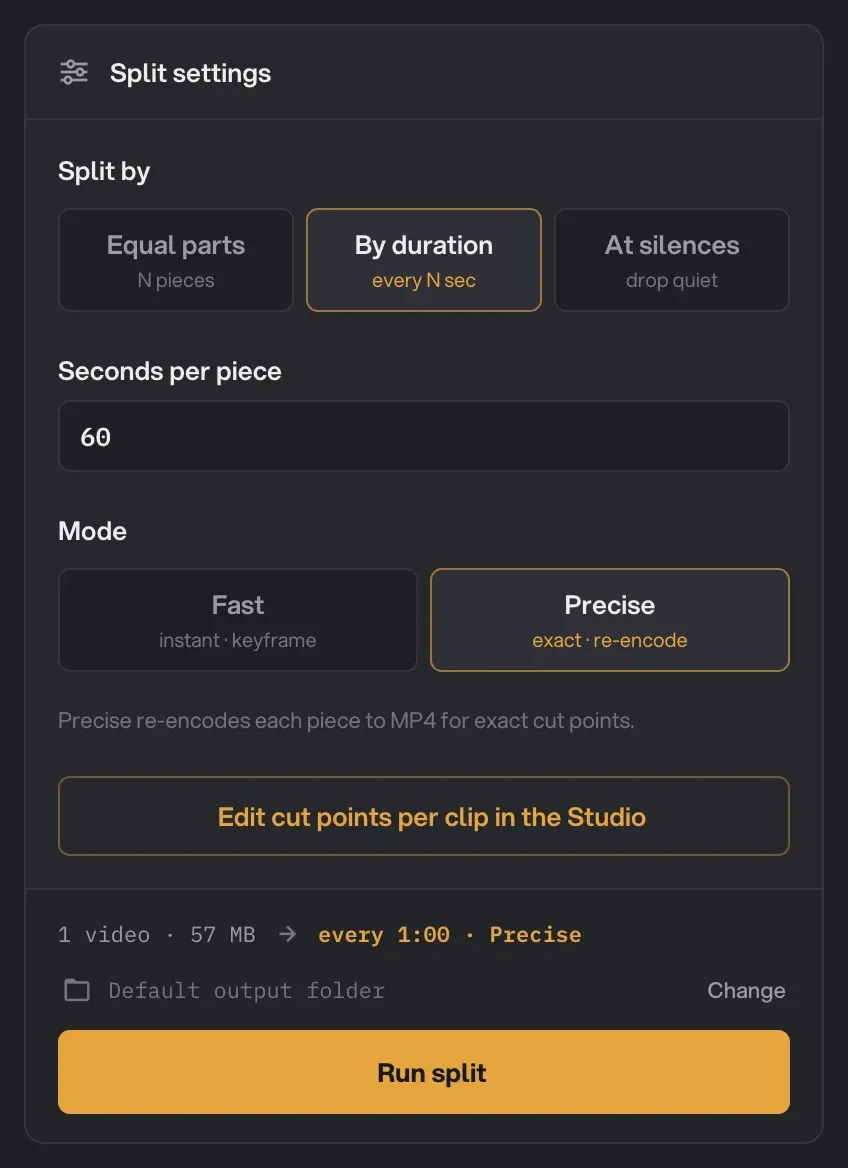
Precise enregistre les clips dans de nouveaux fichiers MP4, Fast garde le format de l’original, et les deux laissent votre original où il était. Chaque clip garde le nom de la vidéo suivi d’un numéro : les nôtres s’appellent captions-tutorial-1.mp4 à captions-tutorial-5.mp4. Publiez-les dans cet ordre. À partir de dix clips, vérifiez l’ordre d’abord, car certains sélecteurs de fichiers classent -10 avant -2.
Tous nos essais ont été faits sur un Mac. Sur un PC Windows sans encodeur H.264 matériel, Precise enregistre la vidéo en AV1, un format plus récent, dans le fichier MP4. Vérifiez qu’un clip se lit bien là où vous publiez avant de découper le reste. Chaque réglage est expliqué dans le guide de Diviser une vidéo.
Les clips sont aussi listés dans l’application. Cliquez sur 5 files sous la vidéo.
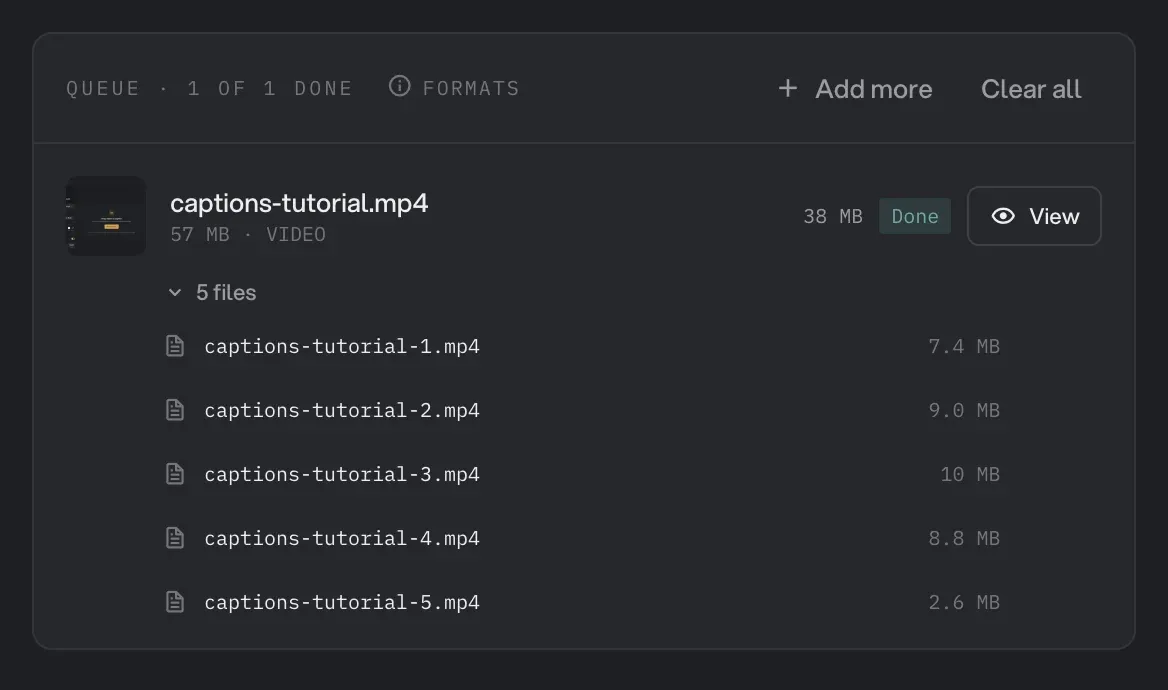
Le dernier clip contient ce qui reste. Le nôtre durait 41,2 secondes. À 90 secondes par morceau, la même vidéo a donné quatre clips : trois de 90,000 secondes et un de 11,2. Cet essai a pris 50 secondes sur le même Mac. À 30 secondes par morceau, elle a donné dix clips : neuf de 30,000 secondes et un de 11,2.
Quand Fast est le meilleur choix
Prenez Fast quand rien n’impose une durée : couper un long enregistrement en morceaux à ranger ou à envoyer, ou publier là où les vidéos longues passent. Il a découpé notre vidéo de 4 minutes 41 en 1 seconde sur le M1, et chaque clip est une copie de l’original. Nous avons comparé les données vidéo du clip Fast 1 aux 60 premières secondes de l’original : elles étaient identiques.
Precise compresse de nouveau l’image et le son, ce n’est donc pas une copie exacte. Le clip Precise 2 a obtenu 0,991 en ressemblance avec l’original, où 1,0 veut dire identique, et nous n’avons vu aucune différence côte à côte. Les quatre clips Precise complets pesaient de 7,4 à 10 Mo chacun en 1080p.
Éviter qu’un clip se termine au milieu d’une phrase
Une durée fixe coupe là où les 60 secondes s’arrêtent. Pour couper aux pauses, placez les coupes vous-même dans le Studio, une vue plein écran avec un lecteur et une ligne de temps.
- Dans Split Video, cliquez sur Edit cut points per clip in the Studio.
- Lisez la vidéo, arrêtez-vous à une pause avant la 60e seconde et cliquez sur + Cut here.
- Notez le temps affiché sous la ligne de temps, par exemple 0:57. Placez la coupe suivante à une pause moins de 60 secondes plus loin, et continuez jusqu’à la fin.
- Cliquez sur Precise à côté des boutons, fermez le Studio et cliquez sur Run split.
Le Studio indique combien de morceaux vous obtiendrez, pas la durée de chacun. Gardez quelques secondes de marge à chaque coupe et vérifiez la durée des clips après le traitement.
At silences ne fait pas ce travail. Ce réglage garde chaque passage parlé comme un clip à part et retire les pauses : les durées varient donc. Sur notre tutoriel, il a produit 64 clips, de 0,1 à 16 secondes.
Et si la vidéo est sur votre téléphone ?
Essayez d’abord l’application avec laquelle vous publiez.
- Instagram et Telegram découpent pour vous une longue story en clips de 60 secondes.
- L’éditeur de statut de WhatsApp a un curseur en haut pour raccourcir la vidéo. Il ne transforme pas une longue vidéo en plusieurs statuts.
- Les applications de découpe pour téléphone font tout le travail. Vérifiez sur un export d’essai qu’il n’y a pas de filigrane, et contrôlez la durée des clips.
Un ordinateur convient mieux quand la vidéo s’y trouve déjà, comme un enregistrement d’écran ou un export de votre logiciel de montage. Il convient aussi pour un lot de vidéos, et pour des clips d’une durée exacte.
Les autres façons de découper une vidéo sur un ordinateur
- ffmpeg est gratuit et s’utilise en ligne de commande :
ffmpeg -i input.mp4 -c copy -f segment -segment_time 60 -reset_timestamps 1 part-%02d.mp4. La commande a pris 0,2 seconde sur notre fichier. C’est une copie, donc les clips tombent sur les images clés, comme montré plus haut. ffmpeg peut aussi couper exactement si vous réencodez et forcez des images clés aux instants de coupe. - LosslessCut est gratuit et open source, pour Mac, Windows et Linux. Il coupe sans réencoder et peut diviser une vidéo en segments d’une durée donnée. Sa documentation indique qu’une coupe sans perte ne peut commencer que sur une image clé. Nous ne l’avons pas testé pour cet article.
- Clipchamp est fourni avec Windows. Vous pouvez y couper une vidéo sur la ligne de temps, mais il exporte la ligne de temps en une seule vidéo. Une personne qui voulait tirer des clips de 30 secondes d’une vidéo de 5 minutes a demandé sur le forum de Microsoft s’il existait un moyen d’y arriver sans créer dix projets. La réponse la plus utile : exporter un clip, annuler, et recommencer. Ce fil date de 2023, votre version a peut-être changé.
- Un logiciel de montage que vous utilisez déjà convient pour une seule vidéo. Il faut en général un export par clip.
- La plupart des découpeurs en ligne demandent d’envoyer toute la vidéo avant de la couper, ce qui est lent pour un gros fichier. Quelques-uns travaillent dans le navigateur. Nous avons écrit sur les cas où envoyer un fichier en ligne ne pose pas de problème, et ceux où il vaut mieux éviter.
Après la découpe : passer les clips à la verticale
Une vidéo large dans une story verticale s’affiche comme une petite bande. Redimensionner une vidéo propose des formats pour un Short YouTube, un Reel Instagram et un TikTok, et remplit le cadre avec un recadrage ou un fond flou. Les autres outils de Hangar pour ce genre de travail sont sur la page des créateurs de vidéo.
Réponses rapides
Découper une vidéo réduit-il la qualité ?
Pas avec une copie. Le mode Fast de Hangar et le -c copy de ffmpeg placent l’image et le son d’origine dans les clips sans les modifier. Une coupe exacte réencode, ce qui change légèrement l’image. Dans notre test, le clip réencodé a obtenu 0,991 en ressemblance, où 1,0 veut dire identique.
Combien de clips vais-je obtenir ?
Divisez la durée de la vidéo par la durée d’un clip et arrondissez à l’entier supérieur. Notre vidéo de 4 minutes 41 a donné cinq clips à 60 secondes et quatre à 90. Le dernier clip est le plus court. Un reste de moins d’un dixième de seconde est ajouté au clip précédent.
Puis-je découper plusieurs vidéos à la fois ?
Oui. Chaque vidéo de la file d’attente est découpée avec le même réglage, en un seul traitement. Une vidéo qui a ses propres points de coupe placés dans le Studio garde les siens.
Puis-je publier une longue vidéo en statut WhatsApp sans la découper ?
Pas en une fois. WhatsApp partage les 90 premières secondes et rien après. Découpez la vidéo en clips de 90 secondes et publiez-les dans l’ordre, ou envoyez la vidéo entière dans une discussion.
Découpez votre vidéo en clips de durée exacte sur votre ordinateur avec Hangar. L’essai est gratuit pendant 3 jours, sans compte.