 Agences et studios
 Photographes
 Podcasteurs
 Créateurs vidéo
 Marketeurs et équipes contenu

À quoi sert Diviser une vidéo ?
Cet outil découpe une vidéo en plusieurs fichiers plus courts, directement sur votre ordinateur. Transformez un long enregistrement en parties égales, coupez-le en morceaux d’une minute pour les réseaux sociaux, gardez chaque prise de parole comme un clip à part, ou coupez exactement où vous voulez. Dans l’application, l’outil s’appelle Split Video.
Toutes les vidéos de la file sont divisées de la même façon, sauf si vous placez vos propres coupes sur un clip dans le Studio. Les morceaux sont enregistrés comme des fichiers séparés, côte à côte dans le dossier de sortie.
Étape 1 : Ajoutez vos vidéos
Cliquez sur Tools dans la barre latérale, ouvrez l’onglet Video et cliquez sur Split Video dans la section Cut & join. Vous pouvez aussi taper « split » dans le champ de recherche en haut.
Déposez vos vidéos sur la file d’attente, ou cliquez dessus pour choisir des fichiers. Chaque ligne indique la taille d’image et la durée de la vidéo, par exemple « 1920 × 1080 · 0:48 ». Cliquez sur Add more pour en ajouter plus tard.
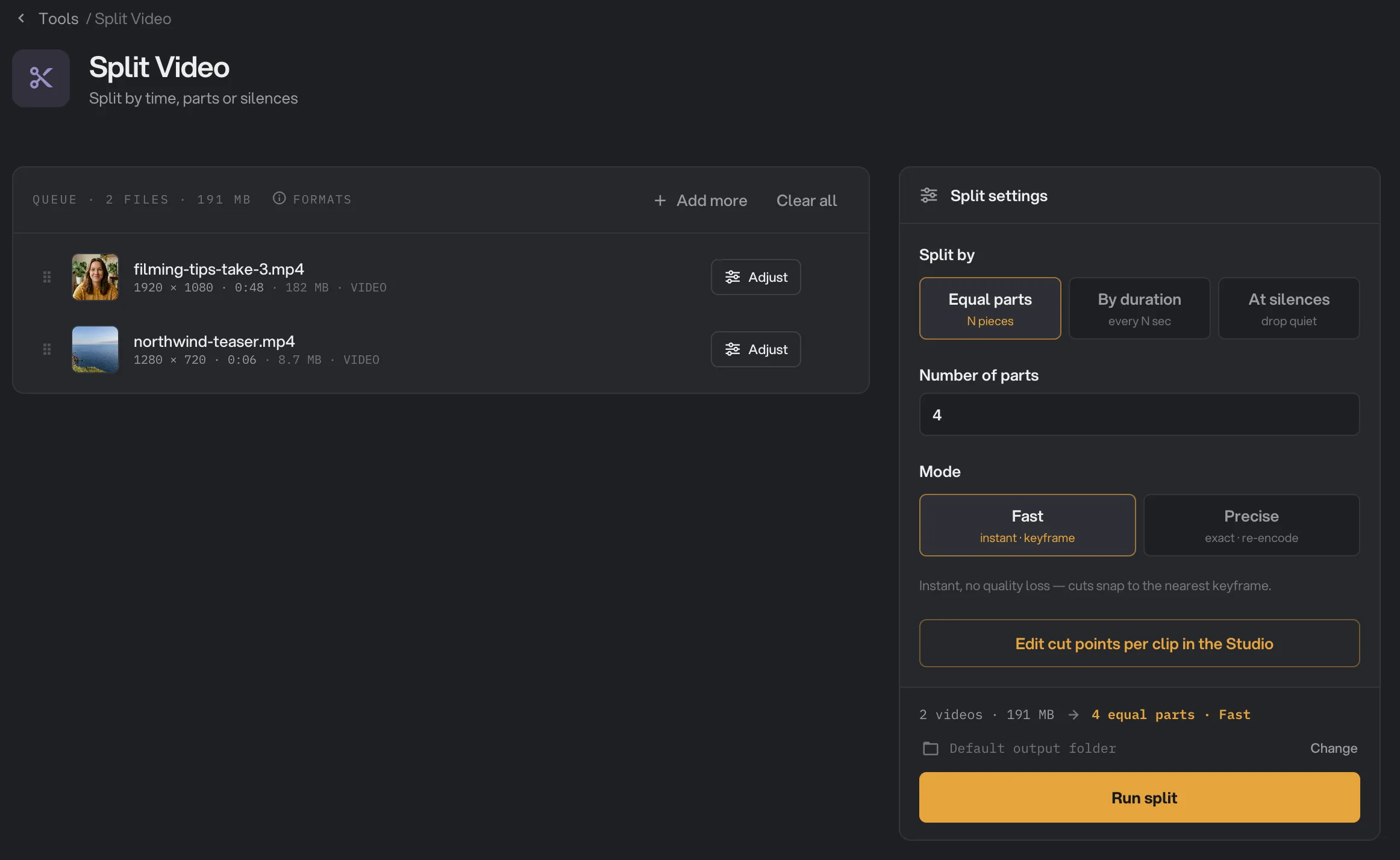
- Split by
- Number of parts
- Mode
- Edit cut points per clip in the Studio
- Run split
Étape 2 : Choisissez comment diviser
Sous Split by, choisissez l’une des trois méthodes :
- Equal parts coupe chaque vidéo en un même nombre de morceaux de durée égale. Indiquez ce nombre dans Number of parts.
- By duration coupe un morceau toutes les X secondes. Indiquez la durée dans Seconds per piece, par exemple 60 pour des morceaux d’une minute. Le dernier morceau est plus court si la durée ne tombe pas juste.
- At silences garde chaque prise de parole comme un morceau à part et supprime les pauses entre elles. Réglez la Sensitivity, la Minimum pause qui compte comme une coupure, et l’Edge padding, la marge gardée autour de la parole.
Pour Equal parts et By duration, choisissez aussi le Mode :
- Fast est instantané et garde toute la qualité, car rien n’est réencodé. Chaque morceau commence sur l’image clé la plus proche, à la coupe ou juste avant : il peut donc démarrer un instant plus tôt.
- Precise coupe à l’image près et enregistre chaque morceau en MP4. C’est plus long.
At silences coupe toujours à l’image près et enregistre des morceaux en MP4.
Étape 3 : Placez vos propres coupes dans le Studio
Cliquez sur Edit cut points per clip in the Studio, ou sur Adjust sur une vidéo de la file. Le Studio lit le clip avec une timeline en dessous.
- Lisez la vidéo ou faites glisser le curseur sur la timeline pour trouver un moment, puis cliquez sur + Cut here. Vous pouvez aussi cliquer sur la timeline pour poser une coupe à cet endroit.
- Faites glisser une coupe pour la déplacer. Cliquez sur une coupe pour la supprimer, ou sur Reset pour toutes les supprimer.
- Les morceaux entre les coupes sont numérotés, et la ligne sous la timeline indique combien de morceaux vous obtiendrez.
- Choisissez Fast ou Precise pour ce clip, à côté des boutons.
Un clip avec des coupes reçoit une ★ et utilise ses propres coupes au lieu du réglage du lot. Supprimez toutes ses coupes pour le remettre sur le réglage du lot. Passez d’une vidéo à l’autre avec les flèches en haut ou la bande de clips en bas. Vos coupes sont enregistrées au fur et à mesure ; fermez le Studio quand vous avez fini. Les coupes du Studio sont gardées jusqu’à la fermeture de Hangar.
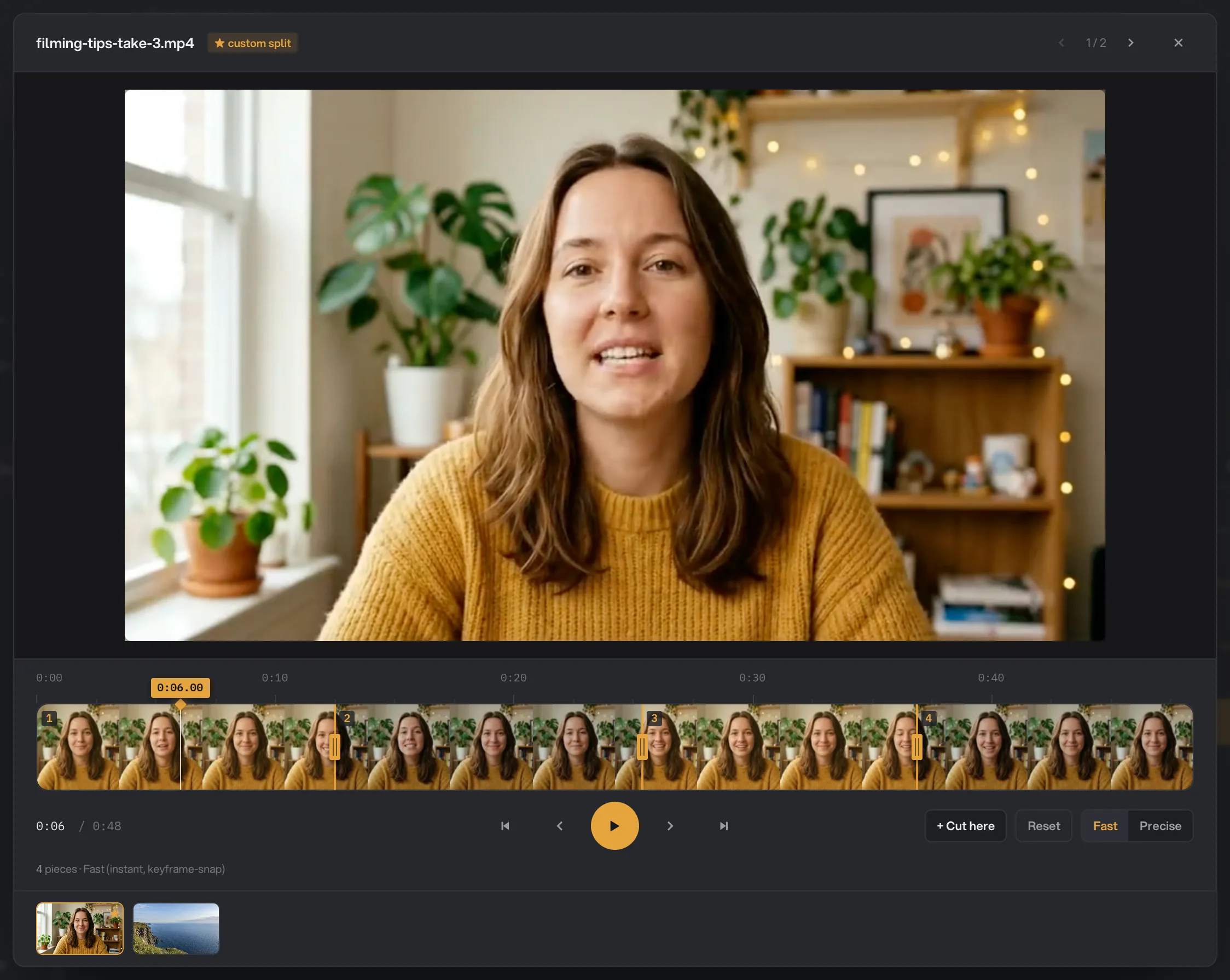
- Timeline with cut markers
- + Cut here
- Reset
- Precise
- Next clip
Étape 4 : Lancez, puis vérifiez les morceaux
Vérifiez où les fichiers seront enregistrés : Default output folder les range dans le dossier de sortie de votre espace de travail, dans un dossier split avec un sous-dossier à la date du jour, par exemple 10-15. Cliquez sur Change pour choisir un autre dossier pour ce traitement. Puis cliquez sur Run split.
À la fin, chaque vidéo affiche Done et le nombre de fichiers obtenus. Cliquez sur ce nombre, par exemple « 4 files », pour lister les morceaux, et sur View pour en regarder un. Cliquez sur Open folder pour les retrouver. Chaque morceau porte le nom de la vidéo suivi d’un numéro, par exemple filming-tips-take-3-1.mp4. Fast garde le format d’origine ; Precise et At silences enregistrent en MP4. Voir Voir et comparer vos résultats et Où sont enregistrés vos fichiers.
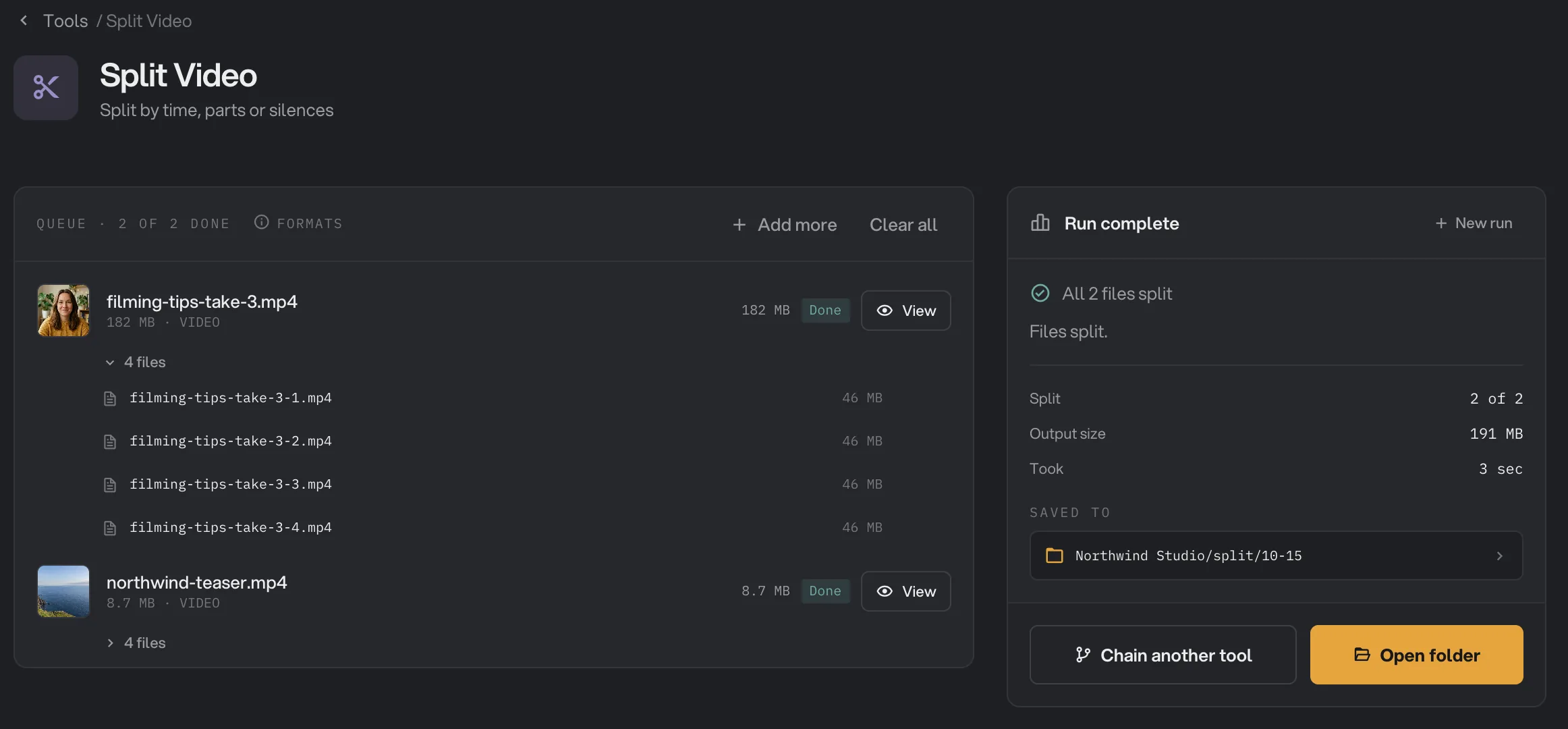
- Done
- 4 files
- filming-tips-take-3-1.mp4
- Saved to
- Open folder
Tous les réglages, et quand les changer
Le panneau n’affiche que les réglages de la méthode choisie sous Split by.
- Split by
La façon de découper chaque vidéo. Vos propres points de coupe se placent dans le Studio.
- PlageEqual parts, By duration, At silences
- Par défautEqual parts
- Number of parts
Avec Equal parts, le nombre de morceaux de durée égale par vidéo.
- Plage2 à 2 000
- Par défaut2
- Seconds per piece
Avec By duration, la durée de chaque morceau. Le dernier contient ce qui reste.
- Plage1 seconde et plus
- Par défaut60
- Mode
Fast copie les morceaux sans toucher à la qualité, mais coupe sur l’image clé la plus proche. Precise coupe à l’image près et enregistre en MP4. Absent avec At silences.
- PlageFast, Precise
- Par défautFast
- Sensitivity
Avec At silences. Auto repère la parole et s’adapte au bruit de fond de chaque vidéo. Tight considère davantage de passages calmes comme du silence.
- PlageAuto, Gentle, Balanced, Tight
- Par défautAuto
- Minimum pause
La pause la plus courte qui coupe la vidéo. Les pauses plus brèves restent à l’intérieur d’un morceau.
- Plage0,1 à 5 secondes
- Par défaut0,5 seconde
- Edge padding
Le silence gardé au début et à la fin de chaque morceau, pour ne pas couper les mots.
- Plage0 à 1 seconde
- Par défaut0,12 seconde
Comment obtenir le meilleur résultat ?
- Pour des clips de durée fixe destinés aux réseaux sociaux, prenez By duration, par exemple 60 secondes, avec Fast. Vérifiez le dernier morceau, souvent plus court.
- Pour des coupes nettes à un changement de scène, placez les coupes dans le Studio et choisissez Precise pour ce clip : chaque morceau commencera à l’image près.
- Pour des conférences et des interviews, essayez At silences. Si vous obtenez trop de petits morceaux, augmentez Minimum pause pour que seules les pauses plus longues coupent la vidéo.
- Pour retirer un passage plutôt que diviser, utilisez Couper une vidéo.
Pourquoi le résultat semble-t-il faux ?
- Un morceau commence un peu trop tôt. Fast démarre chaque morceau sur l’image clé la plus proche avant la coupe. Prenez Precise pour des coupes exactes.
- J’ai obtenu un seul morceau au lieu de plusieurs. Avec At silences, la vidéo n’a peut-être pas de son, ou aucune pause assez longue. Avec By duration, la durée par morceau dépasse peut-être celle de la vidéo.
- J’ai obtenu beaucoup de morceaux très courts. Avec At silences, augmentez Minimum pause ou choisissez une Sensitivity plus douce.
- Un fichier a échoué en signalant qu’un morceau n’avait pas de vidéo exploitable. Fast n’a pas pu créer un morceau lisible à cette coupe. Relancez avec Precise.
- Les morceaux sont maintenant en MP4. Precise et At silences enregistrent toujours en MP4. Prenez Fast pour garder le format d’origine.
Pour les autres erreurs, voir Un fichier a échoué : que vérifier.
Limites
- Split Video accepte les fichiers MP4, MOV, MKV, WebM, AVI, M4V, MPG, MPEG, TS, MTS, M2TS, 3GP et WMV.
- Jusqu’à 2 000 parties égales par vidéo.
- Il ne détecte pas les changements de scène tout seul. Placez des coupes dans le Studio pour cela.
- La division aux silences se règle pour tout le lot. Le Studio sert à placer les coupes à la main.
- Tous les morceaux sont enregistrés dans un même dossier, sous le nom de la vidéo suivi d’un numéro.
- Les coupes placées dans le Studio sont gardées jusqu’à la fermeture de Hangar.
- Ajoutez des fichiers vidéo, pas des dossiers.
- Tout se passe sur votre ordinateur. Rien n’est envoyé en ligne.
Questions fréquentes
Comment couper une vidéo aux moments exacts que je choisis ?
Cliquez sur Edit cut points per clip in the Studio, lisez la vidéo ou déplacez-vous jusqu’au bon moment, puis cliquez sur + Cut here. Ajoutez autant de coupes que nécessaire. Chaque partie entre deux coupes devient un fichier à part.
Diviser une vidéo fait-il baisser la qualité ?
Pas en mode Fast, qui copie chaque morceau tel quel, sans réencodage. Precise et At silences réencodent chaque morceau en un nouveau fichier MP4, ce qui peut modifier légèrement la qualité.
Pourquoi un morceau commence-t-il un peu avant ma coupe ?
En Fast, un morceau ne peut commencer que sur une image clé, une image complète que la vidéo enregistre de temps en temps. Il démarre donc sur l’image clé située à votre coupe ou juste avant. Choisissez Precise pour couper à l’image près.
Peut-on diviser une vidéo à chaque changement de scène ?
Pas automatiquement. Split Video coupe en parties égales, toutes les X secondes, aux silences ou aux points de coupe que vous placez dans le Studio. Pour une vidéo qui change de scène à chaque produit, placez une coupe à chaque changement dans le Studio.
Comment s’appellent les morceaux ?
Chaque morceau reprend le nom de la vidéo suivi d’un numéro : filming-tips-take-3-1.mp4, filming-tips-take-3-2.mp4, etc. Tous les morceaux sont enregistrés ensemble dans le dossier de sortie.
Ma vidéo d’origine est-elle modifiée ?
Non. Hangar enregistre les morceaux comme de nouveaux fichiers et laisse l’original à sa place.
Toujours bloqué ?
Une seule personne lit tous les messages et répond en général dans la journée.