 Agences et studios
 Photographes
 Podcasteurs
 Créateurs vidéo
 Marketeurs et équipes contenu

Sélectionnez les fichiers, puis utilisez le renommage déjà présent sur votre ordinateur : clic droit puis Renommer dans le Finder sur Mac, ou la touche F2 dans l’Explorateur de fichiers de Windows. Les deux suffisent pour les cas simples, comme donner un même nom suivi d’un numéro à tout un lot. Pour le reste (nommer des photos selon leur date de prise de vue, nettoyer des noms en désordre, vérifier le résultat avant que rien ne change), il faut un outil de renommage par lots comme Hangar.
Nous avons testé chaque méthode sur un dossier de 180 photos nommées IMG_4121.JPG à IMG_4300.JPG, prises sur cinq mois, avec quelques intrus comme « IMG_4125 copy.JPG » au milieu.
Comment renommer plusieurs fichiers sur Mac ?
Le Finder sait renommer toute une sélection d’un coup :
- Sélectionnez les fichiers (Cmd+A pour tout le dossier).
- Faites un clic droit et choisissez Renommer (le menu indique le nombre d’éléments sélectionnés).
- Choisissez l’un des trois modes :
- Remplacer le texte remplace un bout de texte par un autre dans chaque nom, par exemple « IMG_ » par « Bretagne_ ».
- Ajouter du texte place du texte avant ou après chaque nom.
- Formater donne à chaque fichier un nouveau nom suivi d’un numéro (Nom et index, Nom et compteur) ou d’une date (Nom et date).
- Vérifiez l’exemple en bas de la fenêtre, puis cliquez sur Renommer.
Les limites du Finder : un seul mode à la fois, pas d’aperçu de la liste complète, et la numérotation suit le tri actuel de la fenêtre. Triez donc par nom ou par date avant de numéroter. Cmd+Z annule juste après.
Comment renommer plusieurs fichiers sur Windows ?
L’Explorateur de fichiers n’a qu’une méthode intégrée :
- Sélectionnez les fichiers.
- Appuyez sur F2, tapez un nom et validez avec Entrée.
Chaque fichier reçoit ce nom suivi d’un numéro entre parenthèses : « Bretagne (1).jpg », « Bretagne (2).jpg », et ainsi de suite. C’est tout. Impossible de garder une partie de l’ancien nom, de remplacer du texte ou d’ajouter une date.
PowerToys, l’outil gratuit de Microsoft, ajoute PowerRename, qui fait du rechercher-remplacer avec aperçu. Si vous êtes sur Windows et n’avez besoin que de ça, c’est un bon choix gratuit.
Quand faut-il un outil de renommage par lots ?
Dès que le nouveau nom dépend de chaque fichier, ou qu’il faut plusieurs changements à la fois. C’est là qu’on se met à chercher un logiciel de renommage. Sur Windows, la référence de longue date est Bulk Rename Utility, qui n’existe pas sur Mac. Les besoins les plus courants :
- Nommer par date, pour que les fichiers se rangent dans l’ordre où ils ont été pris :
2026-05-01_001.JPGau lieu deIMG_4121.JPG. - Faire le ménage dans les espaces et les restes du type « copie » ou « (1) ».
- Plusieurs changements en une fois : remplacer un mot, ajouter un préfixe et renuméroter, en une seule passe.
- Voir chaque nouveau nom avant de valider, et repérer deux fichiers qui finiraient avec le même nom.
Comment renommer des fichiers par date dans Hangar ?
L’outil Renommer par lots de Hangar (Batch Rename dans l’application, qui est en anglais) construit chaque nouveau nom à partir des éléments que vous choisissez, et affiche l’ancien et le nouveau nom de chaque fichier avant de toucher à quoi que ce soit.
- Ouvrez Batch Rename et cliquez sur Folder, ou sur Files pour choisir les fichiers à la main. Les fichiers sont numérotés dans l’ordre de la file d’attente : ajoutez-les dans l’ordre voulu.
- Videz le champ New name, qui contient au départ
{name}(le nom actuel). - Cliquez sur Date, laissez Which sur Date modified et le format sur 2024-01-15, puis cliquez sur Insert.
- Tapez un tiret bas, puis cliquez sur Counter et choisissez 001, 002, 003. Le champ affiche maintenant
{modified:%Y-%m-%d}_{n:3}. - Parcourez la file : chaque fichier montre son nouveau nom sous l’ancien.
- Sous Output, laissez Save copies sélectionné. Vos originaux restent intacts le temps de vérifier le résultat. Passez à Rename originals une fois le modèle validé.
- Cliquez sur Rename 180 files (le bouton affiche votre propre nombre de fichiers).
Les autres modèles, comme le rechercher-remplacer ou le changement de casse, sont dans le guide Batch Rename.
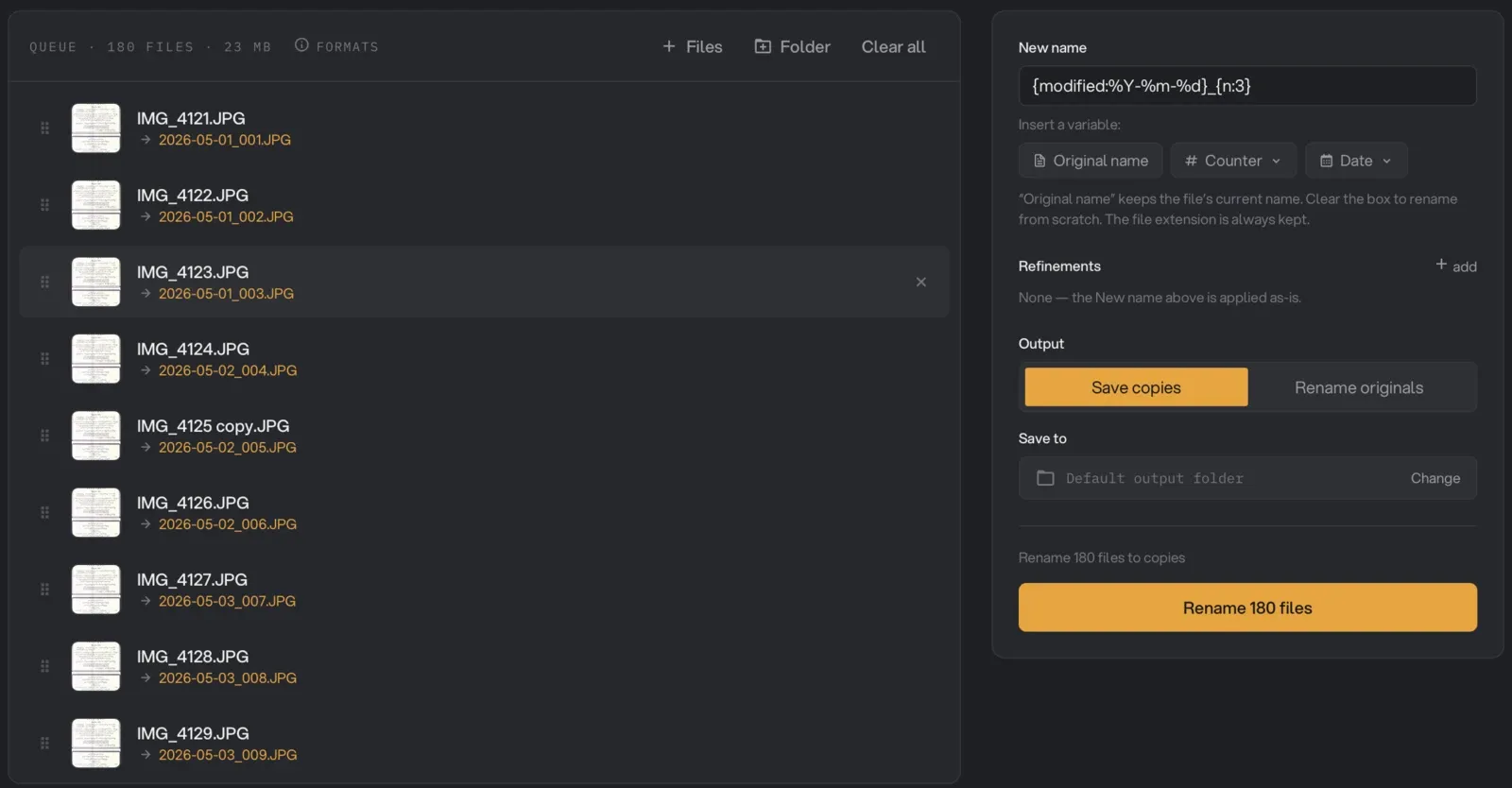
Nos 180 fichiers sont devenus 2026-05-01_001.JPG à 2026-09-12_180.JPG, dans l’ordre de prise de vue. Les intrus n’ont demandé aucun traitement particulier : « IMG_4125 copy.JPG » et « IMG_4199 (1).JPG » ont reçu une date et un numéro comme les autres, puisque le nouveau nom est construit de zéro.
Deux choses apprises en route :
- La date seule ne suffit pas. Avant l’ajout du compteur, Hangar a signalé 178 doublons de noms, puisque beaucoup de photos datent du même jour, et a refusé de lancer le renommage tant qu’ils n’étaient pas réglés. Le compteur rend chaque nom unique.
- L’extension est conservée telle quelle. Un intrus, « img_4170.jpeg », est sorti en 2026-06-05_050.jpeg alors que les autres sont restés en .JPG. Si les extensions mélangées vous gênent, convertissez d’abord les fichiers.
Une règle de nommage à garder
Quel que soit l’outil, quelques habitudes donnent des noms qui se trient et se retrouvent bien, pendant des années :
- La date d’abord, en AAAA-MM-JJ. 2026-05-01 se trie correctement, 01-05-2026 non.
- Des numéros de même longueur : 001 à 180, pas 1 à 180.
- Des mots courts, sans espaces. Un tiret ou un tiret bas entre les mots fonctionne partout, y compris pour un envoi sur le web ou sur un vieux système : « Facture_mars_2026.pdf » plutôt que « Facture mars 2026.pdf ».
- Pas de « final ». Utilisez des dates ou des numéros de version (v2, v3).
Renommez vos fichiers en une seule passe avec Hangar, avec un aperçu avant le moindre changement.