Présentez une séance sur une seule planche propre et légendée, pour choisir une sélection, envoyer une épreuve ou monter une planche d’ambiance. Partez d’une mise en page prête, ajoutez votre en-tête et votre filigrane, et exportez un PDF de plusieurs pages ou une image unique. Les données de l’appareil et de localisation n’arrivent jamais sur la planche.
Mac Intel ou besoin d’aide pour l’installation ? Tous les téléchargements
Hangar fonctionne sur Mac et Windows. Ouvrez cette page sur votre ordinateur pour le télécharger.
Le fichier issu du traitement de l’enregistrement
Comment ça marche
1 Point de départ
Au moins deux images. RAW, HEIC, SVG et les formats courants sont acceptés. Faites glisser les vignettes du bandeau pour fixer l’ordre de lecture.
2 Réglages
Choisissez Review, Client report, Proof ou Mood board, puis ajustez la grille, les légendes, l’en-tête et le filigrane.
3 Export
Un PDF qui ajoute des pages à mesure que le lot grandit, ou une seule planche en PNG ou en JPEG. Enregistrez votre mise en page comme préréglage pour la prochaine fois.
Première fois avec Hangar ? Lancer un outil, pas à pas
Choisir un point de départ
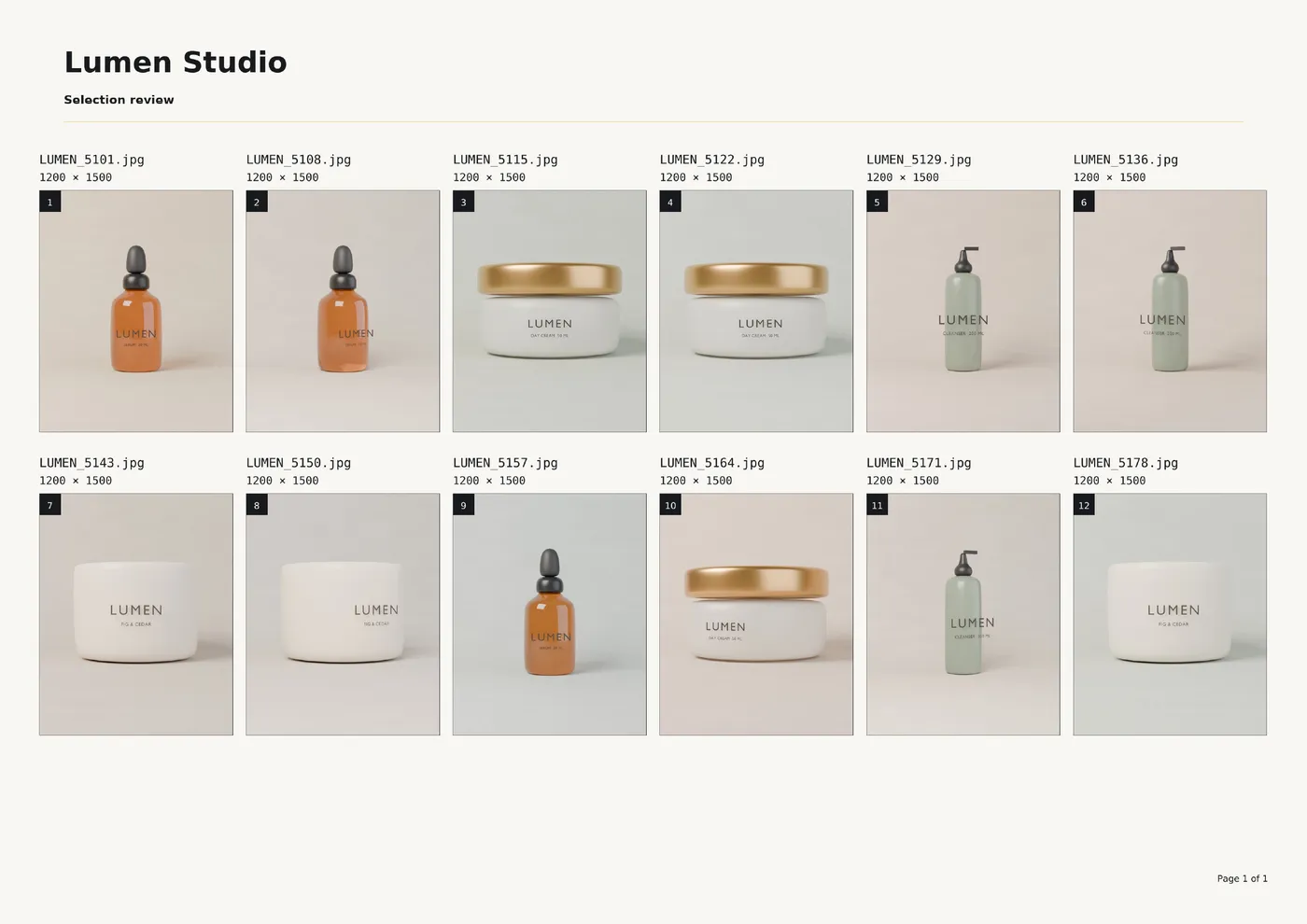
Chaque point de départ règle le format, la grille, les légendes et l’en-tête pour un type de travail. Modifiez ensuite ce que vous voulez, et enregistrez votre version comme préréglage. Le quatrième, Proof, est un PDF dense de 6 colonnes pour vérifier une séance entière.
Un PDF de 4 colonnes avec noms de fichier, dimensions en pixels et vignettes numérotées.
Idéal pour choisir une sélection.
Des légendes numérotées sur un bandeau, avec un en-tête pour les coordonnées du client.
Idéal pour envoyer une séance à un client.
Un PNG de vignettes carrées recadrées sur fond sombre, sans légendes.
Idéal pour les projets de marque, de décoration intérieure et de stylisme.
Tous les réglages, expliqués dans le guide Starting point · Format · PDF page · Image size · Grid
Pour qui
Envoyez une épreuve numérotée d’une séance, directement depuis les RAW, avec votre logo dans l’en-tête.
Hangar pour les photographesTransformez un dossier d’images de campagne en un seul PDF légendé pour la validation client.
Hangar pour les agences et studiosRassemblez vos références de matériaux et de pièces sur une planche à glisser dans une présentation.
Une app, un seul paiement
La même app convertit, compresse, redimensionne et nettoie vos photos, et fait le même genre de travail sur les PDF, la vidéo et l’audio. Un seul paiement couvre tous les outils.
Une routine type
Mettez une séance en page en PDF d’épreuves dans le studio Contact sheet. Puis allégez-le pour l’e-mail et ajoutez un mot de passe avant de l’envoyer au client.
L’alternative
Lightroom Classic sait imprimer des planches contact, et il permet de noter et de retoucher les photos au même endroit. Il suppose aussi un abonnement, et d’importer d’abord toutes vos photos dans un catalogue.
Lightroom Classic est vendu par abonnement sur adobe.com.
Chaque outil est gratuit pendant 3 jours, sans compte ni carte bancaire. Ensuite, Hangar s’achète en une fois à partir de 45 $, avec les mises à jour de la version achetée. Il n’y a pas d’abonnement.
Non. Chaque page est enregistrée comme une seule image : les légendes et l’en-tête ne peuvent être ni sélectionnés ni recherchés.
Faites glisser les vignettes dans le bandeau du bas, ou triez-les par nom de A à Z. L’ordre du bandeau est l’ordre de lecture sur la planche.
Au moins deux. L’ordre dans la file d’attente devient l’ordre de lecture sur la planche : rangez les images avant d’exporter.
Un PDF ajoute des pages à mesure que le lot grandit et peut porter un en-tête et des numéros de page. Le PNG et le JPEG mettent toutes les images sur une seule planche : pour un très gros lot, préférez le PDF.
Non. La planche ne contient que des pixels recalculés : les métadonnées de l’appareil photo et de localisation des images sources ne sont pas copiées.
Oui. Enregistrez la mise en page actuelle comme préréglage nommé et appliquez-la à n’importe quel lot. Un préréglage garde la mise en page, pas les images ni leurs légendes et points focaux individuels.
Non. Vos fichiers sont traités sur votre ordinateur et ne partent nulle part. Hangar envoie des statistiques d’usage anonymes pour améliorer l’app, jamais de noms ni de contenus de fichiers, et vous pouvez les couper dans les réglages de l’app (Settings).
Oui. Une licence fonctionne sur n’importe quel mélange d’ordinateurs Mac et Windows. Solo couvre 1 ordinateur, Crew 3 et Fleet 10.
Ensuite, vous payez une seule fois, à partir de 45 $, pour tous les outils et les mises à jour de votre version. Sans abonnement. Remboursement sous 30 jours.Voir les formules
Mac Intel ou besoin d’aide pour l’installation ? Tous les téléchargements
Hangar fonctionne sur Mac et Windows. Ouvrez cette page sur votre ordinateur pour le télécharger.
 Agences et studios
 Photographes
 Podcasteurs
 Créateurs vidéo
 Marketeurs et équipes contenu
