 Agences et studios
 Photographes
 Podcasteurs
 Créateurs vidéo
 Marketeurs et équipes contenu

À quoi sert Planche contact ?
Planche contact dispose un lot d’images sur une planche propre et légendée, sur votre propre ordinateur. Dans l’application, l’outil s’appelle Contact Sheet. Servez-vous-en pour trier les meilleures photos d’une séance, envoyer une épreuve à un client, composer une planche d’inspiration ou imprimer l’index d’un dossier. Il enregistre un seul fichier : un PDF avec autant de pages que nécessaire, ou une planche unique en PNG ou en JPEG.
Contact Sheet s’ouvre sous forme de Studio. La planche au centre est un aperçu en direct de l’export, les réglages sont à droite, et vos images sont dans une bande en bas, dans l’ordre de lecture.
Étape 1 : Ouvrez le Studio et ajoutez vos images
Cliquez sur Tools dans la barre latérale, ouvrez l’onglet Create et cliquez sur Contact Sheet dans la section From your media. Vous pouvez aussi rechercher « contact sheet ».
Cliquez sur Choose images ou Choose folder, ou déposez des fichiers sur la fenêtre. Il en faut au moins deux. Les photos, les SVG et les fichiers RAW d’appareil photo fonctionnent tous. Pour en ajouter plus tard, cliquez sur Add images en haut ou sur le + au bout de la bande.
La bande du bas fixe l’ordre de lecture. Faites glisser une vignette pour la déplacer, ou cliquez sur le bouton A à Z au bout de la bande pour trier les images par nom. Cliquez sur la croix d’une vignette pour la retirer.
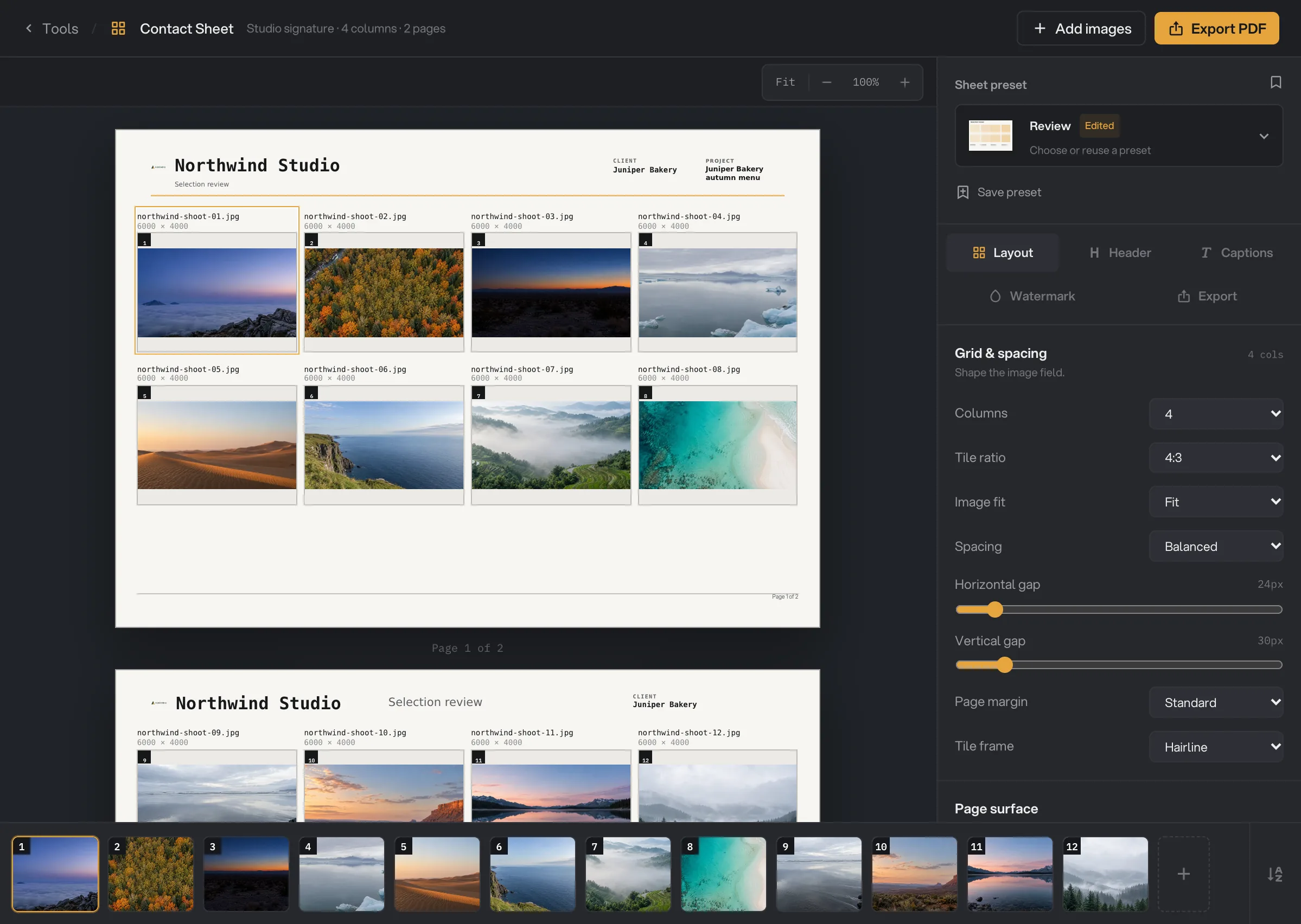
- Sheet preset
- Onglets de réglages
- Columns
- Page en direct
- Sort images by name
- Export PDF
Étape 2 : Choisissez un point de départ
En haut du panneau, ouvrez Sheet preset. Sous Starting points, choisissez celui qui se rapproche le plus de votre besoin. Le Studio s’ouvre toujours sur Review.
- Review : un PDF sur 4 colonnes, avec le nom de fichier et la taille en pixels au-dessus de chaque image, et des vignettes numérotées. Idéal pour faire un tri.
- Client report : un PDF avec des légendes numérotées sur un bandeau et un en-tête qui laisse de la place aux informations du client.
- Proof : un PDF dense sur 6 colonnes, avec de petites légendes centrées, pour vérifier une séance entière.
- Mood board : un PNG sur 3 colonnes de vignettes carrées et recadrées sur une page sombre, sans légendes.
Appliquer un préréglage ne change que la mise en page. Vos images restent en place, et un message vous permet d’annuler (Undo) pendant quelques secondes. Vos propres préréglages sont listés sous My presets.
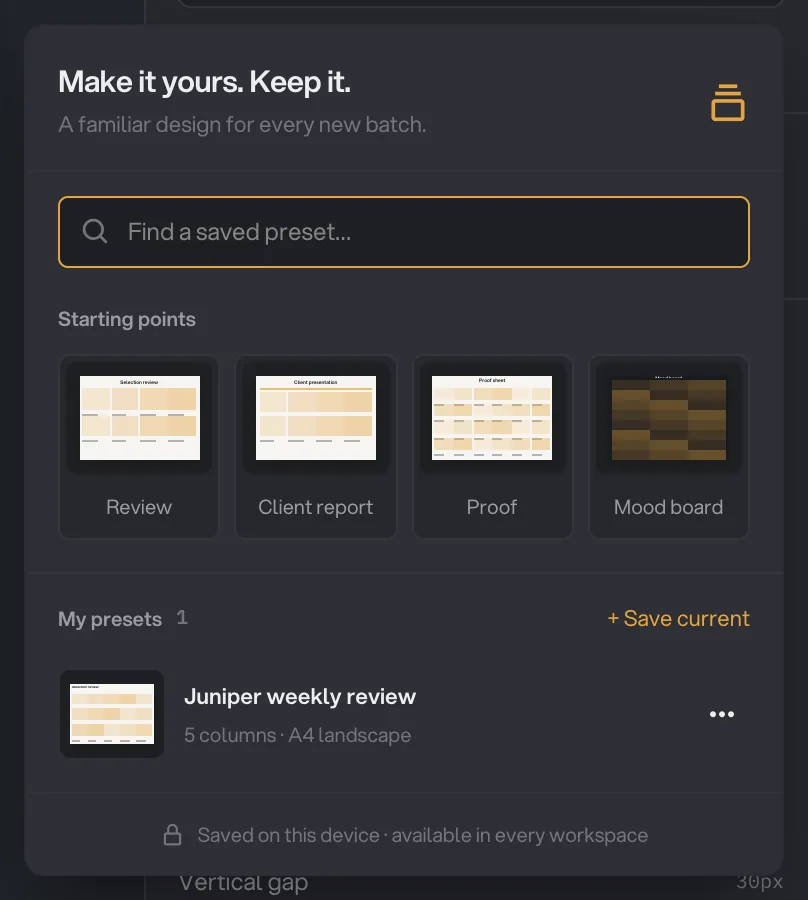
- Starting points
- My presets
- + Save current
Étape 3 : Réglez la grille
Dans l’onglet Layout, choisissez le nombre de colonnes (Columns) et le format des vignettes (Tile ratio : 1:1, 4:3, 3:2 ou 4:5). Image fit décide comment chaque image se place dans sa case : Fit montre l’image entière, Fill remplit la case et rogne les bords. Avec Fill, cliquez sur une image de la planche et utilisez Focal point pour choisir la partie qui reste visible.
Spacing règle les deux espacements d’un coup (Compact, Balanced ou Airy) ; affinez-les avec Horizontal gap et Vertical gap. Page margin règle la marge autour de la grille. Tile frame ajoute un filet fin (Hairline), un passe-partout (Matte) ou un cadre façon photo instantanée (Polaroid). Sous Page surface, choisissez un fond Light, Dark ou Custom.
Étape 4 : Ajoutez votre en-tête
L’onglet Header a trois vues. Dans Content, remplissez les Header details : Company (au départ, le nom de votre espace de travail), Sheet title, Project, Client et Date. Cliquez sur l’icône en forme d’œil à côté d’un champ pour le masquer sur la planche, ou sur Aa pour changer sa taille et son style. Sous Optional details, vous pouvez ajouter le logo (Brand mark, celui de votre espace de travail), des lignes d’informations supplémentaires comme une référence ou un lieu, une note de projet ou un badge.
Dans Design, choisissez l’une des Layout recipes : Client lockup, Studio signature ou Project lead (celle-ci demande un nom de projet). Réglez l’espace au-dessus et au-dessous de l’en-tête avec Top inset et Bottom inset, et choisissez ce qu’affichent les pages suivantes du PDF (Later PDF pages) : First page only, Repeat full header ou Compact continuation. Dans Style, choisissez une typographie (Typography voice) et une couleur d’accent (Brand accent).
Étape 5 : Réglez les légendes et le filigrane
Dans l’onglet Captions, Show captions active ou désactive les légendes. Content choisit leur contenu : Filename, Name only, Sequence, Sequence + name, Filename + size ou un modèle personnalisé (Custom template) construit avec les boutons de variables, comme {index:02} · {stem} pour « 01 · northwind-shoot-01 ». Ajoutez si besoin une deuxième ligne (Detail line), puis réglez la taille, l’alignement, la position et le style. Show index ajoute un numéro sur chaque vignette, et Show page numbers numérote les pages du PDF.
Dans l’onglet Watermark, choisissez où placer le filigrane sous Apply to : Whole page, Each image ou Both. Choisissez Text ou Workspace logo, puis réglez Scale, Opacity, la position et la couche (Layer) : au-dessus du contenu ou en dessous.
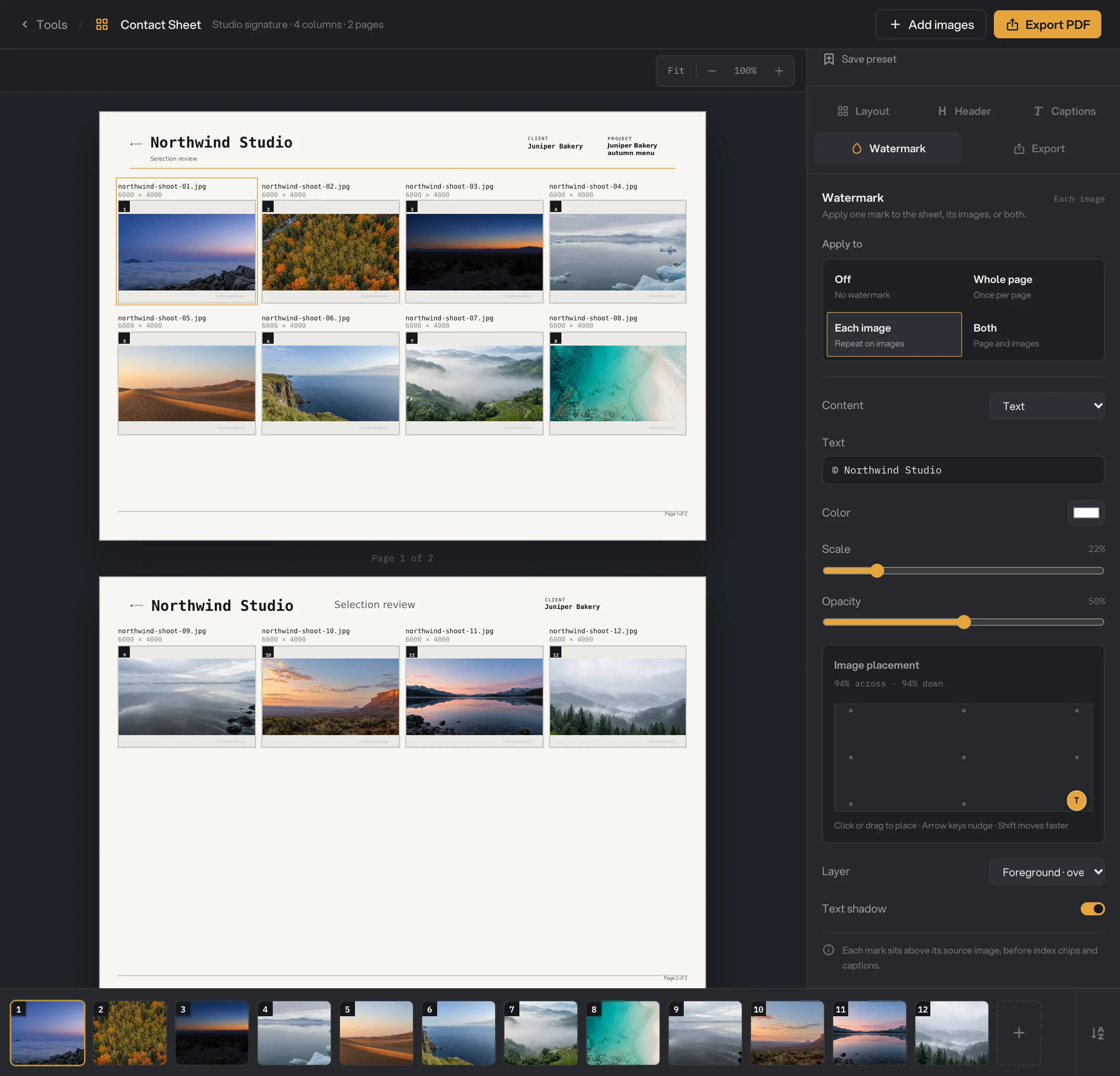
- Apply to
- Content
- Scale
- Layer
Étape 6 : Exportez, puis vérifiez la planche
Dans l’onglet Export, choisissez le format (Format). Pour un PDF, réglez le format de papier (Paper size : A4 ou US Letter), l’orientation (Orientation) et la qualité (Quality). Pour un PNG ou un JPEG, réglez la largeur (Width). La ligne sous les réglages indique ce que vous obtiendrez, par exemple « 2 A4 pages · up to 12 images per page » (2 pages A4, jusqu’à 12 images par page).
La ligne du dossier affiche Default output folder : le dossier de sortie de votre espace de travail, dans un dossier contact_sheet avec un sous-dossier à la date du jour, comme 10-15. Cliquez sur Change pour enregistrer cette planche ailleurs. Cliquez ensuite sur Export PDF (ou Export PNG, Export JPEG) en haut à droite.
À la fin, le Studio affiche les pages exportées. Cliquez sur View full size pour les examiner de près, sur Open folder pour ouvrir le dossier du fichier, ou sur Edit sheet pour modifier la planche et l’exporter de nouveau. Voir Où Hangar enregistre vos fichiers.
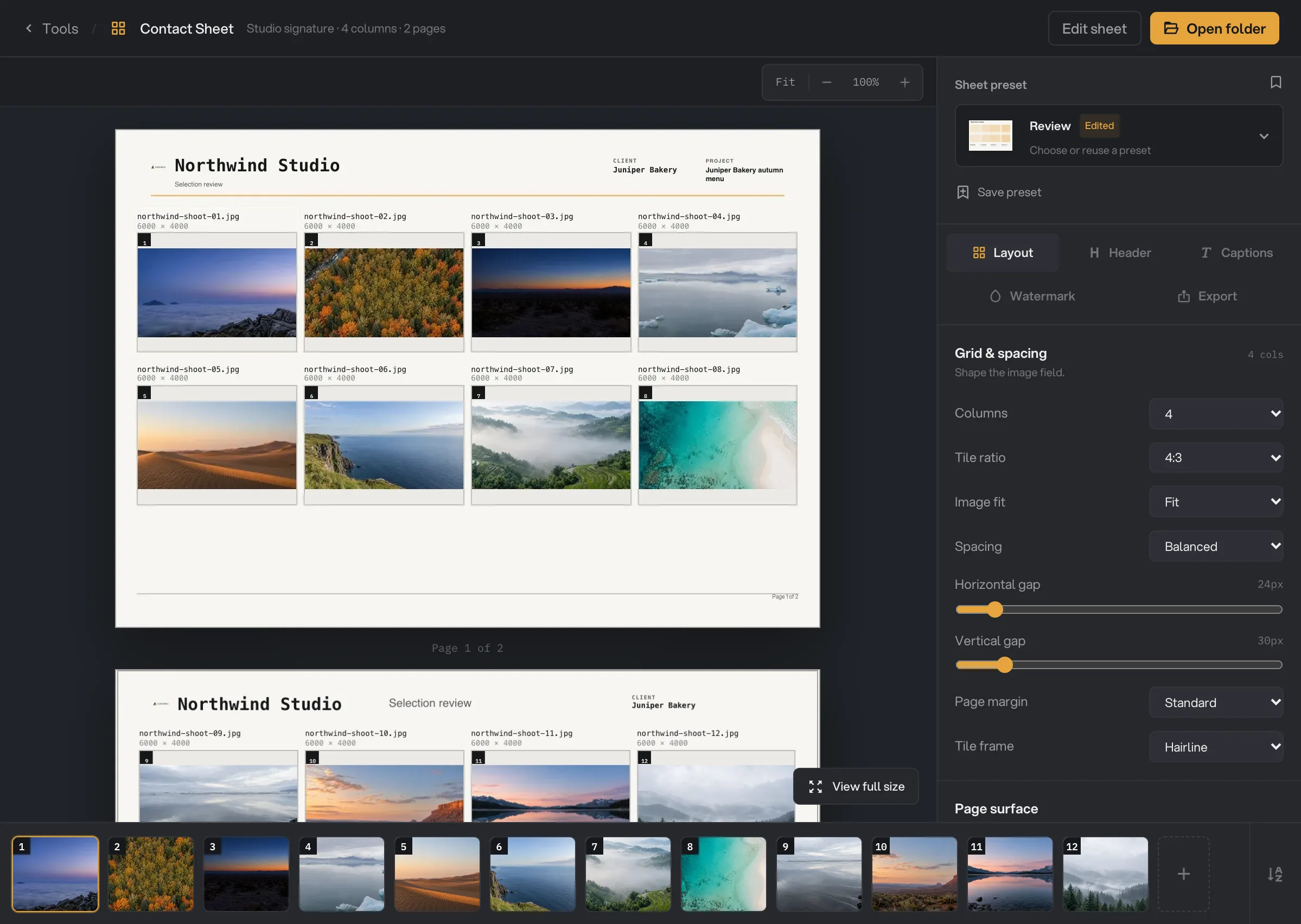
- Edit sheet
- Open folder
- View full size
Tous les réglages, et quand les changer
Les valeurs par défaut ci-dessous sont celles du point de départ Review. Les réglages sont remis à zéro quand vous quittez le Studio : enregistrez un préréglage pour garder une mise en page.
- Columns
Le nombre d’images côte à côte. Plus de colonnes, ce sont des vignettes plus petites et moins de pages.
- Plage2, 3, 4, 5, 6, 8, 10, 12
- Par défaut4
- Tile ratio
Le format de toutes les vignettes.
- Plage1:1, 4:3, 3:2, 4:5
- Par défaut4:3
- Image fit
Fit montre l’image entière. Fill remplit la case et rogne ; Focal point choisit ce qui reste visible.
- PlageFit, Fill
- Par défautFit
- Spacing
Règle d’un coup les deux espacements entre vignettes.
- PlageCompact, Balanced, Airy
- Par défautBalanced
- Horizontal gap / Vertical gap
L’espace exact entre les vignettes, en largeur et en hauteur.
- Plage0 à 240 px
- Par défaut24 px / 30 px
- Page margin
L’espace entre la grille et le bord de la page.
- PlageNarrow, Standard, Wide
- Par défautStandard
- Tile frame
Une bordure autour de chaque image. Matte et Polaroid ajoutent Frame size (2 % à 16 %) et Frame color.
- PlageNone, Hairline, Matte, Polaroid
- Par défautHairline
- Background
La couleur de la page derrière la grille.
- PlageLight, Dark, Custom
- Par défautLight
- Header details
Le texte en haut de la planche. Le Sheet title sert aussi de nom de fichier.
- PlageCompany, Sheet title, Project, Client, Date
- Par défautLe nom de votre espace de travail et « Selection review »
- Optional details
Du contenu d’en-tête en plus. Additional information contient jusqu’à 6 lignes libellé et valeur.
- PlageBrand mark, Additional information, Project note, Badge
- Par défautBrand mark si votre espace de travail a un logo
- Layout recipes
La disposition de l’en-tête.
- PlageClient lockup, Studio signature, Project lead
- Par défautStudio signature
- Top inset / Bottom inset
L’espace au-dessus de l’en-tête, et entre l’en-tête et son séparateur.
- Plage0 à 96 px
- Par défaut22 px
- Later PDF pages
L’allure de l’en-tête après la page 1.
- PlageFirst page only, Repeat full header, Compact continuation
- Par défautCompact continuation
- Typography voice
La paire de polices utilisée dans l’en-tête.
- Plage9 associations de polices
- Par défautClean neutral
- Show captions
Affiche une légende avec chaque image.
- Par défautActivé
- Content
Le contenu de chaque légende. Un modèle personnalisé peut compter jusqu’à 120 caractères.
- PlageFilename, Name only, Sequence, Sequence + name, Filename + size, Custom template
- Par défautFilename + size
- Detail line
Une deuxième ligne facultative sous chaque légende, construite elle aussi avec des variables.
- Par défautVide
- Caption size, Alignment, Position, Treatment
L’allure des légendes et leur emplacement.
- PlageSmall à Large ; Left, Center ; Above, Below image ; Plain, Label bar
- Par défautMedium, Left, Above image, Plain
- Show index
Une pastille numérotée sur chaque vignette.
- Par défautActivé
- Show page numbers
Numérote les pages d’un PDF.
- Par défautActivé
- Apply to (watermark)
L’emplacement du filigrane.
- PlageOff, Whole page, Each image, Both
- Par défautOff
- Watermark content
Vos propres mots, dans la couleur de votre choix, ou un logo.
- PlageText, Workspace logo
- Par défautText
- Scale / Opacity
La taille et la transparence du filigrane.
- Plage5 % à 100 % / 0 % à 100 %
- Par défaut22 % / 50 %
- Position
L’emplacement du filigrane sur la page ou sur chaque image.
- Plage9 positions, plus un décalage fin
- Par défautBottom right
- Layer
Au-dessus du contenu, ou en dessous.
- PlageForeground, Background
- Par défautForeground
- Text shadow
Une ombre douce qui aide un filigrane texte à rester lisible sur les zones claires comme sombres.
- Par défautActivé
- Format
Un PDF de plusieurs pages, ou une planche en une seule image.
- PlagePDF, PNG, JPEG
- Par défautPDF
- Paper size / Orientation
La page du PDF.
- PlageA4, US Letter / Portrait, Landscape
- Par défautA4 / Landscape
- Quality
La netteté du PDF. Une qualité plus basse donne un fichier plus léger.
- PlageDraft (150 dpi), Standard (200 dpi), High (300 dpi)
- Par défautHigh (300 dpi)
- Width
La largeur d’une planche PNG ou JPEG.
- Plage1600, 2400, 3200, 4800 px
- Par défaut2400 px
- JPEG quality
Pour les planches JPEG, l’équilibre entre poids du fichier et détails.
- PlageGood (80), High (92), Maximum
- Par défautHigh (92)
Obtenir les meilleurs résultats
- Mettez d’abord les images dans l’ordre. La bande du bas est l’ordre de lecture. Utilisez Sort images by name si vos fichiers sont déjà numérotés.
- Accordez le format des vignettes à vos images. 3:2 pour la plupart des photos d’appareil, 4:5 pour les portraits : Fit laisse ainsi peu de vide.
- Choisissez le PDF pour un gros lot. Un PDF ajoute des pages au besoin. Gardez le PNG et le JPEG pour une planche unique à publier ou à partager.
- Utilisez Draft ou Standard pour l’envoi par e-mail. High (300 dpi) est idéal pour l’impression, mais donne des fichiers plus lourds.
- Remplissez l’en-tête. Un titre, un client et une date permettent de retrouver facilement la planche, et le titre devient le nom du fichier.
- Enregistrez votre mise en page. Une fois la planche au point, cliquez sur + Save current sous Sheet preset : le lot suivant se fera en un clic.
Pourquoi un résultat déçoit
- Le bouton d’export est grisé. Ajoutez au moins deux images. Si un filigrane est activé, saisissez son texte, ou choisissez ou importez un logo. Si la note de l’onglet Export indique Adjust the layout to continue, la mise en page ne tient pas : voir les deux points suivants.
- Une mise en page PDF ne tient pas. Les marges, espacements, cadres, légendes ou l’en-tête laissent trop peu de place aux images. Si les vignettes sont minuscules, réduisez le nombre de colonnes. Sinon, baissez les espacements, choisissez une marge (Page margin) plus étroite, un cadre plus petit ou une taille de légende (Caption size) plus petite.
- Une planche PNG ou JPEG est trop grande. Une planche peut faire jusqu’à 64 mégapixels et 32 768 pixels de côté. Baissez la largeur (Width), ajoutez des colonnes pour avoir moins de rangées, choisissez un Tile ratio plus large comme 3:2, exportez moins d’images ou passez en PDF. Si l’export s’arrête avec un message indiquant que la planche est trop grande pour être rendue sans risque, les mêmes solutions s’appliquent. Ce message parle aussi de colonnes : ajoutez-en plutôt que d’en retirer, car moins de colonnes allongent la planche.
- Un champ de l’en-tête ne tient pas. Raccourcissez le texte, réduisez-le avec Aa, ou essayez une autre Layout recipe.
- Des visages ou des produits sont coupés. Image fit est sur Fill. Réglez un Focal point pour ces images, ou passez sur Fit.
- Un logo utilisé par un préréglage n’est plus disponible. Le logo a été supprimé de Hangar. Importez-le de nouveau, ou cliquez sur Continue without the missing logo.
- L’export a échoué parce qu’une image est illisible ou dépasse la limite de 100 mégapixels. Ouvrez l’image dans une autre application, enregistrez-en une copie plus petite en JPG ou en PNG, puis ajoutez cette copie à la place.
Pour les autres erreurs, voir Un fichier a échoué : que vérifier.
Limites
- Au moins deux images par planche ; chaque image peut faire jusqu’à 100 mégapixels.
- Les planches PNG et JPEG peuvent faire jusqu’à 64 mégapixels et 32 768 pixels de côté. Utilisez le PDF pour les lots plus importants.
- Chaque page du PDF est enregistrée comme une image : son texte ne peut être ni sélectionné ni recherché.
- Les GIF et WebP animés apparaissent comme une seule image fixe.
- L’en-tête peut contenir jusqu’à 6 lignes d’informations supplémentaires.
- Les réglages sont remis à zéro quand vous quittez le Studio. Enregistrez un préréglage pour garder une mise en page.
- Tout se passe sur votre ordinateur. Rien n’est envoyé en ligne.
Questions fréquentes
Combien d’images peut-on mettre sur une planche ?
Au moins deux. Un PDF ajoute des pages à mesure que le lot grandit : il peut contenir toute une séance. Un PNG ou un JPEG place toutes les images sur une seule planche, qui s’allonge à chaque rangée. Au-delà de 64 mégapixels, la planche est trop grande pour être exportée. Baissez la largeur (Width), ajoutez des colonnes pour avoir moins de rangées, ou passez en PDF.
Comment changer l’ordre des images ?
Faites glisser les vignettes dans la bande en bas du Studio, ou cliquez sur le bouton A à Z au bout de la bande pour les trier par nom. L’ordre de la bande est l’ordre de lecture sur la planche.
Peut-on réutiliser sa mise en page pour la séance suivante ?
Oui. Ouvrez le sélecteur Sheet preset et cliquez sur + Save current. Votre préréglage garde la mise en page, les couleurs, les légendes, l’en-tête et le filigrane, et fonctionne dans tous vos espaces de travail. Il ne garde ni les images, ni leurs points focaux, ni leurs légendes personnalisées.
Peut-on renommer ou masquer la légende d’une seule image ?
Oui. Dans l’onglet Captions, cliquez sur Edit image names. Pour chaque image, choisissez Automatic, Custom (saisissez votre propre légende) ou Hidden.
Peut-on sélectionner ou rechercher le texte du PDF ?
Non. Chaque page du PDF est enregistrée comme une seule image : les légendes et le texte de l’en-tête ne peuvent être ni sélectionnés ni recherchés.
La planche contient-elle les données d’appareil ou de lieu de mes photos ?
Non. La planche est dessinée à partir des images seules : les informations de l’appareil et la position GPS ne sont pas copiées.
Toujours bloqué ?
Une seule personne lit tous les messages et répond en général dans la journée.