 Agences et studios
 Photographes
 Podcasteurs
 Créateurs vidéo
 Marketeurs et équipes contenu

Pourquoi un ordinateur doit-il être approuvé ?
Une formule couvre un nombre fixe d’ordinateurs. Quand quelqu’un saisit votre clé sur un nouvel ordinateur alors que tous les postes sont occupés, ou qu’un ordinateur retiré plus tôt demande à revenir, Hangar le met en attente jusqu’à ce que le titulaire de la licence dise oui.
La décision vous revient donc : le nouveau portable d’un collègue entre, un inconnu qui a trouvé la clé reste dehors. Le titulaire peut répondre depuis l’e-mail ou depuis Hangar.
Étape 1 : Ouvrez l’e-mail d’approbation
L’adresse d’achat reçoit un message intitulé Approve Design MacBook Pro for Hangar Crew, avec le nom de l’ordinateur et votre formule. Ouvrez-le sur n’importe quel appareil et cliquez sur Review this computer.
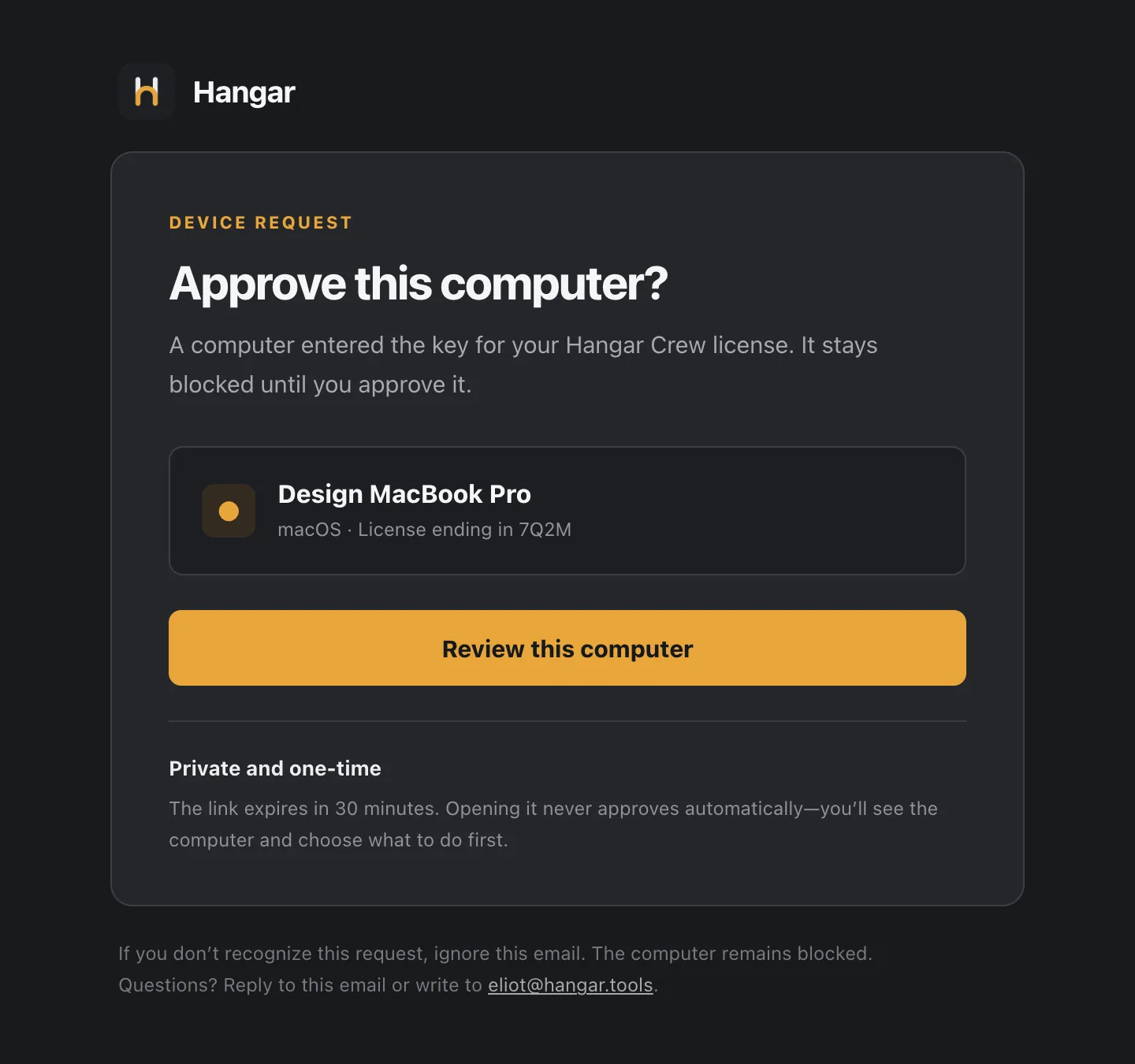
- Ordinateur demandeur
- Review this computer
Le lien ne sert qu’une fois et expire au bout de 30 minutes. L’ouvrir n’approuve jamais rien à lui seul.
Étape 2 : Choisissez l’ordinateur qu’il remplace
La page de validation nomme l’ordinateur et, comme la formule est pleine, liste les ordinateurs déjà actifs. Choisissez celui que vous retirez et cliquez sur Approve computer.
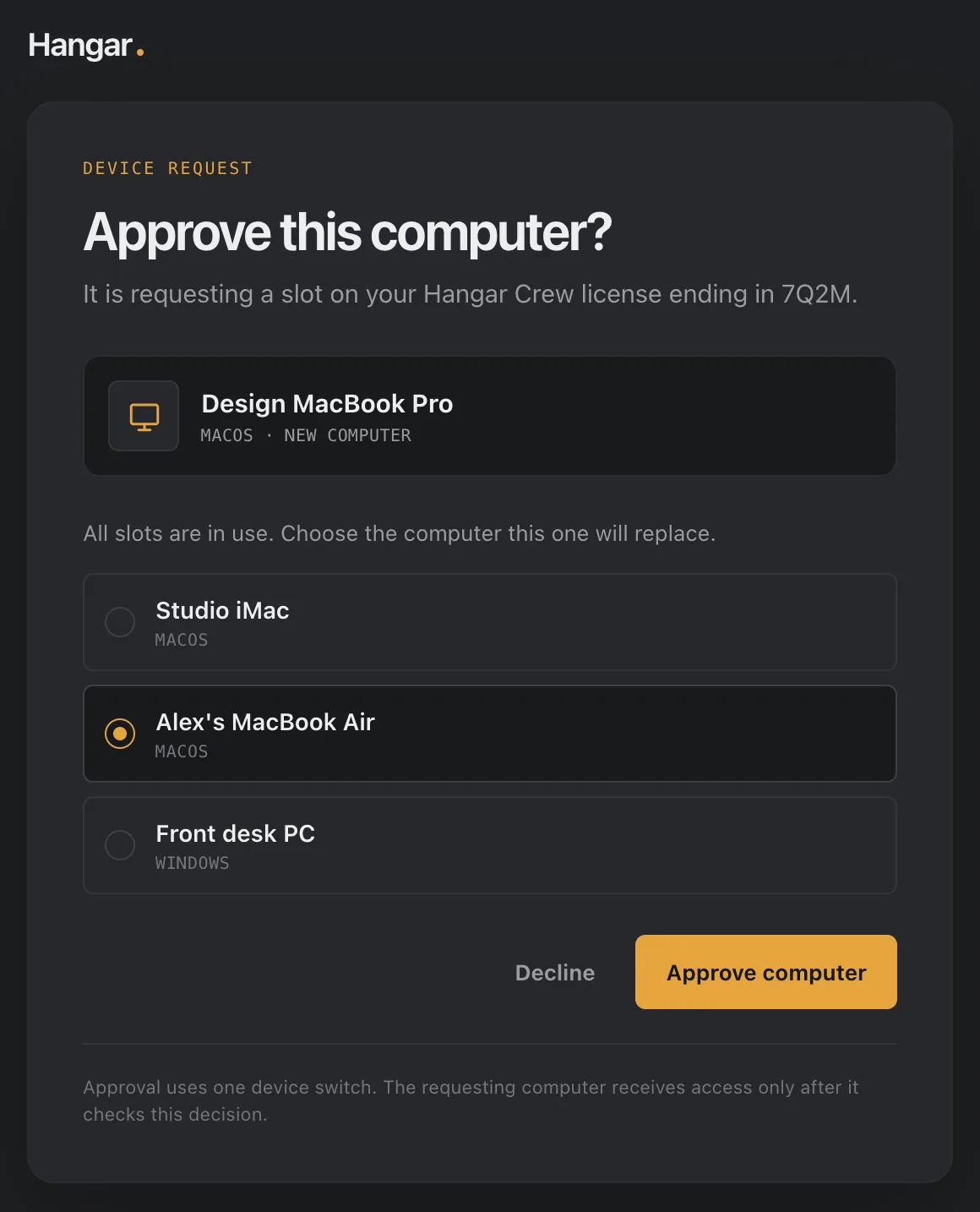
- Nouvel ordinateur
- Ordinateur remplacé
- Approve computer
La page passe à Computer approved. Un ordinateur retiré plus tôt déclenche le même e-mail, et la page demande alors Let this computer rejoin? (laisser cet ordinateur revenir ?).
Approuver depuis Hangar
Si vous avez confirmé votre e-mail d’achat dans Settings → License sur l’un de vos ordinateurs, les demandes y apparaissent aussi. Un message Computer requesting access s’affiche avec Review request, et la roue dentée de la barre de titre ouvre directement License.
Une carte Device approval nomme l’ordinateur, indique s’il tourne sous macOS ou Windows et quand il a fait la demande. Cliquez sur Approve pour l’ajouter ou sur Decline pour le refuser.
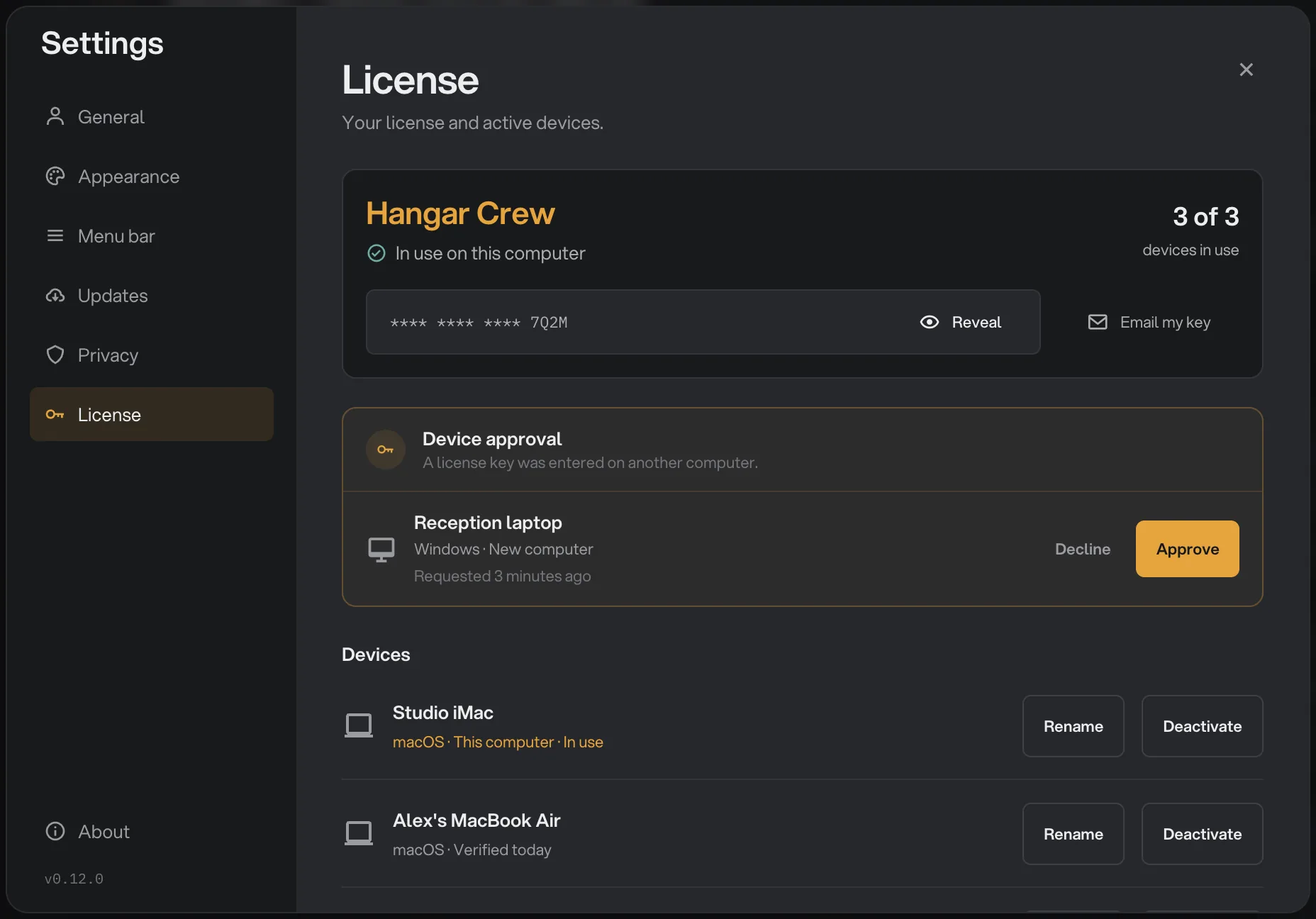
- Demande d’approbation
- Decline
- Approve
Quand tous les postes sont occupés, Approve ouvre un choix : sélectionnez l’ordinateur que le nouveau remplace, puis cliquez sur Approve computer.
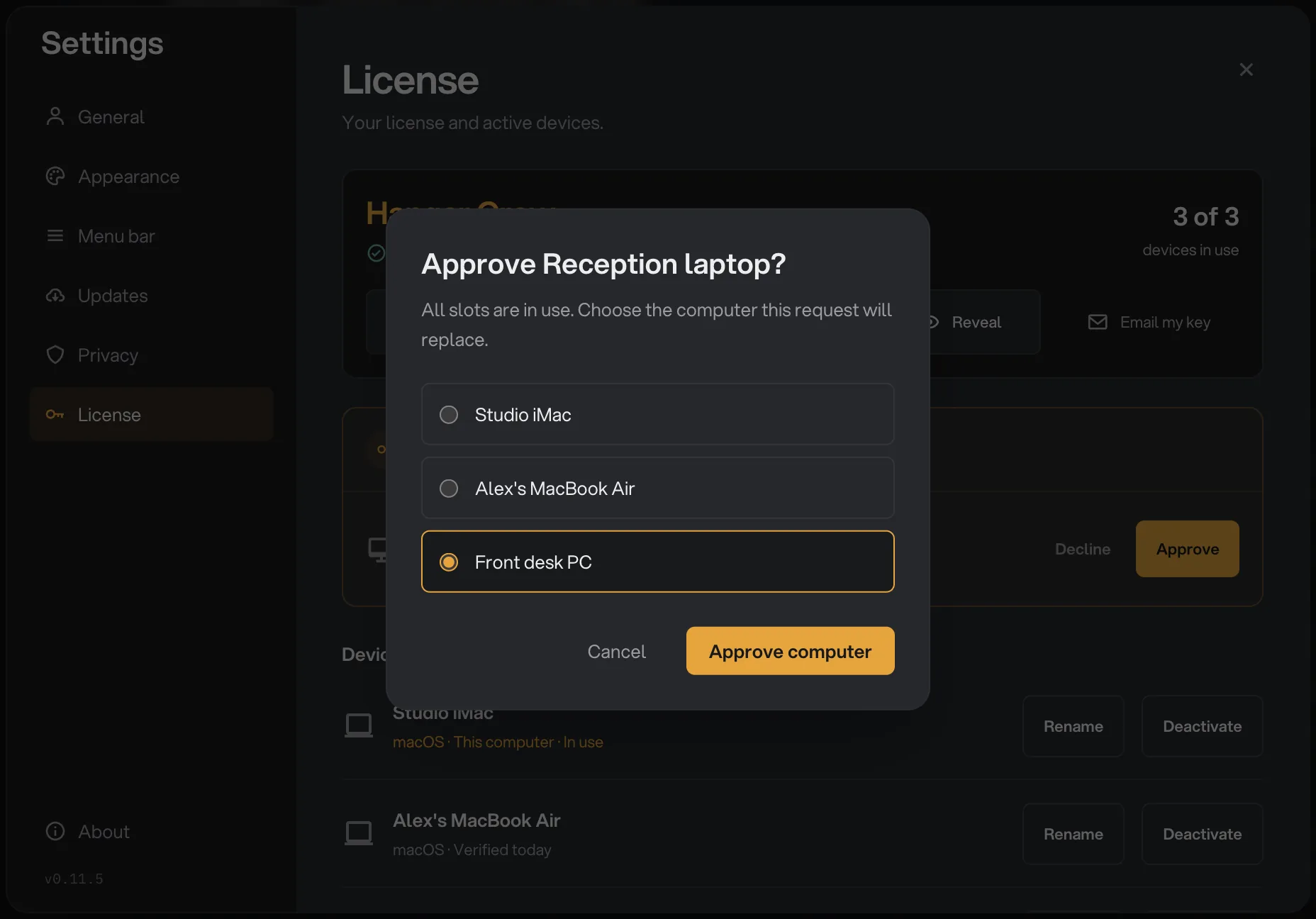
- Ordinateur remplacé
- Approve computer
Refuser un ordinateur que vous ne connaissez pas
Cliquez sur Decline sur la page de validation ou sur la carte Device approval, ou ignorez simplement l’e-mail. Dans les deux cas, l’ordinateur reste bloqué et voit le message The license owner declined this computer. (le titulaire de la licence a refusé cet ordinateur).
Si vous n’attendiez pas cette demande, quelqu’un d’autre a votre clé. Gardez-la désormais pour vous : partager une clé pour contourner la limite d’appareils est contraire aux conditions de licence.
Ce que voit le nouvel ordinateur
Pendant l’attente, la fenêtre d’activation du nouvel ordinateur affiche Waiting for the license owner et l’heure d’expiration de la demande. Laissez-la ouverte : elle vérifie toutes les quelques secondes et s’active d’elle-même dès que vous approuvez. Check now vérifie tout de suite.
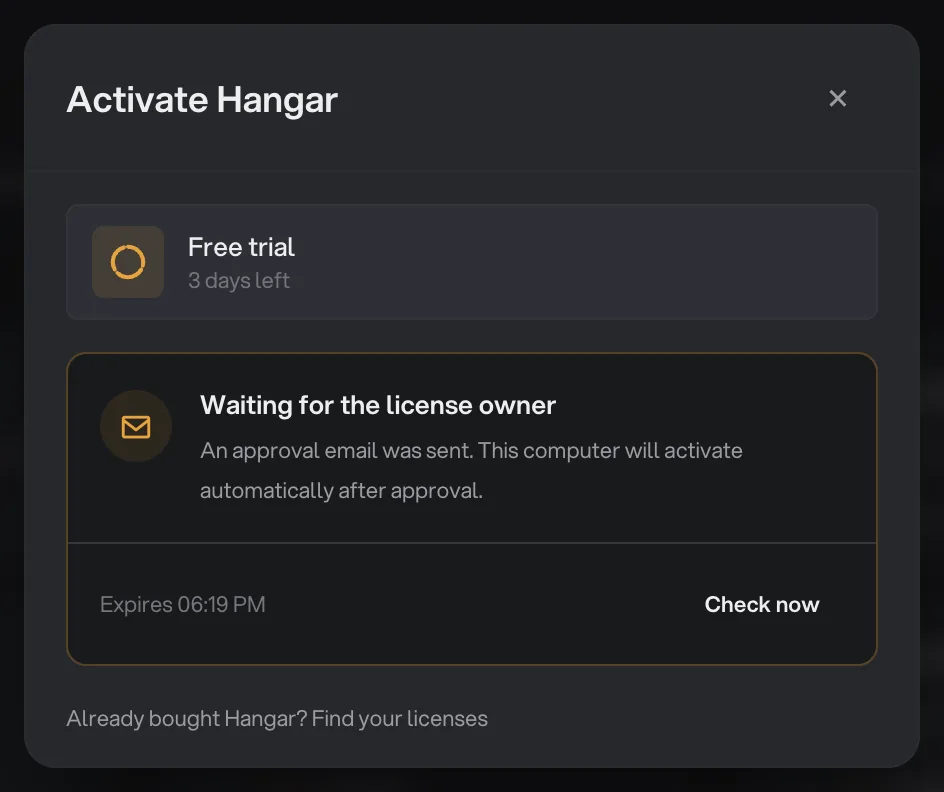
- En attente d’approbation
- Expiration de la demande
- Check now
Questions fréquentes
J’ai reçu un e-mail d’approbation pour un ordinateur que je ne connais pas. Que faire ?
Ignorez l’e-mail ou cliquez sur Decline sur la page de validation : l’ordinateur reste bloqué. Ouvrir le lien n’approuve jamais rien à lui seul. Gardez désormais votre clé pour vous : seuls les ordinateurs de votre formule doivent l’avoir.
Qui reçoit l’e-mail d’approbation ?
L’adresse e-mail utilisée pour acheter la licence. Si un collègue a acheté Hangar pour votre équipe, la demande lui arrive : demandez-lui de l’approuver.
Approuver un ordinateur coûte-t-il quelque chose ?
Non. L’approbation réattribue seulement un poste que vous possédez déjà. Elle compte en revanche comme un changement d’appareil, et chaque formule en a un nombre limité par période de 48 heures.
Toujours bloqué ?
Une seule personne lit tous les messages et répond en général dans la journée.