 Agences et studios
 Photographes
 Podcasteurs
 Créateurs vidéo
 Marketeurs et équipes contenu

Quand l’ancien ordinateur est encore à portée de main, le changement le plus propre se fait en trois étapes : copier votre clé, libérer le poste de l’ancien ordinateur, puis activer le nouveau. Rien n’est supprimé sur l’ancien ordinateur au passage.
Si l’ancien ordinateur n’est plus là, ou si vous avez saisi la clé sur le nouveau avant de libérer un poste, passez directement à tous les postes sont pris.
Étape 1 : Copiez votre clé depuis l’ancien ordinateur
Sur l’ordinateur que vous quittez, appuyez sur ⌘, (Ctrl+, sous Windows), choisissez License et confirmez votre e-mail d’achat avec le code que Hangar envoie ; ouvrir votre licence montre chaque écran. Cliquez sur Reveal pour afficher la clé complète, puis sur le bouton de copie à côté.
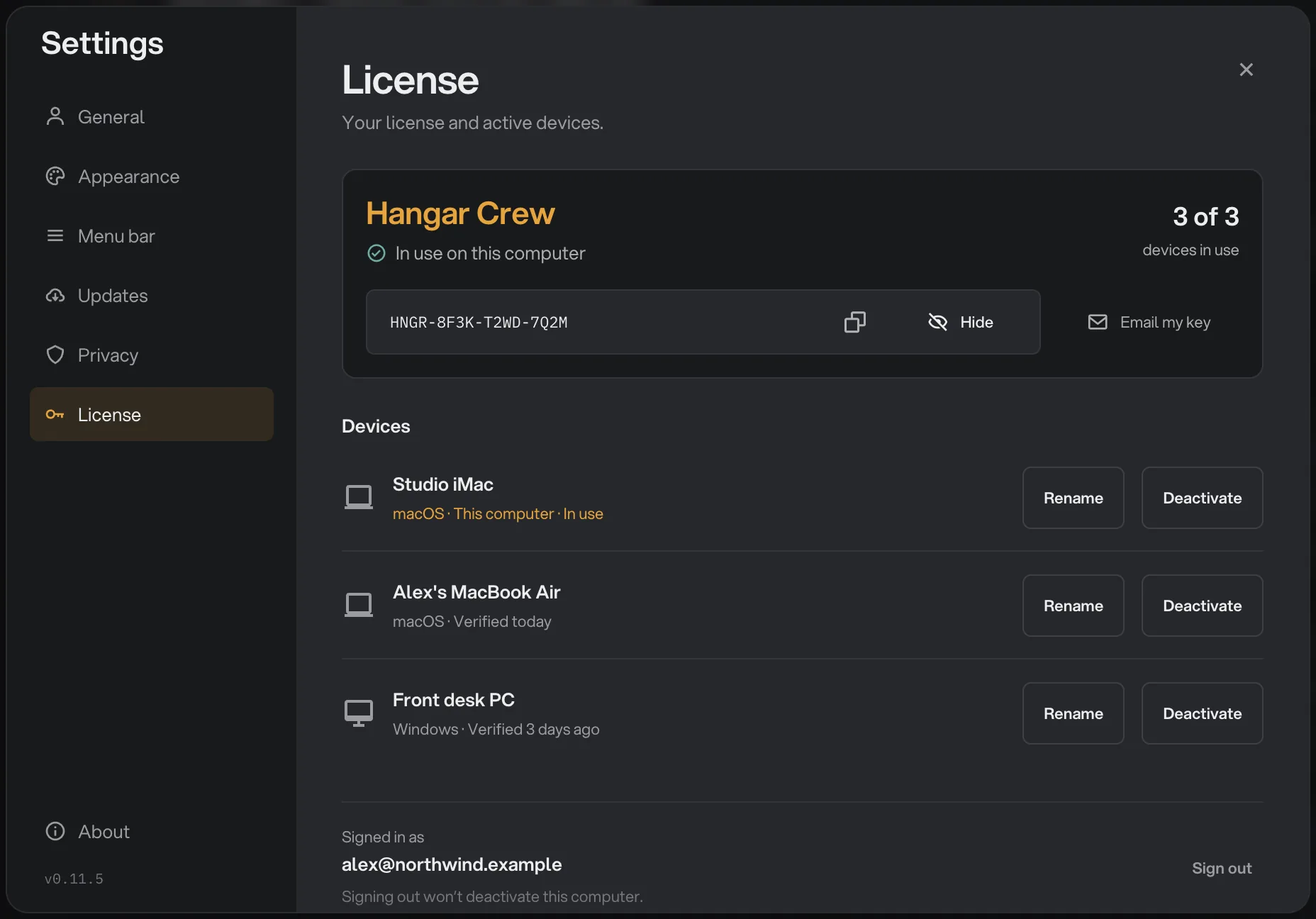
- Votre clé complète
- Copier la clé
- Email my key
Email my key est souvent plus simple : la clé part à votre e-mail d’achat, et il suffit d’ouvrir le message sur le nouvel ordinateur pour la coller.
Étape 2 : Désactivez l’ancien ordinateur
Dans la liste Devices, cliquez sur Deactivate en face de l’ordinateur que vous mettez de côté. Hangar demande Deactivate device? ; cliquez de nouveau sur Deactivate pour confirmer.
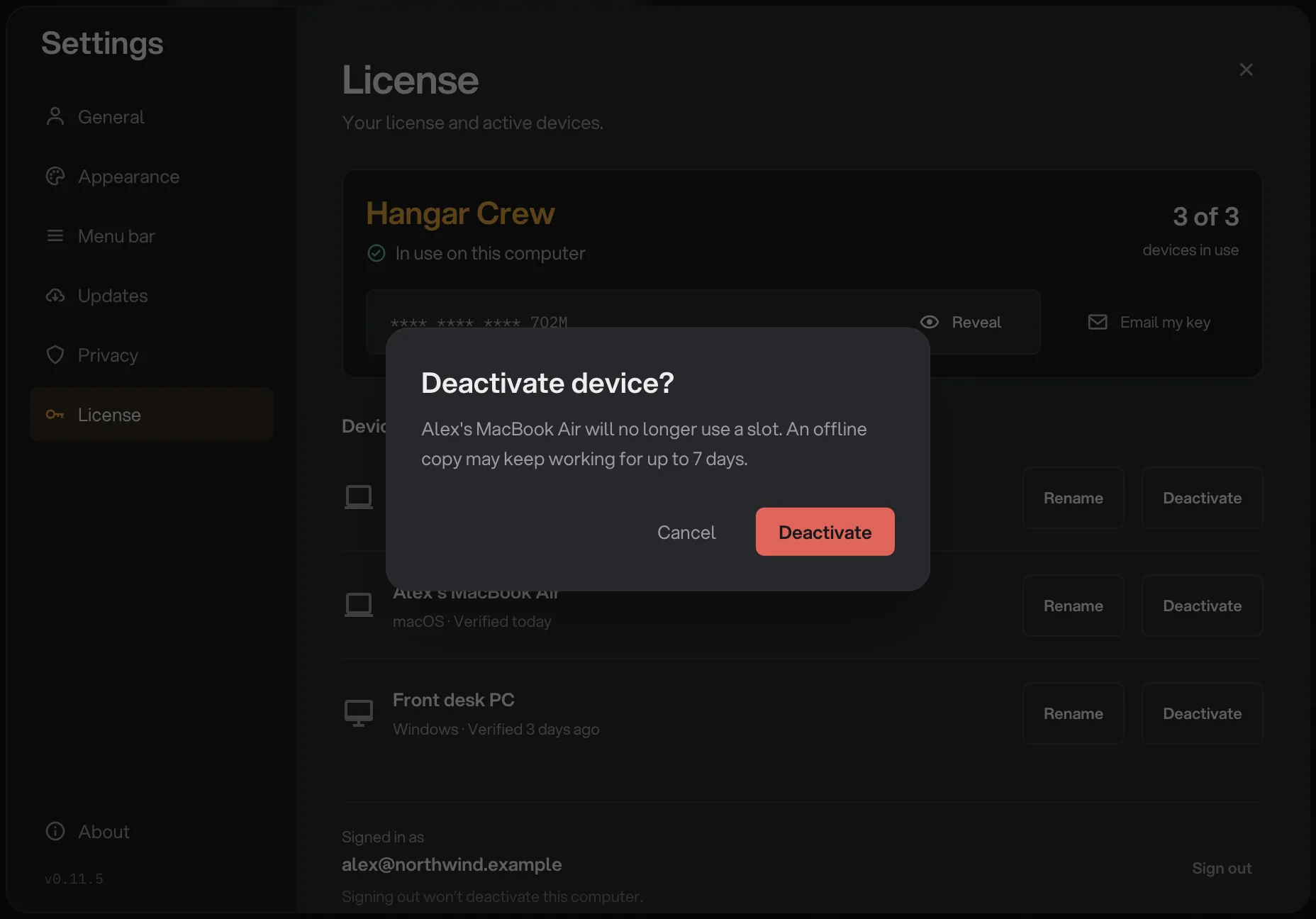
- L’ordinateur concerné
- Deactivate
La ligne disparaît et le compteur baisse d’une unité. La copie retirée peut continuer à fonctionner jusqu’à 7 jours si elle reste hors ligne, puis elle se verrouille ; ses espaces de travail, son historique et les fichiers exportés restent là où ils sont.
Étape 3 : Activez le nouvel ordinateur
Installez Hangar sur le nouvel ordinateur et ouvrez-le. Cliquez sur la carte Free trial en bas de la barre latérale, collez votre clé dans License key et cliquez sur Activate.
La fenêtre passe à Your license, avec votre formule et la mention Active on this device. Le pas-à-pas complet se trouve dans activer votre licence.
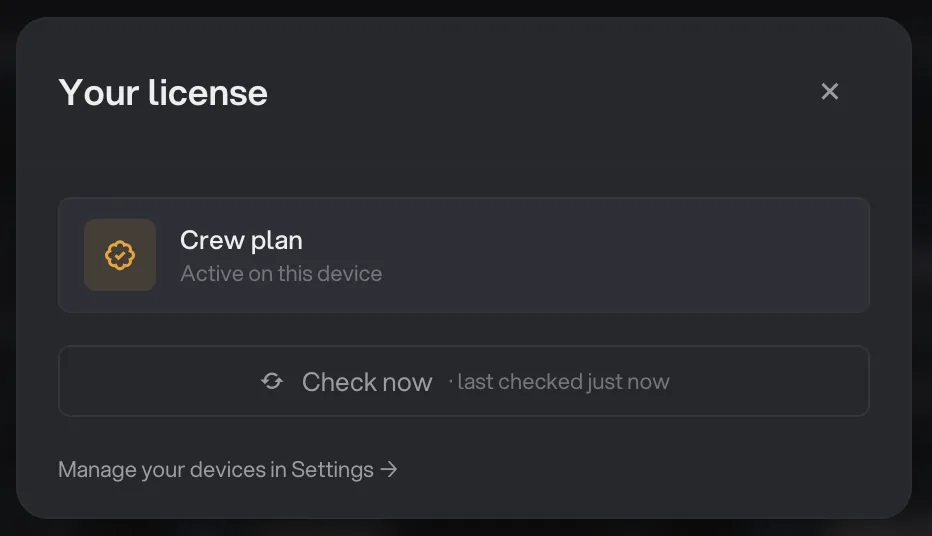
- Formule et statut
Et si tous les postes sont encore pris ?
Si vous saisissez votre clé sur le nouvel ordinateur alors que tous les postes sont occupés, Hangar ne se contente pas de refuser. La fenêtre d’activation affiche Waiting for the license owner (en attente du titulaire de la licence), et un e-mail d’approbation part à l’adresse d’achat.
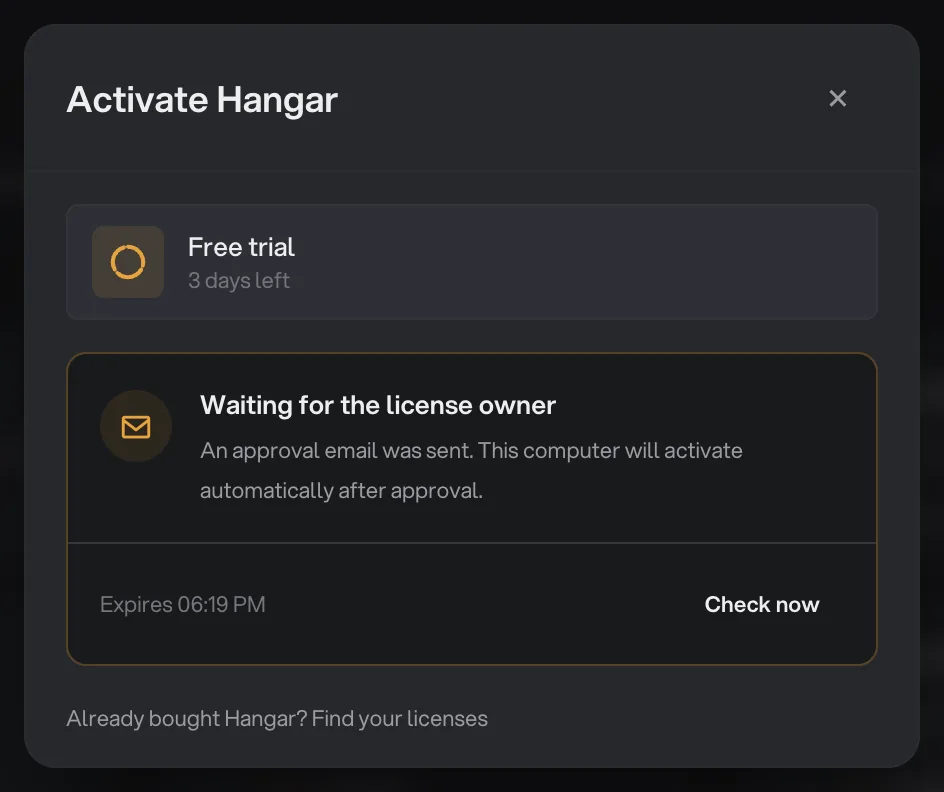
- En attente d’approbation
- Expiration de la demande
- Check now
Ouvrez l’e-mail, cliquez sur Review this computer, choisissez l’ancien ordinateur comme celui à remplacer et cliquez sur Approve computer. Laissez le nouvel ordinateur allumé : il s’active tout seul quelques secondes plus tard. Approuver un ordinateur montre l’e-mail et la page de validation étape par étape.
Transférer la licence depuis le nouvel ordinateur
Vous pouvez aussi faire tout le changement depuis le nouvel ordinateur, sans passer par l’e-mail. Ouvrez-y Settings → License et confirmez votre e-mail d’achat. Quand la formule est pleine, la carte indique All device slots are in use et propose Move to this computer.
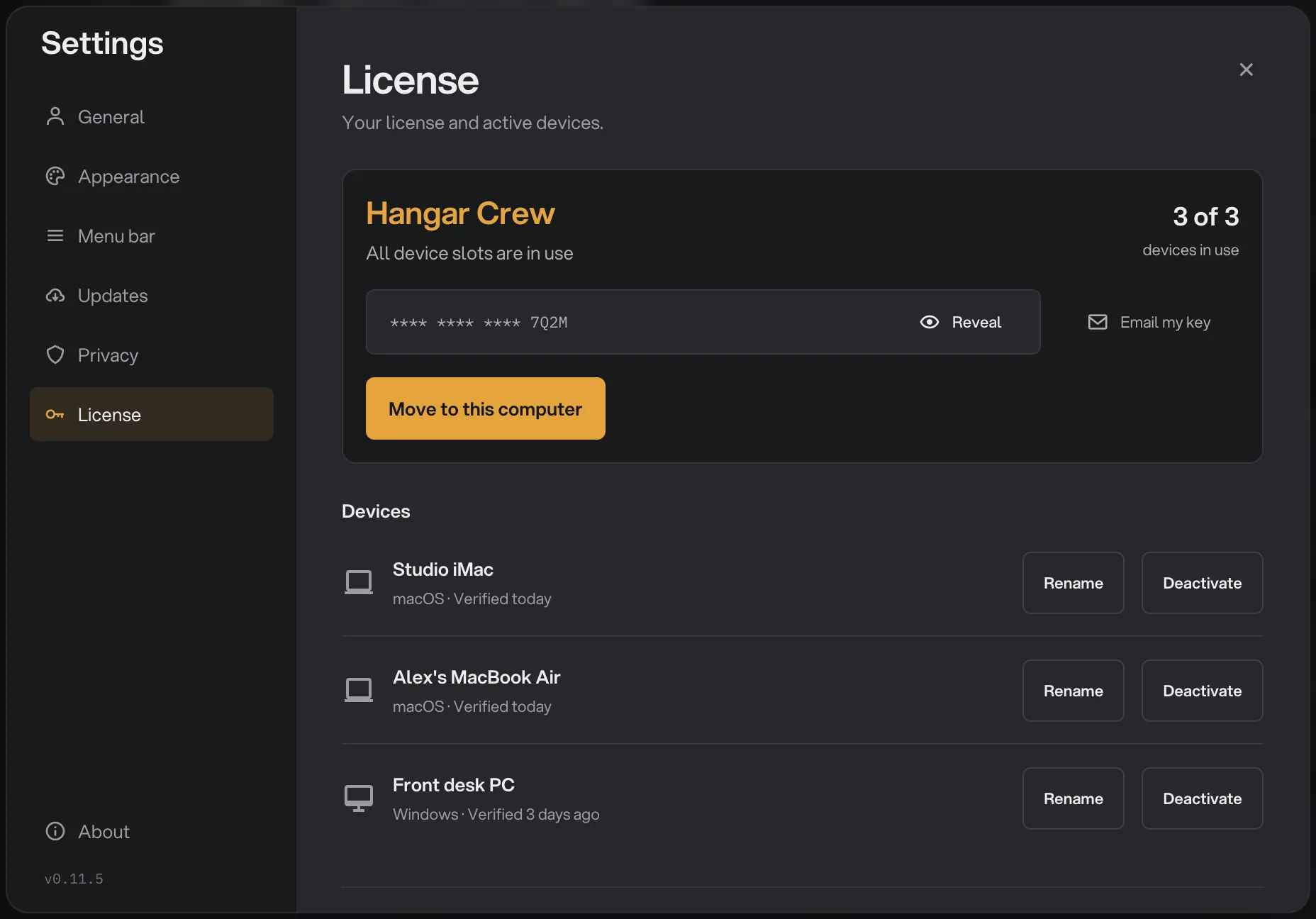
- Tous les postes pris
- Move to this computer
Cliquez dessus. Hangar demande Move license to this computer? ; choisissez l’appareil à désactiver et cliquez sur Move license.
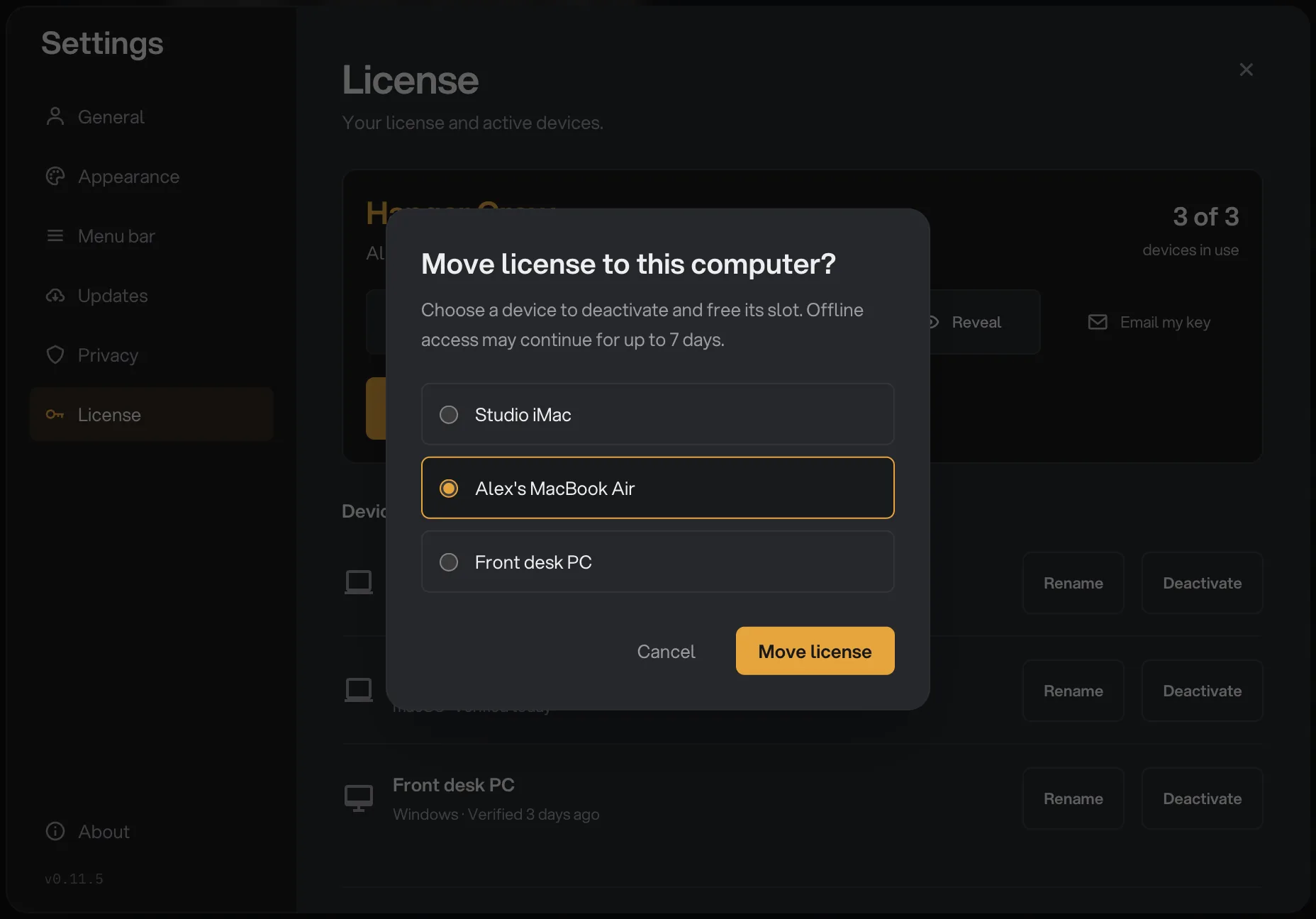
- Appareil à désactiver
- Move license
Le nouvel ordinateur rejoint la liste avec la mention This computer · In use et tous les outils se débloquent aussitôt. Si un poste est libre, le bouton indique Activate on this computer et aucun appareil n’a besoin de partir.
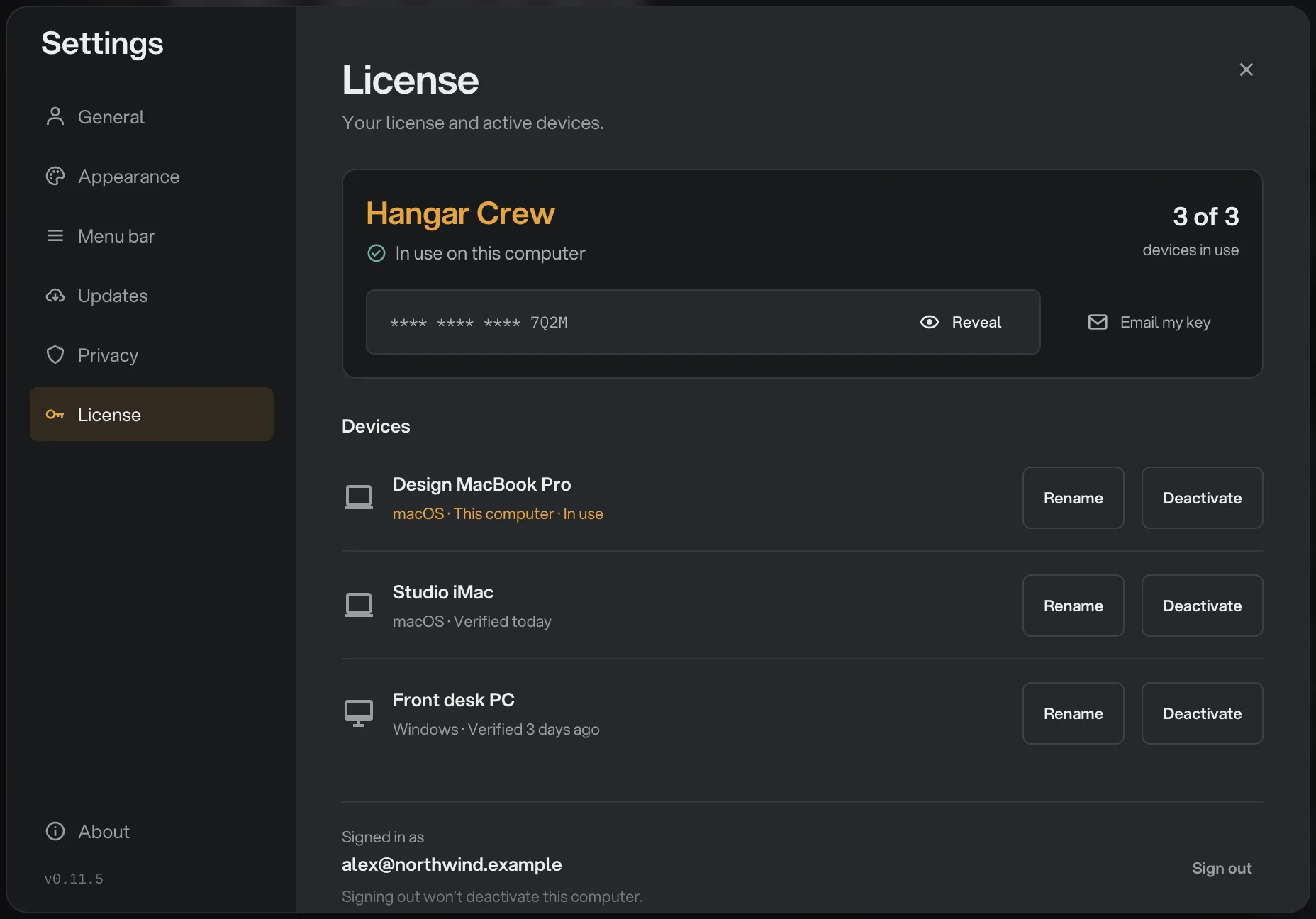
- Le nouvel ordinateur
Et si l’ancien ordinateur est perdu, en panne ou déjà effacé ?
Vous n’avez pas besoin de l’ancien ordinateur pour libérer son poste. Approuver le nouvel ordinateur par e-mail ou transférer la licence depuis le nouvel ordinateur le désactive pour vous, comme expliqué plus haut.
Vous pouvez aussi le retirer depuis n’importe quel autre ordinateur activé avec la même clé, dans Settings → License, ou depuis vos licences sur hangar.tools dans n’importe quel navigateur. Désactiver un ordinateur couvre les deux.
Y a-t-il une limite aux changements d’ordinateur ?
Oui, mais un usage normal n’en approche jamais. Une fois que chacun des ordinateurs de votre formule a été activé une fois, chaque nouvelle activation compte comme un changement d’appareil. Cela comprend l’activation d’un nouvel ordinateur après avoir libéré un poste, l’approbation par e-mail, Move to this computer et la réactivation d’un ordinateur que vous aviez désactivé. Désactiver un ordinateur ne compte jamais.
Chaque formule autorise un nombre fixe de changements sur toute période de 48 heures :
- Solo (1 ordinateur) : 3 changements
- Crew (3 ordinateurs) : 5 changements
- Fleet (10 ordinateurs) : 15 changements
La période est glissante : chaque changement cesse de compter 48 heures après avoir été fait. Avec Solo, par exemple, vous pouvez déplacer votre poste 3 fois en 48 heures, et le changement suivant redevient possible 48 heures après le premier.
Si vous atteignez la limite, Settings → License affiche Next device switch avec une date, et vos ordinateurs actifs continuent de fonctionner en attendant. Le support peut vous aider plus tôt.
Questions fréquentes
Dois-je désactiver Hangar avant d’effacer ou de vendre un ordinateur ?
C’est la solution la plus propre, mais pas la seule. Vous pouvez retirer l’ordinateur plus tard depuis Settings sur n’importe quel autre ordinateur activé, depuis votre page de licences sur hangar.tools, ou en approuvant un nouvel ordinateur à sa place. Une copie désactivée peut continuer à fonctionner jusqu’à 7 jours, puis elle se verrouille.
Puis-je passer Hangar d’un Mac à un PC Windows ?
Oui. Une licence couvre n’importe quelle combinaison de Mac et de PC Windows, et la même clé fonctionne sur les deux. Suivez les mêmes étapes sur le nouvel ordinateur.
Dois-je désinstaller Hangar de l’ancien ordinateur ?
Non. C’est la désactivation qui libère le poste ; désinstallez quand vous voulez. Les fichiers créés par Hangar sont des fichiers ordinaires dans vos propres dossiers : ils restent dans tous les cas.
Toujours bloqué ?
Une seule personne lit tous les messages et répond en général dans la journée.