 Agences et studios
 Photographes
 Podcasteurs
 Créateurs vidéo
 Marketeurs et équipes contenu

Chaque outil de Hangar sait traiter des lots. La file d’attente, à gauche de l’écran d’un outil, prend un fichier ou des centaines, les réglages à droite s’appliquent à tous, et un seul clic sur Run traite l’ensemble sur votre propre ordinateur, sans rien envoyer en ligne. Si vous n’avez encore jamais lancé d’outil, lisez d’abord Lancer un outil dans Hangar ; ce guide-ci explique ce qui change quand la file s’allonge.
Étape 1 : Ajouter tous vos fichiers d’un coup
Ouvrez l’outil, puis faites glisser vos fichiers sur la file d’attente ou cliquez sur Add more pour les choisir. Pour prendre tout le contenu d’un dossier, ouvrez-le dans le Finder ou l’Explorateur de fichiers, appuyez sur ⌘A (Ctrl+A sur Windows) pour tout sélectionner, et faites glisser la sélection.
L’en-tête de la file fait le compte, par exemple Queue · 26 files · 77 MB. Un fichier ajouté deux fois n’est mis en file qu’une fois, et vous pouvez faire glisser n’importe quelle ligne pour changer l’ordre de traitement.
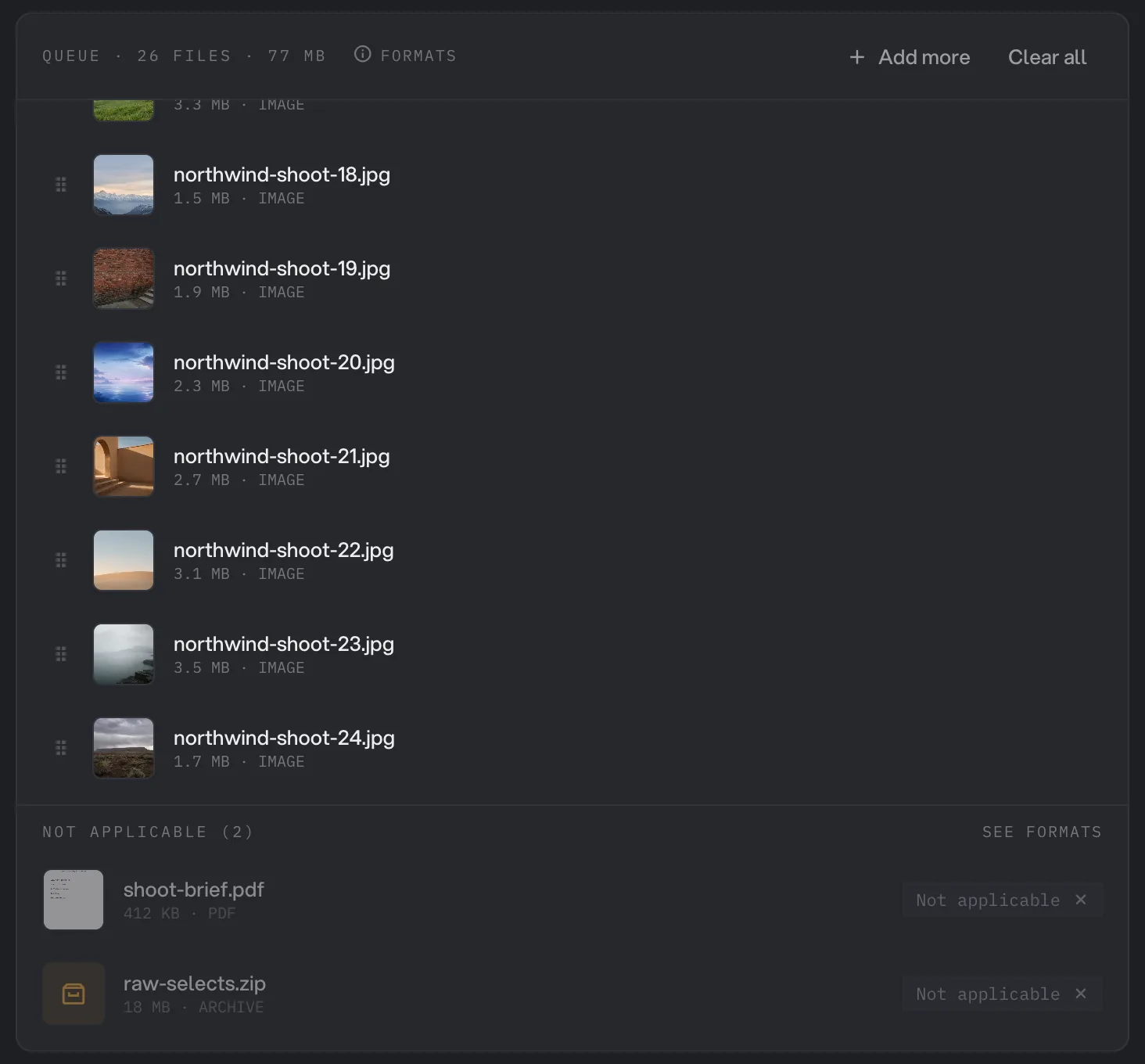
- Nombre de fichiers et taille totale
- Add more
- Glisser pour réordonner
- Fichiers Not applicable
- See formats
Et si mes fichiers sont de types différents ?
Hangar fait le tri pour vous. Si vous déposez des fichiers de types mélangés sur l’accueil de Tools, la liste des outils gagne une section Works on all N files, qui ne montre que les outils acceptant tous les fichiers déposés.
Dans un outil, les fichiers qu’il ne sait pas traiter ne sont pas une erreur. Ils sont regroupés en bas de la file sous Not applicable, avec un lien See formats qui liste ce que l’outil accepte, et le traitement se fait avec les fichiers qui conviennent. Sur la capture ci-dessus, un brief en PDF et un ZIP de RAW restent à l’écart d’un traitement Image Compress, tandis que les 24 photos passent.
Quand vous ajoutez un fichier que l’outil ne peut pas traiter, un court message vous le dit et, s’il existe un convertisseur, propose de l’ouvrir. Passez d’abord le fichier dans Convertir des images ou un autre convertisseur, puis ajoutez le résultat à la file.
Étape 2 : Lancer et suivre la progression
Vérifiez les réglages une fois, choisissez où vont les résultats, puis cliquez sur le bouton de lancement, par exemple Run compress. Les mêmes réglages s’appliquent à chaque fichier de la file.
Pendant le traitement, le panneau de droite affiche Running, une barre de progression générale, un compteur comme 9 of 24, et le fichier en cours avec son propre pourcentage. Chaque ligne de la file passe à Done, avec sa nouvelle taille et un bouton View, dès que le fichier est terminé : vous pouvez examiner les premiers résultats pendant que les autres avancent.
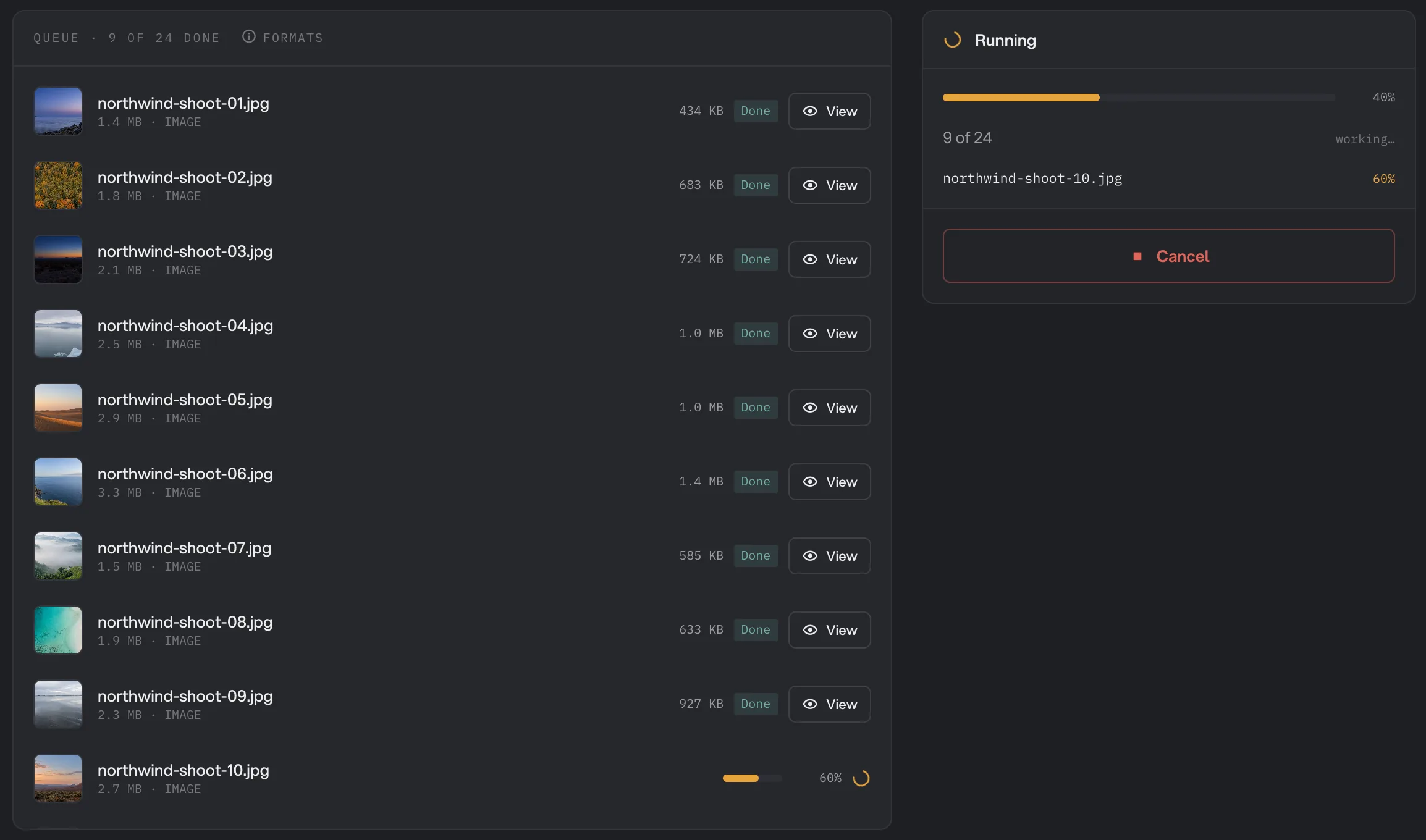
- Queue · 9 of 24 done
- Fichier terminé, nouvelle taille
- Progression générale
- Fichier en cours
- Cancel
Pour arrêter avant la fin, cliquez sur Cancel ou appuyez sur Esc. Hangar s’arrête avant le fichier suivant et garde les fichiers déjà terminés.
Que se passe-t-il quand des fichiers échouent ?
Un mauvais fichier n’arrête jamais un lot. Hangar note pourquoi il a échoué, passe au suivant et va jusqu’au bout de la file. Le traitement n’est marqué en échec que si tous ses fichiers ont échoué.
À la fin, l’en-tête indique Run complete avec un compte comme 2 done · 1 failed. La ligne en échec affiche Failed avec la raison en dessous, et les mêmes fichiers sont listés dans l’encadré What failed à droite. Tout ce qui a réussi est déjà dans le dossier de sortie : cliquez sur Open folder pour le voir.
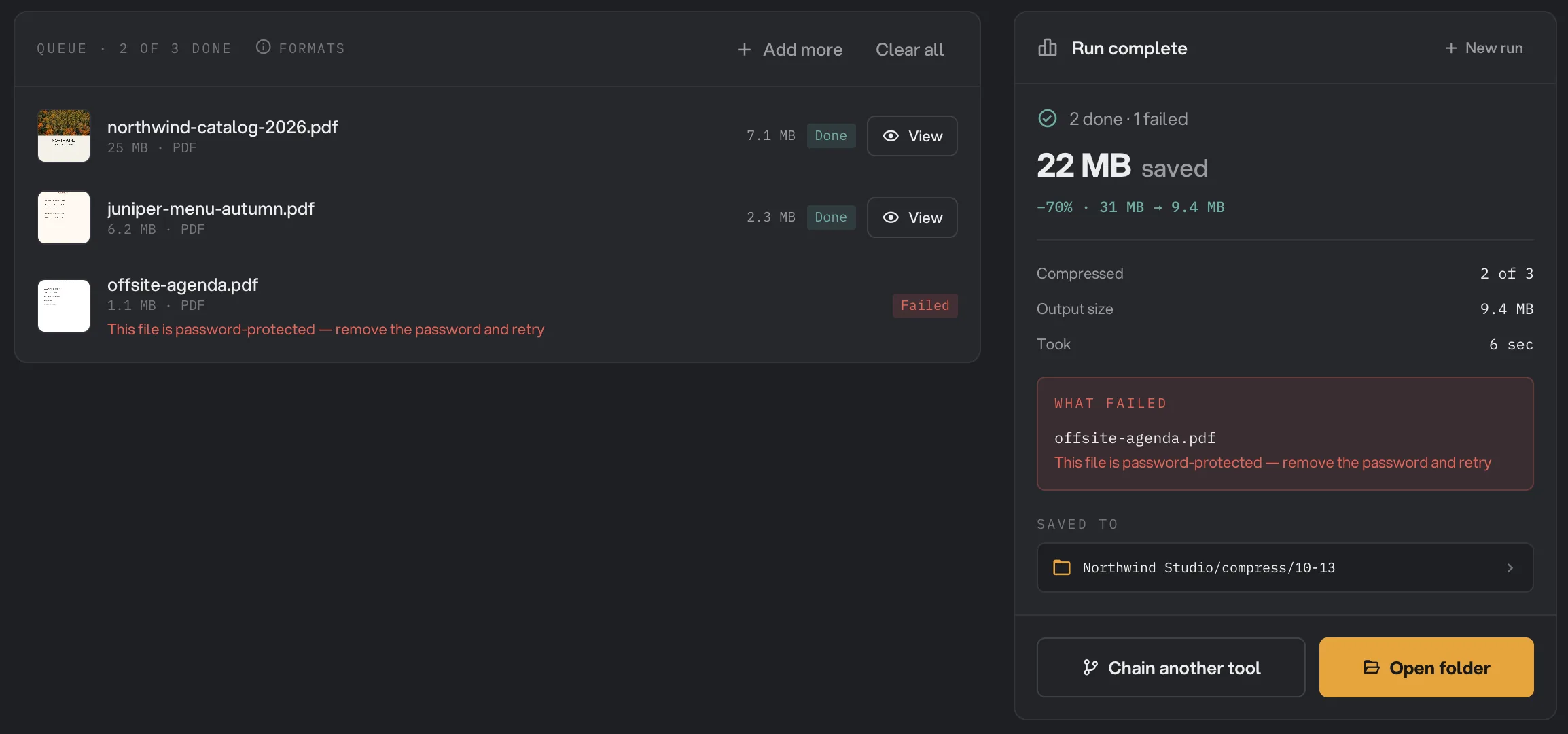
- 2 done · 1 failed
- Fichier en échec et raison
- What failed
- Open folder
Corrigez la cause, cliquez sur New run, retirez les fichiers qui ont réussi (ou cliquez sur Clear all et n’ajoutez que ceux en échec) et relancez. Pour les causes courantes et leurs solutions, du PDF protégé par mot de passe à l’espace de travail sans dossier de sortie, voir Un fichier a échoué : que vérifier.
Un vrai lot : 24 photos pour le site d’un client
Northwind Studio a 24 JPEG d’une séance photo en extérieur, de quelques mégaoctets chacun, qu’il faut alléger pour une galerie web. L’équipe ouvre Image Compress, sélectionne les 24 fichiers dans le dossier de la séance et les fait glisser. Le brief en PDF et le ZIP des fichiers RAW suivent par erreur ; Hangar les met de côté sous Not applicable.
Elle garde les réglages par défaut et clique sur Run compress. Les premières lignes passent vite à Done : northwind-shoot-01.jpg passe de 1,4 Mo à 434 Ko, et northwind-shoot-02.jpg de 1,8 Mo à 683 Ko. Elle clique sur View sur la première et fait glisser le curseur de comparaison pour vérifier que la photo est toujours belle, pendant que les autres fichiers continuent.
À la fin du traitement, les 24 photos compressées sont dans le dossier de sortie de l’espace de travail, dans un sous-dossier au nom de l’outil et de la date. Les originaux du dossier de la séance n’ont pas bougé. Pour voir comment Hangar nomme et range chaque résultat, lisez Où Hangar enregistre vos fichiers.
Les traitements par lots courants
Ce sont les outils qui reçoivent les plus longues files. Chaque page explique les réglages et montre un vrai traitement.
- Convertir des images par lots : HEIC, PNG ou RAW en JPG ou WebP, tous les fichiers en un seul traitement.
- Compresser des images par lots : alléger une séance photo ou un dossier de captures d’écran sans perdre en netteté.
- Compresser plusieurs PDF : alléger une pile de catalogues, de propositions ou de numérisations.
- Compresser plusieurs vidéos : faire passer une série d’extraits sous une limite de taille avant l’envoi.
- Renommer des fichiers par lots : renommer les fichiers d’un dossier selon un modèle, avec annulation possible.
- Modifier les dates de fichiers : changer les dates des fichiers d’un dossier, avec annulation possible.
Si un lot demande plus d’un outil, par exemple redimensionner, puis convertir, puis supprimer les métadonnées, créez une chaîne. Une chaîne applique chaque étape à chaque fichier et traite plusieurs fichiers en même temps, ce qu’un outil seul ne fait pas.
Questions fréquentes
Puis-je ajouter un dossier au lieu de choisir les fichiers ?
Pas pour la plupart des outils : un dossier déposé est ignoré. Ouvrez le dossier, sélectionnez les fichiers qu’il contient et déposez-les. Trois exceptions : Batch Rename et Change File Dates acceptent un dossier, avec ses sous-dossiers si vous l’activez, et Organize vous fait choisir un dossier sur son propre écran.
Y a-t-il une limite au nombre de fichiers traités d’un coup ?
Hangar ne fixe aucune limite au nombre de fichiers d’un traitement. Ajoutez-en autant qu’il le faut : le traitement dure simplement plus longtemps, et vous voyez chaque fichier se terminer dans la file d’attente.
Un fichier en échec arrête-t-il tout le lot ?
Non. Hangar note l’échec, passe au fichier suivant et liste les fichiers en échec sous What failed à la fin du traitement. Un traitement n’est marqué en échec que si tous ses fichiers ont échoué.
Puis-je ajouter des fichiers pendant un traitement ?
Oui. Ils attendent dans un groupe intitulé Added, marqués comme les prochains à passer. Quand ce traitement se termine, cliquez sur New run et relancez. Retirez d’abord les fichiers déjà traités, sinon ils seront traités une deuxième fois.
Hangar traite-t-il plusieurs fichiers en même temps ?
Un outil seul traite sa file d’attente un fichier à la fois. Une chaîne, elle, traite plusieurs fichiers en parallèle : pour un gros lot qui demande plus d’une étape, créez une chaîne.
Toujours bloqué ?
Une seule personne lit tous les messages et répond en général dans la journée.