 Agences et studios
 Photographes
 Podcasteurs
 Créateurs vidéo
 Marketeurs et équipes contenu

Un fichier en échec n’est pas un plantage. Hangar le met de côté, termine les autres fichiers de la file et écrit la raison à côté du fichier, pour que vous puissiez régler le problème et relancer. Ci-dessous : où s’affiche cette raison, les causes de presque tous les échecs et la solution pour chacune. Si vous découvrez Hangar, lancer un outil présente l’écran que vous avez sous les yeux.
Où Hangar affiche-t-il l’erreur ?
Dans la file, à gauche, la ligne du fichier passe à Failed et la raison s’affiche en rouge juste sous le nom du fichier. Dans le panneau de droite, la ligne de résumé compte ce qui s’est passé, par exemple 2 done · 1 failed (2 réussis, 1 en échec), et une liste What failed reprend chaque fichier en échec avec sa raison.
Ici, Northwind Studio a compressé trois PDF. Deux sont passés, et offsite-agenda.pdf a échoué parce qu’il est protégé par mot de passe. Les fichiers terminés sont déjà dans le dossier de sortie, derrière Open folder.
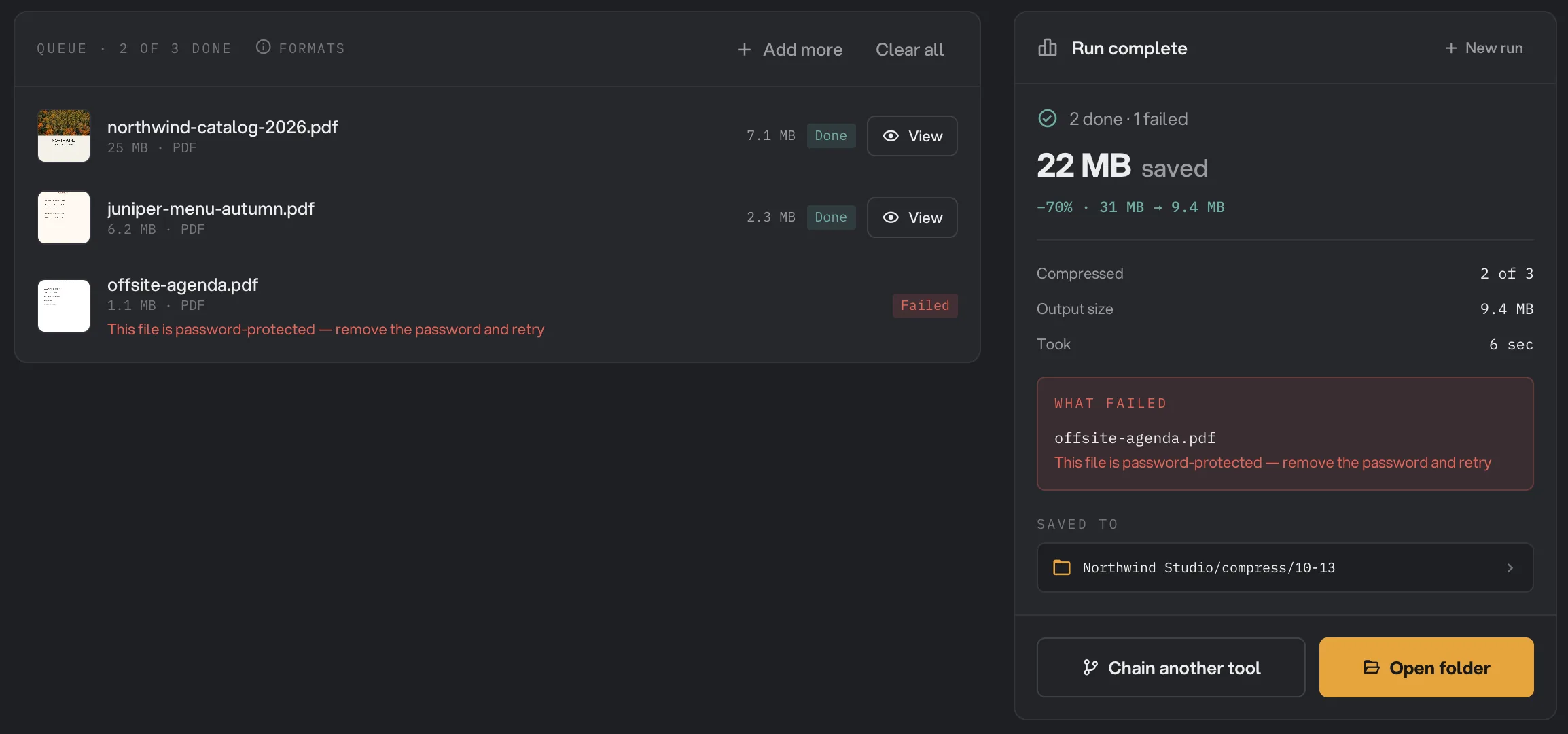
- Failed
- La raison, sous le fichier
- 2 done · 1 failed
- What failed
- Open folder
L’en-tête n’affiche Run failed que si tous les fichiers ont échoué. Les outils à Studio, comme Beautify ou Captions, signalent le résultat dans une carte en coin, qui indique Export failed en cas de problème. Chaque traitement est aussi conservé sur la page Runs, pour relire la raison plus tard.
« … files aren't accepted here »
L’outil ne prend pas ce type de fichier. Le message nomme le type : Pdf files aren't accepted here veut dire qu’un PDF a été envoyé à un outil prévu pour des images, de la vidéo ou de l’audio. Hangar le repère en général avant le lancement : un message orangé indique que le fichier n’est pas pris en charge et, quand un convertisseur existe, propose de l’ouvrir. Ces fichiers restent en bas de la file, sous Not applicable, et Formats, dans l’en-tête de la file, liste tous les types acceptés par l’outil.
Pour régler le problème, choisissez l’outil prévu pour ce type, ou convertissez d’abord le fichier. Convertir des images (Image Convert dans l’application) transforme les HEIC, AVIF, RAW et autres formats en JPG ou PNG, et les convertisseurs vidéo et audio font de même pour les médias. Ajoutez ensuite le résultat à la file et relancez.
Le fichier est endommagé ou ne s’ouvre pas
Si la raison indique que le fichier n’a pas pu être lu ou décodé, c’est en général le fichier lui-même qui pose problème. Un téléchargement interrompu, une copie depuis un disque défaillant ou une mauvaise extension peuvent avoir l’air normaux dans un dossier et rester illisibles.
Ouvrez le fichier dans l’application qui le lit d’habitude, comme Aperçu, Acrobat, Photos ou un lecteur vidéo. Si elle se plaint aussi, exportez-le de nouveau depuis le logiciel d’origine, ou demandez une copie neuve à l’expéditeur. S’il s’ouvre ailleurs mais échoue toujours dans Hangar, passez-le d’abord dans un convertisseur : enregistrer une copie dans un format standard répare souvent un fichier capricieux au passage.
Une vérification rapide avant tout : sur la page Tools, cliquez sur la vignette d’un fichier déposé pour l’afficher. Certains types de fichiers n’ont jamais d’aperçu, mais si une photo ou un PDF affiche Preview unavailable, ouvrez-le dans sa propre application avant de l’ajouter à un long lot.
« This file is password-protected »
Le PDF est verrouillé, donc l’outil ne peut pas lire ses pages. La ligne vous invite à retirer le mot de passe et à réessayer, et le fichier est mis de côté pendant que le reste de la file passe.
Utilisez Déverrouiller un PDF (Unlock dans l’application) pour retirer un mot de passe que vous connaissez. Ouvrez l’outil, ajoutez le PDF verrouillé, saisissez son mot de passe et lancez. Hangar enregistre une copie ouverte avec -unlocked ajouté au nom et laisse l’original verrouillé tel quel. Ajoutez cette copie à l’outil que vous vouliez utiliser au départ et relancez.
Si vous ne connaissez pas le mot de passe, Hangar ne peut rien pour vous. Demandez-le à la personne qui vous a envoyé le fichier, ou demandez-lui une copie déverrouillée. Déverrouiller un PDF retire seulement un mot de passe que vous possédez déjà.
Le bouton de lancement demande de télécharger un modèle
Certains outils font tourner un modèle d’IA sur votre ordinateur, et ce modèle se télécharge une seule fois : Remove BG en qualité Medium, High ou Ultra, Upscale, Transcribe, Captions, l’OCR dans une autre langue que l’anglais, et les régions IA de Vectorize. Tant qu’il n’est pas là, le bouton de lancement est indisponible et l’indication en dessous nomme le modèle ; dans Remove BG en qualité High, par exemple, elle affiche Download the High-quality model to run.
Le téléchargement se fait dans les réglages de l’outil. Dans Remove BG, le panneau indique This tier needs a ~223 MB model (one-time download) (ce niveau demande un modèle d’environ 223 Mo, téléchargé une fois) avec un bouton Download model. Cliquez dessus, attendez Model ready, et le bouton de lancement revient. Upscale et les autres suivent le même principe avec leurs propres libellés.
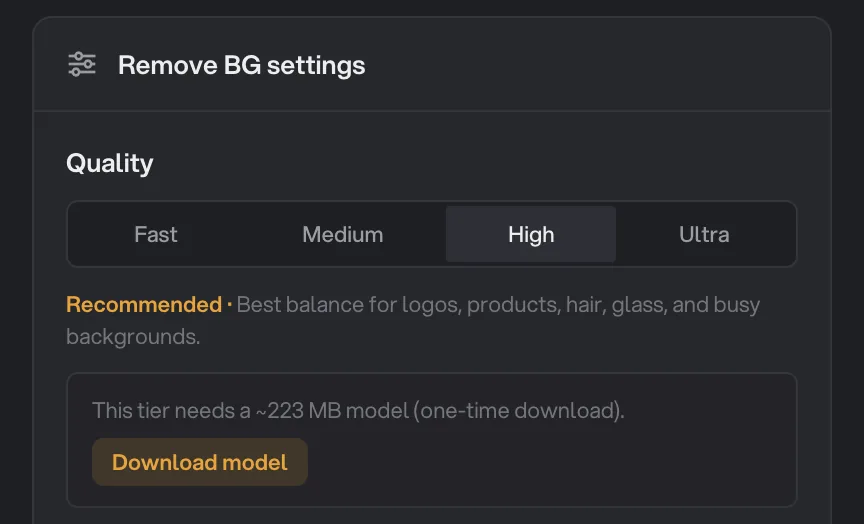
- Taille du modèle
- Download model
Le téléchargement demande une connexion internet. Si le panneau affiche Download failed, vérifiez que vous êtes en ligne et cliquez sur Try again ou Retry. Une fois le modèle sur votre ordinateur, l’outil fonctionne entièrement hors ligne et vos fichiers ne quittent jamais la machine. Modèles d’IA : ce qui se télécharge et quand liste chaque modèle avec sa taille. Pour éviter le téléchargement, utilisez la qualité Fast dans Remove BG ou l’anglais dans l’OCR, tous deux intégrés.
Could not start the run : aucun dossier de sortie
Hangar enregistre les résultats dans le dossier de sortie de l’espace de travail. Quand l’espace n’en a pas et que vous n’avez pas choisi de dossier pour le traitement, rien ne démarre : un message indique Could not start the run, avec le détail que cet espace n’a pas de dossier de sortie. Le dossier est facultatif à la création d’un espace, d’où ce cas fréquent sur un espace neuf.
Pour le définir :
- Appuyez sur ⌘B (Ctrl+B sous Windows) pour ouvrir Workspace defaults.
- Cliquez sur Default output, puis sur Change, choisissez un dossier sur votre ordinateur et cliquez sur Save destination.
- Cliquez sur Save kit ou appuyez sur ⌘S (Ctrl+S sous Windows).
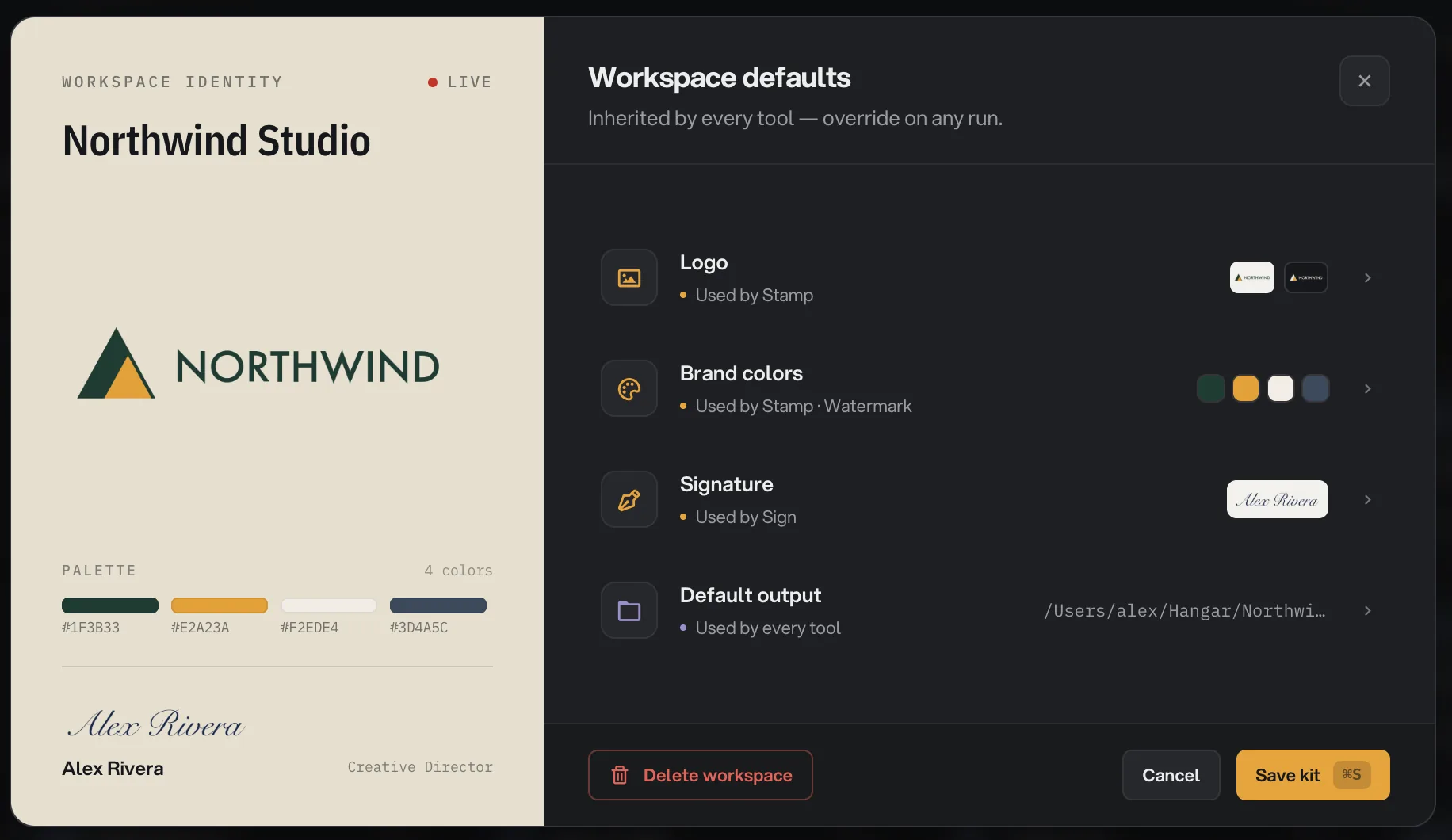
- Default output
- Ouvrir pour changer de dossier
- Save kit
Chaque espace a son propre dossier de sortie : vérifiez de nouveau après être passé de Northwind Studio à Juniper Bakery. Pour un seul traitement, vous pouvez aussi cliquer sur Change dans la ligne de destination au-dessus du bouton de lancement et choisir n’importe quel dossier. Où Hangar enregistre vos fichiers explique les dossiers et les noms de fichiers, et espaces de travail et kit de marque couvre le reste de la fenêtre ⌘B.
L’essai est terminé ou la licence est hors ligne
L’essai gratuit de Hangar dure 3 jours. Une fois terminé, ou quand une licence est restée trop longtemps sans se vérifier, les traitements sont bloqués et la notification indique Could not start the run. La raison figure sur la carte de licence, en bas de la barre latérale.
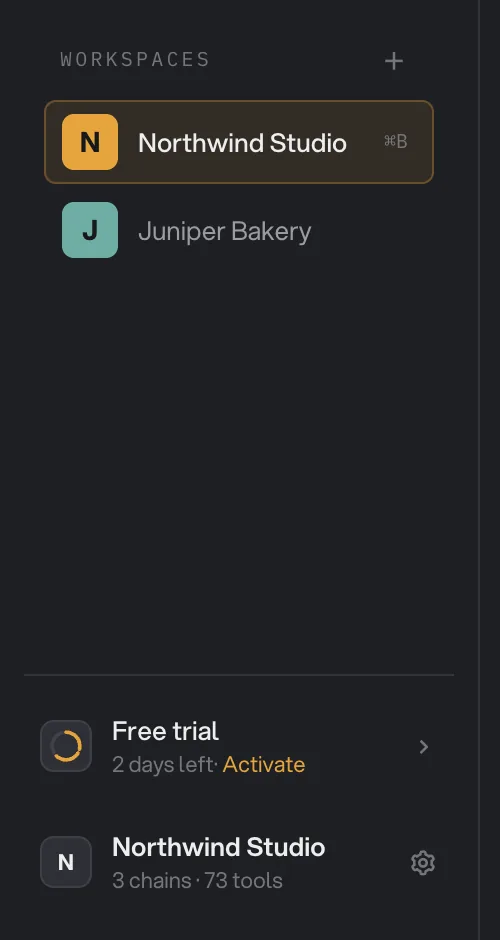
- Carte de licence
- Activate
- Trial ended (essai terminé) : cliquez sur Activate, collez votre clé (elle ressemble à
HNGR-XXXX-XXXX-XXXX) et cliquez sur Activate. Pas encore de clé ? Achetez une licence, puis suivez comment activer Hangar. - License check due (vérification à faire) : Hangar continue de fonctionner 7 jours sans connexion et vous prévient au bout de 3. Connectez-vous à internet, ouvrez la carte de licence et cliquez sur Check now. Après 7 jours, la carte indique License check needed et les traitements attendent cette vérification ; la marche à suivre est dans utiliser Hangar hors ligne.
- All device slots are in use à l’activation : votre formule est déjà active sur tous les ordinateurs qu’elle couvre. Ouvrez Settings → License et désactivez un ordinateur que vous n’utilisez plus. Gérer votre licence et vos ordinateurs explique comment les appareils sont comptés.
Le disque est plein
Chaque traitement écrit de nouveaux fichiers : Hangar a besoin d’espace libre sur le disque du dossier de sortie. Un lot de vidéos ou de photos RAW peut demander plusieurs gigaoctets. Sur un disque presque plein, des fichiers peuvent échouer en cours de lot avec une raison qui commence par I/O error.
Libérez de la place, ou cliquez sur Change dans la ligne de destination, choisissez un dossier sur un autre disque et relancez. Les modèles d’IA prennent de la place eux aussi, de quelques mégaoctets à environ 930 Mo chacun. Supprimez ceux dont vous ne vous servez plus depuis leur outil : Remove sous le modèle dans Remove BG, ou Free space dans Transcribe.
Quoi envoyer au support
Si rien de tout cela ne correspond, ou si un fichier échoue avec une raison sur laquelle vous ne pouvez pas agir, écrivez au support. Deux informations accélèrent la réponse.
Le traitement. Cliquez sur Runs dans la barre latérale, puis sur le traitement pour le rouvrir. Un traitement où seuls certains fichiers ont échoué est sous Complete ; Failed regroupe ceux où tous les fichiers ont échoué. Notez le nom de l’outil, la raison exacte affichée sous le fichier, ainsi que le type et la taille du fichier. Si vous pouvez partager le fichier, joignez-le, ou un fichier similaire qui échoue de la même façon.
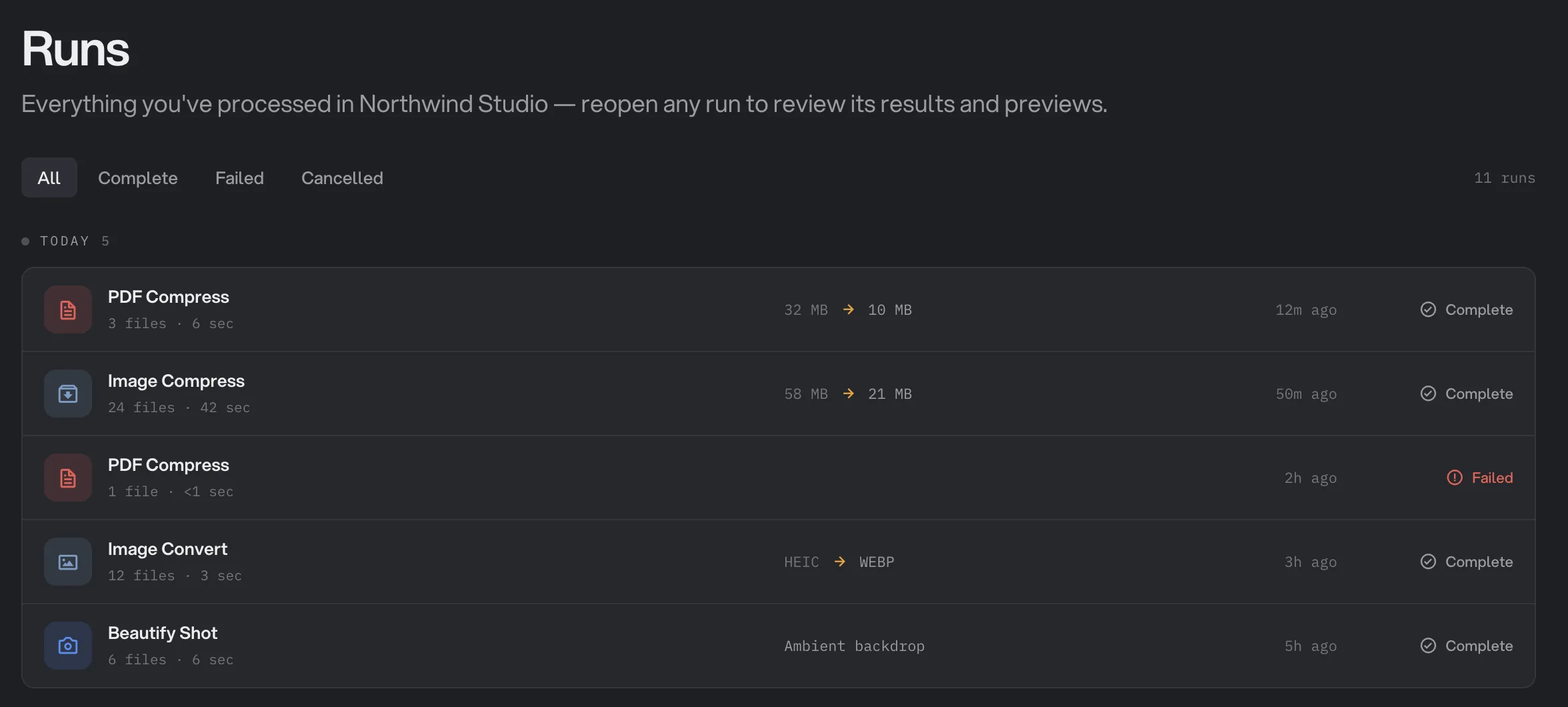
- Filtre Failed
- Le traitement en échec
- Statut
Votre version de Hangar. Appuyez sur ⌘, (Ctrl+, sous Windows) pour ouvrir Settings et cliquez sur About. La version figure sous le nom Hangar, et le lien Support prépare un e-mail. Précisez si vous êtes sur Mac ou sous Windows.
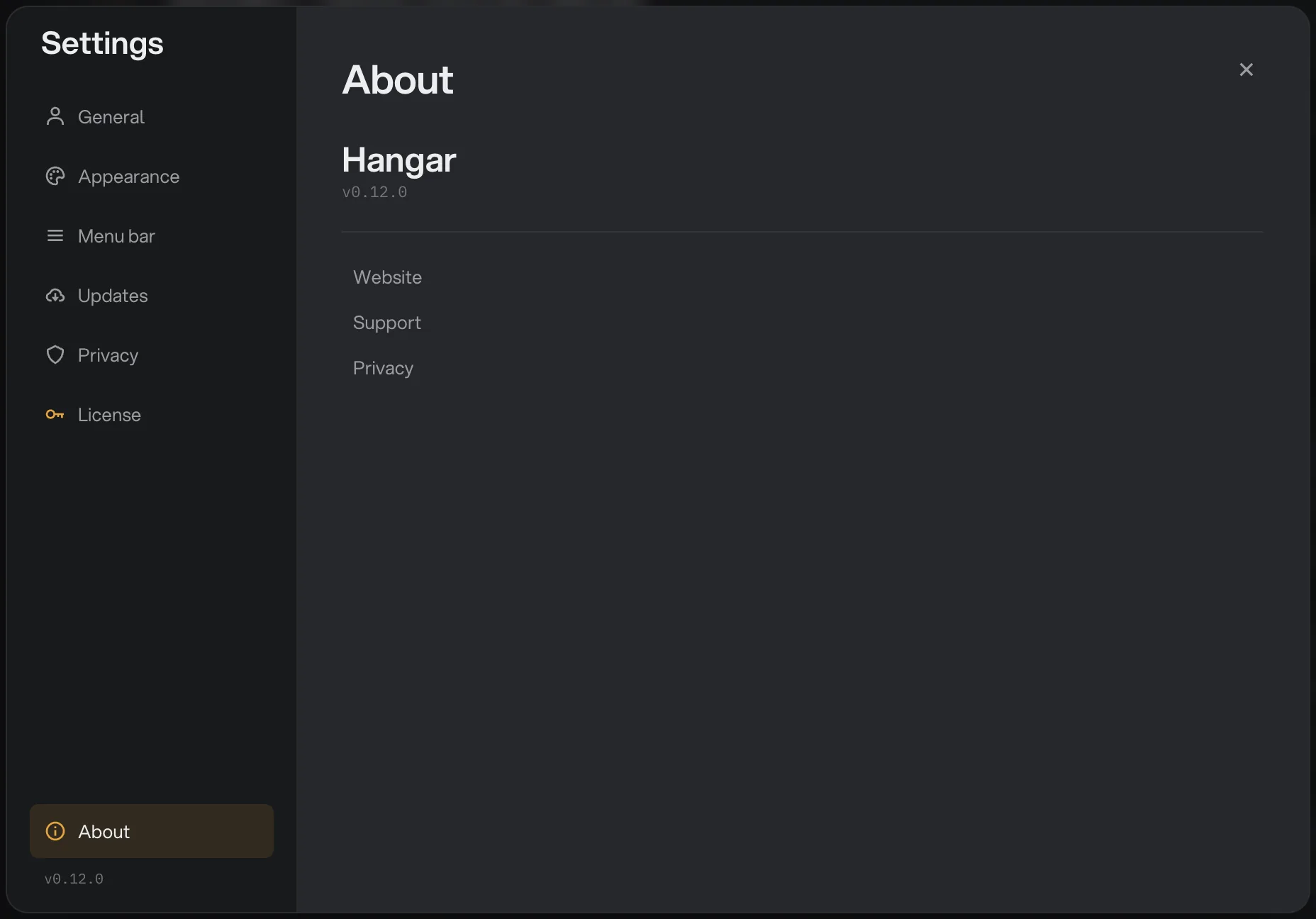
- About
- Version
- Liens, dont Support
Avant d’écrire, essayez Settings → Updates puis Check now. Beaucoup d’échecs sont corrigés dans une version plus récente, et un clic sur Install and restart fait le reste. Réglages, mises à jour et confidentialité montre où se trouve chacun de ces éléments.
Questions fréquentes
Un fichier en échec arrête-t-il le reste du traitement ?
Non. Hangar note l’échec, passe au fichier suivant et termine le lot. Les fichiers réussis sont dans le dossier de sortie comme d’habitude, et le traitement n’est marqué Failed que si tous ses fichiers ont échoué.
Comment relancer uniquement le fichier qui a échoué ?
Réglez d’abord la cause, par exemple en déverrouillant le PDF ou en téléchargeant le modèle. Cliquez ensuite sur New run dans le panneau des résultats, ajoutez seulement ce fichier et relancez. Inutile de traiter une seconde fois les fichiers déjà réussis.
Mon fichier d’origine a-t-il été modifié ou supprimé quand il a échoué ?
Non. Hangar écrit de nouveaux fichiers et ne touche jamais aux originaux, que le traitement réussisse ou échoue. Le fichier en échec est exactement là où vous l’avez laissé.
Que signifie le message Could not start the run ?
Il signifie que Hangar n’a pas pu démarrer du tout : aucun fichier n’a été traité. Regardez d’abord la carte de licence en bas de la barre latérale : un essai terminé ou une licence restée trop longtemps hors ligne bloque tous les traitements. Vérifiez ensuite que l’espace de travail a un dossier de sortie.
Puis-je revoir l’erreur plus tard ?
Oui. Ouvrez Runs dans la barre latérale et cliquez sur le traitement. Un traitement où seuls certains fichiers ont échoué est classé sous Complete ; le filtre Failed regroupe ceux où tous les fichiers ont échoué. Le traitement se rouvre avec la même file, les mêmes mentions Failed et les mêmes raisons.
Toujours bloqué ?
Une seule personne lit tous les messages et répond en général dans la journée.