 Agences et studios
 Photographes
 Podcasteurs
 Créateurs vidéo
 Marketeurs et équipes contenu

Chaque traitement de Hangar écrit de nouveaux fichiers. Leur emplacement dépend de deux choses : le dossier de sortie par défaut de votre espace de travail, et le fait d’avoir choisi ou non un autre dossier pour ce traitement. Cette page couvre les deux, ainsi que la façon dont les fichiers sont nommés et le moyen de les retrouver ensuite.
Commencez par définir un dossier par défaut
Chaque espace de travail a un dossier de sortie par défaut, et tous les outils y enregistrent sauf si un traitement en choisit un autre. Sans lui, un traitement qui utilise le dossier par défaut ne démarre pas : vous voyez Could not start the run avec « this workspace has no output folder set ». Un traitement pour lequel vous avez choisi un dossier avec Change fonctionne quand même. Si vous avez passé cette étape en créant l’espace de travail, faites-le maintenant.
- Appuyez sur ⌘B (Ctrl+B sur Windows) pour ouvrir Workspace defaults.
- Ouvrez Default output, la ligne marquée Used by every tool.
- Cliquez sur Change, choisissez un dossier sur votre ordinateur, puis cliquez sur Save destination.
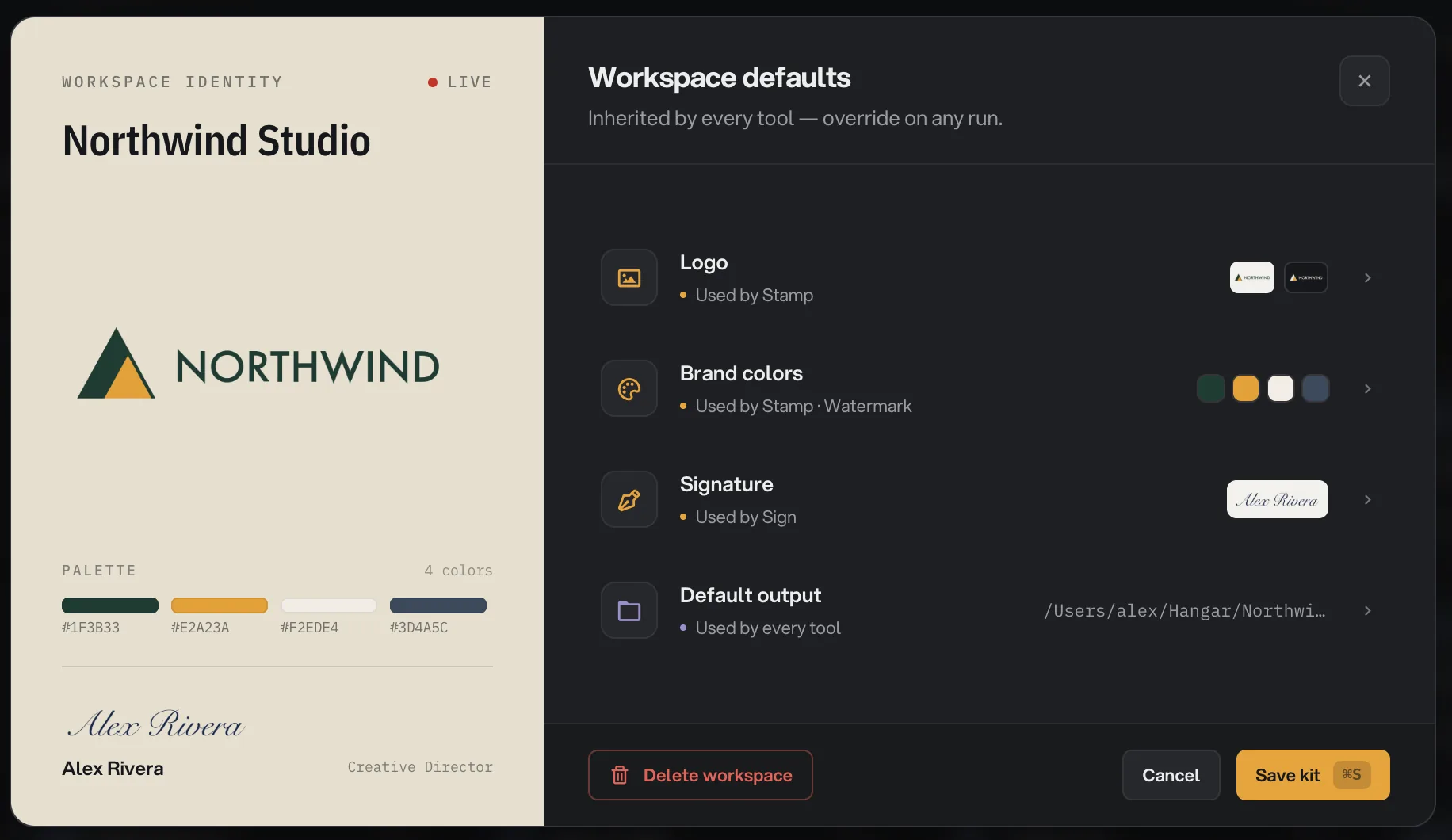
- Default output
- Dossier de sortie actuel
Un bon dossier par défaut est un dossier d’où vous livrez déjà, comme le dossier d’un client sur votre Bureau ou un dossier Livrables. Chaque espace de travail a le sien : Northwind Studio et votre prochain client n’en partagent jamais. Voir Espaces de travail et réglages de marque pour les autres réglages de cet écran.
Où sont enregistrés mes fichiers ?
Quand vous laissez le panneau du traitement sur Default output folder, Hangar enregistre les résultats dans le dossier de sortie de votre espace de travail, dans un sous-dossier pour l’outil, puis un sous-dossier pour la date (mois-jour). Un traitement Compresser un PDF lancé le 13 octobre arrive dans :
Northwind Studio/compress/10-13/Le dossier de l’outil porte le nom court de l’outil, en anglais (compress, convert, resize, etc.), et le dossier de date sépare le travail de chaque jour. Relancer le même outil le même jour ajoute des fichiers au dossier du jour ; rien de ce qui s’y trouve déjà n’est remplacé.
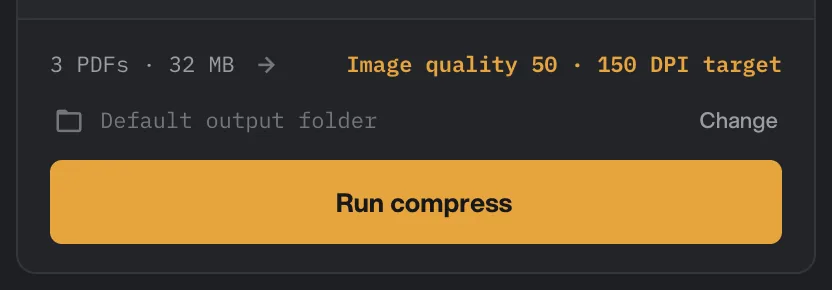
- Default output folder
- Change
Les traitements de chaîne suivent la même logique, avec un dossier chain à la place du nom de l’outil : par exemple Northwind Studio/chain/10-13. Les exports de Studio qui se terminent par une carte d’export, comme Stylize, utilisent aussi le dossier de l’outil ; quelques Studios, comme Gradients, vous demandent un dossier au moment de l’export. Voir Lancer une chaîne sur de nombreux fichiers et Studios.
Changer de dossier pour un traitement
Vous pouvez envoyer n’importe quel traitement ailleurs sans toucher au réglage de l’espace de travail. C’est la solution quand un client veut les fichiers dans un dossier partagé, ou quand vous les voulez à côté des originaux.
- Dans le panneau du traitement, au-dessus du bouton Run, cliquez sur Change.
- Dans la fenêtre Choose destination folder, choisissez un dossier et confirmez.
- Lancez l’outil. Les résultats arrivent directement dans ce dossier, sans sous-dossier d’outil ni de date.
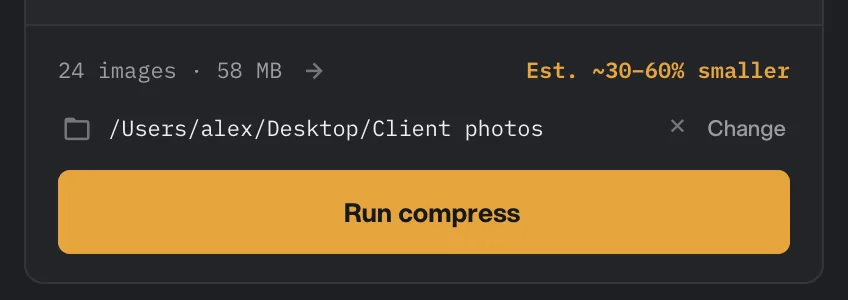
- Dossier choisi
- Use the default folder
- Change
Hangar garde ce dossier pour vos traitements suivants pendant cette session, même si vous passez à un autre outil. Pour revenir au dossier de l’espace de travail, cliquez sur le × à côté du chemin (son info-bulle indique Use the default folder).
Comment les fichiers de sortie sont nommés
Les fichiers de sortie gardent le nom du fichier d’origine. La plupart des convertisseurs et des compresseurs ne changent que le dossier, et parfois l’extension : compressez northwind-catalog-2026.pdf et vous obtenez northwind-catalog-2026.pdf dans le dossier compress ; convertissez IMG_0421.heic en JPG et vous obtenez IMG_0421.jpg.
Les outils qui changent la nature d’un fichier ajoutent un court suffixe avant l’extension, pour distinguer le résultat de l’original au premier coup d’œil. Quelques exemples :
-signed,-stamped,-protected,-unlockedet-ocrpour les PDF-nobgpour un arrière-plan supprimé,-upscaledpour une image agrandie,-palettepour des couleurs extraites-trimpour un extrait coupé,-captionedpour une vidéo sous-titrée,-audiogrampour un audiogramme-mockuppour une maquette d’appareil,-shotpour une capture HTML ou une capture d’écran mise en valeur-ken-burnspour une vidéo Ken Burns,-sequencepour une seule vidéo Ken Burns faite de plusieurs photos
Signer le catalogue donne donc northwind-catalog-2026-signed.pdf, et le PDF non signé est toujours à sa place.
Que se passe-t-il quand un nom est déjà pris ?
Un traitement n’écrase jamais un fichier existant. Si un résultat devait porter un nom qui existe déjà dans la destination, ou qu’un autre fichier du même traitement a déjà pris, Hangar ajoute un numéro : northwind-catalog-2026 (2).pdf, puis (3), et ainsi de suite.
C’est pour cela qu’enregistrer les résultats à côté des originaux ne présente aucun risque, et que lancer deux fois un lot dans le même dossier donne deux séries complètes plutôt qu’une. Pour une série propre, choisissez un dossier vide avec Change, ou supprimez vous-même la série précédente.
Un export fait exception : QR code enregistre sous qr-code.png, ou sous le nom du style ou de la carte, comme qr-table-tent.png, dans le dossier choisi, et remplace un ancien fichier du même nom. Renommez donc le premier code avant d’en créer un autre.
Vos originaux ne sont jamais modifiés
Chaque outil lit vos fichiers et en écrit de nouveaux. Avec tous les outils sauf les trois ci-dessous, le fichier que vous avez déposé n’est ni modifié, ni déplacé, ni renommé, ni supprimé. Si un résultat ne vous plaît pas, supprimez-le et relancez à partir de l’original intact.
Trois outils font autrement, et c’est voulu, puisque leur rôle est justement de modifier des fichiers sur le disque :
- Batch rename enregistre par défaut des copies renommées (Output sur Save copies). Passez sur Rename originals et il renomme les fichiers sur place. Undo last rename rétablit les noms.
- Organize (Sort & route sur ce site) déplace par défaut les fichiers d’origine dans des sous-dossiers (Move originals), après vous avoir demandé de confirmer. Cliquez sur Make copies instead et il les copie, en laissant les originaux à leur place. Undo last sort annule le dernier tri.
- Change file dates modifie les dates des fichiers d’origine, puisque c’est sa raison d’être. Il ne fait aucune copie et ne touche pas au contenu des fichiers. Undo last change rétablit les dates.
Ouvrir le dossier après un traitement
À la fin d’un traitement, le panneau des résultats affiche la fin du chemin sous Saved to. Cliquez sur le chemin pour afficher le dossier, ou sur Open folder pour l’ouvrir sur votre ordinateur, prêt à glisser les fichiers dans un e-mail ou un disque partagé.
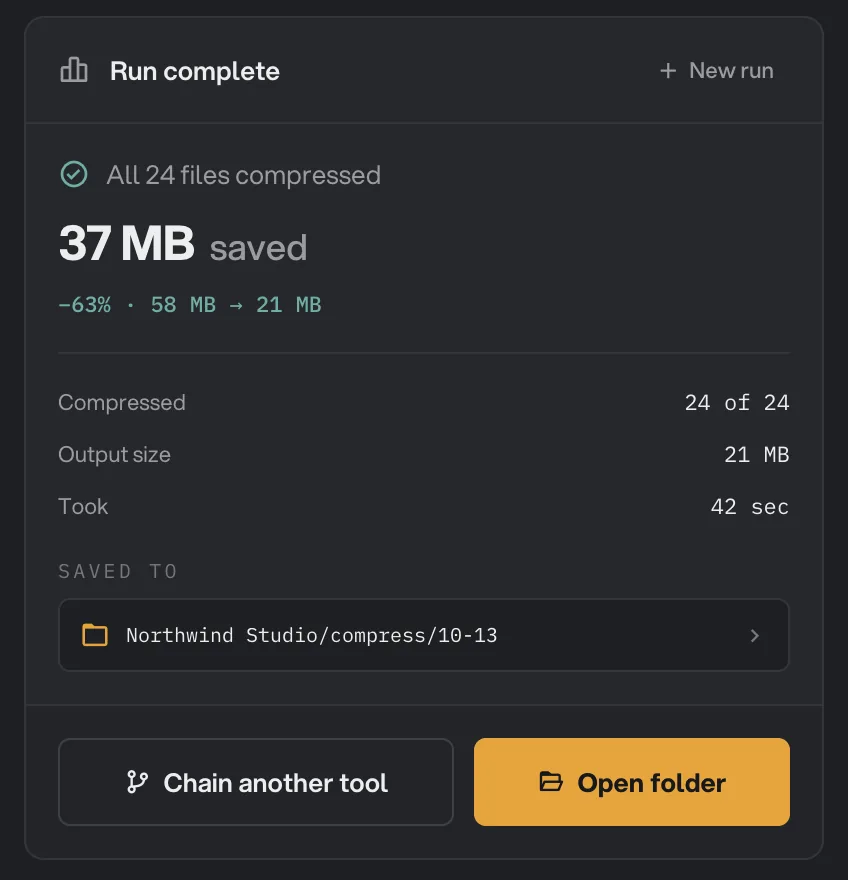
- Saved to
- Open folder
Les outils de Studio affichent le chemin du dossier et un bouton Open folder sur la carte d’export qui apparaît à la fin d’un export.
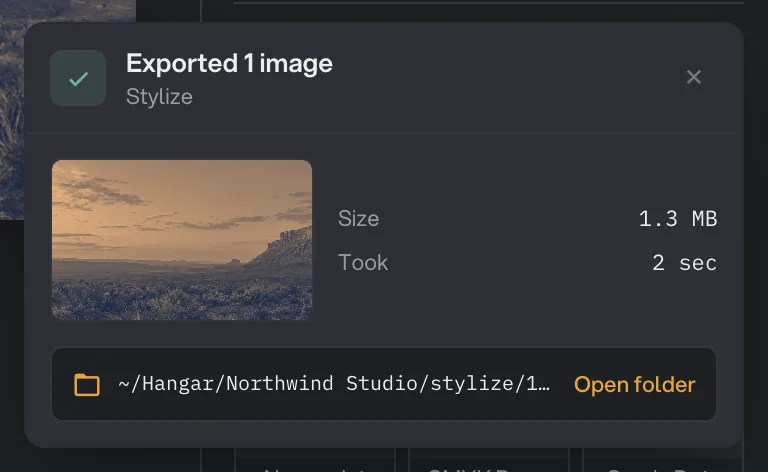
Vous avez déjà fermé l’outil ? Ouvrez Runs dans la barre latérale et cliquez sur le traitement : il se rouvre dans son outil, avec les résultats et les aperçus. Voir Historique : rouvrir d’anciens résultats. Pour ce que vous apprend le panneau des résultats, voir Voir et comparer vos résultats.
Questions fréquentes
Puis-je enregistrer les résultats à côté de mes fichiers d’origine ?
Oui. Cliquez sur Change dans le panneau du traitement et choisissez le dossier de vos originaux. Si un résultat devait porter le même nom qu’un fichier déjà présent, Hangar ajoute « (2) » au nouveau fichier, et l’original reste tel quel.
Pourquoi mon traitement affiche-t-il « this workspace has no output folder set » ?
Le traitement n’a pas démarré parce que l’espace de travail n’a pas encore de dossier de sortie par défaut. Appuyez sur ⌘B (Ctrl+B sur Windows), ouvrez Default output et cliquez sur Save destination, ou cliquez sur Change dans le panneau du traitement pour choisir un dossier le temps de ce traitement. Puis relancez.
Hangar supprime-t-il ou remplace-t-il parfois mes fichiers d’origine ?
Seuls trois outils y touchent. Batch rename ne modifie les originaux que si vous choisissez Rename originals au lieu d’enregistrer des copies. Organize déplace par défaut les fichiers d’origine dans des dossiers, sauf si vous choisissez Make copies instead. Change file dates travaille toujours sur les originaux. Tous les trois proposent une annulation. Tous les autres outils écrivent de nouveaux fichiers et ne touchent pas aux originaux.
Où vont les résultats d’une chaîne ?
Un traitement de chaîne enregistre dans un dossier chain, à l’intérieur du dossier de sortie de votre espace de travail, dans un sous-dossier à la date du jour, par exemple Northwind Studio/chain/10-13.
Si je supprime un espace de travail, ses fichiers disparaissent-ils ?
Non. Supprimer un espace de travail retire de Hangar les chaînes créées dedans et son historique, mais chaque fichier produit reste sur votre disque.
Toujours bloqué ?
Une seule personne lit tous les messages et répond en général dans la journée.