 Agences et studios
 Photographes
 Podcasteurs
 Créateurs vidéo
 Marketeurs et équipes contenu

Chaque traitement d’outil et de chaîne d’un espace de travail est enregistré sur la page Runs. C’est là que vous retrouvez un travail de la semaine dernière, vérifiez ce qu’il a changé, ouvrez les fichiers produits ou comprenez pourquoi un fichier a échoué.
Où trouver l’historique des traitements ?
Cliquez sur Runs dans la barre latérale. C’est la dernière des quatre rubriques, après Studios, Tools et Chains.
La page liste tout ce que vous avez traité dans l’espace de travail actuel, du plus récent au plus ancien, avec un total comme 11 runs en haut à droite. Les traitements sont regroupés par jour : Today, Yesterday, puis le nom du jour de la semaine, puis la date pour les plus anciens.
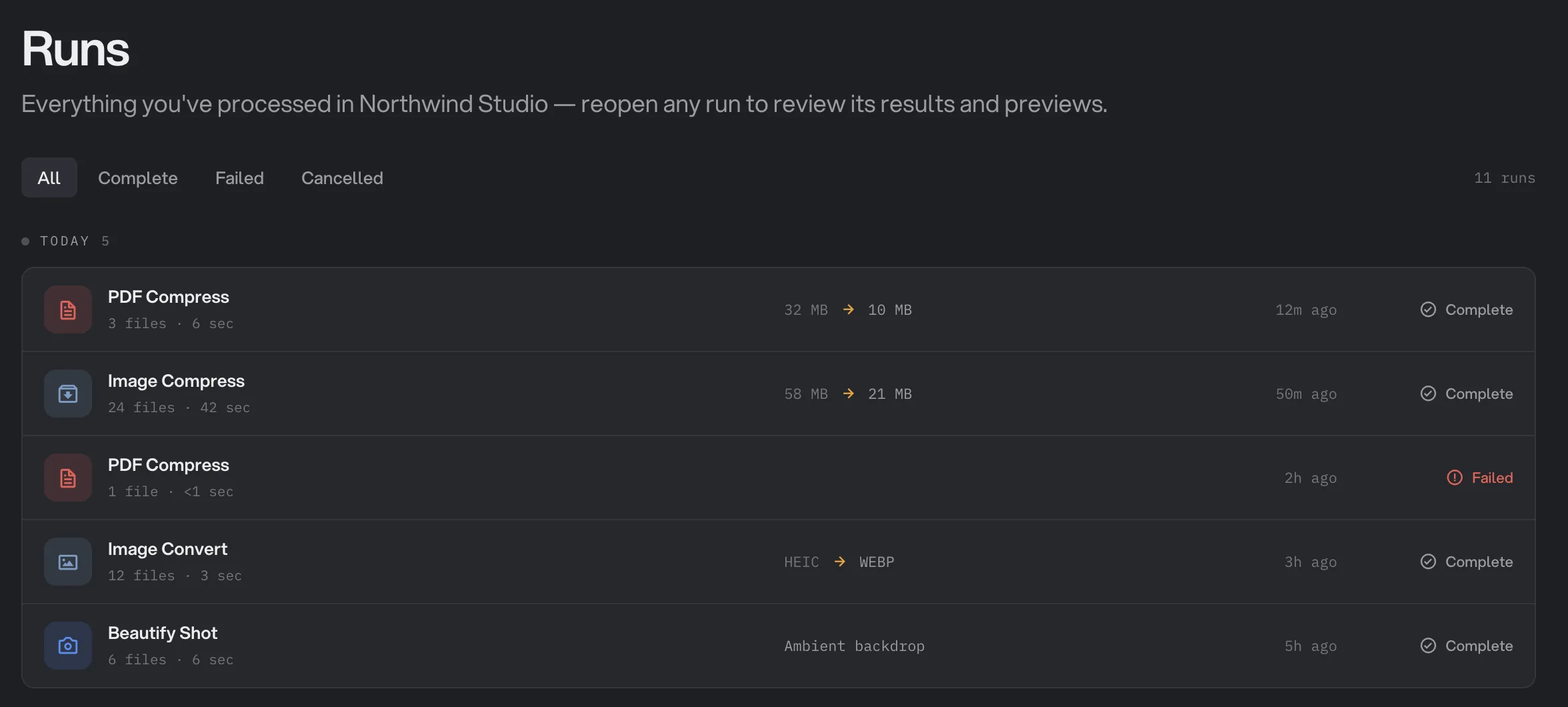
- Filtrer par statut
- Nombre de traitements
- Groupe du jour
- Ce qui a changé
- Statut
Si vous n’avez encore rien lancé, la page affiche No runs yet. Lancez n’importe quel outil et sa fiche arrive ici. Lancer un outil vous guide pour un premier traitement.
Filtrer les traitements par statut
Les onglets au-dessus de la liste filtrent selon le résultat. All montre tous les traitements. À côté, seuls apparaissent les statuts réellement rencontrés dans cet espace de travail : un espace où rien n’a échoué n’a pas d’onglet Failed.
- Complete : le traitement s’est terminé et a produit ses fichiers. Un traitement dont certains fichiers ont échoué compte quand même comme terminé, du moment qu’au moins un fichier est passé.
- Failed : tous les fichiers du traitement ont échoué, rien n’a été produit.
- Cancelled : vous avez cliqué sur Cancel (ou appuyé sur Esc) pendant un traitement d’outil, ou deux fois sur Stop pendant une chaîne. Les fichiers terminés avant sont conservés.
- Stopped : vous avez arrêté une chaîne avant la fin et gardé ce qui était terminé.
Après une longue séance de traitements par lots, choisissez Failed pour voir d’un coup d’œil ceux qui méritent un second regard.
Ce qu’affiche une ligne
Chaque ligne résume le traitement en une ligne : vous trouvez en général ce que vous cherchez sans rien ouvrir.
- Nom de l’outil
- Fichiers et durée
- Changement de taille ou de format
- Quand il a tourné
- Statut
- Nom de l’outil, comme PDF Compress ou Image Convert, avec son icône.
- Fichiers et durée : combien de fichiers sont entrés et combien de temps le traitement a pris, par exemple 24 fichiers en 42 secondes.
- Ce qui a changé. Pour un traitement terminé d’un outil qui allège les fichiers, c’est le changement de taille, comme 58 Mo à 21 Mo. Pour une conversion, c’est le changement de format, comme HEIC vers WEBP. Pour les autres outils, c’est le réglage utilisé, comme l’arrière-plan Ambient dans Beautify Shot.
- Quand il a tourné, en temps relatif : 12m ago, 2h ago.
- Statut : Complete, Failed, Cancelled ou Stopped. Les traitements en échec sont affichés en rouge.
Les traitements en échec ou annulés n’affichent aucun changement de taille ni de format, puisqu’il n’y a rien à comparer.
Rouvrir un traitement pour voir ses résultats
Cliquez sur n’importe quelle ligne. Hangar rouvre le traitement dans son outil, ou dans la vue de chaîne pour une chaîne, avec ses résultats et ses aperçus : la file d’attente avec chaque fichier, son statut et un bouton View, et le panneau des résultats à droite. Les traitements d’un Studio plein écran, comme Beautify Shot, rouvrent ce Studio.
Rouvrez par exemple le traitement Image Compress de la capture ci-dessus. Le panneau indique Run complete et All 24 files compressed, affiche les 37 MB gagnés, et liste Output size, Took et Saved to.
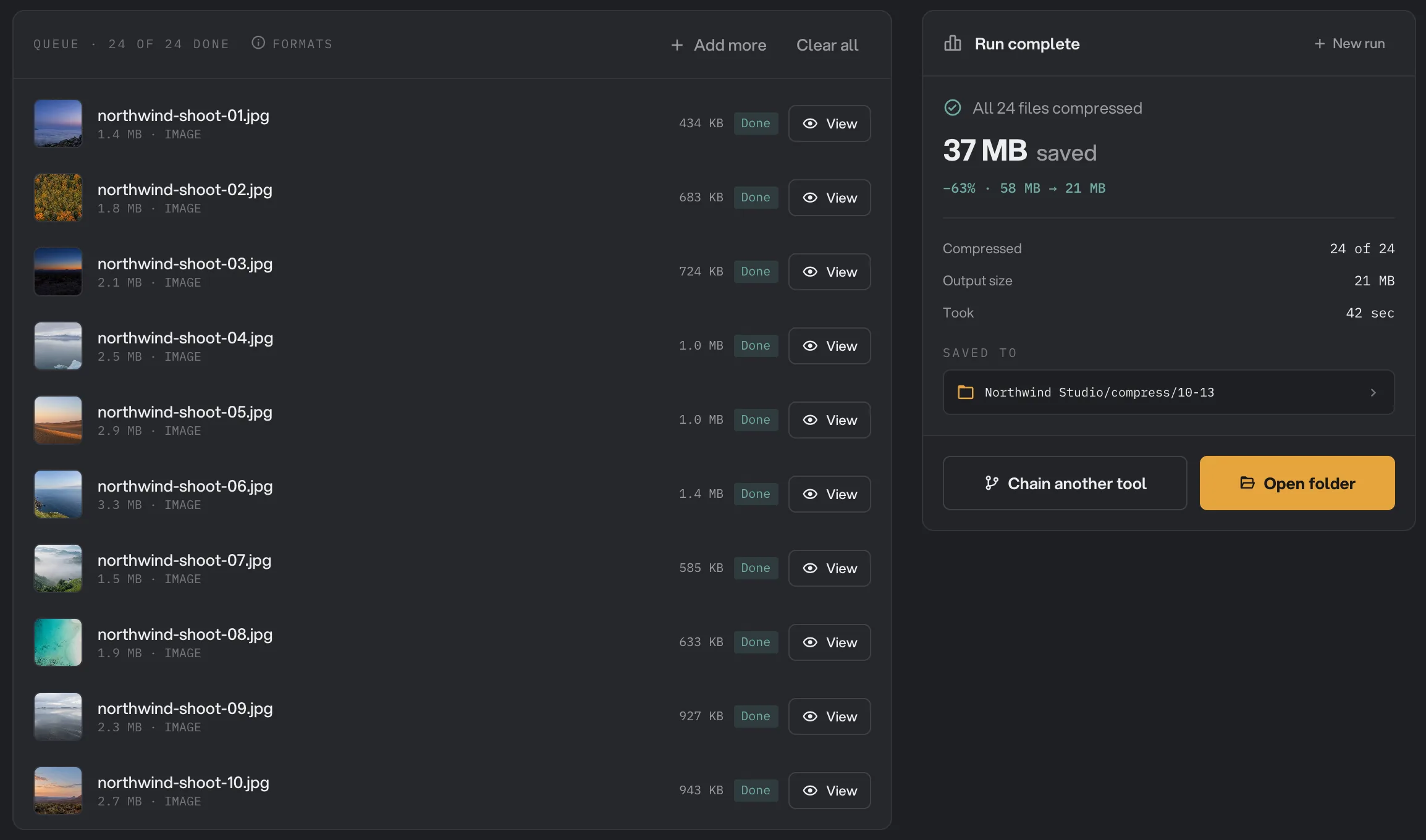
- Run complete
- View
- Saved to
- Open folder
- New run
De là, vous pouvez faire tout ce que vous pouviez faire juste après le traitement :
- Cliquer sur View sur un fichier pour ouvrir son aperçu et comparer l’original à la sortie. Voir et comparer vos résultats explique chaque type d’aperçu.
- Cliquer sur Open folder pour afficher les fichiers de sortie sur votre ordinateur. Où Hangar enregistre vos fichiers explique l’organisation des dossiers.
- Cliquer sur Chain another tool pour envoyer ces fichiers dans un autre outil, quand il en existe un compatible.
- Cliquer sur New run pour relancer le même outil sur un nouveau lot.
Si un traitement ne peut pas être rouvert, Hangar affiche le message Could not open run.
Comprendre pourquoi un traitement ou un fichier a échoué
Un traitement n’est marqué Failed que si tous ses fichiers ont échoué. Quand certains ont échoué et d’autres sont passés, le traitement est Complete : les échecs passent facilement inaperçus dans la liste. Rouvrez le traitement pour les voir.
Dans le traitement rouvert, la première ligne du panneau donne la répartition, par exemple 2 done · 1 failed, et un encadré What failed liste chaque fichier en échec avec sa raison. La même raison s’affiche en rouge sous le fichier dans la file d’attente.
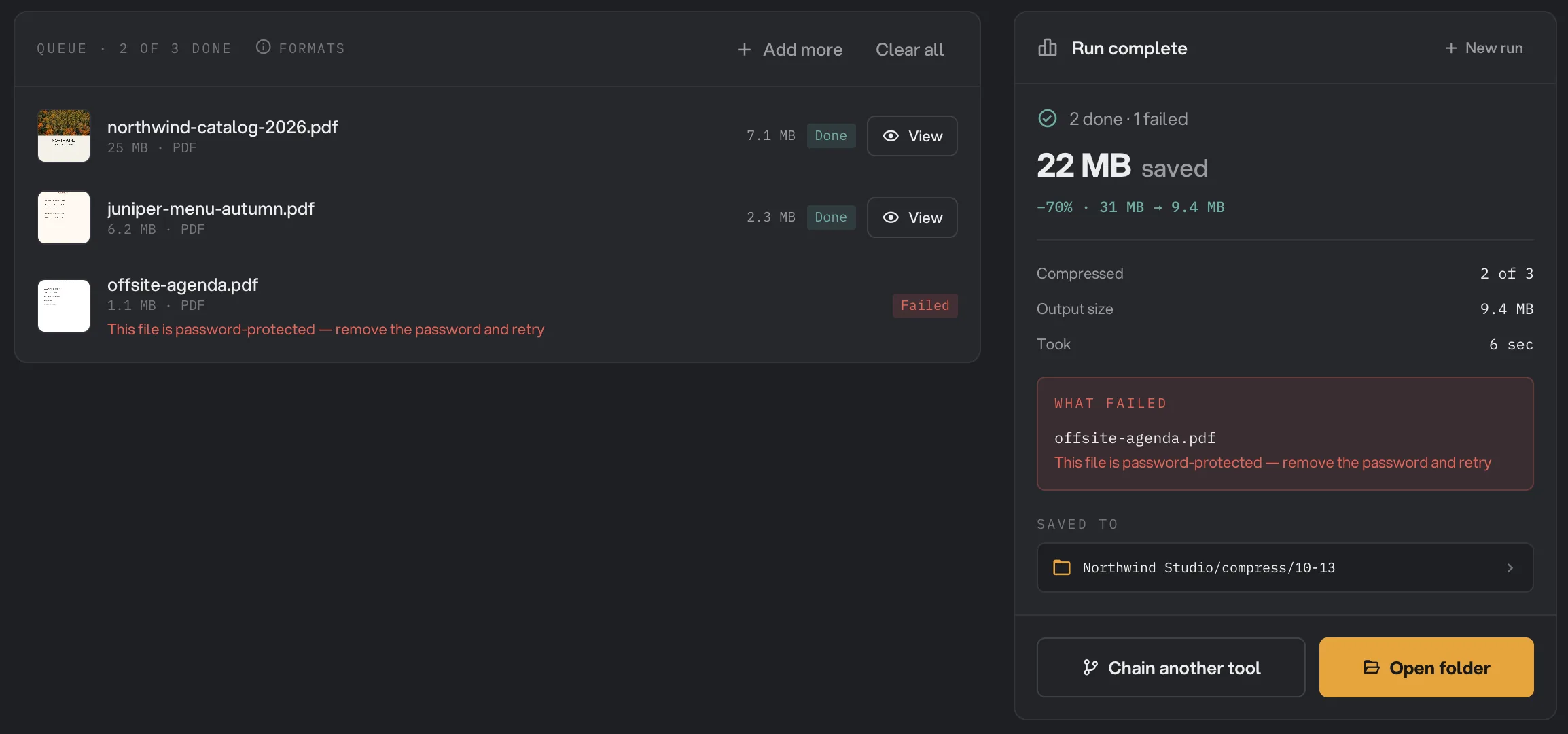
- 2 done · 1 failed
- Fichier en échec
- La raison
- What failed
Dans cet exemple, deux PDF de Northwind Studio ont été compressés sans problème, mais pas le troisième, protégé par mot de passe. La solution : déverrouiller ce fichier et le relancer. Un fichier a échoué : que vérifier passe en revue les causes courantes et leurs solutions.
Pour une chaîne, rouvrir affiche la vue de chaîne avec sa grille Final inspection, qui suit chaque fichier à travers chaque étape. Lire le résultat d’une chaîne, étape par étape explique comment la lire.
Les traitements appartiennent à un espace de travail
Chaque espace de travail garde son propre historique, avec ses réglages de marque et son dossier de sortie. La page Runs montre l’espace sélectionné dans la barre latérale, dont le nom figure sur la ligne sous le titre.
Si vous avez un espace de travail par client, l’historique d’un client reste donc groupé : chaque traitement pour Northwind Studio est listé sous Northwind Studio, et nulle part ailleurs. Pour voir les traitements d’un autre client, changez d’espace depuis la barre latérale. Espaces de travail et réglages de marque explique comment.
Un raccourci : Jump back in
La page Runs n’est pas toujours nécessaire. L’accueil de Tools affiche une rangée Jump back in avec jusqu’à trois de vos traitements les plus récents, un par outil : un travail que vous refaites souvent, comme Compresser un PDF sur les épreuves de la semaine ou Convertir des images depuis le HEIC, n’est qu’à un clic.
Pour tout ce qui est plus ancien, ou pour filtrer par statut, Runs a la liste complète.
Questions fréquentes
Rouvrir un traitement retraite-t-il mes fichiers ?
Non. Rouvrir affiche la fiche de ce traitement : ses fichiers, ce qui a changé et les aperçus. Pour traiter à nouveau les mêmes fichiers, cliquez sur New run dans l’outil rouvert et ajoutez-les à la file d’attente.
Puis-je supprimer un traitement de la page Runs ?
Oui. Survolez un traitement, cliquez sur la corbeille, puis sur Delete? pour confirmer. Le traitement disparaît de votre historique, avec la copie privée de la transcription qu’il a pu produire. Les fichiers de votre dossier de sortie restent. Supprimer un espace de travail fait de même pour tous ses traitements.
Pourquoi la page Runs n’affiche-t-elle pas un traitement fait hier ?
Les traitements appartiennent à un espace de travail, et la page liste celui qui est sélectionné dans la barre latérale. Passez dans l’espace de travail où vous travailliez et le traitement y sera.
Et si j’ai déplacé les fichiers de sortie après le traitement ?
La fiche du traitement reste dans Runs, mais les aperçus ont besoin des fichiers là où Hangar les a enregistrés. Rouvrez le traitement, regardez Saved to pour voir où c’était, et remettez-y les fichiers si vous voulez les aperçus.
Puis-je transformer un ancien traitement en chaîne ?
Pas depuis la page Runs. Ouvrez Chains, créez une chaîne et ajoutez le même outil comme étape. Le guide Créer votre première chaîne explique comment.
Toujours bloqué ?
Une seule personne lit tous les messages et répond en général dans la journée.