 Agences et studios
 Photographes
 Podcasteurs
 Créateurs vidéo
 Marketeurs et équipes contenu

Une chaîne est une suite d’étapes que vous réglez une fois et lancez sur n’importe quel lot de fichiers. La lancer se fait toujours de la même façon : ouvrir la chaîne, ajouter les fichiers, vérifier la prévision et cliquer sur Run chain. Ce guide suit Northwind Studio, qui passe six photos d’une séance dans Web-ready product shots, une chaîne en trois étapes qui supprime les métadonnées, redimensionne et compresse. Pour créer d’abord une chaîne, lisez Créer votre première chaîne.
Étape 1 : Ouvrir la chaîne
Cliquez sur Chains dans la barre latérale. La page liste toutes vos chaînes enregistrées, avec leurs étapes, la date et le résultat de leur dernier traitement, ou Not run yet.
Cliquez sur Run sur la chaîne voulue. Si la liste est longue, tapez d’abord un nom dans Find a chain.
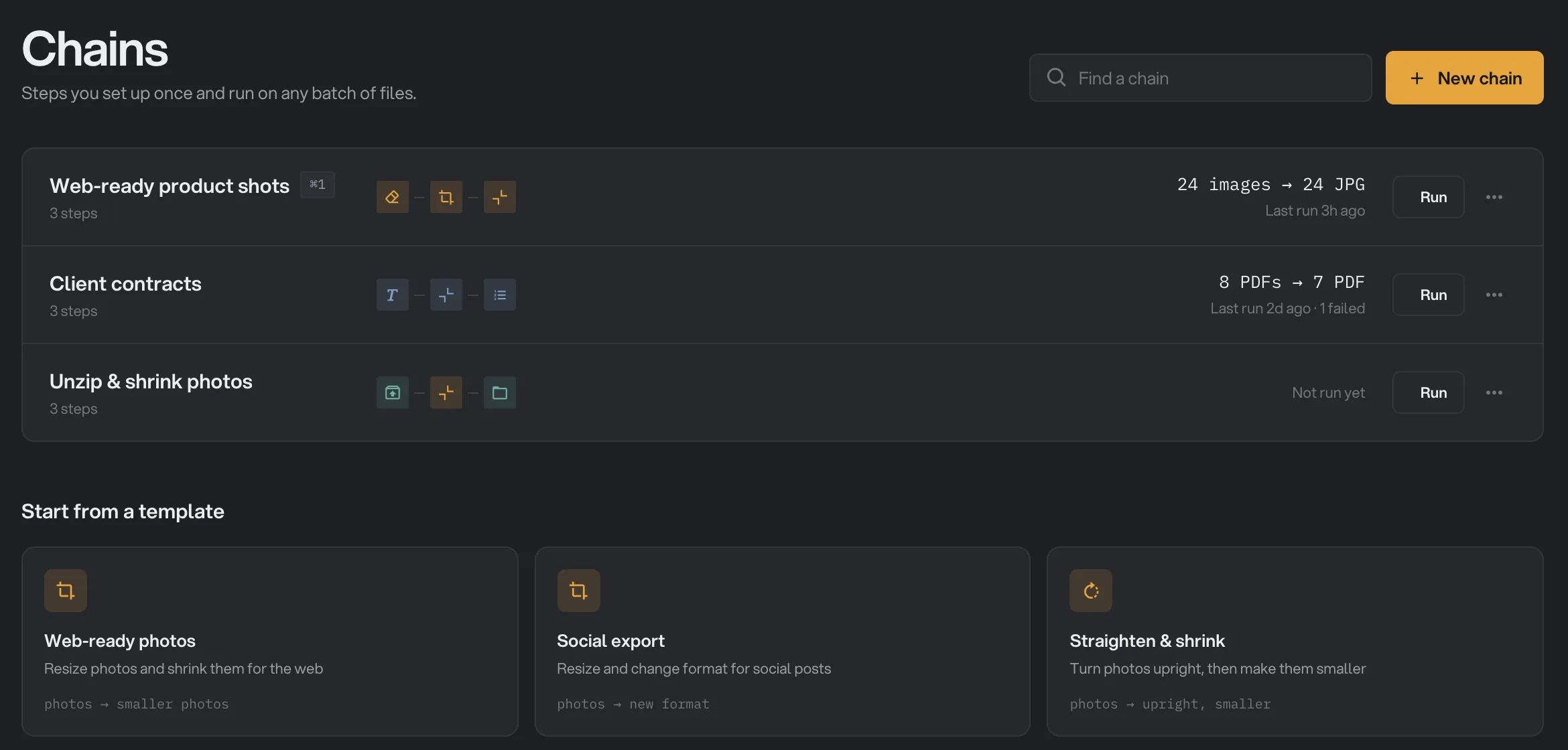
- Find a chain
- La chaîne et son dernier traitement
- Run
- Start from a template
Pas encore de chaîne ? Start from a template propose 12 chaînes toutes faites, de Web-ready photos et Social export à Searchable scans, Podcast clean-up et Captioned videos. Choisissez-en une, enregistrez-la, et elle apparaît dans la liste avec son propre bouton Run.
Étape 2 : Ajouter vos fichiers
Déposez les fichiers sur la file d’attente à gauche, ou cliquez sur Add more pour les choisir. L’en-tête de la file fait le compte : Queue · 6 files · 25 MB.
Ajoutez un fichier ou des centaines. Faites glisser la poignée à gauche d’une ligne pour changer l’ordre, et cliquez sur Clear all pour vider la file.
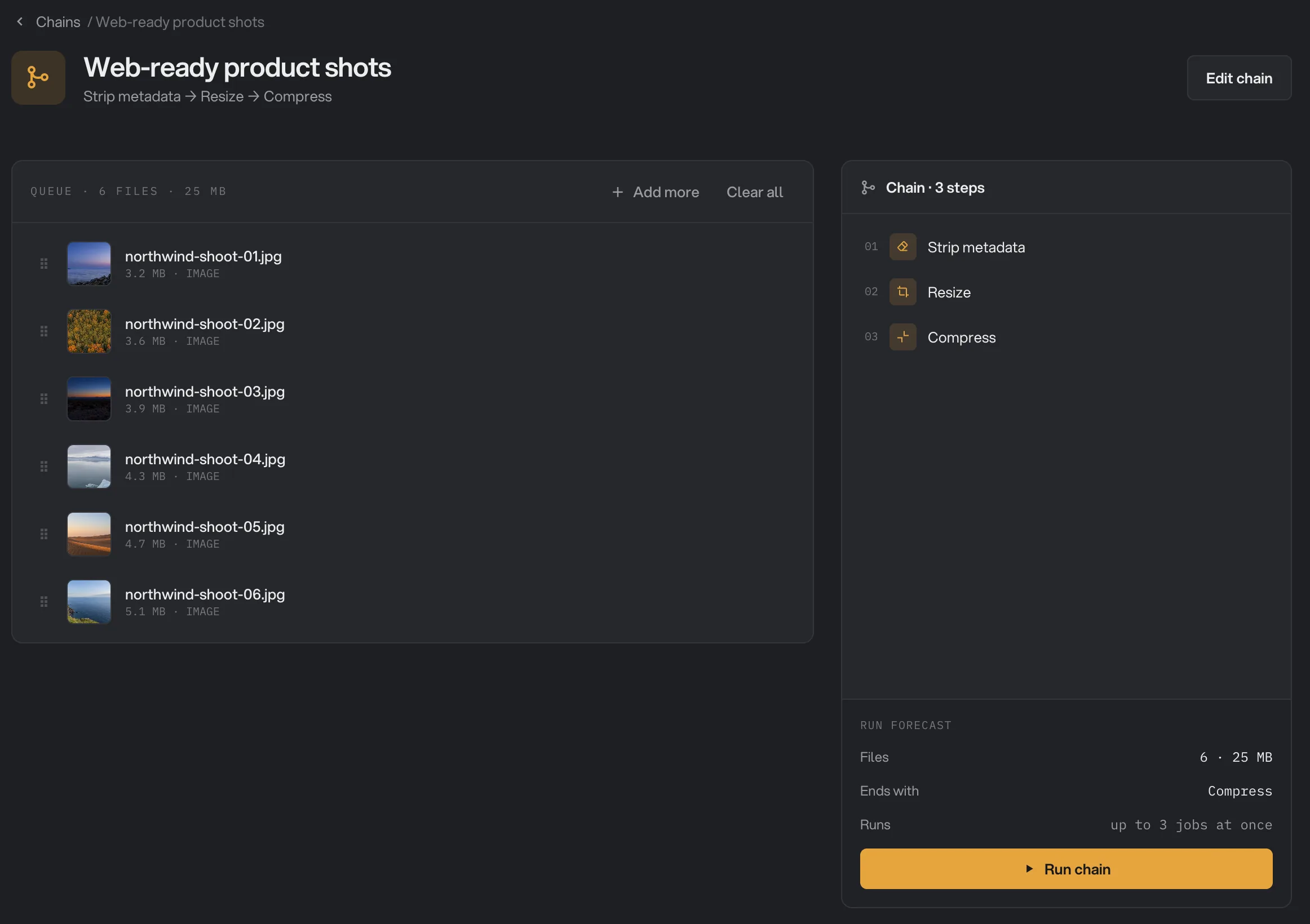
- Queue · 6 files · 25 MB
- Add more
- Chain · 3 steps
- Run forecast
- Run chain
C’est la première étape qui décide de ce que la chaîne accepte. La chaîne de Northwind commence par Supprimer les métadonnées : elle prend des images. Une chaîne qui commence par Diviser un PDF prend des PDF.
Étape 3 : Vérifier la prévision
Le panneau de droite liste les étapes dans l’ordre, ici Chain · 3 steps : Strip metadata, Resize, Compress. En dessous, Run forecast résume ce qui va se passer avant que vous vous engagiez :
- Files : combien de fichiers vous avez mis en file et leur taille totale, ici 6 · 25 MB.
- Ends with : la dernière étape, celle d’où sortent les fichiers enregistrés. Ici, Compress.
- Runs : combien de fichiers Hangar traitera en même temps, ici up to 3 jobs at once. La ligne est masquée quand la chaîne ne peut traiter qu’un fichier à la fois.
Le nombre de travaux dépend de votre ordinateur. Hangar utilise la moitié des cœurs du processeur, entre 2 et 6, et réduit ce nombre pour les étapes lourdes. Deux travaux vidéo ou audio au plus tournent ensemble. PDF to Images, Stamp, Sign et Redact, les outils d’IA (Remove background, AI Upscale, Vectorize) et les outils qui s’appuient sur un processus auxiliaire (OCR, Transcribe, Captions, Extract Text, PDF to Markdown, HTML to PDF, HTML to Image) traitent un fichier à la fois.
Une étape ne vous convient pas ? Cliquez sur Edit chain en haut de la page pour changer une étape ou ses réglages avant de lancer. L’éditeur est présenté dans Créer votre première chaîne.
Une chaîne avec une étape Encrypt ou Unlock demande ses mots de passe ici, sous l’étape concernée, car les chaînes ne les enregistrent jamais. Remplissez ceux qui sont requis et Run chain devient disponible. La mention en dessous précise Passwords are used for this run only. Never saved. (utilisés pour ce traitement seulement, jamais enregistrés).
Étape 4 : Lancer la chaîne et la regarder travailler
Cliquez sur Run chain. L’en-tête passe à Running avec un compte comme 2 of 6, et la file devient un tableau avec une colonne par étape.
Chaque ligne affiche une coche quand le fichier passe une étape, une roue sur l’étape en cours, et sa taille finale avec Done une fois la dernière étape terminée. Les fichiers qui attendent affichent Queued. À droite, Working on now liste les fichiers en cours, avec l’étape où se trouve chacun et une barre de progression.
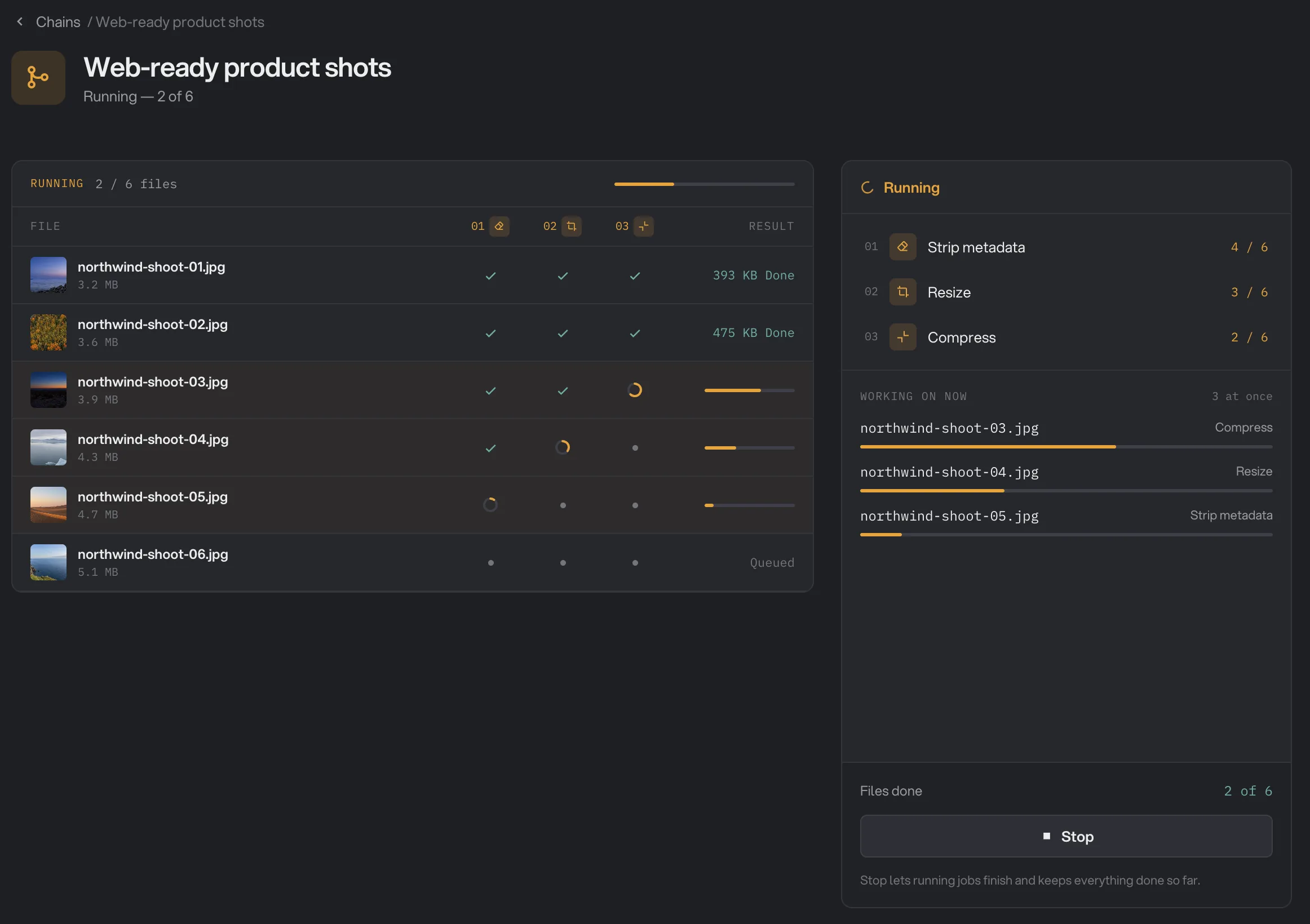
- Running 2 / 6 files
- Une colonne par étape
- Fichiers passés par chaque étape
- 3 à la fois
- Stop
C’est là qu’une chaîne se distingue d’un outil seul. Un outil traite sa file un fichier à la fois ; une chaîne en traite plusieurs à la fois : sur la capture, trois photos sont dans trois étapes différentes au même moment. Sur de longs lots, la différence se fait sentir.
Pour arrêter avant la fin, cliquez sur Stop. Les travaux en cours se terminent, aucun nouveau ne démarre, et tout ce qui est fait est gardé. L’en-tête indique alors Run stopped, et Run again relance le lot depuis le début. Tant que le bouton affiche Stopping…, un nouveau clic arrête aussi les travaux en cours, et le traitement se termine en Run cancelled.
À la fin du traitement
L’en-tête passe à Run complete, ou à Run failed si tous les fichiers ont échoué. Le panneau de droite affiche le compte, ici 6 of 6 done en 12 secondes, et un compte par étape, comme 6 / 6. Un compte en rouge signale l’étape où quelque chose s’est mal passé.
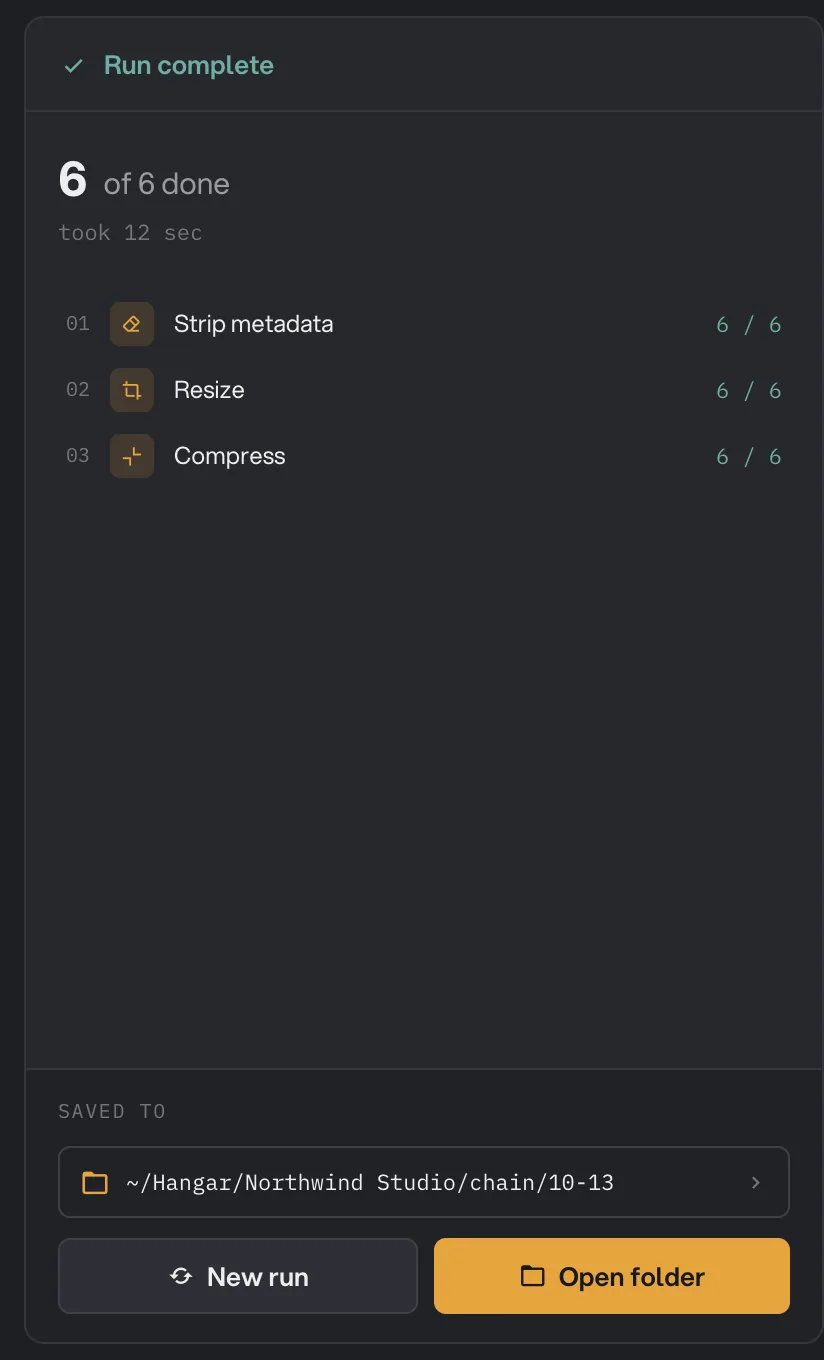
- 6 of 6 done
- Saved to
- Open folder
- New run
Cliquez sur Open folder pour voir les résultats sur votre ordinateur, ou sur New run pour revenir à la file d’attente avec un nouveau lot. La file contient toujours les mêmes fichiers : cliquez sur Clear all avant d’ajouter les suivants. Si un fichier a échoué, un encadré What failed le nomme et donne la raison, et le reste du lot est quand même enregistré.
À gauche, Final inspection s’ouvre sur Results, qui compare chaque original à son résultat final. Cliquez sur Process pour une grille qui montre le parcours de chaque fichier, étape par étape, avec une marque par étape, de Done et No change needed à Skipped et Failed. Lire le résultat d’une chaîne, étape par étape explique chaque marque.
Où les fichiers sont-ils enregistrés ?
Une chaîne enregistre ses résultats finaux dans le dossier de sortie de votre espace de travail, dans un sous-dossier chain puis un sous-dossier à la date du jour. Le traitement de Northwind est allé dans Northwind Studio/chain/10-13, le chemin indiqué sous Saved to.
Les fichiers gardent leur nom d’origine, parfois avec un suffixe ajouté par la dernière étape, et si un nom est déjà pris, Hangar ajoute (2), (3) et ainsi de suite. Une chaîne n’écrase jamais un fichier, et les originaux ajoutés restent où ils étaient. Pour le détail des règles de dossiers et de noms, voir Où Hangar enregistre vos fichiers.
Relancer la même chaîne chaque semaine
C’est à cela que servent les chaînes. Northwind reçoit chaque lundi une nouvelle série de photos de produits, et les étapes ne changent jamais : personne ne les refait. On ouvre Chains, on clique sur Run sur Web-ready product shots, on dépose les fichiers de la semaine et on clique sur Run chain.
La ligne de la page Chains garde le dernier résultat sous les yeux, comme 24 images → 24 JPG et Last run 3h ago : vous voyez d’un coup d’œil si le lot de la semaine dernière est bien passé. Chaque traitement arrive aussi sur la page Runs avec sa date : vous pouvez rouvrir un ancien traitement de chaîne et consulter sa Final inspection des mois plus tard.
Vous pouvez aussi lancer une chaîne enregistrée sans ouvrir la fenêtre principale. Cliquez sur l’icône Hangar dans la barre des menus (la zone de notification sur Windows) et déposez-y les fichiers. Vos chaînes dont la première étape accepte ces fichiers sont listées sous Chains ; cliquez sur l’une d’elles et elle démarre aussitôt avec ses étapes enregistrées. Une chaîne avec une étape Encrypt ou Unlock s’ouvre plutôt dans Hangar, pour que vous tapiez son mot de passe sur l’écran de lancement. Voir Utiliser Hangar depuis la barre des menus.
Hangar ne lance pas les chaînes à heure fixe. Vous démarrez chaque traitement vous-même : chaque fichier reste sur votre ordinateur, et vous jetez un œil à la prévision avant que quoi que ce soit ne se passe.
Questions fréquentes
Puis-je ajouter un dossier à une chaîne ?
Non. La file d’attente d’une chaîne ne prend que des fichiers, et un dossier déposé est ignoré. Ouvrez le dossier, sélectionnez les fichiers qu’il contient et faites glisser la sélection, ou cliquez sur Add more pour les choisir.
Combien de fichiers une chaîne traite-t-elle en même temps ?
La ligne Runs de la prévision vous le dit, par exemple up to 3 jobs at once. Hangar choisit ce nombre selon votre processeur, entre 2 et 6, et le réduit pour les travaux lourds : deux travaux vidéo ou audio au plus en même temps, et des étapes comme PDF to Images, Sign, Remove background ou OCR traitent un fichier à la fois.
Que se passe-t-il si j’appuie sur Stop pendant une chaîne ?
Les travaux en cours se terminent, aucun nouveau ne démarre, et tout ce qui est déjà fait reste dans le dossier de sortie. Le traitement se termine en Run stopped. Tant que le bouton affiche Stopping, un second clic arrête aussi les travaux en cours, et le traitement se termine alors en Run cancelled.
Et si un fichier échoue en cours de chaîne ?
Les autres fichiers continuent. Le fichier en échec affiche Failed à l’étape qui a coincé, la raison apparaît sous What failed, et les résultats réussis sont déjà enregistrés. Corrigez le fichier et relancez-le seul.
Puis-je transformer un traitement d’outil terminé en chaîne ?
Pas depuis le traitement lui-même : un traitement d’outil terminé ne propose pas de l’enregistrer comme chaîne. Allez dans Chains, cliquez sur New chain ou partez d’un modèle, ajoutez les mêmes étapes et enregistrez. Ensuite, un clic suffit pour la lancer sur n’importe quel lot.
Toujours bloqué ?
Une seule personne lit tous les messages et répond en général dans la journée.