 Agences et studios
 Photographes
 Podcasteurs
 Créateurs vidéo
 Marketeurs et équipes contenu

Hangar compte plus de 70 outils, et vous n’avez besoin de connaître le nom d’aucun. Décrivez le travail avec vos mots, comme « make this pdf smaller » ou « réduire ce pdf pour l’envoyer par mail », et Hangar vous montre les outils qui le font. C’est aussi le moyen le plus rapide de découvrir ce que sait faire Hangar : tapez une tâche, regardez ce qui sort.
Étape 1 : Ouvrir la recherche
Appuyez sur ⌘K (Ctrl+K sur Windows) depuis n’importe où dans Hangar. Le champ de recherche s’ouvre par-dessus ce que vous êtes en train de faire.
Vous préférez la souris ? Cliquez sur Search tools dans la barre de titre, à côté de l’indication ⌘K. Un nouvel appui sur ⌘K, ou sur esc, referme le champ.
Étape 2 : Décrire ce que vous voulez faire
Tapez la tâche comme vous la diriez à un collègue. Le champ indique Search tools, or describe what you want to do, et les deux marchent : un nom d’outil, un format de fichier ou une phrase entière.
Prenons le catalogue PDF de 25 Mo de Northwind Studio, trop lourd pour partir par e-mail. Taper « make this pdf smaller » place PDF Compress en tête, avec son sous-titre « Slim down heavy PDFs », et Image Compress en deuxième, au cas où le poids viendrait des images.
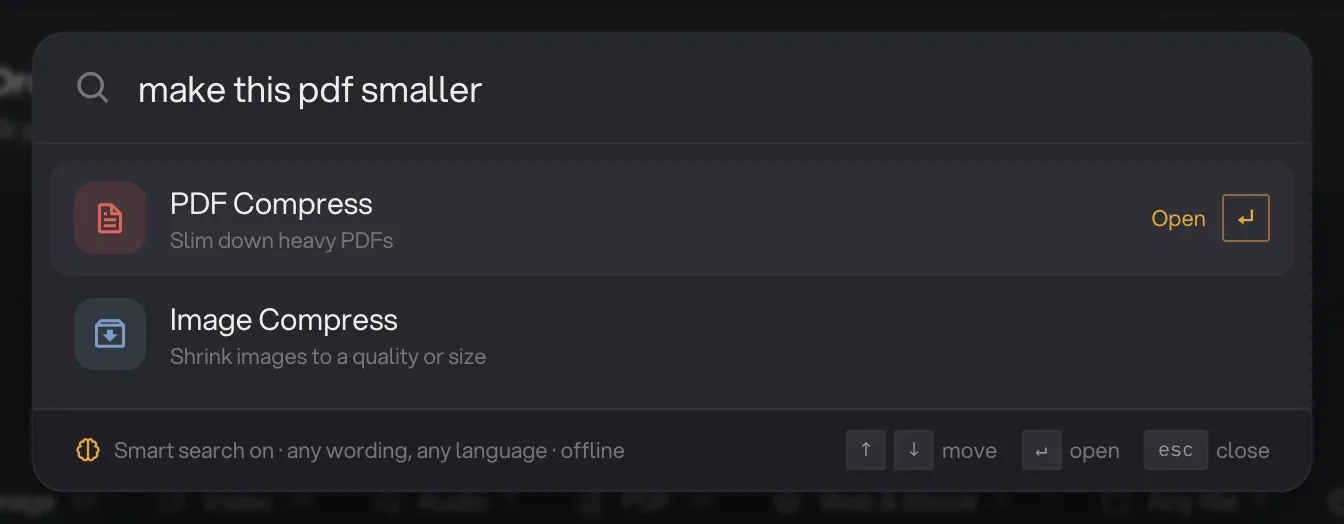
- Décrivez la tâche avec vos mots
- Meilleur résultat, en surbrillance
- Open
- Smart search activé, hors ligne
Trois autres exemples, avec les mots qu’on emploie vraiment :
- « shrink a pdf » mène à Compresser un PDF, le même outil que ci-dessus, trouvé avec une autre formulation.
- « add subtitles to a video » mène à Sous-titrer une vidéo, qui transforme la parole d’un extrait en sous-titres incrustés.
- « remove a background » mène à Supprimer l’arrière-plan, qui détoure le sujet d’une photo.
Ce sont les trois suggestions que Hangar affiche lui-même quand rien ne correspond, sous « Try describing the result you want » (essayez de décrire le résultat voulu). Si vous voyez ce message, reformulez autour du résultat que vous cherchez plutôt que du nom d’une fonction.
Étape 3 : Ouvrir l’outil
Le meilleur résultat est déjà en surbrillance. Appuyez sur ↵ pour l’ouvrir, ou cliquez sur Open sur sa ligne.
Parcourez les autres résultats avec ↑ et ↓, et fermez avec esc. Une fois l’outil ouvert, ajoutez vos fichiers et lancez-le comme expliqué dans Lancer un outil.
Où cherche la recherche ?
La recherche couvre tous les outils de cet ordinateur et vos chaînes enregistrées. Avant que vous tapiez, le champ suggère des outils sous un titre, plus jusqu’à trois de vos Chains. Dès que vous tapez, outils et chaînes apparaissent dans une seule liste, le meilleur résultat en premier.
Le titre des suggestions dépend de l’endroit où vous êtes : For your … liste les outils qui acceptent les fichiers que vous avez ajoutés ; sinon, vous voyez Recent, Favorites ou Start with. Une ligne de chaîne se termine par Run chain au lieu de Open. Un outil annoncé mais pas encore sorti affiche Coming soon.
Recherche intelligente ou par mots-clés ?
Hangar est livré avec la recherche par mots-clés : elle compare les mots que vous tapez au catalogue d’outils, dont les noms sont en anglais. Cela suffit déjà pour des requêtes comme « compress » ou « jpg ».
Smart search va plus loin. Elle comprend le sens d’une phrase : « make this pdf smaller » et « shrink a pdf » trouvent le même outil, tout comme la même demande dans plus de 50 langues, français compris. C’est un téléchargement unique de 127 Mo.
Tant que vous ne l’avez pas téléchargée, le pied du champ de recherche la propose : Get Smart search (127 MB). Avec les seuls mots-clés, la même requête place toujours PDF Compress en premier, mais liste aussi les autres outils Compress et AI Upscale : à vous de choisir le bon.
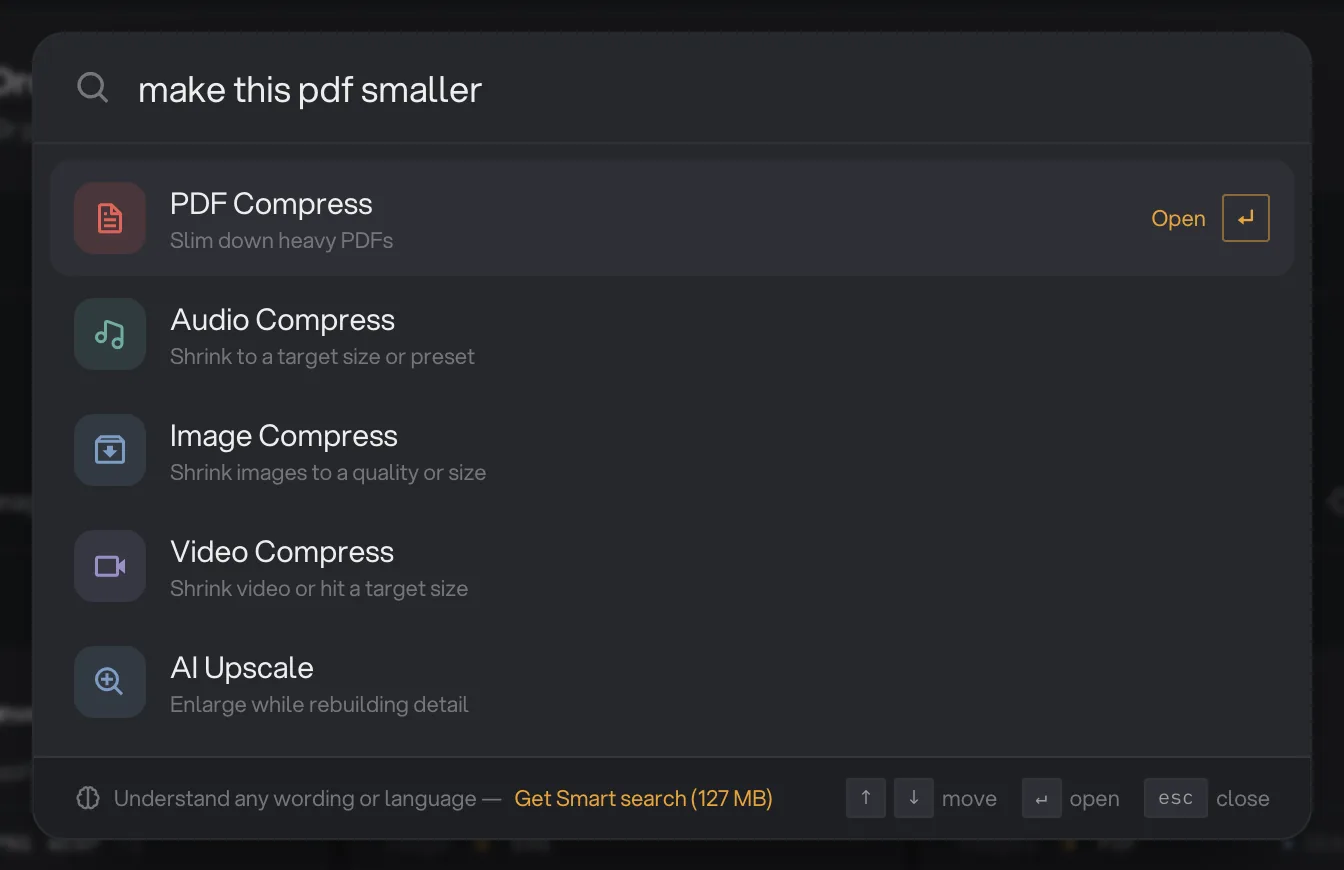
- Get Smart search (127 MB)
Cliquez sur la proposition et le pied du champ affiche la progression, avec un bouton Cancel pendant le téléchargement. S’il échoue, le pied l’indique et propose Try again. Une fois terminé, il affiche Smart search on, et la recherche intelligente reste activée.
La recherche intelligente fonctionne-t-elle hors ligne ?
Oui. La recherche tourne entièrement sur votre ordinateur, et ce que vous tapez n’en sort jamais. Le téléchargement de 127 Mo est la seule fois où Hangar se connecte pour la recherche ; ensuite, elle fonctionne sans aucune connexion.
Le modèle est rangé avec les autres modèles locaux de Hangar, dans le dossier de données de l’application. Pour savoir ce qui se télécharge d’autre, et quand, voir Modèles d’IA : ce qui se télécharge, et quand.
Autres façons de trouver un outil
Sur la page Tools, le champ de recherche du haut indique Search tools, formats or tasks. Appuyez sur / pour y aller et sur esc pour l’effacer. Il filtre les cartes d’outils sur place, et les onglets au-dessus permettent de parcourir le catalogue par type de fichier.
Vous pouvez aussi laisser les fichiers choisir : déposez-les sur la page Tools et Hangar ouvre l’onglet de ce type de fichier. La visite de la fenêtre Hangar montre où se trouve chacun de ces éléments.
Questions fréquentes
Faut-il télécharger quelque chose avant de pouvoir chercher ?
Non. La recherche par mots-clés fonctionne dès l’installation de Hangar. Smart search est un téléchargement facultatif et unique de 127 Mo, qui comprend bien plus de façons de demander, dans bien plus de langues.
La recherche intelligente envoie-t-elle ce que je tape quelque part ?
Non. Smart search tourne entièrement sur votre ordinateur et fonctionne hors ligne. Hangar ne se connecte pour elle qu’une seule fois : pour télécharger le modèle.
Puis-je chercher en français ?
Oui. Une fois Smart search téléchargé, vous pouvez décrire une tâche dans plus de 50 langues, français compris, et Hangar trouve toujours le bon outil.
Pourquoi Smart search est-il indisponible sur mon PC ?
Sur certains ordinateurs Windows anciens, Smart search ne peut pas fonctionner. La recherche par mots-clés marche toujours : tapez le nom d’un outil, un format de fichier ou un mot de tâche court comme compress.
Puis-je aussi retrouver mes chaînes de cette façon ?
Oui. Avant que vous tapiez, jusqu’à trois chaînes enregistrées apparaissent sous Chains. Dès que vous tapez, les chaînes qui correspondent rejoignent la même liste que les outils, avec l’action Run chain au lieu de Open.
Toujours bloqué ?
Une seule personne lit tous les messages et répond en général dans la journée.