 Agences et studios
 Photographes
 Podcasteurs
 Créateurs vidéo
 Marketeurs et équipes contenu

La plupart des outils de Hangar n’ont besoin de rien de plus. Quelques-uns font leur travail avec un modèle d’IA que Hangar récupère la première fois que vous choisissez une qualité ou un mode qui l’exige. Cette page liste ces outils, la taille de chaque téléchargement, ce que vous voyez pendant qu’il se fait et comment retirer un modèle de votre ordinateur.
Quels outils utilisent un modèle d’IA ?
Tous les modèles ci-dessous tournent sur votre propre ordinateur. Quand un outil propose plusieurs niveaux, vous ne téléchargez que celui que vous choisissez : un outil à quatre niveaux de qualité ne vous coûte pas quatre téléchargements.
| Outil | Ce que vous choisissez | Téléchargement |
|---|---|---|
| Supprimer l’arrière-plan (Remove BG dans l’application) | Fast | Intégré, rien à télécharger |
| Medium | Environ 170 Mo | |
| High (Recommended) | Environ 223 Mo | |
| Ultra | Environ 930 Mo | |
| Agrandir avec l’IA (AI Upscale) | Preserve photo | 4,6 Mo |
| Restore damaged photo | 4,6 Mo | |
| Artwork & text | 17 Mo | |
| Auto (utilise les trois modèles) | 26 Mo | |
| Transcrire (Transcribe) | English · Quick | 190 Mo |
| Best overall, 99 langues (Recommended) | 574 Mo | |
| English · Long-form | 663 Mo | |
| European languages, 25 langues | 670 Mo | |
| Fast multilingual, 99 langues, proposé si Best overall échoue faute d’accélération graphique | 190 Mo | |
| Sous-titrer une vidéo (Video Captions dans l’application) | Les quatre mêmes modes vocaux que Transcribe | De 190 à 670 Mo, partagés avec Transcribe |
| L’onglet Transcript de l’éditeur de Trim video | Download speech model | 574 Mo, le même fichier que Best overall de Transcribe |
| OCR d’un PDF et les autres outils de reconnaissance de texte | Anglais | Intégré, rien à télécharger |
| L’une des 36 autres langues | Environ 3 à 15 Mo par langue | |
| Accurate OCR (accès anticipé) dans PDF Studio, puis Recognize text | One-time local model | Indiqué sur son bouton Download |
| Vectoriser une image | AI Regions activé | Environ 40 Mo |
| Smart search (⌘K, Ctrl+K sur Windows) | Facultatif : comprend toutes les formulations, dans plus de 50 langues | 127 Mo |
Les outils absents de cette liste, de Compresser un PDF à Convertir une vidéo, n’ont besoin d’aucun modèle. C’est le cas d’Audiogramme : pour afficher les paroles, créez un fichier SRT avec Transcribe et ajoutez-le à l’audiogramme comme sous-titres.
Améliorer la voix utilise aussi un modèle de réduction du bruit, mais il est fourni avec Hangar : il n’y a rien à télécharger.
Quand le téléchargement vous est-il proposé ?
Jamais à l’installation, jamais au lancement. Hangar le propose au moment où vous choisissez une qualité ou un mode qui demande un modèle, dans le panneau de réglages de l’outil. Si vous restez sur un niveau intégré, comme le niveau Fast de Remove BG ou l’OCR en anglais, on ne vous demande rien.
Imaginons que Northwind Studio dépose 40 photos de produits dans Remove background et clique sur High. Le panneau indique alors « This tier needs a ~223 MB model (one-time download). » (ce niveau demande un modèle d’environ 223 Mo, téléchargé une fois) avec un bouton Download model. Tant que le téléchargement n’est pas terminé, le bouton de lancement reste désactivé et l’indication en dessous dit « Download the High-quality model to run. ».
Étape 1 : Choisir la qualité ou le mode voulu
Ouvrez l’outil, ajoutez vos fichiers et choisissez un niveau dans le panneau de réglages. Le panneau indique la taille avant tout téléchargement : vous décidez en connaissant le chiffre.
Dans Remove BG, High est marqué Recommended. Dans Transcribe, c’est Best overall. Dans AI Upscale, chaque mode affiche Enable avec sa taille et un bouton Download.
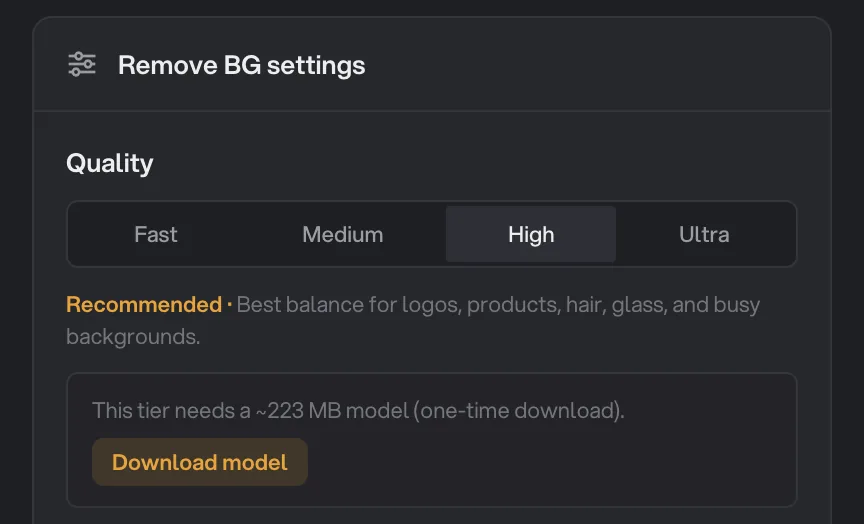
- Niveau de qualité (High, Recommended)
- Taille du modèle, indiquée avant le téléchargement
- Download model
Étape 2 : Cliquer sur Download model et patienter
Cliquez sur Download model. Une barre de progression affiche « Downloading model… 43% » et avance ; Cancel l’arrête si vous changez d’avis. Une fois le fichier arrivé, Hangar affiche « Verifying model… » un instant, le temps de le vérifier.
Dans Transcribe, le bouton indique Set up Best overall (ou le mode choisi), puis « Preparing Best overall… 43% » et « Finishing setup… » ; en cas d’échec, il affiche « Setup didn’t finish » avec Try again. Dans Remove BG, un téléchargement raté propose Try again, et dans AI Upscale Retry. Vérifiez votre connexion et relancez.
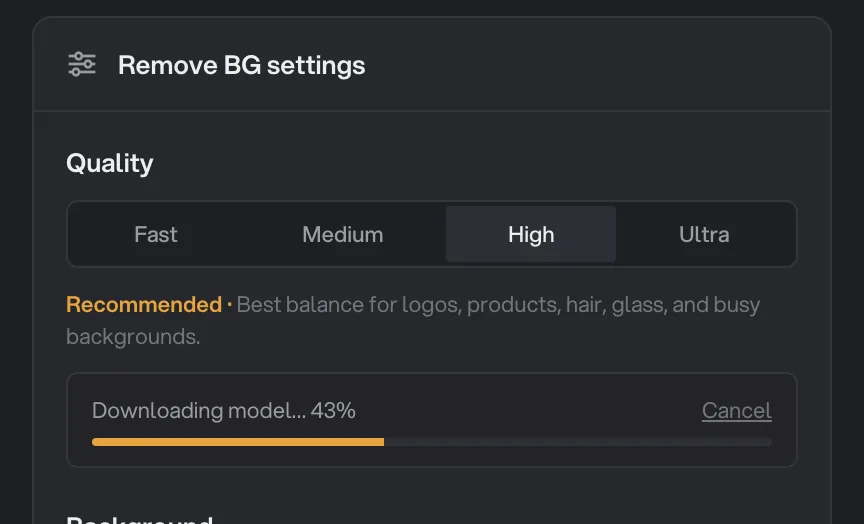
- Progression du téléchargement
- Cancel
Étape 3 : Lancer l’outil, désormais hors ligne
Le panneau passe à « Model ready · ~223 MB » et le bouton de lancement s’active. Cliquez dessus comme pour n’importe quel outil ; voir Lancer un outil dans Hangar si c’est votre premier traitement.
C’était la seule fois où cet outil avait besoin d’internet. La semaine prochaine, dans un train sans réseau, le même niveau de qualité fonctionnera exactement de la même façon.
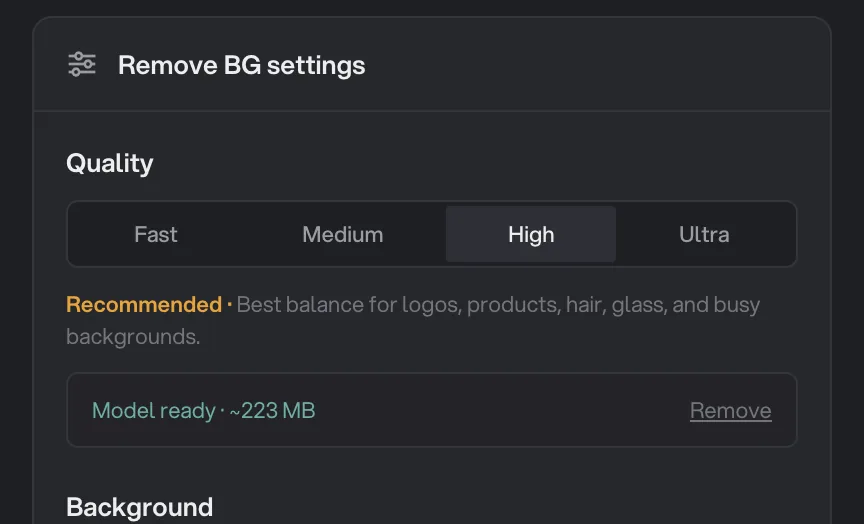
- Model ready
- Remove
Où le modèle est-il stocké ?
Hangar range chaque modèle téléchargé dans son propre dossier de données d’application, sur votre ordinateur, dans un dossier nommé models. Il n’est placé ni dans votre dossier de sortie ni à côté de vos fichiers : il n’apparaît jamais parmi vos résultats.
Un modèle y reste jusqu’à ce que vous le supprimiez : la question se pose une fois par qualité ou par mode, pas à chaque traitement. Si vous en téléchargez plusieurs, leurs tailles s’additionnent : Remove BG High plus Transcribe Best overall occupent environ 800 Mo sur le disque.
Est-ce que ça marche hors ligne ?
Oui. Le téléchargement est le seul moment où un modèle a besoin d’une connexion. Ensuite, il tourne entièrement sur votre ordinateur ; c’est pourquoi Transcribe indique « After that, this mode works fully offline. » et que le choix de langue de l’OCR précise que la reconnaissance se fait entièrement sur cette machine.
Vos fichiers ne voyagent dans aucun sens. Une suppression d’arrière-plan, un agrandissement ou une transcription sont calculés en local, et le résultat arrive dans votre dossier de sortie comme pour n’importe quel traitement ; voir Où Hangar enregistre vos fichiers.
Comment supprimer un modèle ?
Depuis l’outil qui l’a téléchargé. Il n’y a pas de gestionnaire central des modèles dans les réglages, et trois outils ont une commande de suppression à côté de leur état :
- Remove BG : choisissez le niveau, puis cliquez sur Remove à côté de « Model ready ».
- Transcribe : ouvrez le mode, puis cliquez sur Free space à côté de « Ready for offline use ».
- Vectorize image : cliquez sur Remove à côté de « Model ready · ~40 MB ».
Les autres modèles (AI Upscale, Caption video, langues de l’OCR, OCR de PDF Studio et Smart search) n’ont pas encore de commande de suppression. Supprimer un modèle ne touche pas aux résultats déjà produits. L’outil propose simplement de nouveau le téléchargement, et un clic ramène le modèle.
Smart search fonctionne aussi sans son modèle
Appuyez sur ⌘K et tapez ce que vous voulez faire. D’origine, la recherche fonctionne par mots-clés : « compress » trouve à lui seul les outils de compression. Le modèle Smart search de 127 Mo est facultatif : avec lui, Hangar comprend aussi « make this pdf smaller », ou la même demande dans plus de 50 langues, toujours hors ligne.
La proposition se trouve en bas du panneau de recherche, sous la forme Get Smart search (127 MB), et le pied du panneau indique « Smart search on · any wording, any language · offline » une fois le modèle installé. Sur certains ordinateurs Windows anciens, Smart search n’est pas disponible, et la recherche par mots-clés continue de fonctionner. Pour en savoir plus : Trouver un outil avec la recherche intelligente.
Si un traitement refuse de démarrer
Un modèle manquant est l’une des raisons courantes pour lesquelles un traitement ou une chaîne refuse de démarrer. Regardez sous le bouton de lancement : une indication comme « Download the High-quality model to run. » nomme exactement ce qu’il faut, et le téléchargement est à un clic dans le même panneau. Pour les autres causes, du PDF protégé par mot de passe à l’espace de travail sans dossier de sortie, voir Un fichier a échoué : que vérifier.
Questions fréquentes
Hangar a-t-il besoin d’internet pour ses outils d’IA ?
Seulement pour le téléchargement unique d’un modèle. Ensuite, le modèle est sur votre ordinateur et l’outil fonctionne sans aucune connexion. Vos fichiers sont traités sur votre machine à chaque étape.
Combien de place les modèles prennent-ils sur le disque ?
Cela dépend de ce que vous téléchargez : les modes photo d’AI Upscale font moins de 5 Mo, Remove background High environ 223 Mo et Remove background Ultra environ 930 Mo. Vous ne stockez que les modèles réellement téléchargés, et Remove background, Transcribe et Vectorize permettent de supprimer les leurs.
Puis-je télécharger tous les modèles d’un coup, ou les voir tous au même endroit ?
Non. Il n’y a pas de liste centrale des modèles dans les réglages. Chaque outil télécharge son propre modèle quand vous choisissez une qualité ou un mode qui en a besoin. Remove background, Transcribe et Vectorize ont une commande pour supprimer le leur ; les autres modèles n’en ont pas encore.
Mes photos ou mes enregistrements sont-ils envoyés quelque part quand le modèle tourne ?
Non. Le téléchargement amène le modèle sur votre ordinateur ; vos fichiers ne font jamais le chemin inverse. La suppression d’arrière-plan, l’agrandissement, la transcription et l’OCR tournent tous en local, y compris pour les langues que vous ajoutez.
Le téléchargement a échoué. Que faire ?
Vérifiez votre connexion internet et l’espace disque disponible, puis utilisez la commande Try again ou Retry dans le même panneau. Vous pouvez aussi annuler un téléchargement à tout moment avec Cancel et le reprendre plus tard.
Toujours bloqué ?
Une seule personne lit tous les messages et répond en général dans la journée.