 Agences et studios
 Photographes
 Podcasteurs
 Créateurs vidéo
 Marketeurs et équipes contenu

Pour caviarder plusieurs PDF à la fois, réunissez dans une seule liste chaque nom, numéro et adresse mail à faire disparaître. Appliquez cette liste à tous les fichiers comme termes de recherche : chaque occurrence, sur chaque page, est supprimée en un seul passage. Les pages scannées n’ont pas de texte à chercher : passez-les d’abord à l’OCR, sinon les noms restent.
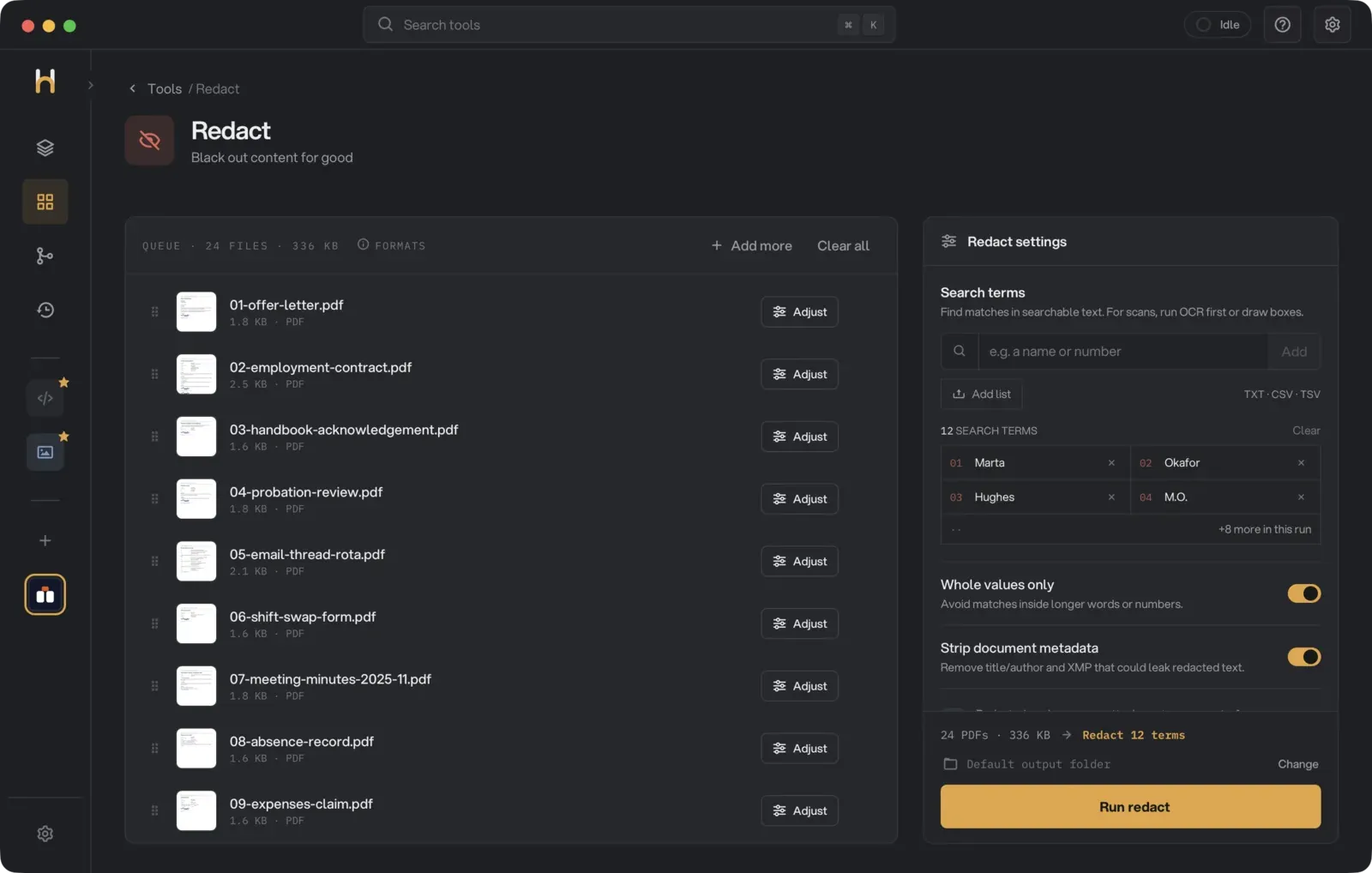
Nous avons fait le test sur un dossier de 24 documents RH fictifs, dont un scan de 5 pages pris au téléphone, avec une liste de 12 termes, dans Hangar 0.12.1 sur macOS.
Peut-on caviarder plusieurs PDF à la fois ?
Oui, tant que ce que vous supprimez peut se taper au clavier. Un caviardage par termes de recherche trouve chaque terme dans le texte de chaque fichier, le supprime, puis noircit l’emplacement. Cela marche de la même façon sur un fichier ou sur deux cents.
Ce qu’il ne trouve pas :
- Le texte qui n’est pas du texte. Les scans, les photos de documents et les signatures sont des images. L’OCR règle le cas des scans. Les signatures et les photos demandent un cadre dessiné à la main.
- Les graphies que vous n’avez pas listées. « Okafor » retire « Okafor » de « Okafor-Hughes » mais laisse « Hughes », et ne repère jamais des initiales comme « M.O. ».
L’essentiel du travail est donc dans la liste.
Commencez par dresser la liste des termes
Pour chaque personne, notez toutes les formes que prennent son nom et ses coordonnées dans les documents. Pour trois personnes, notre liste comptait 12 termes. Nos documents de test sont britanniques, d’où les exemples ci-dessous :
| À noter | Exemple | Pourquoi |
|---|---|---|
| Le prénom et le nom, séparément | Marta, Okafor | Attrape « Dear Marta » et « Ms Okafor » |
| Chaque partie d’un nom composé | Okafor, Hughes | Chaque partie est supprimée à part : listez les deux |
| Les initiales, si les documents en utilisent | M.O. | Blocs de signature et comptes rendus |
| Les adresses mail en entier | m.okafor@example.com | En-têtes des mails exportés |
| Les numéros de téléphone dans chaque format utilisé | 07700 900123, 07700900123 | La correspondance est exacte : les espaces comptent |
| Les numéros d’identité, de compte et de dossier | QQ 12 34 56 C | Souvent l’élément le plus sensible |
Sur des documents français, pensez de la même façon au numéro de téléphone écrit avec et sans espaces (« 06 12 34 56 78 » et « 0612345678 »), au numéro de sécurité sociale, au matricule et à l’IBAN.
La correspondance ignore les majuscules pour les lettres simples de A à Z : « okafor » retire aussi « OKAFOR ». Pour un nom accentué, tapez-le exactement comme il est imprimé, et ajoutez la version en majuscules si les documents l’emploient (« HÉLÈNE » en plus de « Hélène »).
Enregistrez la liste dans un fichier TXT, un terme par ligne, ou en CSV si elle sort d’un tableur. Vous la réutiliserez quand le prochain lot de documents arrivera.
Comment caviarder tout le dossier
- Ouvrez Redact dans Hangar et ajoutez tous les PDF. Vous pouvez déposer le dossier entier sur la file d’attente.
- Sous Search terms, cliquez sur Add list. Collez vos termes, ou cliquez sur Import .txt, .csv or .tsv et choisissez votre fichier. Cliquez sur Add N terms (N étant le nombre de termes).
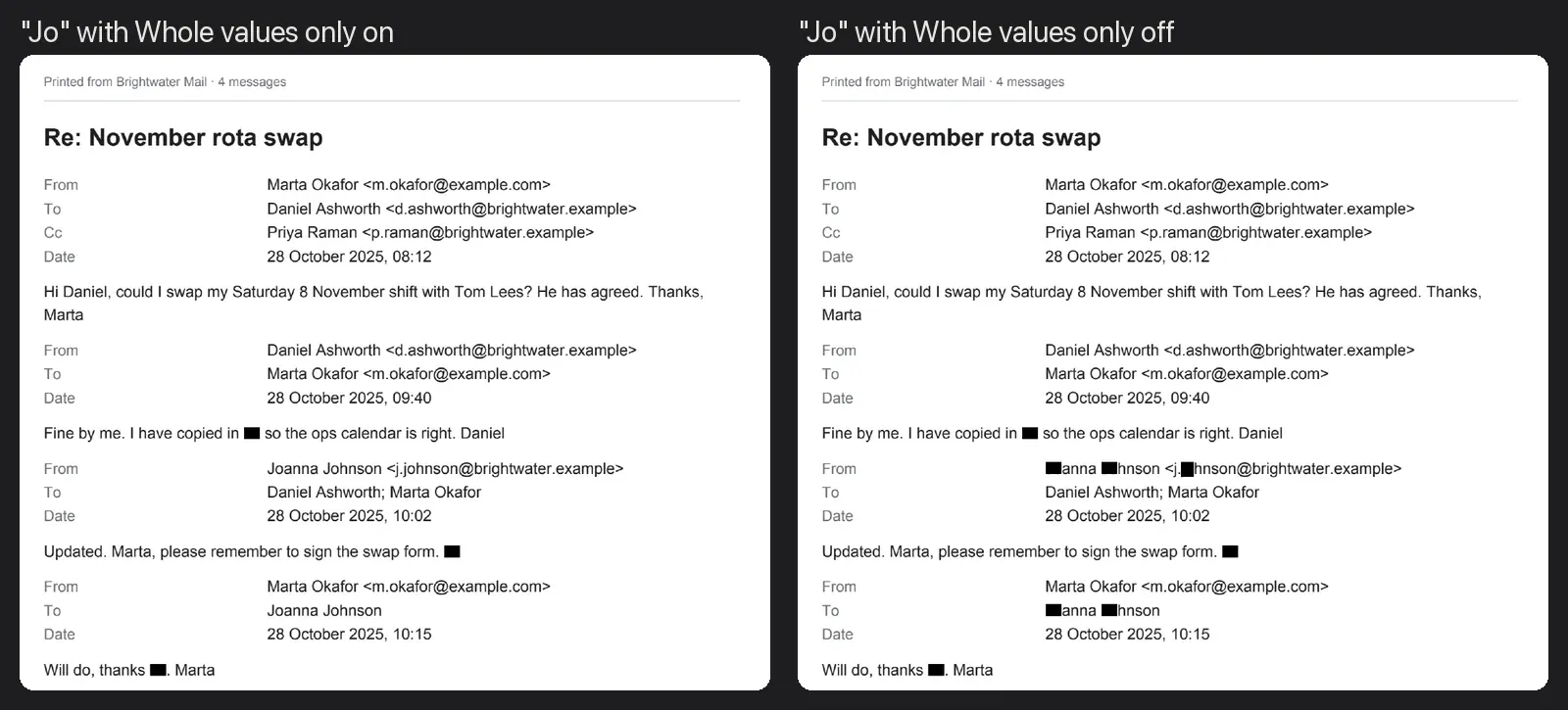
- Laissez Whole values only activé. Avec cette option, « Jo » retire « Jo » mais ne touche ni à « Joanna » ni à « Johnson ».
- Laissez Strip document metadata activé. Le champ titre ou auteur d’un document contient souvent le nom même que vous supprimez.
- Cliquez sur Run redact. Chaque fichier obtient une copie caviardée, et vos originaux restent tels quels.
Sur le site, l’outil s’appelle Caviarder un PDF.
Nous avons essayé Whole values only dans les deux positions sur un fil de mails exporté, avec « Jo » comme seul terme :
Les termes de recherche s’appliquent à chaque PDF de la file d’attente. Si un fichier a besoin d’un élément en plus, comme une signature, utilisez Draw areas manually pour l’ouvrir dans le Redact Studio et dessiner un cadre.
Les 24 fichiers sont revenus caviardés. Les 23 fichiers en texte contenaient à eux tous 181 occurrences de notre liste. Nous avons relu chaque page des copies par OCR, et aucun des 12 termes n’était resté. Les champs titre et auteur, qui contenaient des noms dans 13 des fichiers, étaient vides.
Les copies caviardées par Hangar abandonnent aussi pièces jointes, commentaires, champs de formulaire et signets : c’est là que les noms se cachent dans les fils de mails exportés et les formulaires remplis. Hangar ne modifie le texte en place que sur les pages simples, et transforme les pages plus complexes en image pour ne rien laisser dessous. Dans notre dossier, toutes les pages qui contenaient une occurrence sont devenues des images. Ces pages ne sont plus cherchables ensuite, ce qui compte pour les deux parties suivantes.
Et les pages scannées ?
Un scan est une image de texte : un terme de recherche n’y trouve rien. Redact s’exécute sans broncher et laisse chaque nom en place.
Dans notre dossier de test, le scan de 5 pages pris au téléphone contient 34 occurrences de notre liste. Passé seul dans Redact, il est ressorti inchangé, les 34 toujours sur la page. Nous l’avons ensuite passé d’abord dans OCR de PDF, qui ajoute une couche cachée de texte reconnu, et Redact en a noirci 30 sur 34.
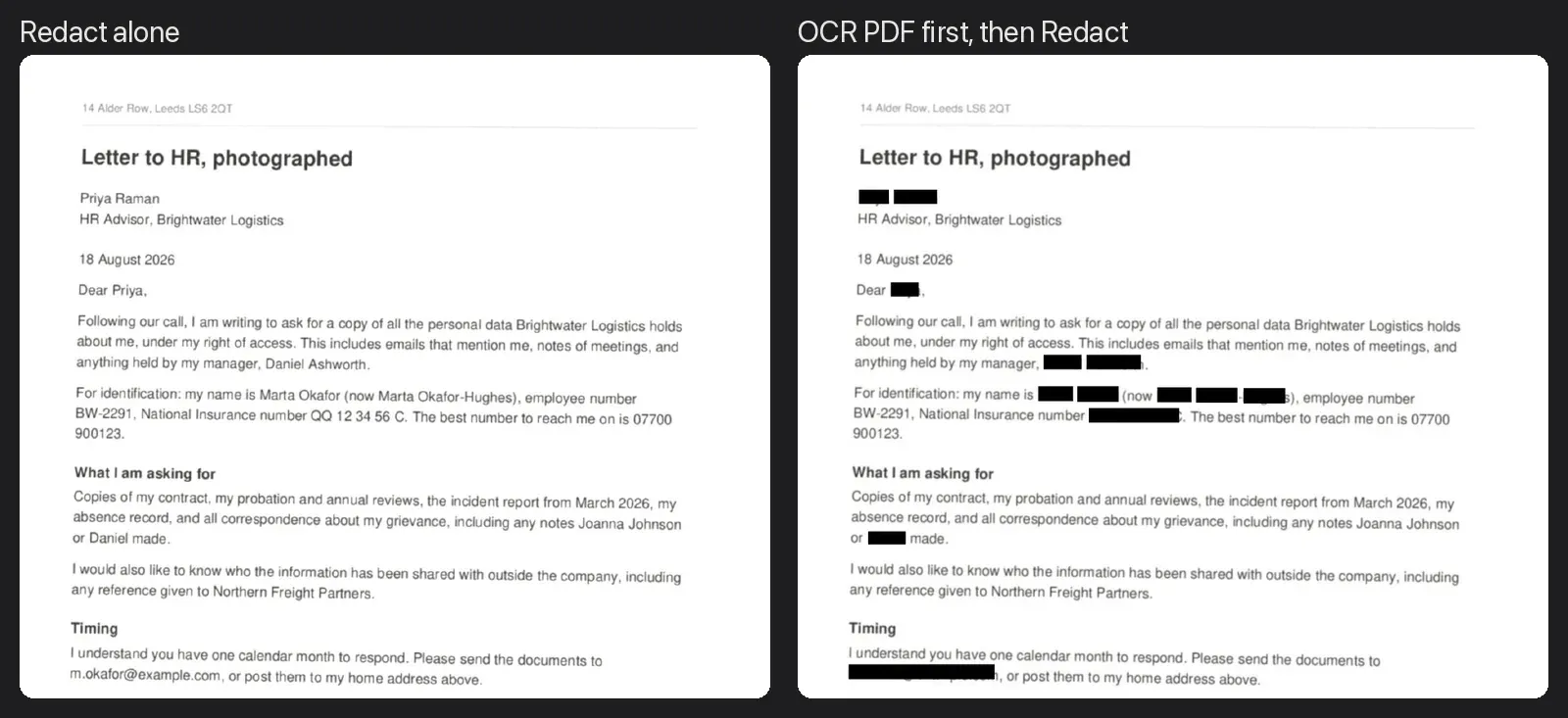
Pour un dossier mélangé, passez d’abord tout le dossier dans OCR de PDF. Les pages qui ont déjà du vrai texte sont ignorées : vous pouvez donc inclure tous les fichiers sans risque. Caviardez ensuite les copies reconnues : à la fin du traitement OCR, cliquez sur Chain another tool et choisissez Redact. Les copies reconnues deviennent la file d’attente de Redact : il ne reste qu’à ajouter votre liste et lancer. Si vous le faites tous les mois, assemblez les deux étapes en chaîne dans l’éditeur Chains et cliquez sur Save chain : le lot suivant se fera en un seul traitement.
L’OCR n’est pas parfait, et les quatre occurrences restantes montrent pourquoi. Le numéro de téléphone passe à la ligne, « 07700 » en fin de ligne et « 900123 » au début de la suivante : il ne correspond plus à un terme qui contient une espace. Le nom imprimé en petit et en gris sous la signature n’a pas été lu du tout. Et comme la photo est légèrement penchée, quelques bandes sont un peu décalées et laissent dépasser le bord d’une lettre. Regardez vous-même chaque page scannée après le traitement, et dessinez un cadre à la main sur tout ce qui reste.
Les occurrences qu’une liste laisse passer
Nous avons vérifié nos copies page par page. Voici ce qu’une liste peut manquer :
- Les noms coupés sur deux lignes. Pas de problème si vous listez le prénom et le nom séparément. Notre rapport d’incident coupe « Marta » et « Okafor » sur deux lignes, et les deux ont été noircis, puisque chacun est un terme à part.
- Un nom complet saisi comme un seul terme. « Marta Okafor » en un seul terme ne correspond que si les deux mots se suivent. Listez aussi le prénom et le nom séparément.
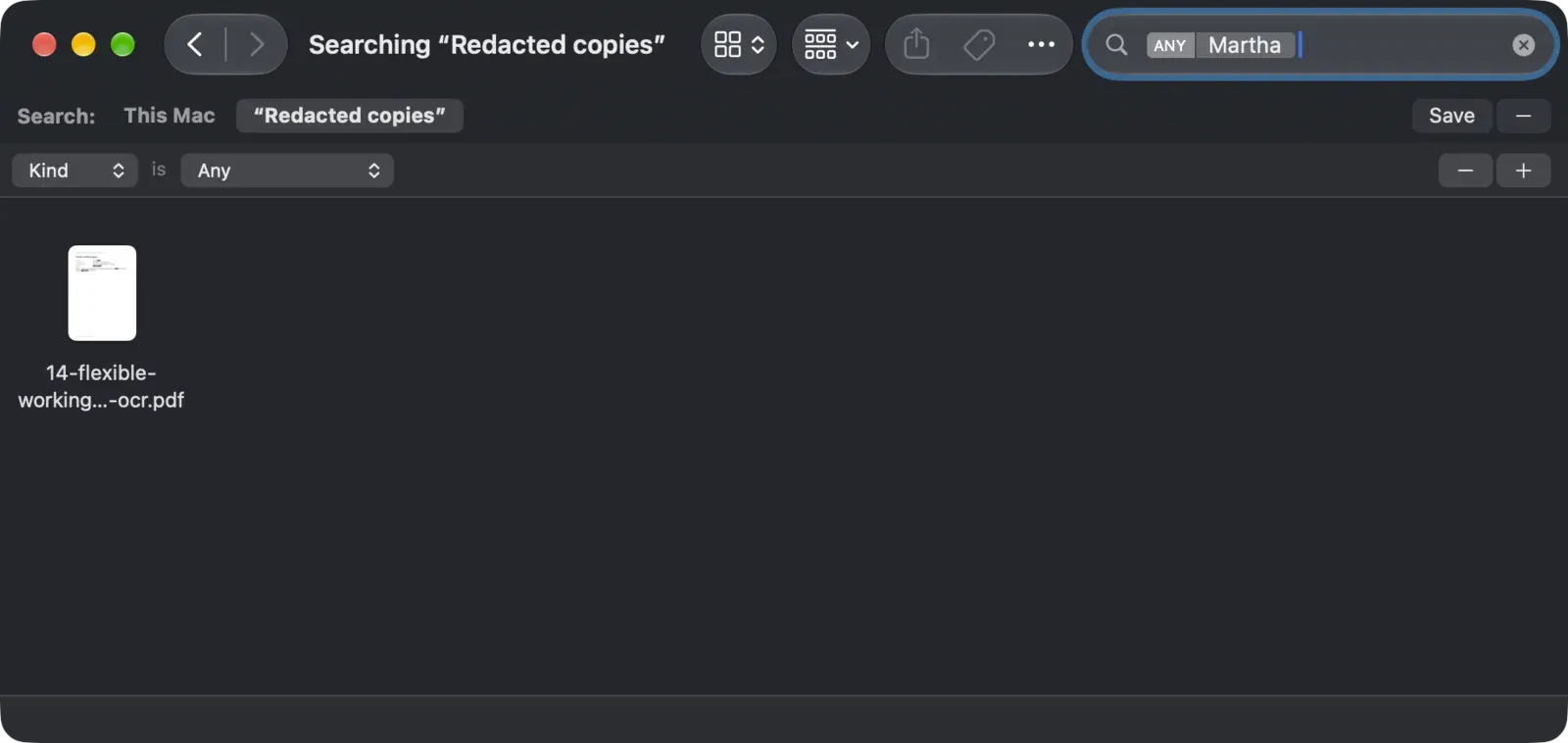
- Les surnoms et les fautes de frappe. « Martha » est un autre mot. Notre demande d’horaires aménagés écrit le prénom ainsi, et il est passé intact. Si les documents ont été tapés à la main, cherchez dans les copies les variantes probables.
- Les signatures, photos et logos. Dessinez-les à la main dans le Redact Studio.
Comment vérifier 50 fichiers sans les ouvrir un par un
Si Hangar a transformé les pages en images, comme pour les nôtres, les copies n’ont plus de texte, et toute recherche revient vide, que le nom y soit ou non. Passez donc d’abord les copies caviardées dans OCR de PDF pour leur redonner une couche de texte. Cherchez ensuite chaque terme dans toutes les copies à la fois :
- Sur Mac, ouvrez le dossier des copies reconnues dans le Finder, appuyez sur Cmd+F et tapez un terme. Dans la liste qui s’ouvre, choisissez l’option qui cherche dans le contenu plutôt que dans le nom. Pour l’emplacement, cliquez sur le nom du dossier plutôt que sur Ce Mac. Le Finder cherche alors le texte à l’intérieur des PDF grâce à Spotlight. Dans nos essais, les nouveaux fichiers apparaissaient dans les résultats moins d’une minute après leur enregistrement. Un dossier exclu de Spotlight dans les Réglages Système ne sera pas fouillé du tout.
- Sur Windows, ne vous fiez pas à la recherche de l’Explorateur de fichiers pour cela. Elle ne trouve le texte d’un PDF que si Windows est réglé pour indexer le contenu des PDF, et cela varie d’un ordinateur à l’autre. Un résultat vide peut vouloir dire « pas indexé » plutôt que « absent ». Ouvrez plutôt un échantillon des copies dans votre navigateur et utilisez Ctrl+F.
Nous avons cherché les 12 termes dans nos 24 copies reconnues, sans aucun résultat. Puis nous avons cherché « Martha », et le Finder a trouvé le seul fichier où le prénom était mal écrit :
Une recherche ne garantit que ce que l’OCR a pu lire. Sur un scan, un texte petit ou pâle peut ne pas être lu du tout : regardez aussi ces pages.
Les autres façons de caviarder par lots
- Adobe Acrobat Pro sait le faire, avec un abonnement payant. Vous créez dans l’assistant Action une action qui recherche le texte, applique le caviardage et enregistre, puis vous la lancez sur un dossier. La mise en place demande un peu de temps, et les experts de la communauté Adobe eux-mêmes conseillent de procéder par lots sur les gros volumes.
- Foxit PDF Editor peut rechercher et caviarder dans tout un dossier. Il est payant, et la recherche par dossier exige des fichiers au texte cherchable, comme chez nous.
- Un script basé sur une bibliothèque gratuite comme PyMuPDF fait le travail pour les développeurs, gratuitement. À vous d’écrire vos propres vérifications.
- Les outils et extensions de caviardage en ligne traitent aussi des lots, mais vous envoyez chaque fichier pour cela. C’est en général le lot de documents le plus sensible que vous aurez jamais entre les mains. Nous expliquons quand envoyer un document en ligne ne pose pas de problème, et quand c’est risqué.
Hangar fonctionne sur votre ordinateur : aucun de ces documents n’est envoyé en ligne.
Réponses rapides
Combien de termes peut-on utiliser à la fois ?
Jusqu’à 2 000 termes différents en un traitement. Cela couvre la plupart des travaux de communication de pièces ou d’anonymisation. Une liste plus longue peut se répartir sur deux traitements.
Les fichiers caviardés restent-ils cherchables ?
Pas tout de suite. Les pages que Hangar modifie en place gardent leur texte, mais dans notre test, toutes les pages qui contenaient une occurrence sont devenues des images, qui n’en ont pas. Passez les copies dans OCR de PDF pour retrouver la recherche. Les mots caviardés ne reviennent pas, puisqu’ils ne sont plus sur la page.
Peut-on vérifier un seul fichier de la même façon ?
Oui. Notre guide pour caviarder un PDF correctement détaille le test du copier-coller sur un document.