 Agences et studios
 Photographes
 Podcasteurs
 Créateurs vidéo
 Marketeurs et équipes contenu

À quoi sert Caviarder un PDF ?
Caviarder un PDF supprime définitivement de vos PDF les noms, les numéros et tout ce que vous marquez, sur votre propre ordinateur. Vous marquez le contenu de deux façons : avec des termes de recherche, trouvés sur chaque page de chaque fichier, et avec des rectangles dessinés à la main. Dans l'application, l'outil s'appelle Redact.
Contrairement à une forme noire dessinée dans un éditeur de PDF, l'outil retire ce qui se trouve dessous : impossible de le copier, de le rechercher ou de le récupérer dans la copie. Il retire aussi les pièces jointes, les commentaires, les formulaires, les signets et les autres données cachées. Vous obtenez une copie caviardée de chaque PDF, et vos originaux restent intacts.
Étape 1 : Ajoutez vos PDF
Cliquez sur Tools dans la barre latérale, ouvrez l'onglet PDF puis cliquez sur Redact dans la section Protect. Vous pouvez aussi taper « redact pdf » dans le champ de recherche en haut.
Déposez vos PDF dans la file d'attente, ou cliquez dessus pour choisir des fichiers. Les termes de recherche s'appliquent à tous les fichiers de la file, et les rectangles se dessinent fichier par fichier : vous pouvez donc caviarder tout un lot en un seul traitement. Les PDF protégés par mot de passe doivent d'abord être déverrouillés avec Déverrouiller un PDF.
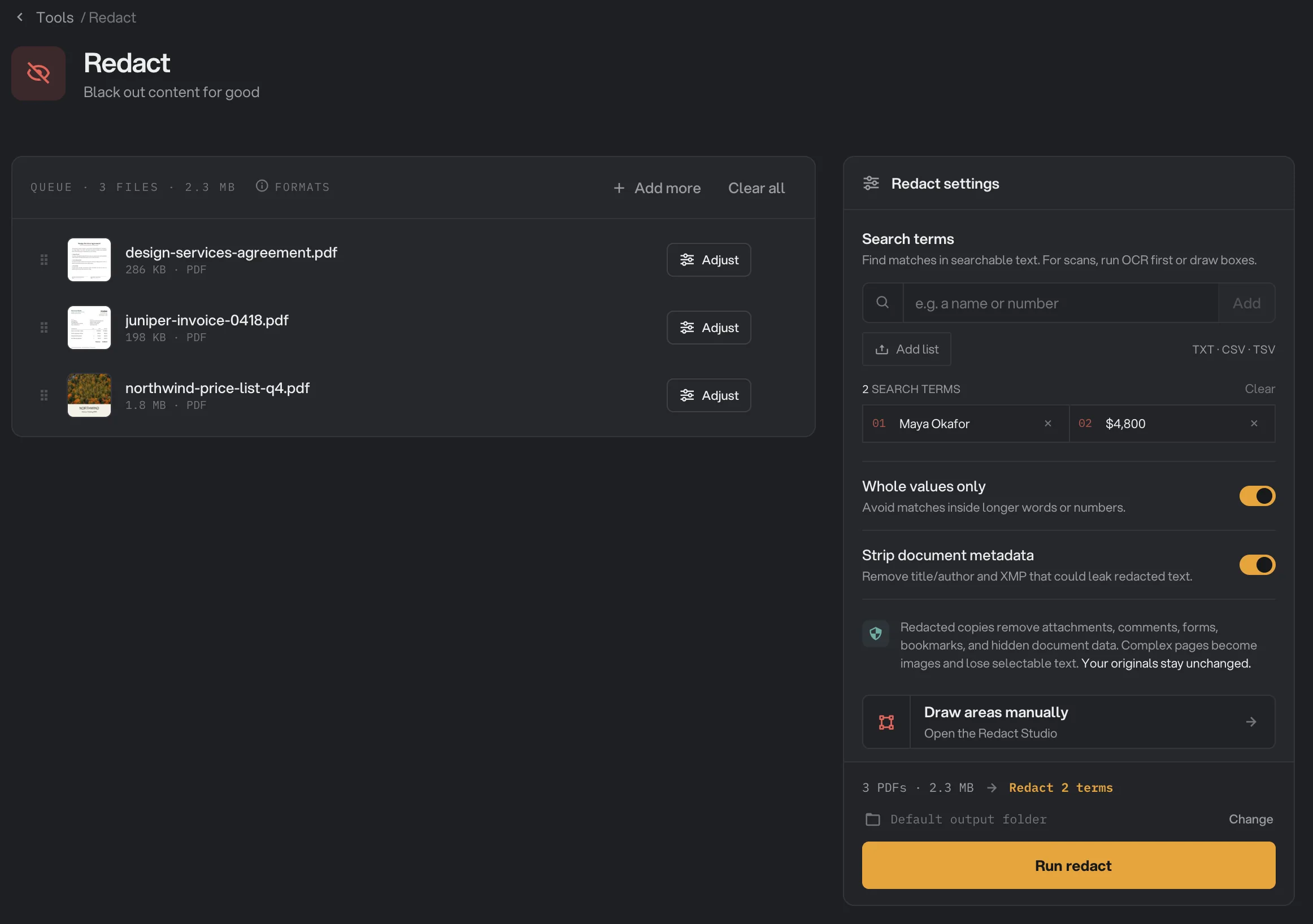
- Search term
- Add list
- Whole values only
- Strip document metadata
- Draw areas manually
- Run redact
Étape 2 : Ajoutez des termes de recherche
Sous Search terms, tapez un nom, un numéro ou une expression et cliquez sur Add, ou appuyez sur Entrée. Hangar le trouve partout où il apparaît dans le texte de vos PDF et le supprime. Les majuscules n'ont pas d'importance : « maya okafor » trouve aussi « Maya Okafor ».
Pour une longue liste, cliquez sur Add list. Collez un élément par ligne, ou cliquez sur Import .txt, .csv or .tsv pour charger un fichier, puis cochez les Columns to redact (les colonnes à caviarder). La fenêtre indique combien d'éléments sont prêts et ignore les lignes vides et les doublons. Cliquez sur le bouton en bas, par exemple Add 12 terms, pour tous les ajouter.
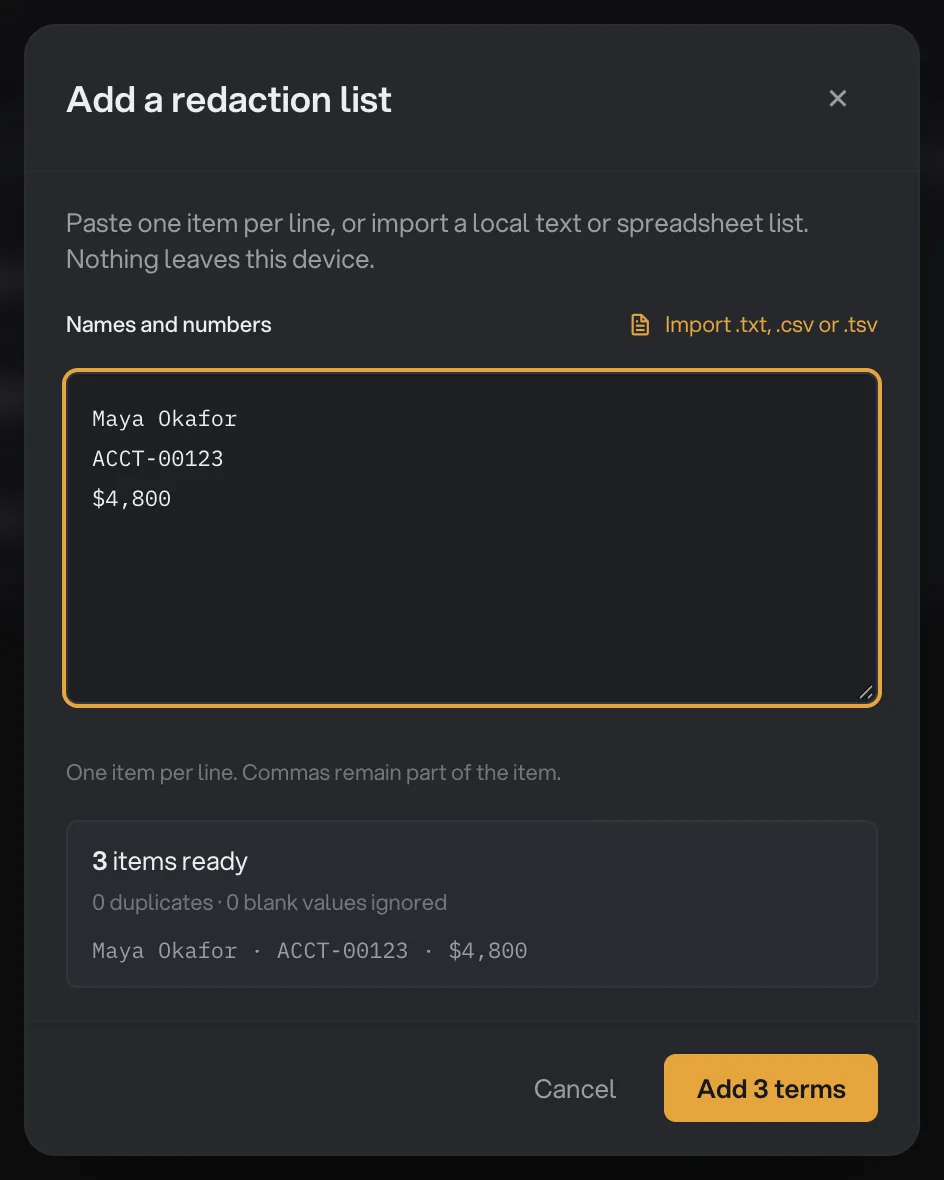
- Un terme par ligne
- Import .txt, .csv or .tsv
- 3 items ready
- Add 3 terms
Dans la plupart des cas, laissez Whole values only activé. Cette option empêche un terme de correspondre à l'intérieur d'un mot ou d'un nombre plus long : « 123 » ne supprime pas une partie de « 41234 », et « Ann » ne supprime pas une partie de « Annual ».
Étape 3 : Dessinez des rectangles et vérifiez les correspondances dans le Redact Studio
Cliquez sur Draw areas manually pour ouvrir le Redact Studio, ou sur Adjust à côté d'un fichier de la file d'attente. Servez-vous du Studio pour tout ce qu'une recherche ne peut pas trouver (une signature, une photo, un logo, une page numérisée) et pour voir ce que vos termes de recherche vont supprimer.
- Dessiner un rectangle : faites glisser le pointeur sur la page. Faites glisser un rectangle pour le déplacer, ses coins pour le redimensionner, et cliquez sur son × pour le supprimer.
- Voir les correspondances : chaque occurrence de vos termes sur la page affichée apparaît dans un rectangle en pointillés. Si un nom attendu n'est pas entouré de pointillés, la recherche ne le supprimera pas : dessinez un rectangle par-dessus.
- Se déplacer : utilisez les flèches à côté de Page pour changer de page, et les flèches de droite pour changer de fichier. Zoomez avec les boutons de zoom, ou en faisant défiler tout en maintenant Ctrl ou Cmd.
- Utiliser d'autres termes pour un fichier : cliquez sur Customize for this file pour lui donner sa propre liste. Use global terms le ramène à la liste commune.
Cliquez sur Done quand vous avez terminé. Les fichiers qui ont des rectangles ou leurs propres termes affichent une étoile sur leur bouton Adjust.
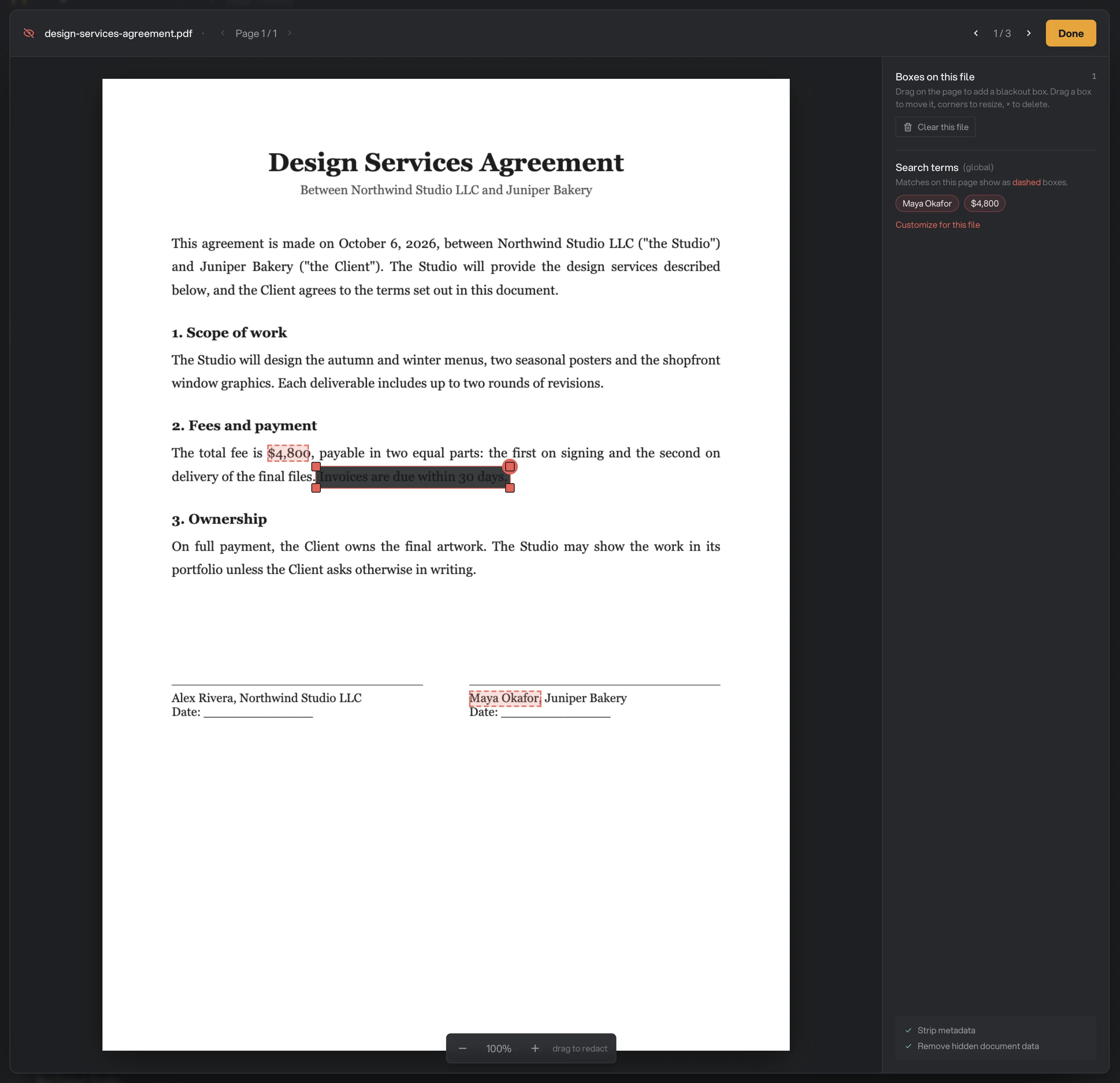
- Un rectangle à noircir
- Supprimer un rectangle
- Boxes on this file
- Customize for this file
- Done
Étape 4 : Lancez, puis vérifiez chaque copie
Vérifiez l'emplacement des fichiers : Default output folder les enregistre dans le dossier de sortie de votre espace de travail, dans un dossier redact avec un sous-dossier à la date du jour, par exemple 10-15. Cliquez sur Change pour choisir un autre dossier pour ce traitement. Cliquez ensuite sur Run redact.
Le nom de chaque copie se termine par -redacted. À la fin du traitement, les fichiers caviardés affichent Done. Un fichier marqué Kept n'avait rien à retirer : c'est une copie identique à l'original, même si son nom se termine lui aussi par -redacted. Le récapitulatif du traitement compte les fichiers Kept comme caviardés : lisez donc chaque ligne.
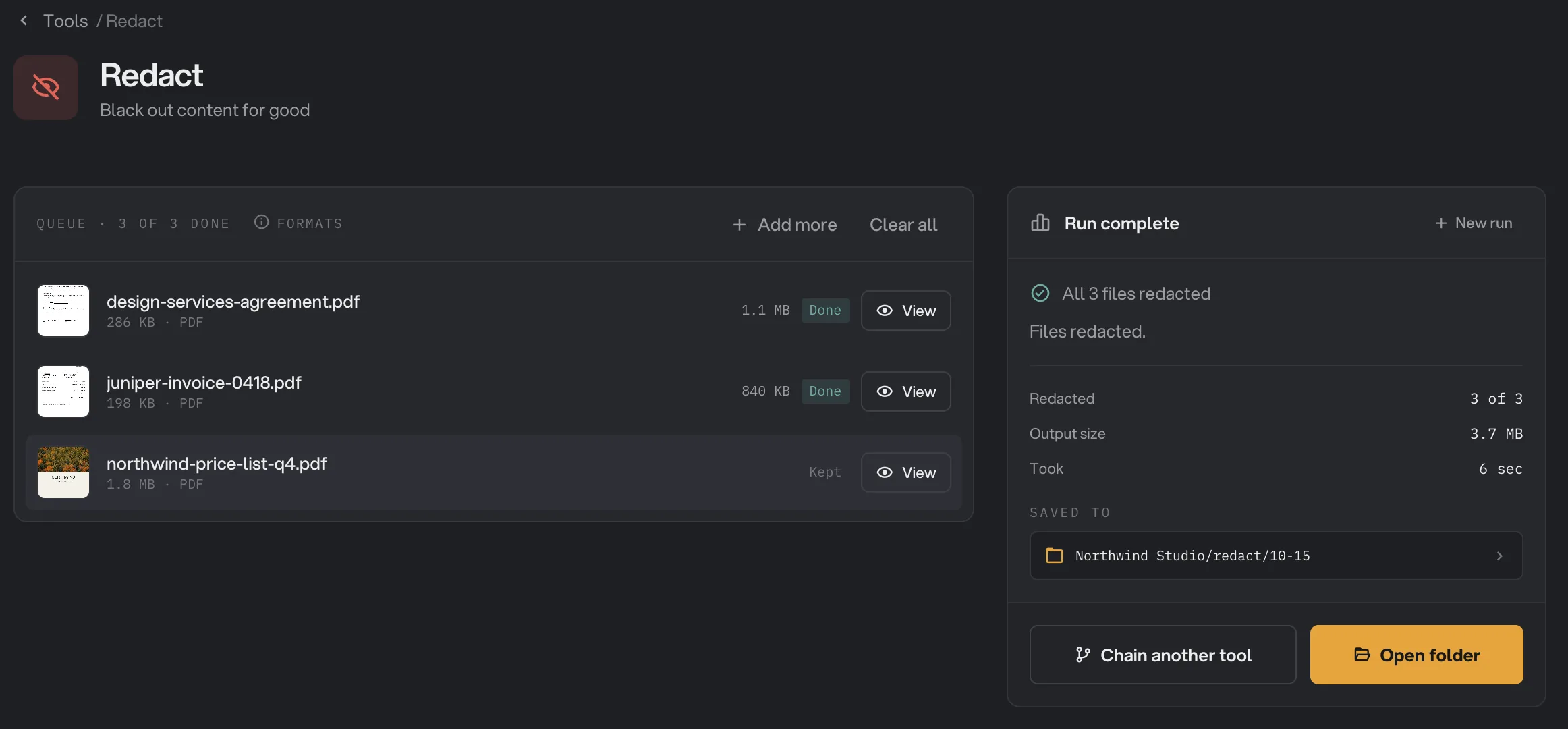
- Done
- Kept
- View
- Saved to
- Open folder
Cliquez sur View à côté d'un fichier pour feuilleter la copie caviardée, puis suivez la méthode pour vérifier une copie caviardée avant de la partager.
Tous les réglages
Les quatre premiers se trouvent dans le panneau Redact settings et s'appliquent à tous les fichiers. Les deux derniers se trouvent dans le Redact Studio.
- Search terms
Mots, noms ou numéros supprimés partout où ils apparaissent dans le texte de chaque fichier. Les majuscules n'ont pas d'importance.
- PlageJusqu'à 256 caractères chacun
- Par défautAucun
- Add list
Ajoute de nombreux termes de recherche d'un coup. Choisissez les colonnes à utiliser, et si la première ligne est un en-tête.
- PlageLignes collées, ou fichier .txt, .csv ou .tsv
- Whole values only
Ignore les correspondances situées à l'intérieur de mots ou de nombres plus longs.
- Par défautActivé
- Strip document metadata
Retire le titre, l'auteur et les autres informations du document, qui peuvent répéter un nom que vous avez caviardé.
- Par défautActivé
- Boxes on this file
Les rectangles dessinés sur une page dans le Redact Studio. Tout ce qui se trouve sous un rectangle est supprimé : texte, images et dessins.
- Par défautAucun
- Customize for this file
Donne à un fichier sa propre liste de termes de recherche, à la place de celle du panneau.
- Par défautDésactivé (termes globaux)
Que devient le contenu sous un rectangle ?
Hangar examine chaque page d'un fichier que vous avez marqué et la traite de l'une de ces deux façons :
- Les pages de texte simple restent du texte. Sur une page simple qui ne contient que du texte de base, Hangar efface les lettres sous chaque rectangle et dessine un rectangle noir à leur place. Le reste de la page garde son texte sélectionnable.
- Toutes les autres pages deviennent des images. Si une page contient des images, des dessins, des polices intégrées, des commentaires ou des champs de formulaire, Hangar la remplace par une image nette de la page, avec les rectangles noirs peints dans l'image. Rien de la page d'origine n'est conservé derrière.
La plupart des PDF, y compris ceux exportés depuis Word, Pages, Google Docs ou une application de mise en page, utilisent des polices intégrées : attendez-vous à ce que chaque page de la copie devienne une image, y compris les pages que vous n'avez pas marquées. C'est ce qui rend le résultat sûr, avec des effets secondaires : le texte ne peut plus être sélectionné, copié ni recherché, les liens ne fonctionnent plus, et le fichier est souvent plus lourd que l'original.
Avant d'enregistrer une copie, Hangar la relit et vérifie qu'il ne reste aucun texte dans aucun rectangle. Si cette vérification échoue, le fichier est marqué Failed et aucune copie n'est enregistrée.
Documents numérisés
Une page numérisée est une image : il n'y a pas de texte à trouver pour un terme de recherche. Vous avez deux options :
- Dessiner des rectangles sur les parties à retirer, dans le Redact Studio. Le rectangle est peint dans l'image de la page, et le scan d'origine en dessous est supprimé.
- Rendre d'abord le scan consultable avec OCR de PDF, puis caviarder la copie OCR avec des termes de recherche. Vérifiez les correspondances en pointillés dans le Studio : l'OCR peut mal lire une lettre, et un nom mal lu ne correspondra pas.
Dans les deux cas, la page caviardée devient une image sans couche de texte.
Vérifier une copie caviardée
Le caviardage ne vaut que par ce que vous avez marqué. Avant de partager une copie :
- Ouvrez-la dans votre lecteur PDF habituel et recherchez chaque nom ou numéro caviardé. La recherche ne doit rien trouver.
- Parcourez toutes les pages, pas seulement celles que vous avez marquées. Un nom peut apparaître dans un en-tête, un pied de page, un tableau ou une légende sous une autre forme, comme « M. Okafor ».
- Repérez les fichiers marqués Kept : rien n'en a été retiré.
- Envoyez la copie
-redacted, jamais l'original.
Dépannage
- Un terme n'a pas été trouvé. La recherche porte sur le texte exact, majuscules mises à part. Un espacement, une ponctuation ou des accents différents, ou un nom coupé sur deux lignes, peuvent empêcher la correspondance. Ajoutez chaque variante comme terme distinct, ou dessinez un rectangle. Pour les scans, consultez Documents numérisés.
- Un terme a supprimé trop de choses. Activez Whole values only, ou utilisez un terme plus long, comme un nom complet au lieu d'un prénom.
- Run redact reste grisé. Ajoutez au moins un terme de recherche ou dessinez au moins un rectangle. Le panneau affiche « Draw a blackout box or add a search term first. » (dessinez d'abord un rectangle noir ou ajoutez un terme de recherche).
- « This file is password-protected » : le fichier est protégé par mot de passe. Retirez le mot de passe avec Déverrouiller un PDF, puis caviardez la copie déverrouillée.
- « A redaction search match has unreliable bounds » : Hangar a trouvé le terme mais ne sait pas exactement où il se trouve sur la page. Dessinez plutôt un rectangle par-dessus dans le Studio.
- « Redaction verification failed on page » : Hangar n'a pas pu confirmer qu'un rectangle est vide, il n'a donc pas enregistré la copie. Essayez de dessiner le rectangle un peu plus grand, et contactez le support si le problème persiste.
Un fichier a échoué : que vérifier recense d'autres causes et leurs solutions.
Limites
- L'outil n'accepte que des fichiers PDF, et pas les PDF protégés par mot de passe.
- Les termes de recherche ne trouvent que le texte du PDF, pas le texte qui fait partie d'une image ou d'un scan.
- Les majuscules ne sont ignorées que pour les lettres sans accent. Pour les lettres accentuées, comme É et é, ajoutez chaque graphie. Pensez-y pour les noms français : « Hélène » et « HÉLÈNE » sont deux termes distincts.
- Une liste peut contenir jusqu'à 2 000 termes de recherche de 256 caractères au plus chacun.
- La plupart des pages deviennent des images : la copie perd le texte sélectionnable, les liens, les commentaires, les champs de formulaire et les signets, et elle est souvent plus lourde.
- Redact n'existe pas comme étape dans les chaînes.
- Tout se passe sur votre ordinateur. Vos fichiers et vos termes de recherche ne sont pas envoyés en ligne.
Questions fréquentes
Le texte est-il vraiment supprimé, ou juste caché sous un rectangle noir ?
Il est supprimé. Hangar efface ce qui se trouve sous chaque rectangle, ou reconstruit la page sous forme d'image, les rectangles noirs faisant partie de l'image. Avant d'enregistrer, il vérifie qu'il ne reste aucun texte dans aucun rectangle. S'il ne peut pas le confirmer, le fichier échoue au lieu d'être enregistré.
Pourquoi ne puis-je plus sélectionner ni rechercher le texte de ma copie caviardée ?
La plupart des pages sont reconstruites sous forme d'image de la page, pour que rien de caché ne puisse subsister. Cela vaut aussi pour les pages que vous n'avez pas marquées. Passez la copie caviardée dans OCR de PDF si vous avez de nouveau besoin d'un texte consultable.
Puis-je caviarder un document numérisé ?
Oui, en dessinant des rectangles dans le Redact Studio. Les termes de recherche ne trouvent que le texte déjà présent dans le PDF : pour un scan sans couche de texte, lancez d'abord OCR de PDF ou dessinez les rectangles à la main.
Pourquoi l'un de mes fichiers est-il marqué Kept ?
Rien n'y a été marqué : aucun rectangle, et aucun de vos termes de recherche n'a été trouvé. Hangar a enregistré une copie identique à l'original, sans rien retirer. Vérifiez l'orthographe de vos termes, ou dessinez un rectangle.
Hangar enregistre-t-il ma liste de noms ?
Non. L'historique de vos traitements ne garde que le nombre de termes de recherche utilisés, pas les termes eux-mêmes. Les rectangles et les termes restent dans l'application jusqu'à sa fermeture, et tout se passe sur votre ordinateur.
Toujours bloqué ?
Une seule personne lit tous les messages et répond en général dans la journée.