 Agences et studios
 Photographes
 Podcasteurs
 Créateurs vidéo
 Marketeurs et équipes contenu

Pour caviarder un PDF, il faut supprimer le texte sous le rectangle noir. Le recouvrir ne suffit pas. Dans la plupart des éditeurs de PDF, dessiner un rectangle noir ajoute seulement une forme par-dessus : les mots restent dans le fichier, et n’importe qui peut les copier-coller. Utilisez un vrai outil de caviardage, puis vérifiez le résultat en recherchant ce que vous avez supprimé.
Nous avons testé les deux méthodes sur un contrat d’exemple aux noms inventés : l’échec d’abord, la solution ensuite.
Pourquoi un rectangle noir ne cache-t-il pas le texte ?
Une page PDF est faite de couches. Le texte en est une ; tout ce que vous dessinez, surlignage, commentaire ou rectangle noir, forme une autre couche par-dessus. Couvrir un nom d’un rectangle change ce que vous voyez, pas ce qui est enregistré.
Voici notre contrat d’exemple. Nous avons noirci le nom du prestataire, ses coordonnées bancaires et son numéro de sécurité sociale britannique (National Insurance) en dessinant des rectangles dessus. Puis nous avons sélectionné la page et copié son contenu :
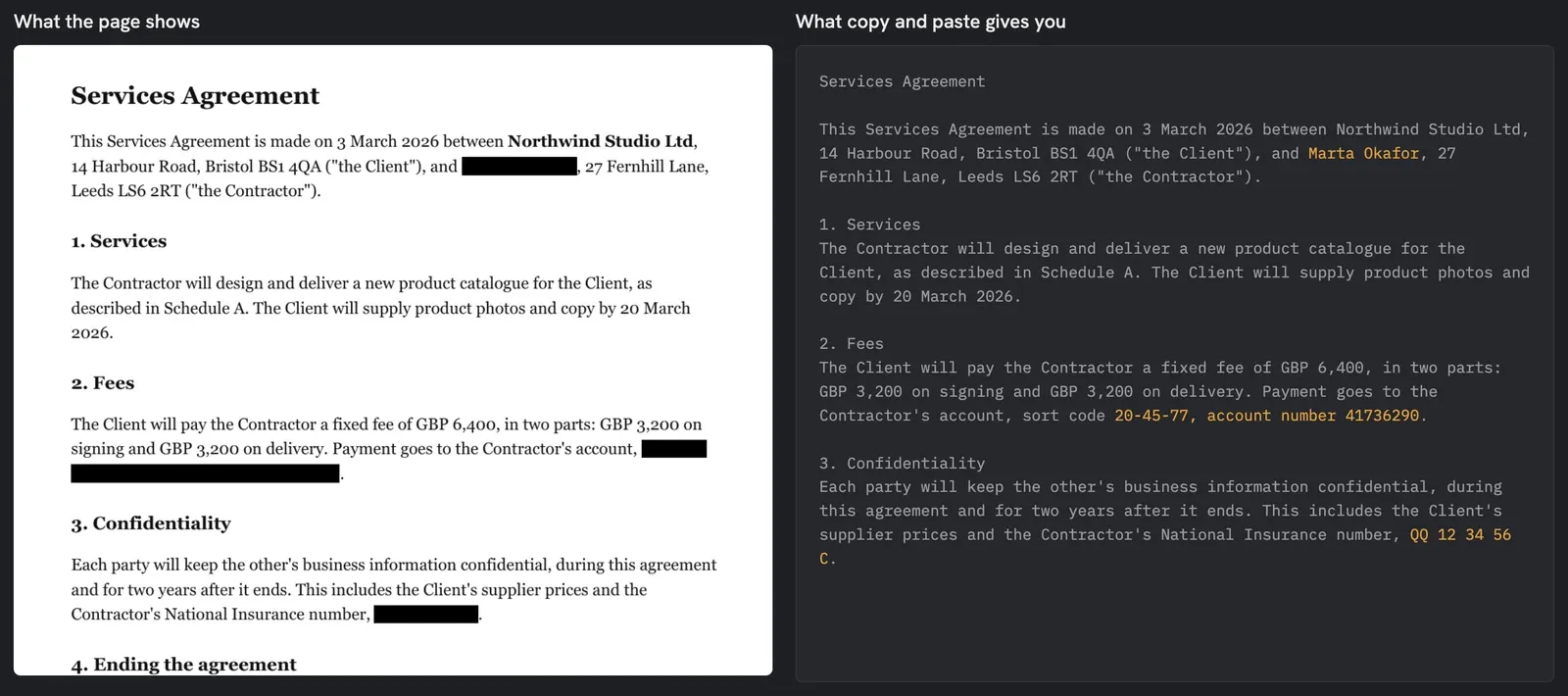
Tout ce que nous avions « supprimé » est revenu d’un coup. La recherche le retrouve aussi, comme n’importe quel outil qui lit le texte d’un PDF.
Les professionnels se font prendre aussi. En janvier 2019, les avocats de Paul Manafort ont déposé au tribunal un document dont les rectangles noirs sautaient au copier-coller, révélant ce qu’ils voulaient cacher (Columbia Journalism Review). L’American Bar Association tient une liste d’échecs du même genre.
Comment caviarder un PDF correctement ?
Utilisez un outil qui supprime le contenu sous le rectangle, puis efface tout ce qui pourrait encore le trahir. Dans Caviarder un PDF de Hangar, qui s’appelle Redact dans l’app :
- Ouvrez Redact et ajoutez votre fichier.
- Sous Search terms, tapez chaque mot ou numéro à faire disparaître et cliquez sur Add : noms, numéros de compte, numéros d’identité. Chaque endroit où il apparaît est supprimé. Si vous en avez beaucoup, Add list accepte un fichier TXT ou CSV.
- Laissez Whole values only activé, pour qu’un nombre court ne soit pas découpé à l’intérieur d’un nombre plus long.
- Laissez Strip document metadata activé.
- Pour ce que vous ne pouvez pas taper, une signature ou une photo par exemple, allez dans Draw areas manually et cliquez sur Open the Redact Studio pour dessiner des cadres à la main.
- Cliquez sur Run redact. Hangar enregistre une copie dont le nom se termine par « -redacted » et ne touche pas à l’original.
Le guide Caviarder un PDF détaille chaque réglage et explique comment dessiner des cadres dans le Redact Studio.
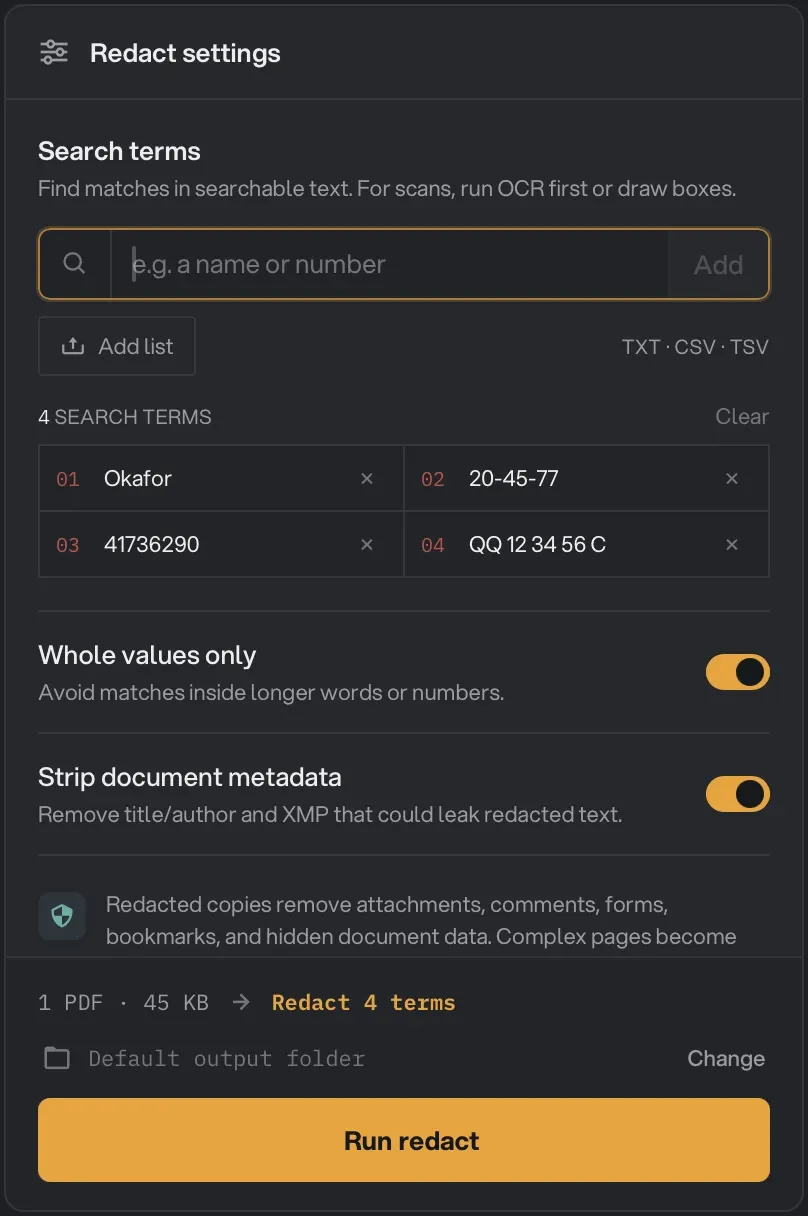
Listez chaque partie du nom à faire disparaître. Nous n’avions mis que le nom de famille, Okafor : il a disparu partout, y compris de l’adresse mail, mais le prénom « Marta » est resté sur la page. Pour cacher l’identité de quelqu’un, ajoutez aussi son prénom.
Sur notre contrat, Redact a transformé la page en image : rien de ce qui était sous les cadres ne peut plus en être extrait. La page n’est donc plus cherchable non plus. Pour retrouver un texte cherchable, passez ensuite la copie caviardée dans OCR de PDF. Les mots caviardés ne reviennent pas, puisqu’ils ne sont plus sur la page à lire.
Hangar fonctionne sur votre ordinateur : le document que vous caviardez n’est jamais envoyé en ligne. C’est encore plus important ici que pour n’importe quel autre travail sur un PDF.
Comment vérifier que le caviardage a marché ?
Refaites le test qui a démasqué les rectangles noirs :
- Ouvrez la copie caviardée.
- Recherchez (Cmd+F ou Ctrl+F) chaque élément supprimé. Vous ne devez obtenir aucun résultat.
- Sélectionnez tout le texte de la page, copiez-le et collez-le dans un éditeur de texte brut. Relisez-le à la recherche de tout ce qui devrait avoir disparu.
- Regardez les propriétés du document (Fichier > Propriétés du document dans Acrobat Reader, ou Outils > Afficher l’inspecteur dans Aperçu sur Mac).
Voici notre contrat après Redact puis OCR de PDF, soumis au même copier-coller :
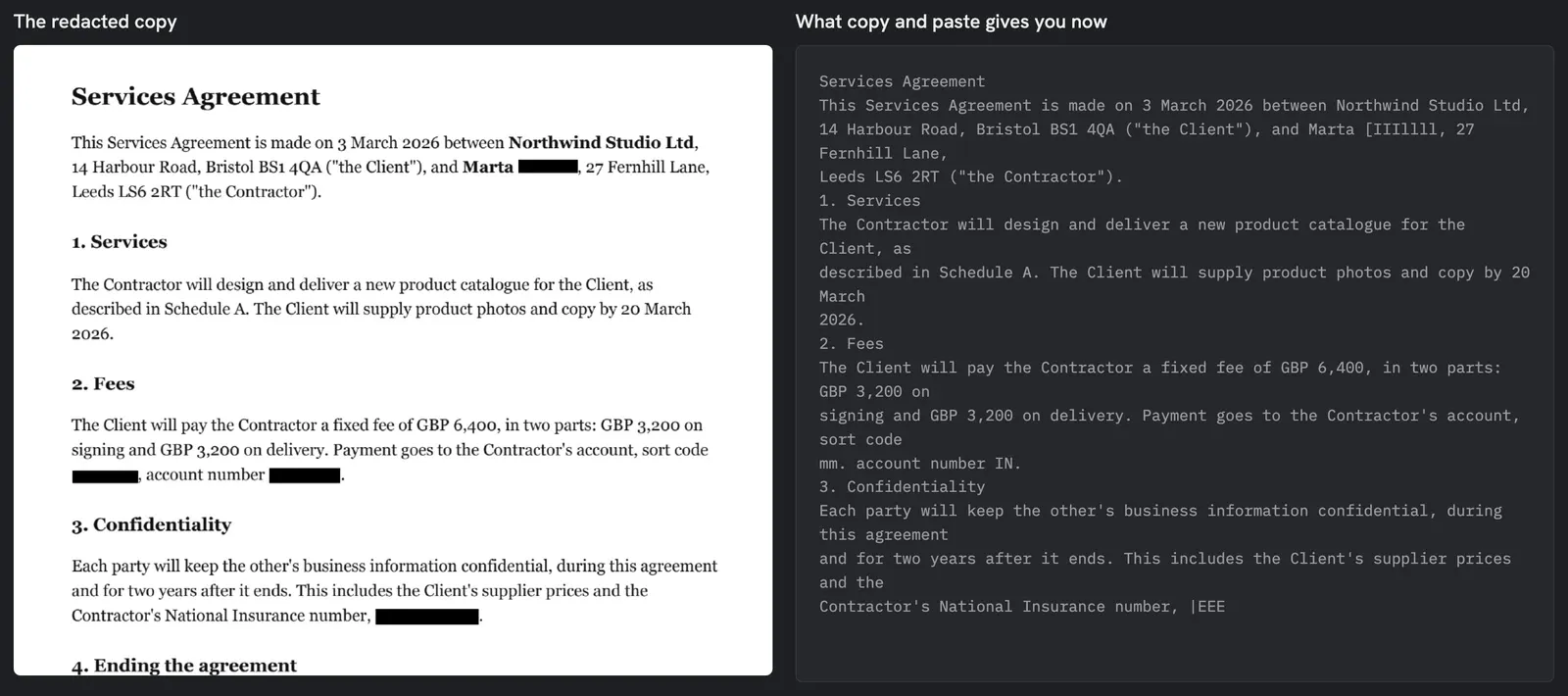
Les bandes noires ressortent sous forme de quelques caractères parasites, pas des mots qui s’y trouvaient. La recherche des quatre termes n’a rien trouvé.
N’oubliez pas les parties cachées
La page visible n’est pas le seul endroit où un nom peut se cacher :
- Les métadonnées. Les champs titre, auteur et sujet voyagent avec le fichier. Le titre de notre contrat d’exemple était « Services Agreement - Marta Okafor », et son champ sujet contenait le sort code (le code bancaire britannique). Strip document metadata les efface : notre copie caviardée est ressortie sans titre, sans auteur et sans sujet.
- Le reste du document. Les noms reviennent dans les en-têtes, les pieds de page, les blocs de signature et les listes de contacts. Les termes de recherche les trouvent tous ; les rectangles ne couvrent que ceux que vous remarquez. Notre contrat citait la prestataire trois fois et donnait son nom de famille dans une adresse mail ; nous n’avions noirci qu’une occurrence sur quatre.
- Les pages scannées. Sur un scan, les mots sont des pixels : un terme de recherche ne peut pas les trouver. Passez d’abord le fichier dans OCR de PDF pour qu’ils deviennent trouvables, ou dessinez les cadres à la main.
- Les pièces jointes et les commentaires. Un PDF peut contenir des fichiers joints et des commentaires que vous ne voyez jamais sur la page. Les copies caviardées par Hangar abandonnent pièces jointes, commentaires, champs de formulaire et signets.
Et les autres outils ?
- Adobe Acrobat Pro a un vrai outil de caviardage qui supprime le contenu, avec un abonnement payant. Ses outils de dessin simples et Acrobat Reader ne caviardent pas.
- Aperçu sur Mac : son outil rectangle, comme n’importe quel cadre dessiné, ne caviarde pas. Si vous utilisez un outil de caviardage dans Aperçu, faites le test du copier-coller sur le résultat.
- Les outils de caviardage en ligne fonctionnent, mais vous envoyez justement le texte que vous voulez supprimer. Pour un document sensible, cela n’a plus de sens. Nous expliquons quand envoyer un document en ligne ne pose pas de problème, et quand c’est risqué. Pour un relevé de compte, notre guide pour caviarder un relevé bancaire va plus loin.
- Imprimer la page, passer au feutre noir et la scanner fonctionne, mais vous perdez le texte cherchable partout ailleurs, et le feutre peut transparaître sur un scan très contrasté.
Quel que soit l’outil, finissez par le test du copier-coller. Il prend une minute et c’est le seul moyen d’être sûr.
Caviardez votre PDF sur votre propre ordinateur avec Hangar.