 Agences et studios
 Photographes
 Podcasteurs
 Créateurs vidéo
 Marketeurs et équipes contenu

Cette page explique comment lire un traitement terminé. Si vous n’avez encore ni créé ni lancé de chaîne, commencez par Créer votre première chaîne et Lancer une chaîne sur de nombreux fichiers. Les exemples utilisent une chaîne de Northwind Studio en trois étapes, Supprimer les métadonnées, Redimensionner des images et Compresser des images, lancée sur six photos de produits, plus une seconde chaîne qui commence par décompresser un ZIP.
Le panneau Run complete : combien de fichiers sont arrivés au bout
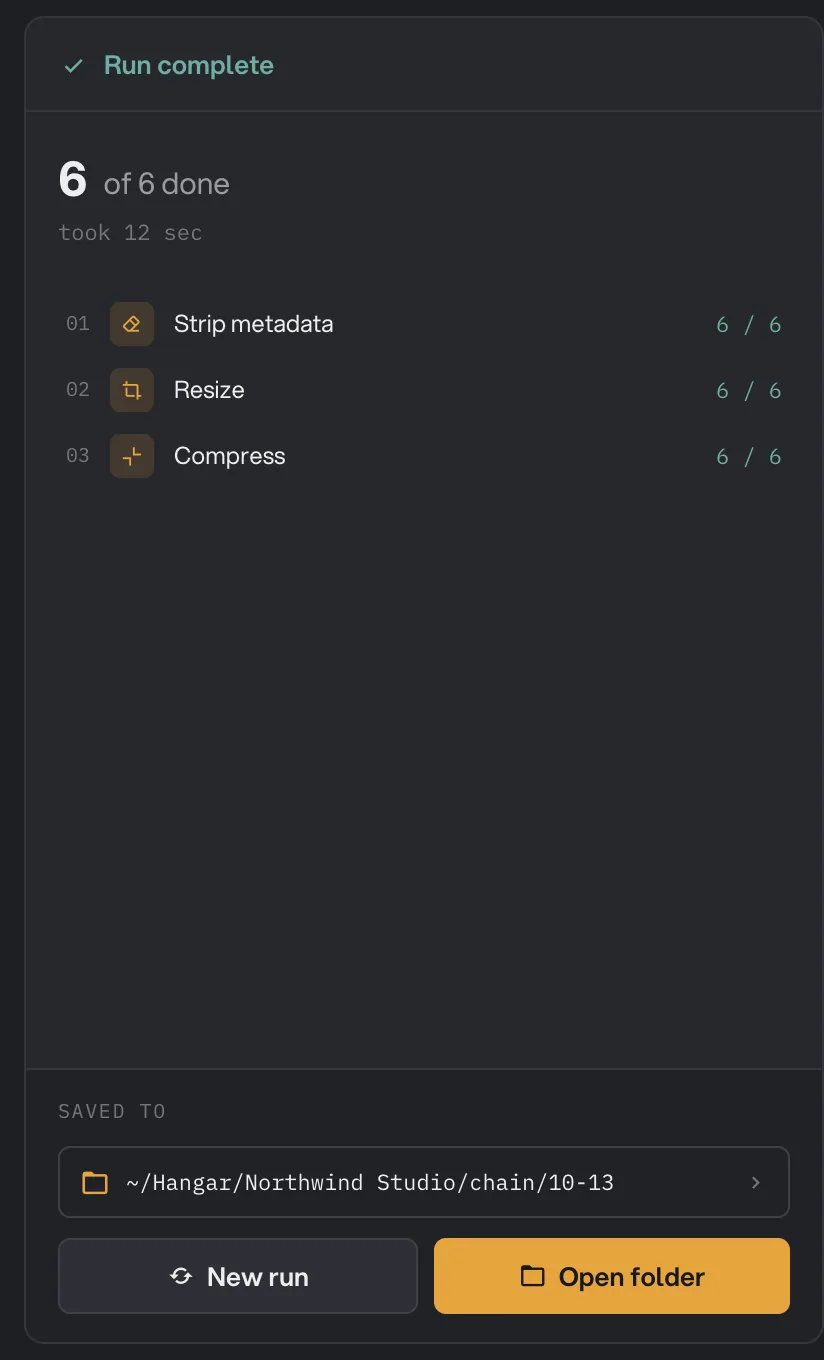
Quand le dernier travail se termine, l’en-tête du panneau de droite passe à Run complete. Si vous avez cliqué sur Stop, il indique Run stopped, et si vous avez recliqué sur Stop pendant qu’il affichait Stopping…, Run cancelled. Si tous les fichiers ont échoué, il indique Run failed. Le grand chiffre en dessous donne l’essentiel : « 6 of 6 done » signifie que chaque fichier ajouté est arrivé au bout, et « took 12 sec » indique la durée totale du traitement.
En dessous, chaque étape est listée dans l’ordre avec son compte, comme « 6 / 6 » une fois le traitement terminé. Un compte en rouge signale l’étape où quelque chose a échoué, et Final inspection montre exactement quels fichiers.
- Fichiers terminés
- Compte par étape
- Saved to
- New run
- Open folder
En bas, Saved to indique le dossier des résultats finaux : le dossier de sortie de votre espace de travail, puis un sous-dossier « chain », puis la date, comme Northwind Studio/chain/10-13. Cliquez sur le chemin pour l’afficher, ou sur Open folder. New run vous ramène à la file d’attente sans toucher à ce qui vient d’être enregistré ; la file contient toujours les mêmes fichiers, cliquez donc sur Clear all avant d’ajouter le lot suivant. Le choix du dossier de sortie est expliqué dans Où Hangar enregistre vos fichiers.
Final inspection : le parcours de chaque fichier, étape par étape
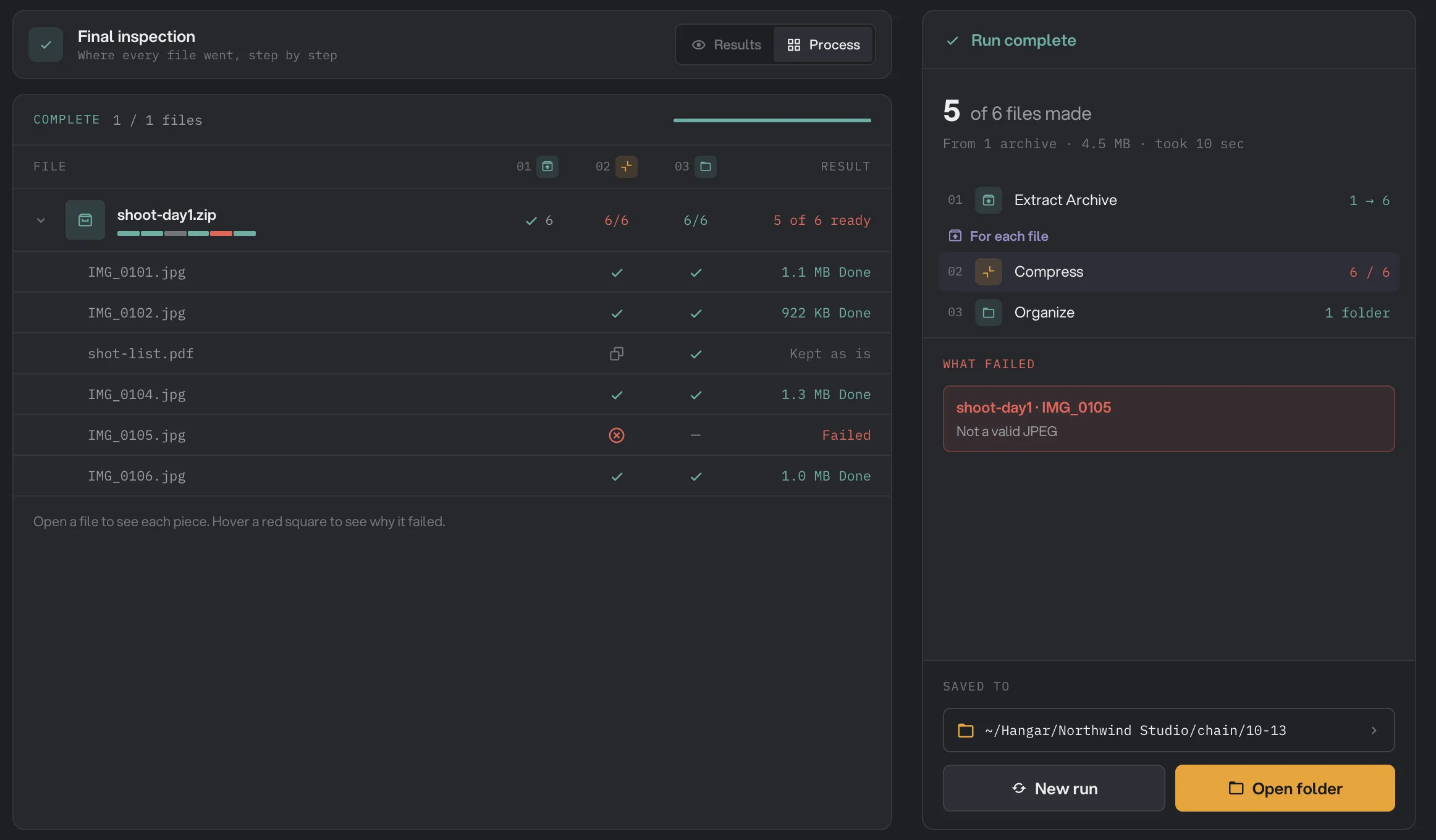
La partie gauche de l’écran, c’est Final inspection. Elle s’ouvre sur Results, présenté plus bas ; cliquez sur Process pour une grille avec une ligne par fichier ajouté et une colonne par étape de la chaîne. La dernière colonne, Result, indique la taille du fichier final et son état. Parcourez une ligne de gauche à droite et vous voyez ce qui est arrivé à ce fichier à chaque étape, sans rien ouvrir.
Chaque case contient une marque. Une coche signifie Done. Un carré rouge signifie Failed à cette étape, et un tiret, Skipped, dans les colonnes suivantes signifie que ces étapes n’ont jamais été lancées pour ce fichier. Pendant qu’un traitement tourne encore, vous verrez aussi Working on it et Waiting.
Deux marques signifient que le fichier est passé sans changement, et ce sont de bonnes nouvelles, pas des erreurs. No change needed, une coche grise, signifie que l’étape a tourné et n’a rien trouvé à faire, comme un compresseur face à une photo déjà légère. Copied as is signifie que l’étape ne sait pas ouvrir ce type de fichier : Hangar l’a transmis tel quel plutôt que de l’abandonner.
La colonne Result a ses propres mots : Kept pour un fichier ressorti sans changement, Kept as is pour un morceau qu’une étape n’a pas pu ouvrir, Not made pour un fichier qui n’est pas arrivé au bout, et Queued pour un fichier qui attend encore son tour.
- Results / Process
- Une colonne par étape
- For each file
- Échec à cette étape
- What failed
Le sélecteur en haut à droite bascule entre cette grille Process et la vue Results. Dans une chaîne avec une étape qui découpe, une indication sous la grille rappelle les deux choses possibles ici : ouvrir un fichier pour voir chaque morceau produit, et survoler un carré rouge pour lire pourquoi l’étape a échoué.
Les étapes qui découpent : un fichier entre, plusieurs sortent
Cinq étapes font plusieurs fichiers à partir d’un seul : Extraire une archive, Diviser un PDF, Extract Pages, PDF to Images et Diviser une vidéo. Dans l’éditeur, ce sont les étapes avec un encadré For each, et chaque étape de l’encadré s’applique à chaque morceau séparément. Le panneau du traitement le montre par une flèche, « 1 → 6 » sur la capture : une archive est devenue six fichiers.
Une étape Transcrire avec plusieurs formats n’est pas une étape qui découpe et n’a pas d’encadré For each. Seul son premier format continue dans la chaîne.
Dans Final inspection, le fichier source a sa propre ligne, avec les morceaux repliés en dessous ; cliquez sur la petite flèche à gauche de la ligne pour les déplier. La ligne source résume ses morceaux : « 5 of 6 ready » dans la colonne Result vous dit d’un coup d’œil qu’un morceau n’est pas arrivé au bout, et la petite barre de couleur sous le nom montre lesquels sont passés.
Les morceaux peuvent être de types différents. Dans l’exemple, shoot-day1.zip contenait cinq photos et une liste de plans en PDF. Les photos sont passées dans Compress images et en sont ressorties plus légères ; le PDF n’est pas un fichier qu’un compresseur d’images sait ouvrir, sa case Compress indique donc Copied as is, son résultat Kept as is, et il atteint quand même l’étape finale avec tout le reste.
Que se passe-t-il quand une étape échoue pour un fichier ?
Un fichier en échec n’arrête jamais la chaîne. Les autres fichiers continuent à travers chaque étape et sont enregistrés normalement. Le fichier en échec est marqué Failed dans la colonne où il s’est arrêté, et les étapes suivantes affichent un tiret, car elles n’ont jamais été lancées pour lui.
La raison est écrite à deux endroits. Survolez le carré rouge dans la grille pour la lire, ou regardez What failed dans le panneau de droite, qui liste chaque fichier en échec avec sa raison. Dans l’exemple, IMG_0105.jpg a échoué à Compress avec « Not a valid JPEG » : le fichier portait l’extension .jpg mais n’était pas vraiment un JPEG. Le compte de cette étape passe en rouge, pour repérer l’étape fautive depuis le seul panneau.
Le traitement compte quand même comme terminé : l’en-tête indique Run complete et le titre « 5 of 6 files made ». Quand la raison vise le fichier lui-même, corrigez ou convertissez ce fichier, puis cliquez sur New run, sur Clear all, ajoutez-le et relancez la chaîne. Pour les causes d’échec courantes, lisez Un fichier a échoué : que vérifier.
Comparer un fichier à son résultat final
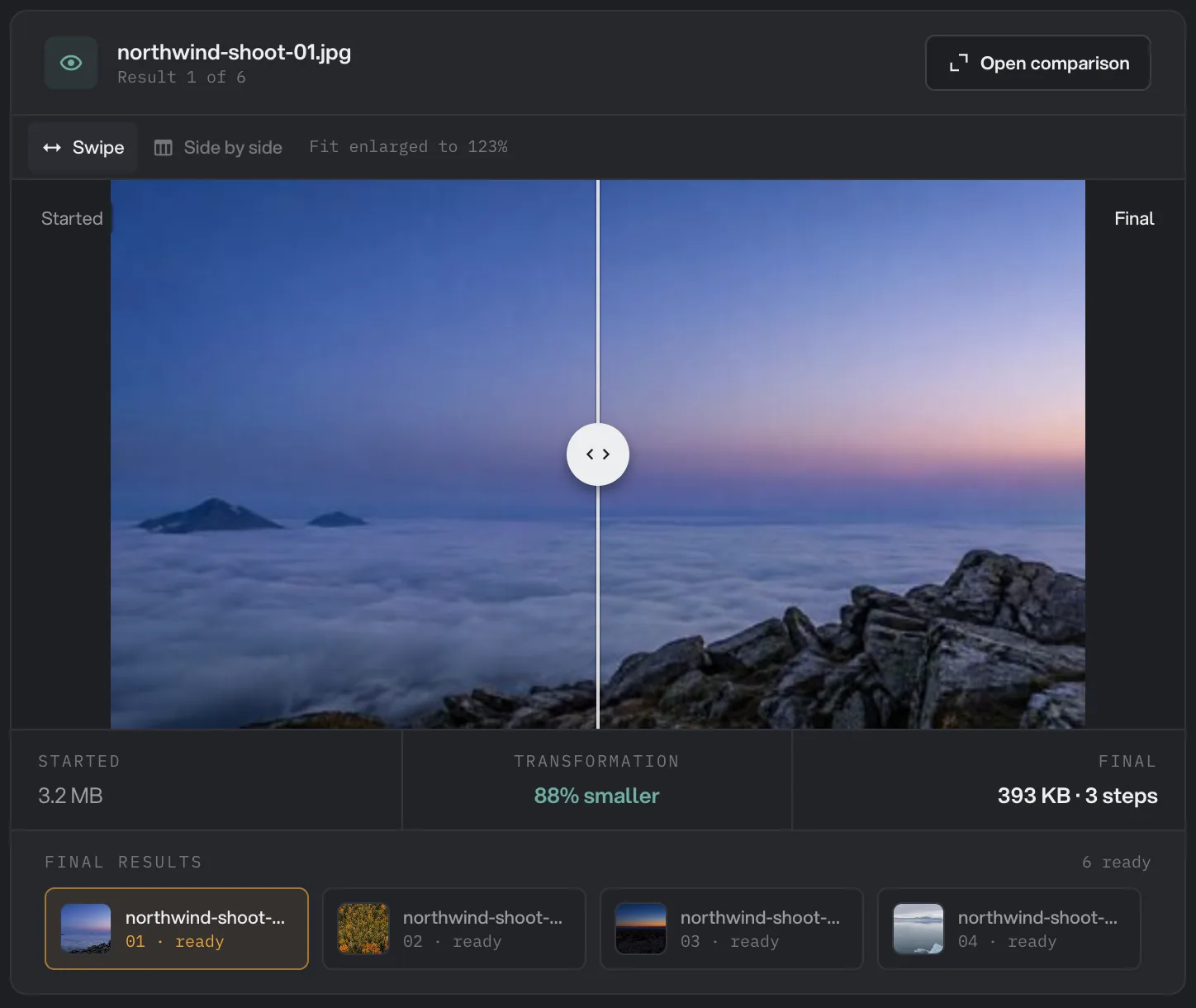
Passez le sélecteur sur Results pour juger le résultat à l’œil. Hangar compare le fichier tel qu’il a commencé (Started), avant la première étape, au résultat final (Final), après la dernière : vous voyez l’effet total de la chaîne plutôt qu’une étape à la fois. L’en-tête indique votre position, « Result 1 of 6 », et Open comparison agrandit la vue.
La comparaison fonctionne comme pour les résultats d’un outil seul. Swipe superpose les deux versions ; faites glisser la poignée sur l’image. Side by side les place côte à côte, et s’impose automatiquement quand une étape a changé la forme de l’image.
- Swipe / Side by side
- Glisser pour comparer
- Transformation
- Taille finale et nombre d’étapes
- Final results
Le bandeau sous l’image indique Started, Transformation et Final. Sur la capture, une photo de 3,2 Mo est devenue 88 % plus légère et a terminé à 393 Ko après 3 étapes. La rangée Final results, en bas, liste chaque fichier arrivé au bout, avec « 6 ready » à droite ; cliquez sur une vignette pour comparer ce fichier-là. Les pages PDF, les lecteurs vidéo et le reste de la fenêtre d’aperçu sont expliqués dans Voir et comparer vos résultats.
Traitements arrêtés et annulés
Si vous avez cliqué une fois sur Stop pendant le traitement, les travaux en cours ont pu se terminer et tout ce qui était fait a été gardé. L’en-tête indique Run stopped, Final inspection montre quels fichiers ont terminé et lesquels n’ont jamais démarré, et Run again relance le lot depuis le début. Il n’y a pas de bouton Cancel distinct : un traitement indique Run cancelled quand vous avez recliqué sur Stop pendant qu’il affichait Stopping…, ce qui arrête aussi les travaux en cours. Le bouton Stop est présenté dans Lancer une chaîne sur de nombreux fichiers.
Retrouver un traitement de chaîne plus tard
Fermer la chaîne ne fait pas perdre l’inspection. Chaque traitement de chaîne est enregistré sur la page Runs de la barre latérale, regroupé par jour, avec le nombre de fichiers et la durée. Les onglets de filtre comprennent Complete, Failed et Cancelled, plus Stopped dès que vous avez un traitement arrêté. Cliquez sur une ligne pour rouvrir le traitement dans sa vue de chaîne, avec Final inspection telle qu’elle était. Les fichiers eux-mêmes restent dans le dossier indiqué sous Saved to. Plus de détails dans Historique : rouvrir d’anciens résultats.
Questions fréquentes
Pourquoi le panneau indique-t-il Run complete alors qu’un de mes fichiers a échoué ?
Un traitement de chaîne se termine dès que chaque fichier est soit arrivé au bout, soit arrêté à une étape. Un fichier en échec ne fait pas échouer le traitement : il est listé sous What failed, et le compte en haut indique combien de fichiers ont été produits sur le nombre ajouté.
Comment relancer seulement le fichier qui a échoué ?
Corrigez ou remplacez d’abord le fichier : la raison donnée sous What failed concerne en général le fichier lui-même. Cliquez ensuite sur New run, sur Clear all pour vider la file, ajoutez ce fichier et relancez la chaîne. Les résultats du premier traitement restent là où ils ont été enregistrés.
Que signifient No change needed, Copied as is et Kept as is ?
Les trois signifient qu’un fichier est passé sans changement, pas que quelque chose a cassé. No change needed, une coche grise, signifie que l’étape a ouvert le fichier et n’avait rien à faire. Copied as is signifie que l’étape ne sait pas ouvrir ce type de fichier, comme un PDF dans une étape image : Hangar l’a transmis tel quel, et la colonne Result indique alors Kept as is.
Puis-je modifier la chaîne depuis l’écran des résultats ?
Pas depuis le traitement terminé. Revenez à Chains dans la barre latérale, ouvrez le menu de la ligne de la chaîne et choisissez Edit. Vos résultats enregistrés ne sont pas touchés par les modifications.
Où sont les fichiers des étapes intermédiaires de la chaîne ?
Hangar ne les garde pas. Seuls les résultats finaux sont enregistrés, dans le dossier Saved to. La grille Process montre ce que chaque étape a fait à chaque fichier, et la vue Results compare l’original au résultat final.
Toujours bloqué ?
Une seule personne lit tous les messages et répond en général dans la journée.