 Agences et studios
 Photographes
 Podcasteurs
 Créateurs vidéo
 Marketeurs et équipes contenu

Settings est une petite fenêtre avec neuf sections en colonne à gauche : General, Appearance, Menu bar (System tray sous Windows), Fonts, Storage, Updates, Privacy, License et About. La plupart des gens y passent deux fois : une pour choisir un thème, une pour vérifier la version. Le reste, comme le dossier de sortie et le kit de marque, se règle dans votre espace de travail.
Comment ouvrir les réglages ?
Appuyez sur ⌘, (Ctrl+, sous Windows) depuis n’importe quel écran, ou cliquez sur la roue dentée de la barre de titre (son info-bulle indique Settings). La fenêtre s’ouvre sur Appearance, ou sur License quand une approbation d’appareil vous attend.
Cliquez sur un nom de section dans la colonne de gauche pour y passer. Votre numéro de version se trouve en bas de cette colonne, sous About, donc visible quelle que soit la section ouverte. Le × en haut à droite ferme la fenêtre. Tout ce que vous changez ici est enregistré sur cet ordinateur.
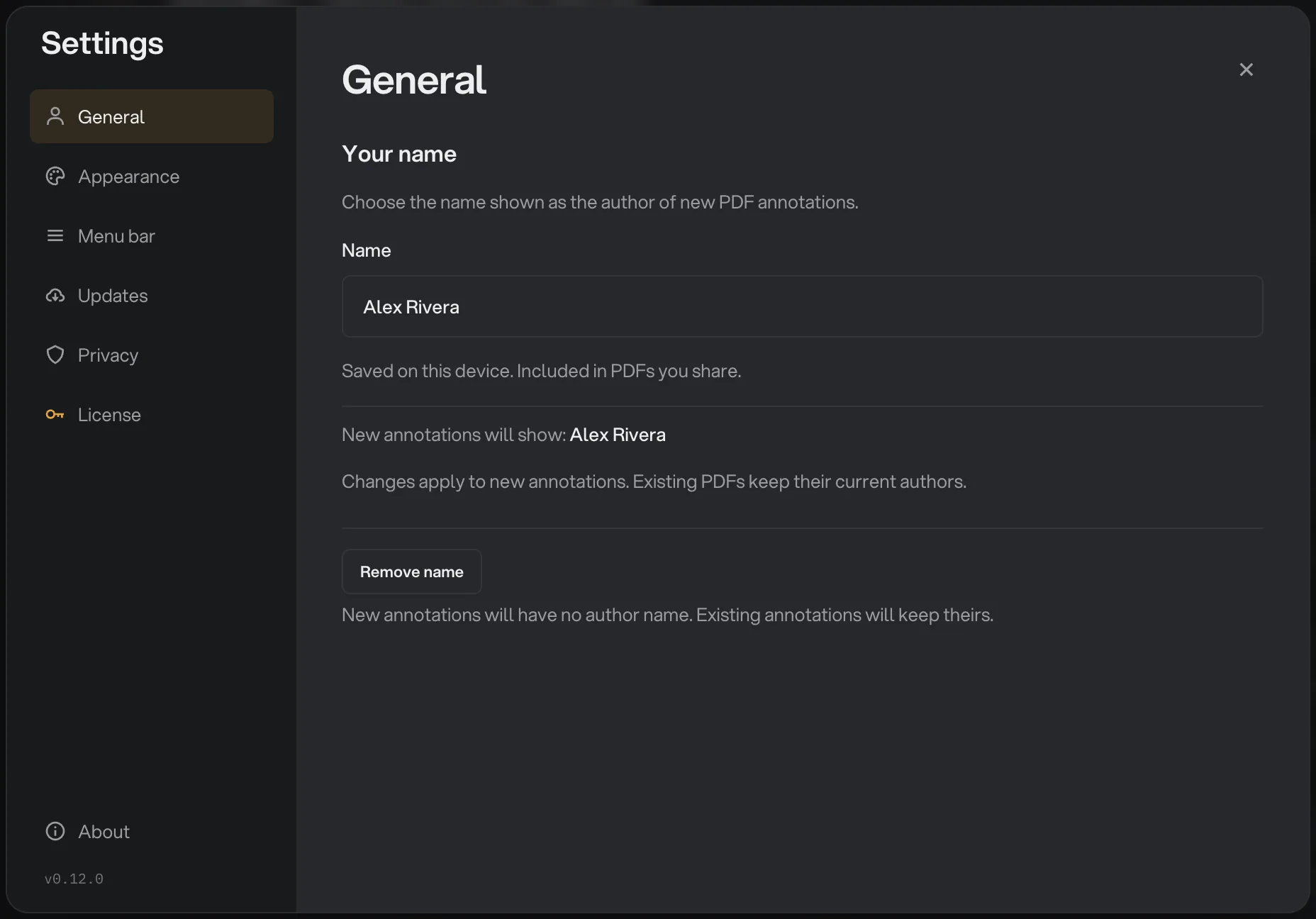
- Liste des sections
- Name
- Remove name
- Votre version
- Fermer (×)
General : le nom sur vos notes PDF
General contient un seul réglage, Your name. C’est le nom d’auteur que Hangar inscrit dans les nouvelles annotations PDF, les commentaires et marques que vous ajoutez à un document dans PDF Studio. Tapez un nom ou vos initiales dans le champ Name, qui affiche Name or initials tant qu’il est vide, puis cliquez sur Save changes ou appuyez sur Retour (Entrée). Un court message Name saved le confirme.
Le nom est enregistré sur cet ordinateur uniquement, et il voyage dans les PDF que vous partagez : utilisez celui sous lequel vos clients vous connaissent. Le changer ne touche que les nouvelles annotations ; les PDF déjà annotés gardent leur auteur. Remove name l’efface, et les nouvelles annotations n’ont alors plus d’auteur du tout.
Appearance : thème et taille de la fenêtre
Appearance sert à choisir le thème. Theme propose trois options : Dark, Light et System. La note en dessous explique le comportement par défaut : Graphite, le thème sombre de Hangar, est celui du premier lancement, et System suit le réglage de votre Mac ou de votre PC, si bien que Hangar change en même temps que votre ordinateur.
Choisissez celui que vous voulez ; le choix est enregistré sur cet ordinateur. La couleur d’Accent, sous le thème, indique AMBER avec la mention Locked in this release : pour l’instant, tous les Hangar ont le même ambre pour leurs boutons et leurs mises en évidence.
Window size fixe la taille à laquelle Hangar s’ouvre, en pixels. Tapez une largeur dans W et une hauteur dans H, ou redimensionnez la fenêtre de Hangar comme vous l’aimez et cliquez sur Use current size. Reset revient à la taille standard de 1320 × 840. La fenêtre n’est jamais plus petite que 880 × 600. Sur un écran plus petit, Hangar s’ouvre à la taille de l’écran et garde votre réglage pour un écran plus grand.
Menu bar : l’icône pour les petits travaux
Menu bar (System tray sous Windows) a deux interrupteurs, activés tous les deux au départ. Show Hangar in the menu bar place l’icône de Hangar dans la barre des menus : vous pouvez y déposer des fichiers pour un petit travail sans ouvrir la fenêtre. Keep running when the window closes laisse Hangar tourner dans la barre des menus quand vous fermez sa fenêtre, pour que les traitements se terminent en arrière-plan ; quittez depuis l’icône. Utiliser Hangar depuis la barre des menus détaille ce que permet l’icône.
Fonts : l’interrupteur Google Fonts
Fonts contrôle la seule partie de l’outil Polices qui télécharge quelque chose. L’interrupteur Google Fonts reste coupé tant que vous ne l’activez pas, ici ou dans l’onglet Google Fonts de l’outil. Tant qu’il est coupé, l’outil ne télécharge rien.
Quand il est activé, Downloaded previews indique la place prise par les polices téléchargées, sur 500 Mo. Clear cache les efface. Les polices que vous avez ajoutées restent dans votre bibliothèque.
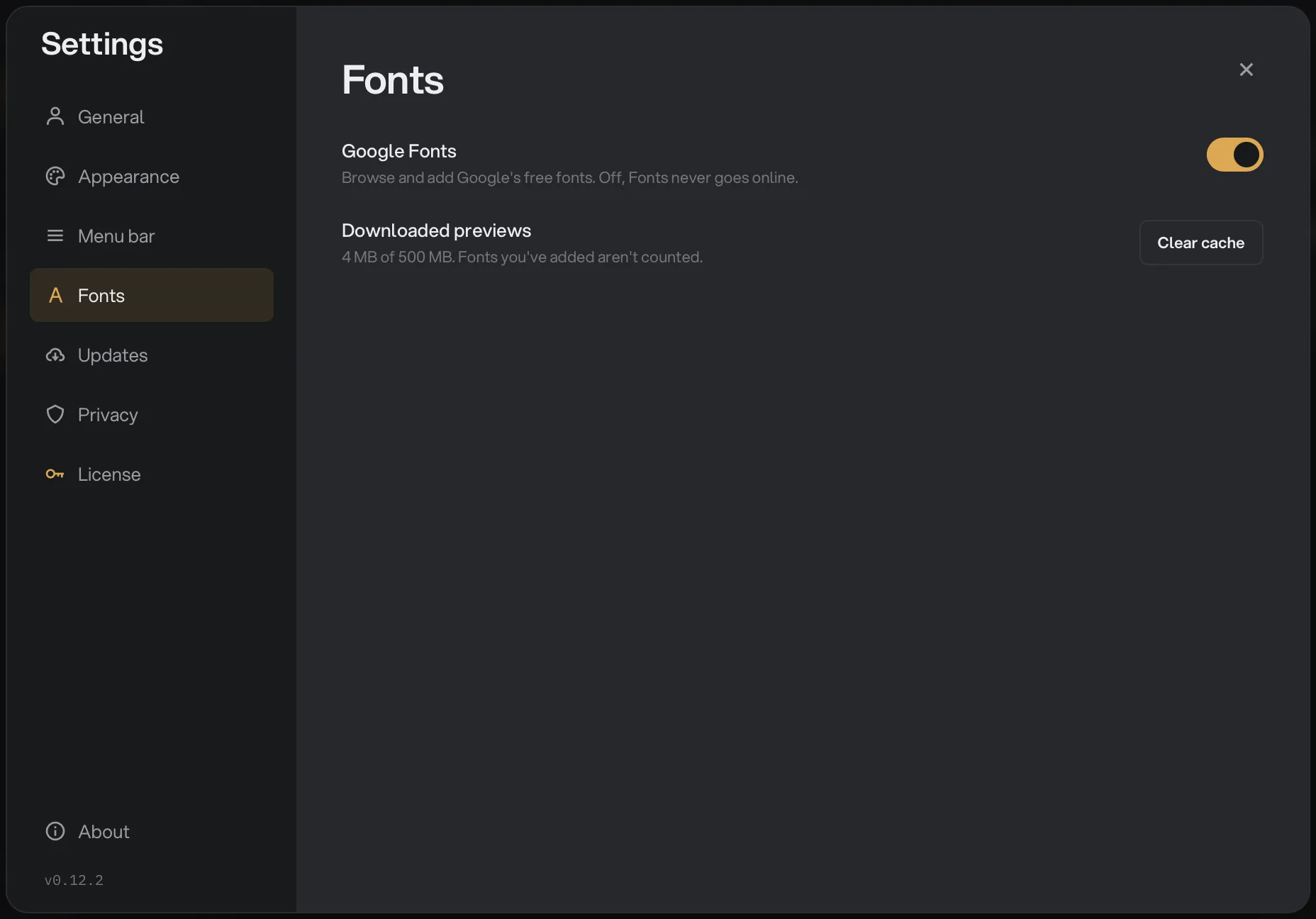
- Fonts
- Place prise par les aperçus
- Clear cache
Quand vous coupez l’interrupteur, Hangar demande quoi faire des aperçus : Turn off and clear les supprime, Keep previews les garde sur cet ordinateur. Dans les deux cas, Hangar cesse d’aller en ligne pour les polices, et celles que vous avez ajoutées restent dans votre bibliothèque.
Storage : les fonds d’écran téléchargés
Pour que le téléchargement reste léger, Hangar est livré sans les fonds d’écran de Mockup d’appareil et de Beautify. Ils se téléchargent par packs, comme Glass ou Landscape, la première fois que vous ouvrez l’un de ces outils. Storage liste les Wallpaper packs présents sur cet ordinateur avec leur taille. Cliquez sur Remove pour libérer la place. Un pack supprimé se télécharge de nouveau la prochaine fois que vous ouvrez un outil qui l’utilise. Tant qu’aucun pack n’est téléchargé, la section indique No packs downloaded yet.
Updates : comment Hangar se met à jour
Inutile de télécharger les nouvelles versions à la main. Hangar cherche une mise à jour au lancement, toutes les 15 minutes tant qu’il est ouvert, et chaque fois que vous revenez à sa fenêtre. Quand il en trouve une, un bandeau indique Hangar v… is ready, suivi de Install it now and Hangar restarts on its own when it's done. (installez-la maintenant, Hangar redémarre tout seul ensuite). Quand la version a des notes, quelques lignes sous Release notes disent ce qui a changé.
Cliquez sur Install and restart : le bandeau affiche Preparing update…, puis Downloading update avec un pourcentage, puis Installing…. Hangar se ferme et se rouvre de lui-même sur la nouvelle version, et vos espaces de travail, vos chaînes et votre historique sont exactement comme vous les avez laissés. Comme l’application redémarre, terminez d’abord un éventuel traitement en cours.
Pas le bon moment ? Cliquez sur Later. Le bandeau disparaît, mais un bouton reste dans la barre de titre : Update to v… avec le nouveau numéro de version, ou simplement Update available. Cliquez dessus quand vous êtes prêt ; il affiche Updating… et le pourcentage pendant l’opération. Dans une fenêtre étroite, le bouton est masqué, et la section Updates des réglages fait la même chose.
Pour vérifier vous-même, ouvrez les réglages et choisissez Updates. La ligne Hangar montre la version installée et la dernière vérification, par exemple Version 0.12.0 · checked just now, et Up to date quand il n’y a rien de nouveau. Cliquez sur Check now ; le bouton affiche Checking… un instant.
Quand une mise à jour est prête, la ligne indique Hangar … is ready, avec ses notes et un bouton Install and restart, pour l’installer directement. La ligne affiche alors Downloading update puis Installing update avec la progression. Vous pouvez continuer à travailler ; Hangar redémarre tout seul à la fin. En cas de problème, vous voyez The update could not be installed (la mise à jour n’a pas pu être installée). Votre version actuelle n’a pas changé : vérifiez votre connexion et cliquez sur Try again.
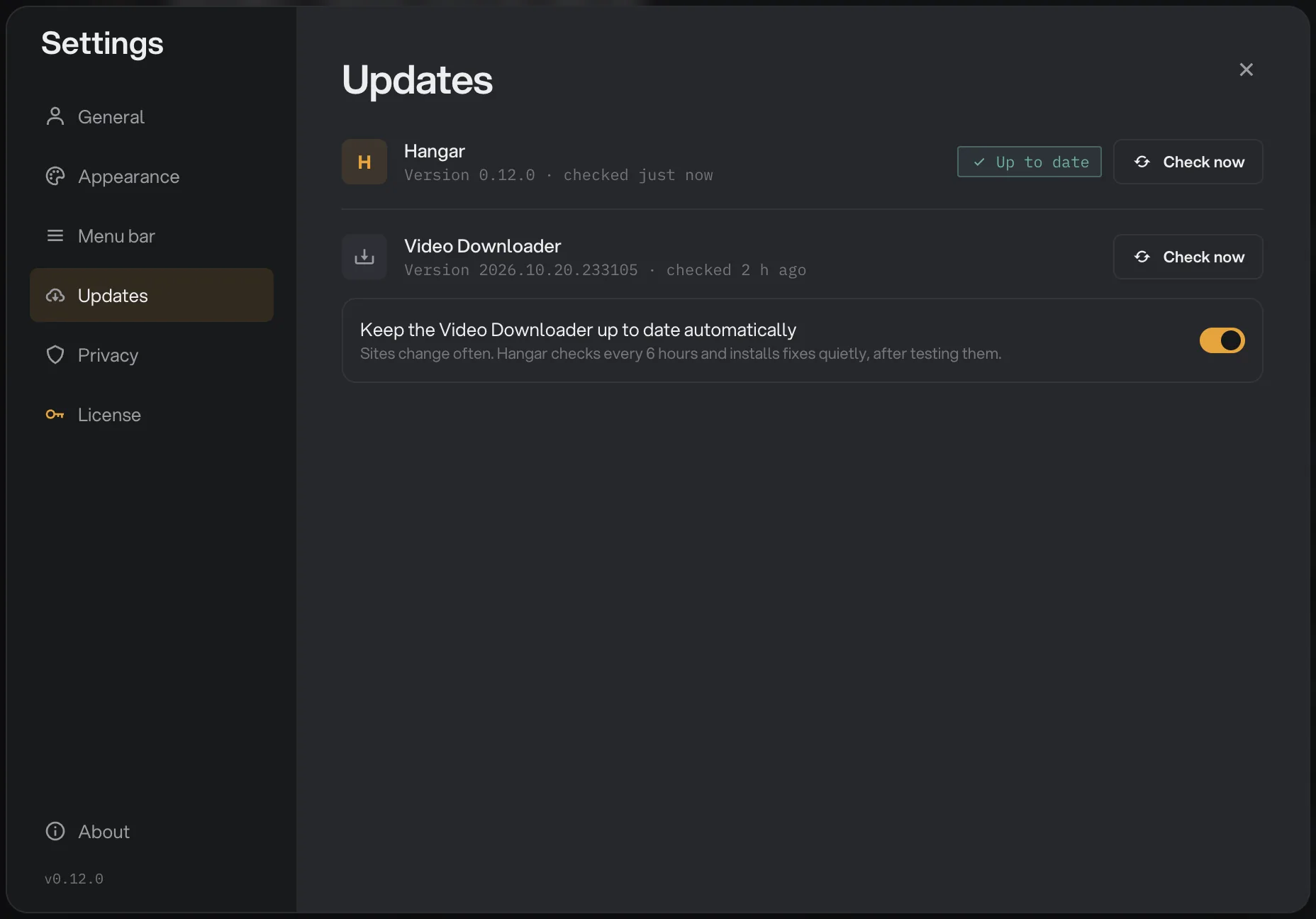
- Updates
- Votre version de Hangar
- Check now
- Video Downloader
- Mises à jour automatiques du téléchargeur
Une fois le téléchargeur de vidéos configuré, une deuxième ligne affiche sa version et sa dernière vérification, avec son propre Check now. Les sites de vidéo changent souvent, aussi Keep the Video Downloader up to date automatically est activé par défaut : Hangar vérifie toutes les 6 heures et installe les correctifs discrètement, après les avoir testés.
Privacy : le partage anonyme d’usage
Hangar fonctionne en local. Chaque outil tourne sur votre ordinateur et vos fichiers y restent. La seule exception est Write with AI dans SEO Image, que vous activez vous-même et qui envoie une petite copie de chaque image. La section Privacy n’a qu’un interrupteur, Share anonymous usage, activé par défaut.
Activé, il envoie des événements d’usage anonymes : quels outils et Studios sont utilisés, comment se passent les traitements (nombre de fichiers, durée et type d’erreur éventuel), la version de l’application et le système concerné, ainsi que des diagnostics de plantage expurgés pour qu’un outil qui échoue puisse être corrigé. Les noms, chemins et contenus de fichiers n’en font jamais partie. Le texte sous l’interrupteur le résume : l’usage des outils et des diagnostics de plantage expurgés, jamais vos fichiers.
Pour le couper, cliquez sur l’interrupteur, et cliquez de nouveau quand vous voulez le réactiver. Un bandeau unique intitulé Sharing anonymous usage propose le même choix dès le départ, avec les boutons Opt out et Continue ; quoi que vous ayez choisi alors, c’est cet interrupteur qui permet de changer d’avis.
Après ce bandeau, l’écran d’accueil pose une seule fois trois questions rapides : What do you do? (votre métier), Who works with you? (votre équipe) et What lands on your desk? (les fichiers que vous traitez). Cliquez sur Skip pour les ignorer. Tant que le partage d’usage est activé, vos réponses sur votre métier et la taille de votre équipe sont envoyées avec les événements anonymes. Elles se choisissent dans une liste, ne sont jamais saisies au clavier et ne sont jamais reliées à vos fichiers.
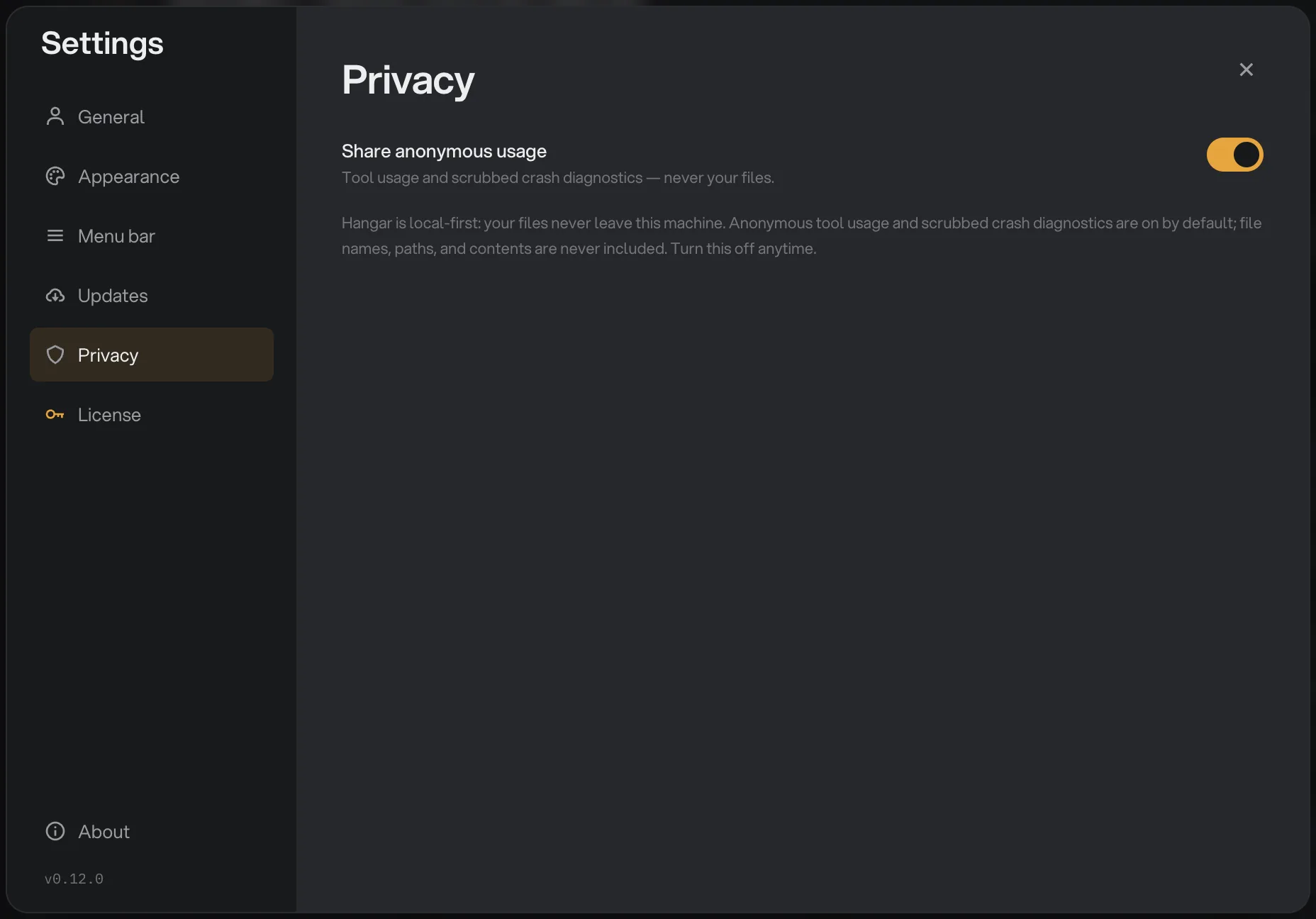
- Privacy
- Share anonymous usage
- Interrupteur
La politique complète se trouve sur la page de confidentialité, également accessible depuis About dans l’application.
License : votre clé et vos appareils
License regroupe votre clé de licence et les ordinateurs sur lesquels elle est active. Au début, la section n’affiche que la licence installée et un formulaire Verify ownership : saisissez votre e-mail d’achat, cliquez sur Send code, puis tapez le code reçu et cliquez sur Verify. Ensuite, la section liste vos Devices avec les boutons Rename et Deactivate, vous permet d’afficher la clé masquée avec Reveal ou de vous l’envoyer avec Email my key, et propose Sign out et Need help with a license? en bas. Quand quelqu’un active votre clé sur un nouvel ordinateur, la demande à approuver (Approve) ou refuser (Decline) apparaît aussi ici, à condition d’avoir fait la vérification, et la roue dentée de la barre de titre ouvre directement cette section tant qu’une approbation attend.
La première activation est expliquée dans activer votre licence Hangar. Libérer un poste est détaillé dans gérer votre licence et vos ordinateurs, et la rubrique licences et appareils couvre les nouveaux ordinateurs, les clés perdues et les remboursements.
About : trouver votre version de Hangar
Quand le support vous demande votre version, ou que vous voulez savoir si un correctif vous est parvenu, ouvrez les réglages et cliquez sur About, la dernière entrée de la colonne de gauche. Elle affiche Hangar et la version en dessous, par exemple v0.12.0. Le même numéro figure en bas de la colonne dans toutes les sections et sur la ligne Hangar de Updates : vous n’avez jamais à le chercher.
Sous la version, trois liens : Website ouvre hangar.tools dans votre navigateur, Support prépare un e-mail au support, et Privacy ouvre la politique de confidentialité. Quand vous écrivez à propos d’un problème, indiquez la version et le nom de l’outil : cela évite un aller-retour.
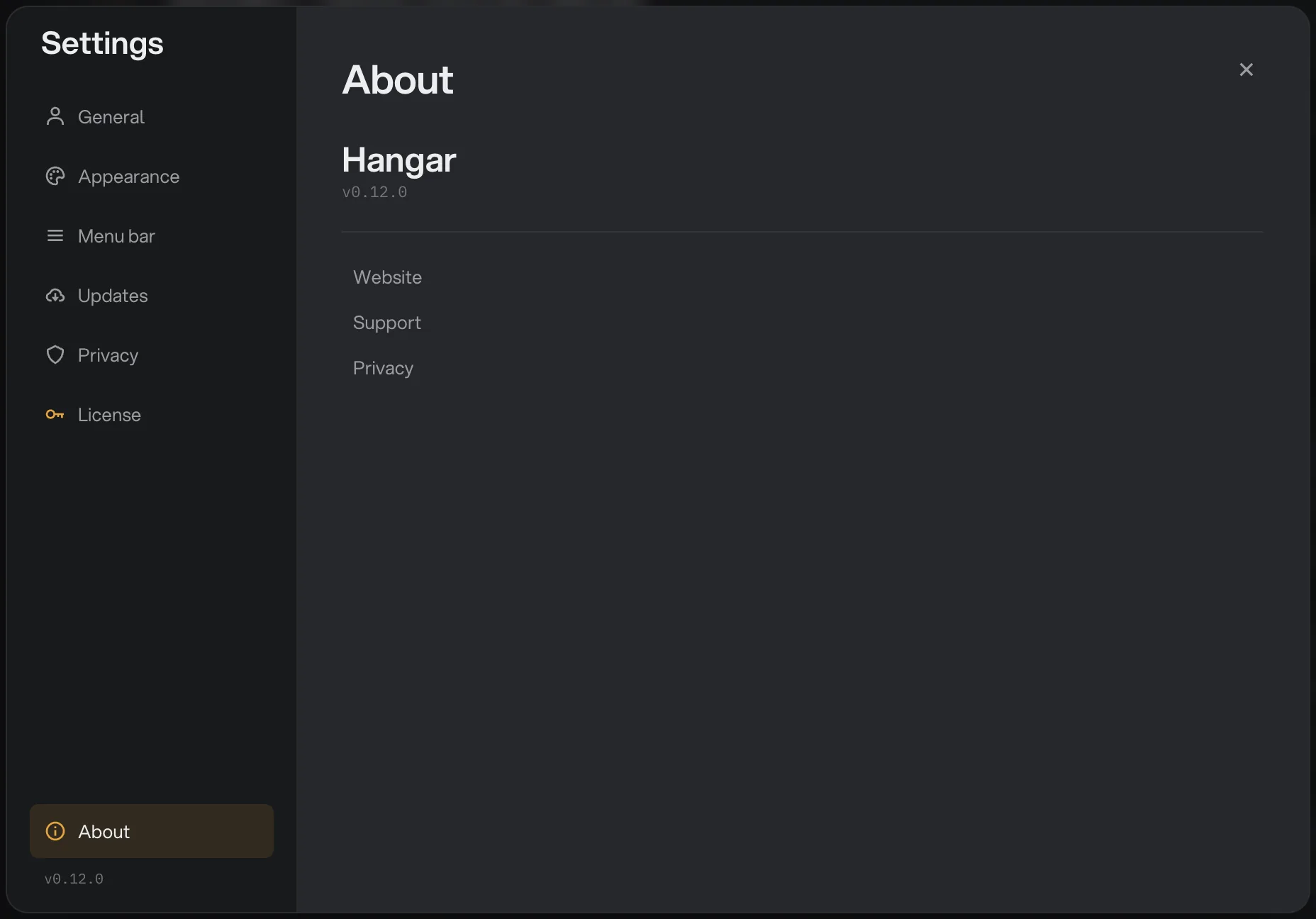
- About
- Numéro de version
- Liens Website, Support et Privacy
Questions fréquentes
Où sont les préférences de Hangar sous Windows ?
Au même endroit que sur Mac. Appuyez sur Ctrl+, ou cliquez sur la roue dentée de la barre de titre. La fenêtre s’appelle Settings et a les mêmes neuf sections sur les deux systèmes. Celle qui s’appelle Menu bar sur Mac s’appelle System tray sous Windows.
Hangar se met-il à jour tout seul ?
Hangar cherche les mises à jour de lui-même, mais n’en installe jamais une sans vous demander. Quand une nouvelle version est prête, un bandeau propose Install and restart ; choisissez Later et la mise à jour vous attend dans la barre de titre et dans Settings, section Updates, jusqu’à ce que vous soyez prêt.
Qu’envoie exactement Share anonymous usage ?
Des événements d’usage anonymes, comme les outils utilisés et l’issue des traitements, ainsi que des diagnostics de plantage expurgés. Les noms, chemins et contenus de fichiers n’en font jamais partie, et cet interrupteur n’envoie jamais vos fichiers. Il est activé par défaut et vous pouvez le couper à tout moment dans Settings, section Privacy.
Où régler le dossier de sortie par défaut ? Il n’est pas dans Settings.
Les dossiers de sortie appartiennent à l’espace de travail, pas à l’application, pour que chaque client ou projet puisse enregistrer ailleurs. Appuyez sur ⌘B (Ctrl+B sous Windows) pour ouvrir Workspace defaults et réglez Default output à cet endroit.
Comment savoir quelle version de Hangar j’ai ?
Ouvrez Settings et regardez en bas de la colonne de gauche, sous About. La version y est affichée dans toutes les sections, et de nouveau dans les sections About et Updates.
Toujours bloqué ?
Une seule personne lit tous les messages et répond en général dans la journée.