 Agences et studios
 Photographes
 Podcasteurs
 Créateurs vidéo
 Marketeurs et équipes contenu

Hangar place une petite icône dans la barre des menus du Mac, ou dans la zone de notification sur Windows. Cliquez dessus pour lancer un petit travail sur quelques fichiers, ou télécharger une vidéo à partir d’un lien, sans ouvrir la fenêtre principale. Elle montre aussi ce sur quoi Hangar travaille et vos traitements récents.
Ouvrir la fenêtre de la barre des menus
Cliquez sur l’icône Hangar dans la barre des menus (la zone de notification sur Windows). Une petite fenêtre s’ouvre en dessous. Cliquez de nouveau sur l’icône, ou appuyez sur Esc, pour la fermer. La fenêtre reste ouverte quand vous cliquez ailleurs : vous pouvez y faire glisser des fichiers depuis un dossier.
Faites un clic droit sur l’icône pour un menu court : Open Hangar, Settings… et Quit Hangar.
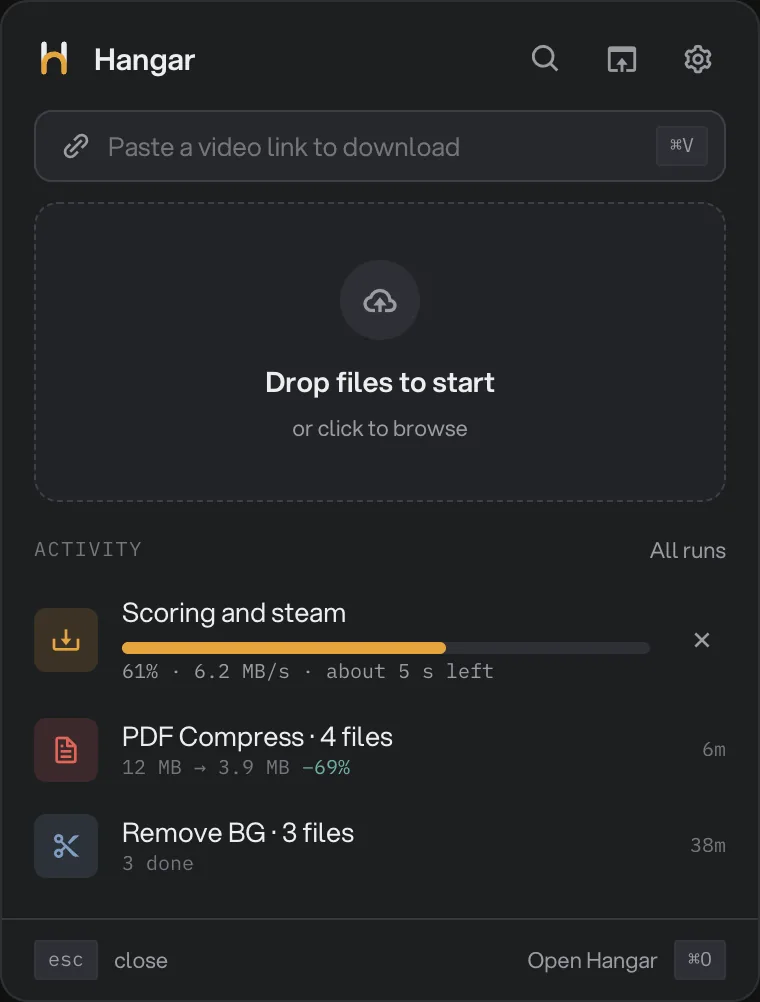
- Coller un lien vidéo
- Déposer des fichiers
- Activity
- Réglages et Quit
En haut, la loupe cherche parmi tous les outils dans la fenêtre principale, le bouton suivant ouvre Hangar, et la roue dentée propose Menu bar settings… et Quit Hangar.
Lancer un petit travail sur vos fichiers
Faites glisser des fichiers sur Drop files to start, ou cliquez dessus pour les choisir. Vous pouvez aussi copier des fichiers dans le Finder ou l’Explorateur de fichiers et appuyer sur ⌘V (Ctrl+V sous Windows) dans la fenêtre de la barre des menus. Hangar indique combien de fichiers vous avez ajoutés, leurs formats et leur taille totale, puis liste les outils qui les acceptent tous. Les dossiers ne sont pas acceptés : ajoutez plutôt les fichiers qu’ils contiennent.
Cliquez sur un outil, ou appuyez sur son chiffre. Le premier se lance aussi avec Return. Tapez dans le champ de filtre pour réduire la liste. Les outils qui ont besoin de plus de place, comme les Studios, sont listés sous Open in Hangar et s’ouvrent dans la fenêtre principale avec vos fichiers. Vos chaînes enregistrées apparaissent sous Chains quand leur première étape accepte tous les fichiers ajoutés. Cliquez sur l’une d’elles et elle démarre aussitôt avec ses étapes enregistrées.
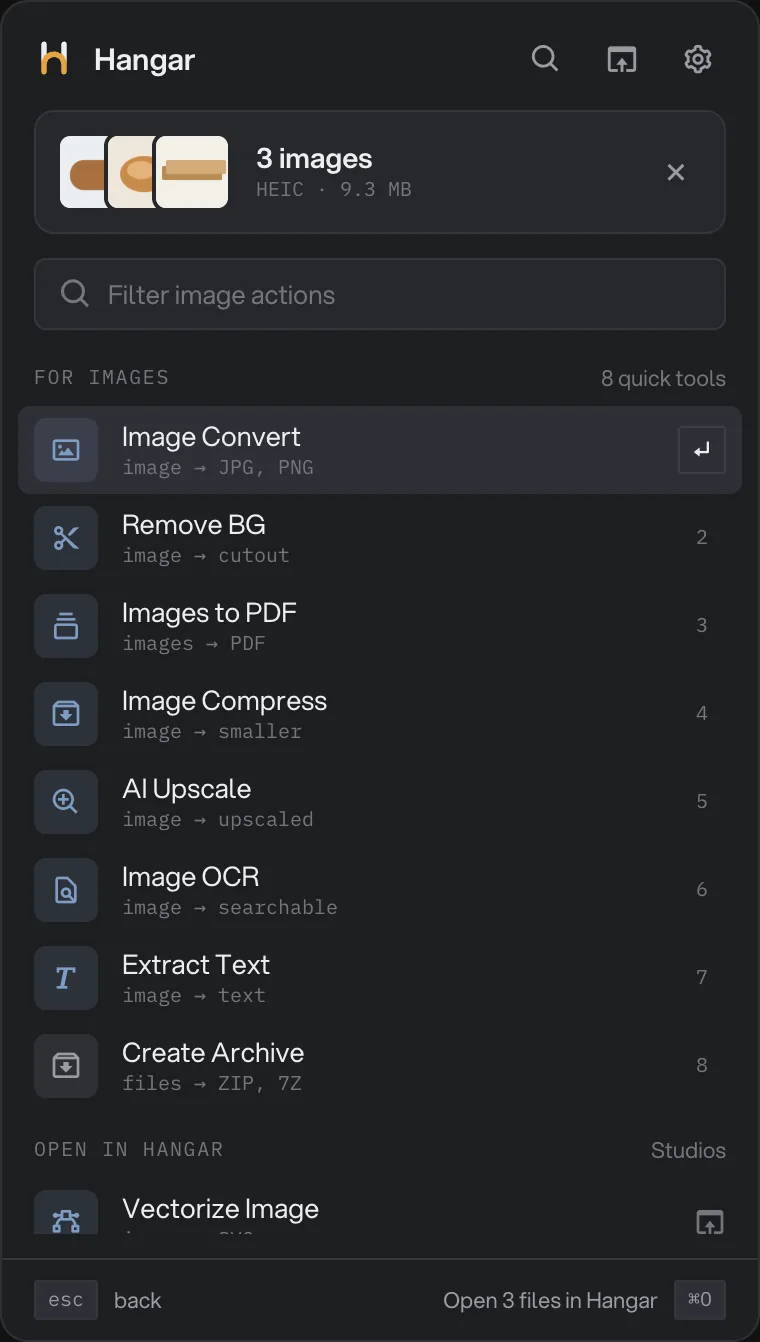
- Vos fichiers
- Outils rapides
- Open in Hangar
- Ouvrir les fichiers dans Hangar
Hangar affiche ensuite les réglages qu’il va utiliser : ceux de votre dernier traitement avec cet outil, ou ses réglages par défaut. Cliquez sur le bouton, par exemple Run on 3 images, pour démarrer. Le travail se fait en arrière-plan : vous pouvez fermer la fenêtre de la barre des menus. Pour utiliser d’autres réglages, cliquez plutôt sur Change settings in Hangar.
Pendant le travail, vous voyez combien de fichiers sont terminés et un bouton Stop. À la fin, cliquez sur Reveal pour voir les nouveaux fichiers, ou sur Chain another tool pour leur appliquer un autre outil. Les fichiers sont enregistrés dans le dossier de sortie de votre espace de travail.
Télécharger une vidéo à partir d’un lien
Collez un lien dans Paste a video link to download. Hangar le lit et affiche l’image de la vidéo, son titre, sa durée et sa taille approximative. Choisissez un format (MP4, Best quality, Audio MP3 ou Audio original) et cliquez sur Download. La ligne en dessous indique le dossier d’enregistrement ; cliquez sur Change pour en choisir un autre.
Pour une playlist, cliquez sur Download all, ou sur Pick videos in Hangar pour choisir les vidéos dans la fenêtre principale. Les téléchargements lancés ici rejoignent la même liste que l’outil Video downloader. La première fois, la fenêtre propose d’installer le téléchargeur. Ne téléchargez que des vidéos que vous avez le droit d’utiliser.
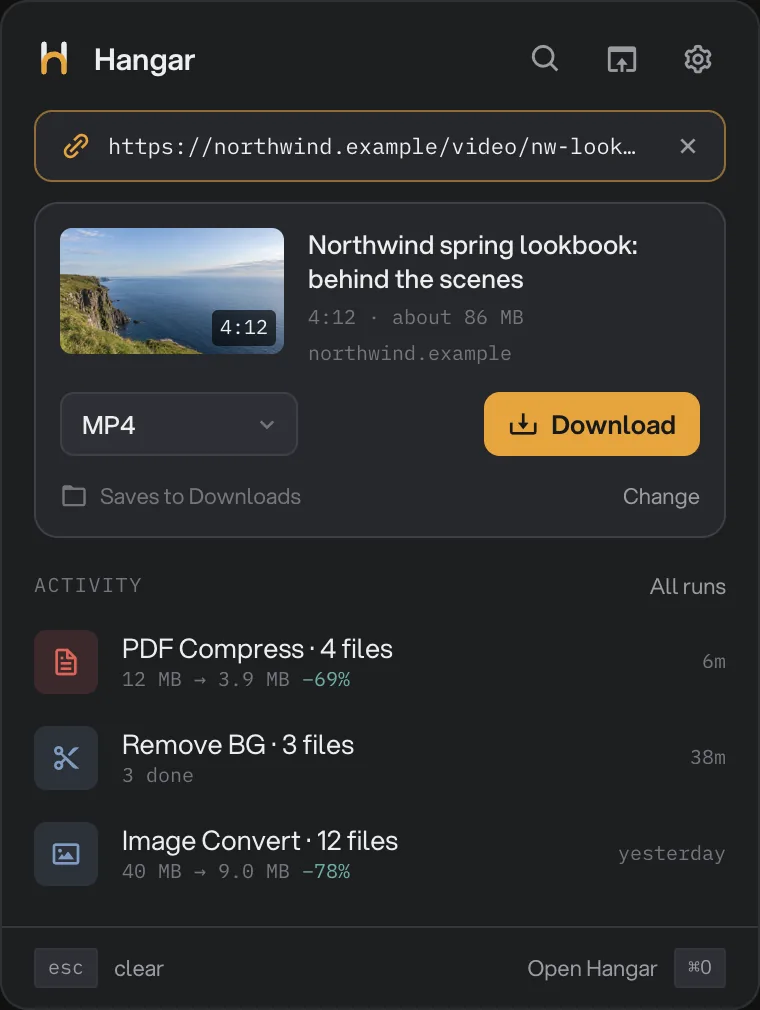
- La vidéo
- Download
- Dossier d’enregistrement
Suivre vos traitements et vos téléchargements
La liste Activity affiche les téléchargements en cours, avec un × pour les annuler, et vos traitements les plus récents avec le gain de taille obtenu. Reveal in Finder (Show in Explorer sur Windows) ouvre les fichiers d’un traitement terminé, et Try again relance celui qui a échoué. All runs ouvre l’historique complet dans Hangar.
Afficher ou masquer l’icône
Ouvrez Settings et cliquez sur Menu bar (System tray sur Windows). Deux interrupteurs, tous deux activés au départ :
- Show Hangar in the menu bar (in the system tray sur Windows) : affiche l’icône, pour déposer des fichiers dessus sans ouvrir la fenêtre.
- Keep running when the window closes : fermer la fenêtre principale laisse Hangar tourner dans la barre des menus, et les traitements se terminent en arrière-plan. Pour quitter, utilisez Quit Hangar depuis l’icône. Cet interrupteur suppose que l’icône est affichée.
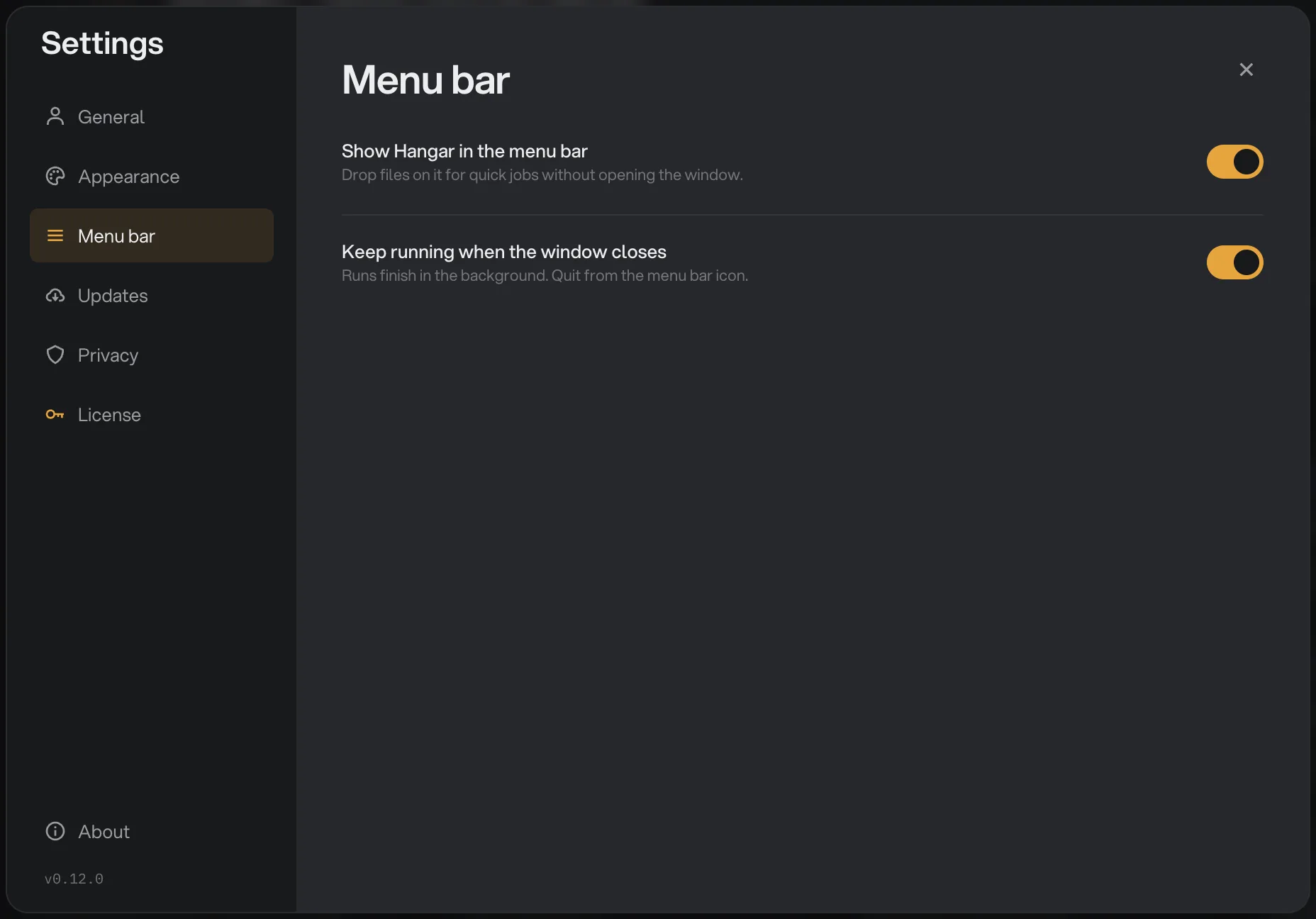
- Menu bar
- Afficher l’icône
- Continuer en arrière-plan
Si vous quittez pendant un traitement, Hangar vous demande confirmation, puisque quitter arrête le traitement.
Questions fréquentes
Est-ce que ça marche sur Windows ?
Oui. Sur Windows, l’icône Hangar se trouve dans la zone de notification, en bas à droite de l’écran, et la section des réglages s’appelle System tray. Tout le reste fonctionne de la même façon.
Quels réglages utilise un petit travail ?
Ceux de votre dernier traitement avec cet outil, ou ses réglages par défaut si vous ne l’avez jamais lancé. Pour les changer, cliquez sur Change settings in Hangar, qui ouvre l’outil dans la fenêtre principale.
Où sont enregistrés les fichiers terminés ?
Dans le dossier de sortie de votre espace de travail actuel, là où les enregistrerait un traitement lancé depuis la fenêtre principale. Cliquez sur Reveal une fois le travail fini pour les voir.
Comment retirer l’icône ?
Ouvrez Settings, choisissez Menu bar (System tray sur Windows) et désactivez Show Hangar in the menu bar. Hangar se ferme alors quand vous fermez sa fenêtre.
Toujours bloqué ?
Une seule personne lit tous les messages et répond en général dans la journée.