 Agences et studios
 Photographes
 Podcasteurs
 Créateurs vidéo
 Marketeurs et équipes contenu

À quoi sert l’outil Télécharger des vidéos ?
L’outil Télécharger des vidéos enregistre sur votre ordinateur des vidéos à partir d’un lien. Dans l’application, l’outil s’appelle Video Downloader. Collez un lien, une playlist ou plusieurs liens à la fois. Hangar affiche chaque vidéo avec son titre, sa durée et son poids, puis l’enregistre en MP4, dans la meilleure qualité proposée par le site, ou en son seul.
Téléchargez uniquement des vidéos que vous avez le droit d’utiliser : vos propres mises en ligne, des vidéos sous licence libre, ou des vidéos que leur auteur vous autorise à enregistrer.
Étape 1 : Ouvrez l’outil et installez-le une fois
Cliquez sur Tools dans la barre latérale, ouvrez l’onglet Create puis cliquez sur Video Downloader dans la section From scratch. Vous pouvez aussi taper « download » dans le champ de recherche en haut.
La première fois, l’outil demande une installation unique, d’environ 55 Mo sur Mac et 18 Mo sous Windows. Cliquez sur Set up. Hangar télécharge le module de téléchargement, vérifie son authenticité et le teste. Les étapes s’affichent sous les noms Download, Check signature et Test. Cliquez sur Cancel pour arrêter, ou sur Try again en cas d’échec.
Ensuite, Hangar tient ce module à jour en arrière-plan, pour que les sites continuent de fonctionner quand ils changent.
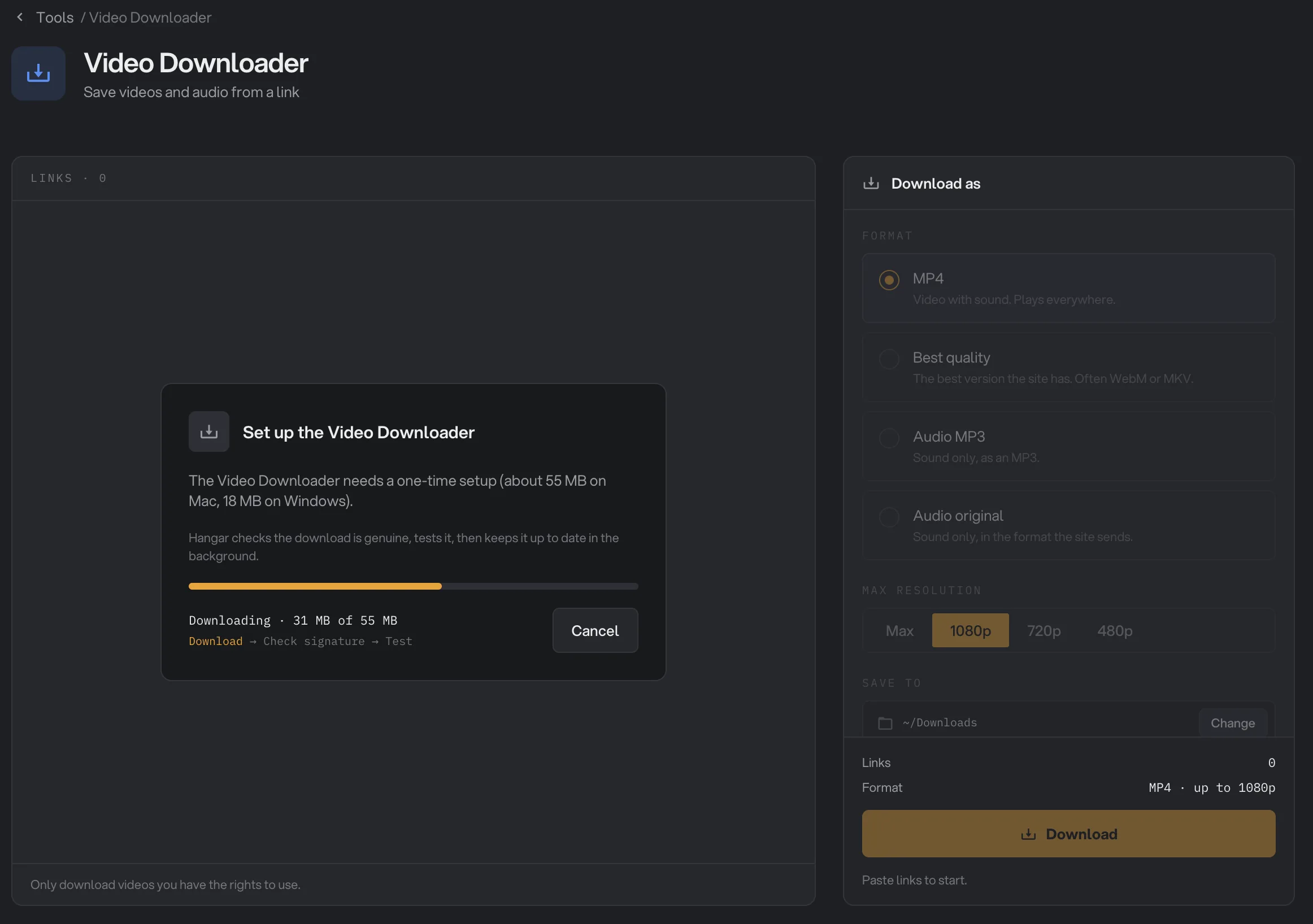
- Setup
- Download step
- Cancel
Étape 2 : Collez vos liens
Cliquez dans la zone qui indique Paste links here. Several at once is fine. et collez un lien, ou appuyez sur Entrée après en avoir tapé un. Vous pouvez coller :
- Une vidéo : l’adresse de la page de la vidéo.
- Une playlist : Hangar liste toutes ses vidéos.
- Plusieurs liens : un par ligne, en un seul collage.
Chaque lien affiche Reading… un instant, puis son titre, sa durée (Length), son poids (Size) et Ready. Un texte qui n’est pas un lien est refusé avec « Not a link ».
Une playlist indique combien de vidéos elle contient et combien sont choisies. Cliquez sur Show videos pour les voir, et décochez celles dont vous ne voulez pas ; les vidéos décochées affichent Skipped. Cochez la case à côté de la playlist pour toutes les prendre ou toutes les laisser, et cliquez sur × pour retirer la playlist. Les playlists de plus de 50 vidéos s’affichent repliées.
Les très grosses vidéos attendent votre accord. Une vidéo de plus de 2 Go, de plus de 3 heures ou en direct affiche une note comme « Large: 2.4 GB, 3 h 41 min. Confirm to include it. » Cliquez sur Download anyway pour l’inclure.
Les liens que Hangar ne peut pas lire passent sous Couldn't read, en bas de la liste, avec la raison sous chacun. Remove all les efface. Clear list, en haut, vide toute la liste.
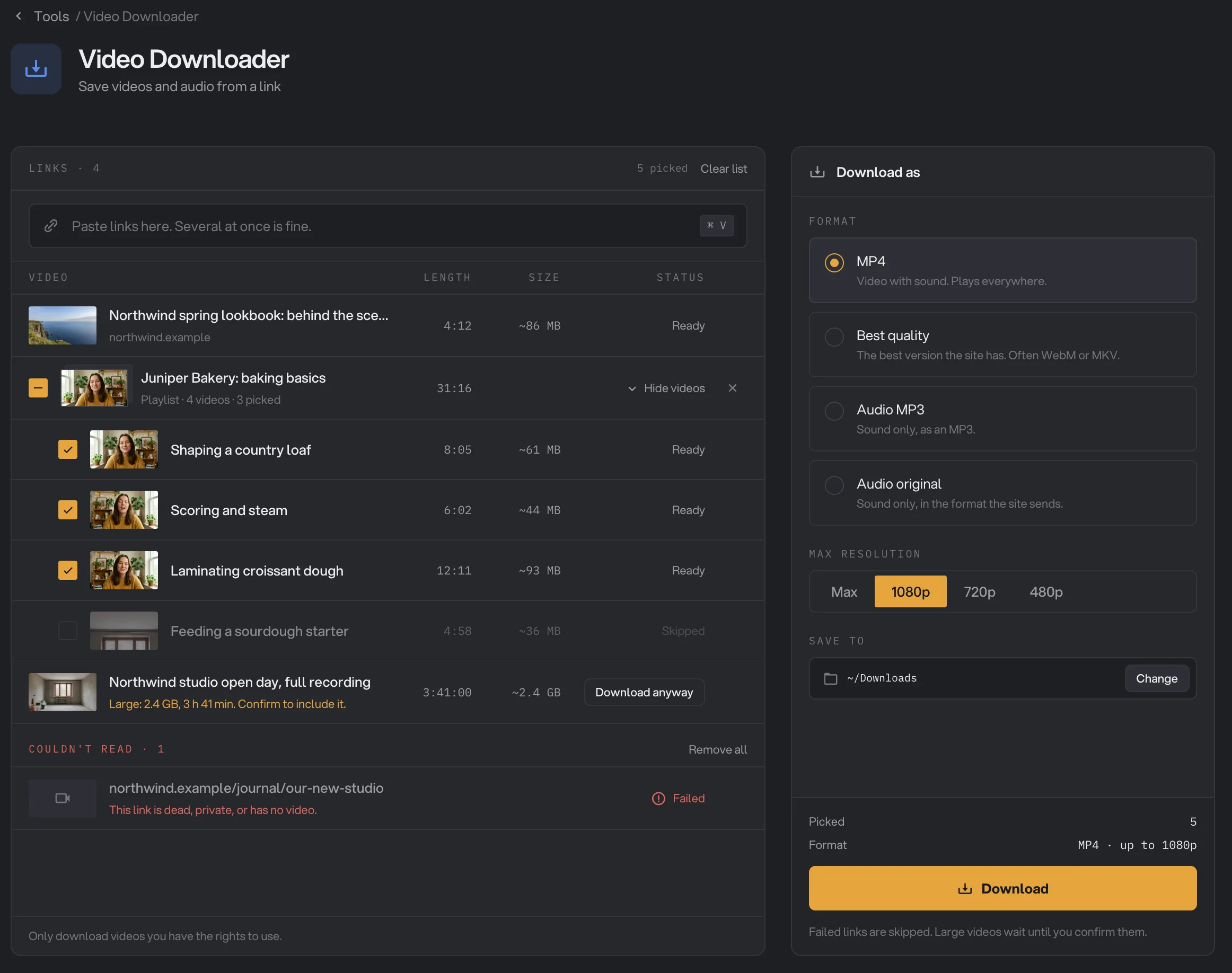
- Paste links
- Playlist
- Download anyway
- Format
- Max resolution
- Save to
- Download
Étape 3 : Choisissez le format et le dossier
À droite, sous Download as, choisissez un Format. Il s’applique à toutes les vidéos de la liste.
- MP4 : une vidéo avec le son, lisible partout. Le choix par défaut.
- Best quality : la meilleure version proposée par le site, souvent en WebM ou MKV, que certains lecteurs et logiciels de montage n’ouvrent pas.
- Audio MP3 : le son seul, en MP3.
- Audio original : le son seul, dans le format envoyé par le site.
Avec le MP4, Max resolution plafonne la taille de l’image à 1080p (par défaut), 720p ou 480p, ou Max pour la plus grande taille proposée par le site. Une résolution plus basse donne un fichier plus léger. Une vidéo plus petite que le plafond garde sa propre taille.
Save to indique le dossier où vont les fichiers : celui utilisé la dernière fois, ou votre dossier Téléchargements au départ. Cliquez sur Change pour en choisir un autre.
Étape 4 : Téléchargez
Le panneau indique combien de vidéos sont choisies (Picked) et le format retenu. Cliquez sur Download. Deux vidéos se téléchargent à la fois, et les autres attendent leur tour.
Chaque ligne montre son avancement, avec la vitesse et le temps restant. Merging… signifie que Hangar assemble l’image et le son, et Converting… qu’il crée le fichier audio. Une ligne terminée affiche Done et le nom du fichier. Une ligne en échec affiche la raison, et Try again quand une nouvelle tentative peut aider.
Cancel all arrête les téléchargements en cours et garde les fichiers terminés.
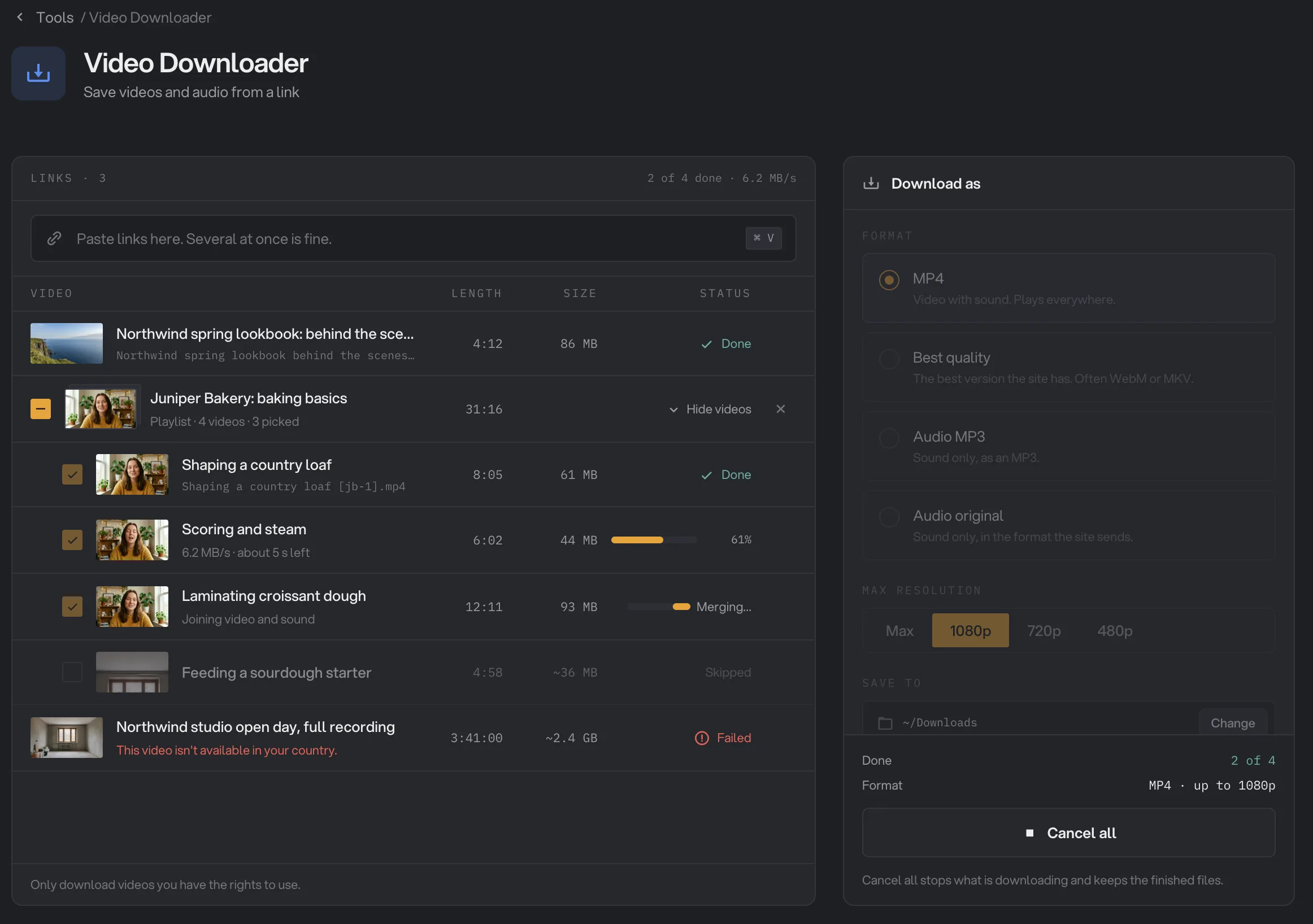
- Progress
- Done
- Merging
- Why it failed
- Cancel all
Quand la liste est terminée, un récapitulatif indique le nombre de fichiers enregistrés. Cliquez sur Open folder pour les voir, ou sur Use in another tool pour placer les fichiers téléchargés dans votre file d’attente sur Home, où vous choisissez l’outil suivant, comme Couper une vidéo ou Transcrire.
Les fichiers portent le titre de la vidéo, suivi de son identifiant entre crochets, par exemple Shaping a country loaf [jb-1].mp4.
Tous les réglages, et quand les changer
- Format
Le type de fichier enregistré pour chaque vidéo de la liste.
- PlageMP4, Best quality, Audio MP3, Audio original
- Par défautMP4
- Max resolution
Avec le MP4, la plus grande taille d’image à enregistrer. Plus bas donne un fichier plus léger.
- PlageMax, 1080p, 720p, 480p
- Par défaut1080p
- Save to
Le dossier où chaque fichier est enregistré.
- Par défautLe dernier dossier utilisé, ou Téléchargements
- Vidéos d’une playlist
Les vidéos d’une playlist qui sont téléchargées.
- Par défautToutes cochées
- Download anyway
Inclut une vidéo de plus de 2 Go, de plus de 3 heures ou en direct.
- Keep the Video Downloader up to date automatically
Dans Settings, rubrique Updates. Hangar cherche une nouvelle version du module toutes les 6 heures et l’installe après l’avoir testée.
- Par défautActivé
Comment obtenir le meilleur résultat
- Choisissez le MP4, sauf besoin particulier. Il s’ouvre dans tous les lecteurs, logiciels de montage et outils de Hangar. Best quality peut être plus lourd et sort souvent en WebM ou MKV.
- Baissez la résolution pour gagner de la place. Le 720p suffit largement pour un téléphone ou une leçon regardée une seule fois.
- Choisissez l’audio pour les conférences et les interviews. Un Audio MP3 ne pèse qu’une fraction de la vidéo.
- Décochez ce qui ne vous sert pas. Dans une longue playlist, décochez les leçons que vous avez déjà avant de cliquer sur Download.
- Laissez les mises à jour activées. Les sites changent souvent. Avec les mises à jour automatiques, Hangar corrige le module avant même que vous le remarquiez.
Pourquoi un téléchargement échoue
Hangar affiche la raison sous chaque lien. Les plus courantes :
- « This link is dead, private, or has no video. » Le lien est mort, privé ou sans vidéo. Ouvrez-le dans votre navigateur pour vérifier que la vidéo se lit encore, puis recopiez l’adresse.
- « This video needs an account, which isn't supported yet. » Les vidéos qui demandent une connexion pour être vues, y compris celles soumises à une limite d’âge, ne peuvent pas être téléchargées.
- « This video is only for paying members or subscribers. » ou « This video is copy-protected, so it can't be downloaded. » Ces vidéos, réservées aux membres ou protégées contre la copie, ne peuvent pas être enregistrées.
- « This video isn't available in your country. » Le site ne propose pas cette vidéo là où vous êtes.
- « This stream hasn't started yet. Try again once it's live. » Le direct n’a pas commencé. Cliquez sur Try again une fois qu’il a démarré.
- « The site refused the request. », « The site is having trouble right now. » ou « The site took too long to answer. » Le site a refusé, rencontre un problème ou a mis trop de temps à répondre. Patientez quelques minutes, puis cliquez sur Try again.
- « This site changed. Hangar is updating the downloader… » Le site a changé et Hangar installe un correctif. Cliquez sur Try again une fois l’installation terminée.
- « This video doesn't come in the format you picked. » La vidéo n’existe pas dans ce format. Choisissez un autre Format, comme Best quality, et réessayez.
- « Your disk is full. » ou « Hangar can't save to this folder. » Libérez de la place, ou cliquez sur Change pour choisir un autre dossier.
- « Your computer's security software stopped the downloader. » Votre logiciel de sécurité a bloqué le module. Autorisez Hangar dans ce logiciel, puis cliquez sur Try again.
- « The downloader's files are missing. Set it up again. » Les fichiers du module ont disparu. Relancez l’installation unique.
- « You're offline. » Connectez-vous à Internet, puis cliquez sur Try again.
Limites
- Une connexion Internet est nécessaire pour lire les liens et télécharger. L’installation unique pèse environ 55 Mo sur Mac et 18 Mo sous Windows.
- Pas de vidéos qui demandent une connexion, réservées aux membres ou protégées contre la copie.
- Enregistre la vidéo entière ou son son. Pas de sous-titres, et pas de découpe avant le téléchargement.
- Un seul format pour toute la liste. Deux vidéos se téléchargent à la fois.
- La liste dure tant que Hangar est ouvert. Les fichiers restent dans votre dossier.
- Video Downloader ne peut pas servir d’étape dans une chaîne.
Questions fréquentes
Quelles vidéos puis-je télécharger ?
Téléchargez uniquement des vidéos que vous avez le droit d’utiliser : vos propres mises en ligne, des vidéos sous licence libre, ou des vidéos que leur auteur vous autorise à enregistrer.
Avec quels sites fonctionne-t-il ?
La plupart des sites de vidéo, grands et petits. Collez le lien : Hangar indique s’il peut le lire avant de télécharger quoi que ce soit. Si un site n’est pas pris en charge, le lien affiche « This site isn't supported. »
Peut-il télécharger des vidéos qui demandent une connexion ?
Non. Les vidéos privées, celles qui demandent un compte, celles réservées aux membres payants et celles protégées contre la copie ne peuvent pas être téléchargées.
Puis-je télécharger les sous-titres, ou seulement une partie d’une vidéo ?
Pas encore. Hangar enregistre la vidéo entière ou son son. Pour n’en garder qu’une partie, ouvrez le fichier téléchargé dans Couper une vidéo.
Ma liste est-elle gardée après avoir quitté Hangar ?
Non. La liste dure tant que Hangar est ouvert. Les fichiers terminés restent dans votre dossier, mais la liste est vide à la prochaine ouverture de Hangar.
Puis-je télécharger depuis la barre des menus ?
Oui. Collez un lien vidéo dans la fenêtre de Hangar dans la barre des menus (ou la zone de notification sous Windows) pour le télécharger sans ouvrir la fenêtre principale. Il rejoint la même liste.
Toujours bloqué ?
Une seule personne lit tous les messages et répond en général dans la journée.