 Agences et studios
 Photographes
 Podcasteurs
 Créateurs vidéo
 Marketeurs et équipes contenu

À quoi sert Transcrire ?
Cet outil transforme la parole de vos fichiers audio et vidéo en texte, directement sur votre ordinateur. Créez des sous-titres pour une vidéo, un compte rendu écrit d’une interview ou d’un appel, ou le texte des notes d’un épisode. Il peut aussi traduire la parole en anglais. Dans l’application, l’outil s’appelle Transcribe.
Transcribe utilise un modèle de reconnaissance vocale que vous installez une fois pour chaque mode. Ensuite, il fonctionne hors ligne et vos enregistrements ne quittent jamais votre ordinateur. Un seul traitement peut écrire à la fois des sous-titres, un texte lisible et des données, chaque fichier portant le nom de l’enregistrement.
Étape 1 : Ajoutez vos enregistrements
Cliquez sur Tools dans la barre latérale, ouvrez l’onglet Audio et cliquez sur Transcribe dans la section Text. Vous pouvez aussi taper « transcribe » dans le champ de recherche en haut.
Déposez vos fichiers sur la file d’attente, ou cliquez dessus pour les choisir. Transcribe accepte les fichiers audio (MP3, WAV, FLAC, AAC, M4A, OGG, Opus, AIFF, WMA…) et les fichiers vidéo (MP4, MOV, MKV, WebM…). Pour une vidéo, il utilise le son. Chaque ligne indique la durée du fichier. Cliquez sur Add more pour en ajouter plus tard.
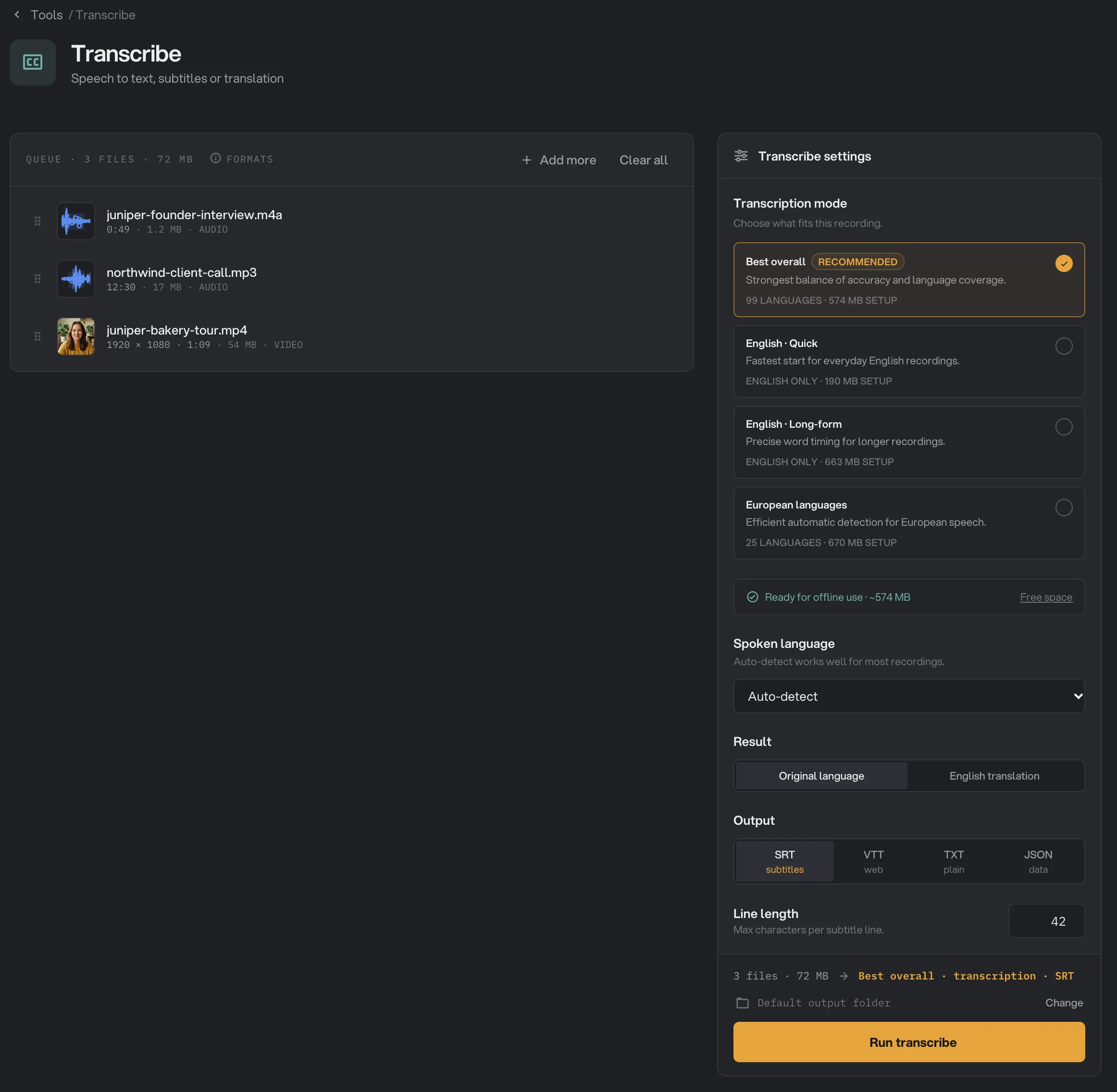
- Transcription mode
- Ready for offline use
- Spoken language
- Result
- Output
- Run transcribe
Étape 2 : Choisissez un mode de transcription
Transcription mode affiche le mode utilisé. Cliquez sur Change pour voir les quatre cartes, puis choisissez celle qui convient à l’enregistrement. Chaque carte indique les langues couvertes et la taille de son installation unique, et la liste se referme dès que vous choisissez.
- Best overall est le mode recommandé. Il équilibre précision et couverture linguistique, avec 99 langues, et c’est la seule carte qui peut traduire. Installation d’environ 574 Mo.
- English · Quick démarre le plus vite et convient aux enregistrements en anglais courant. Installation d’environ 190 Mo.
- English · Long-form donne un minutage précis des mots pour les longs enregistrements en anglais, comme des conférences et des interviews. Installation d’environ 663 Mo.
- European languages détecte et transcrit seul 25 langues européennes. Installation d’environ 670 Mo.
Étape 3 : Installez le mode une fois
L’encadré sous le mode indique s’il est prêt. S’il affiche One-time setup, cliquez sur le bouton d’installation, par exemple Set up English · Quick. Hangar télécharge les fichiers de reconnaissance vocale du mode et affiche la progression. Cliquez sur Cancel pour arrêter. Quand il affiche Ready for offline use, le mode fonctionne sans connexion internet.
Installez le mode avant de lancer : Hangar ne démarre pas de traitement avec un mode qui n’est pas encore installé. Chaque mode s’installe séparément. Video Captions utilise la même installation : un mode installé ici y est donc prêt aussi. Pour en savoir plus sur les téléchargements, voir Modèles d’IA : ce qui se télécharge, et quand.
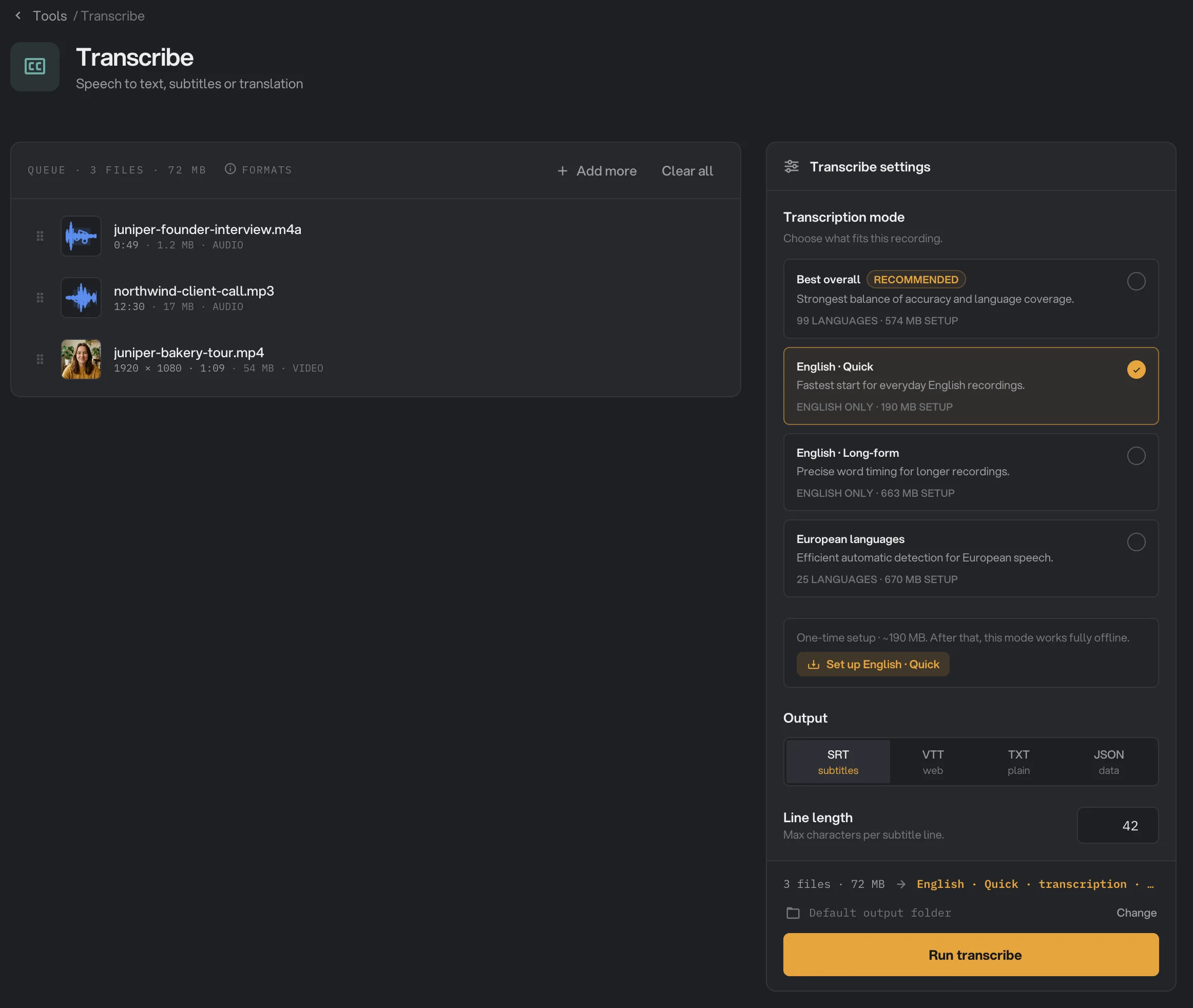
- English · Quick
- One-time setup
- Set up English · Quick
Étape 4 : Choisissez la langue et les formats
Avec Best overall, deux choix supplémentaires apparaissent :
- Spoken language : laissez Auto-detect, qui fonctionne bien pour la plupart des enregistrements, ou choisissez parmi les 99 langues, dont l’hindi, si vous connaissez la langue.
- Result : Original language écrit ce qui est dit. English translation l’écrit en anglais.
Activez ensuite les formats voulus sous Output. Un seul traitement les écrit tous à partir d’une seule transcription. SRT est activé par défaut, et au moins un format reste toujours activé.
- SRT est un fichier de sous-titres accepté par la plupart des lecteurs et logiciels de montage.
- VTT est un fichier de sous-titres pour la vidéo sur le web.
- TXT est du texte brut en paragraphes lisibles. Idéal pour des notes et des articles.
- MD reprend ces paragraphes dans un fichier Markdown, avec le nom de l’enregistrement en titre. Pratique dans les applications de notes et les documents.
- JSON contient chaque phrase et chaque mot avec son minutage, pour vos propres outils.
- PDF est un document propre, prêt à envoyer. Il reprend le style, le format de papier, le logo et les horodatages choisis la dernière fois pour cet espace de travail dans Export as PDF. La première fois, c’est le style Reading en A4.
Quand TXT ou MD est activé, Add times to TXT and MD fait commencer chaque paragraphe par son horodatage, pour retrouver ce moment dans l’enregistrement. C’est désactivé par défaut et sans effet sur le PDF.
Pour SRT et VTT, Line length fixe le nombre maximal de caractères par ligne de sous-titre, de 20 à 120. Par défaut : 42.
Dans une chaîne, le premier format activé dans l’ordre SRT, VTT, TXT, MD, JSON, PDF passe à l’étape suivante. Les autres vont directement dans votre dossier.
Étape 5 : Lancez, puis vérifiez le résultat
Vérifiez où les fichiers seront enregistrés : Default output folder les range dans le dossier de sortie de votre espace de travail, dans un dossier transcribe avec un sous-dossier à la date du jour, par exemple 10-15. Cliquez sur Change pour choisir un autre dossier pour ce traitement. Puis cliquez sur Run transcribe.
La transcription prend un moment pour les longs enregistrements. À la fin, chaque fichier affiche Done. Cliquez sur View sur une ligne pour lire la transcription, et sur Open folder pour retrouver les fichiers. Avec plusieurs formats, chacun a son propre onglet. Chaque transcription porte le nom de l’enregistrement avec une nouvelle extension, par exemple .srt. Le panneau annonce beaucoup d’espace gagné, car une transcription est un petit fichier texte. Vos enregistrements ne sont ni modifiés ni supprimés. Voir Où sont enregistrés vos fichiers.
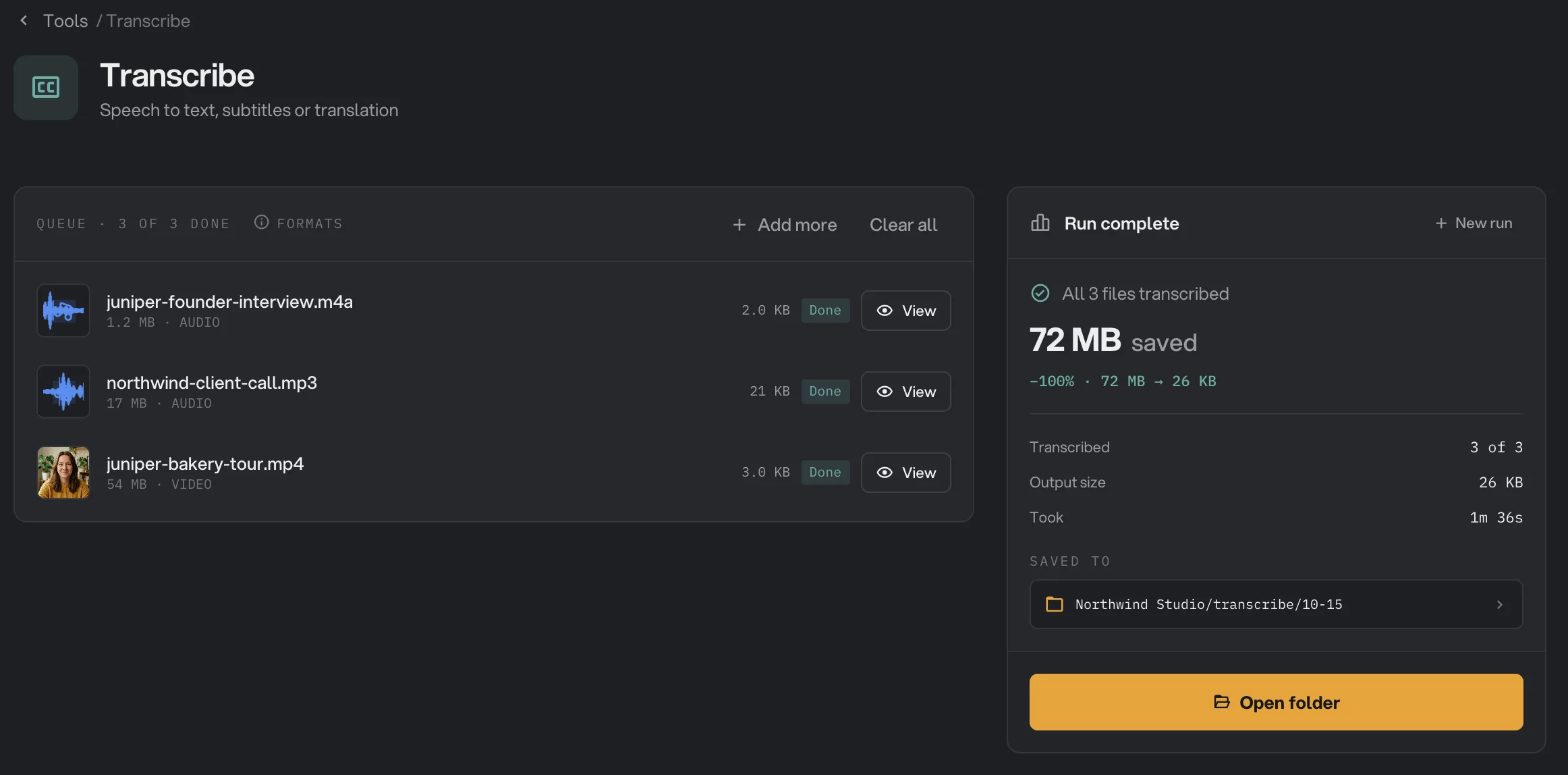
- Done
- View
- Saved to
- Open folder
Si le traitement comprenait des vidéos, l’écran de fin propose Caption this video, ou Caption these 2 videos pour deux vidéos. Ce bouton ouvre Sous-titrer une vidéo avec la transcription déjà prête : rien n’est retranscrit. Cela fonctionne pour vos 16 derniers fichiers, jusqu’au redémarrage de Hangar. Ensuite, Video Captions transcrit comme d’habitude. Les corrections enregistrées dans View sont reprises.
Comment relire et corriger une transcription ?
Cliquez sur View sur un fichier terminé. La transcription s’ouvre avec son enregistrement, pour que vous puissiez la vérifier à l’oreille.
- Écouter un mot. Cliquez sur n’importe quel mot pour lire l’enregistrement à partir de là. Le texte suit la lecture. Appuyez sur Espace pour mettre en pause ou reprendre.
- Corriger un mot. Double-cliquez dessus, tapez le bon mot et appuyez sur Entrée. Fix everywhere corrige toutes les occurrences de ce mot. Add to replace list le corrige aussi dans vos prochains traitements.
- Corriger une ligne. Survolez une ligne et cliquez sur le crayon, ou double-cliquez sur un mot puis sur Edit whole line. Split here coupe la ligne au mot choisi, et Join next la fusionne avec la suivante.
- Corriger le minutage. La timeline sous le texte montre le son de l’enregistrement et vos lignes. Faites glisser une ligne pour la déplacer, tirez son bord pour changer sa durée, ou cliquez sur Add line.
- Repérer les oublis. No text compte les endroits où Hangar entend de la parole mais où la transcription n’a aucun mot. Cliquez dessus pour les parcourir un par un, puis utilisez Hear it et Add line. Ces repères sont indicatifs : de la musique ou des voix en fond peuvent aussi apparaître.
- Chercher un mot. Cliquez sur Find & replace et tapez le mot. Replace all compte comme une seule étape : un seul Undo annule tout.
Cliquez sur Save changes quand vous avez fini. Hangar réécrit tous les formats de cet enregistrement : SRT, TXT, PDF et les autres restent cohérents. Ces fichiers sont remplacés, donc les modifications que vous y auriez faites dans une autre application sont perdues. Si vous quittez avec des modifications non enregistrées, Hangar vous demande d’abord confirmation. Les onglets en haut montrent chaque fichier enregistré tel qu’il est sur le disque.
Pour lire le son, Hangar a besoin de l’enregistrement à son emplacement d’origine. Si vous l’avez déplacé ou supprimé, vous pouvez quand même corriger le texte, et Hangar vous explique pourquoi le son est indisponible. Hangar garde une copie privée de chaque transcription avec le minutage des mots, sur votre ordinateur uniquement, pour que vous puissiez la rouvrir depuis Runs, même si vous n’aviez demandé que du TXT. Supprimer le traitement supprime cette copie. Les traitements faits avec d’anciennes versions de Hangar s’ouvrent aussi ici s’ils avaient enregistré du SRT, du VTT ou du JSON. Les anciens traitements avec seulement du TXT ou du Markdown, et les étapes Transcribe d’une chaîne, s’ouvrent en texte brut.
Comment envoyer une transcription sous forme de document ?
Vous pouvez choisir PDF sous Output avant de lancer, ou créer le document après coup. Une transcription ouverte, cliquez sur Export as PDF en haut. Vous obtenez un document propre à envoyer, créé sur votre ordinateur, sans rien envoyer en ligne. Il reprend le texte affiché, y compris les modifications pas encore enregistrées, mais ne les enregistre pas à votre place.
- Style. Choisissez parmi sept présentations : Reading, Numbered, Branded, Modern, Compact, Classic ou Typewriter. Chaque miniature affiche votre propre texte. Numbered ajoute des numéros de ligne qui repartent à chaque page, pour que l’on puisse désigner une ligne précise. Compact fait tenir le plus de mots par page.
- Titre. Il reprend d’abord le nom du fichier. Le modifier ne change que le document.
- Logo. Activez-le pour afficher votre logo et le nom de votre espace de travail sur les pages. Le logo vient des Workspace defaults. Branded demande un logo conçu pour les fonds sombres et utilise votre première couleur de marque pour son bandeau.
- Horodatages. Désactivez cette option pour retirer tous les horodatages des pages. La durée de l’enregistrement reste indiquée.
- Papier. Choisissez A4 ou Letter.
- Format. Choisissez PDF, ou Word si quelqu’un doit pouvoir modifier le document. Word utilise des polices standard : le rendu diffère donc un peu de l’aperçu.
Cliquez sur Export PDF ou Export Word et choisissez où enregistrer. Hangar retient vos choix pour cet espace de travail, sauf le titre. Le nom de fichier de l’enregistrement apparaît sur la première page : renommez d’abord l’enregistrement si ce nom n’est pas destiné à votre lecteur.
Les longues transcriptions demandent un moment de préparation. Si votre transcription est dans une langue que les polices de Hangar ne savent pas afficher, comme le japonais ou l’hindi, Hangar utilise une police de votre ordinateur et intègre au PDF les caractères nécessaires. Si votre ordinateur n’a aucune police pour cette langue, le PDF ne peut pas être créé et Hangar vous le signale. L’export Word fonctionne toujours. Si cela arrive pendant un traitement, vos autres formats sont conservés et la ligne du fichier explique pourquoi il n’y a pas de PDF. Si le PDF était le seul format activé, le fichier échoue avec cette explication.
Comment corriger un nom mal transcrit ?
Utilisez la Replace list du panneau. Cliquez sur Edit, puis tapez à gauche ce que la transcription entend, par exemple Hanger, et à droite ce qu’il faut écrire, par exemple Hangar. Cliquez sur Add a fix pour ajouter une ligne, et sur Done quand vous avez fini.
Vos corrections sont enregistrées. Hangar les applique à chaque traitement Transcribe, dans tous les formats, et dans les chaînes. Une correction porte sur des mots entiers, ignore les majuscules et s’écrit exactement comme vous l’avez tapée. Une correction de plusieurs mots fonctionne quand ils se trouvent dans la même phrase. La liste contient jusqu’à 200 corrections. Video Captions ne les utilise que s’il part d’un traitement Transcribe.
Tous les réglages, et quand les changer
Spoken language et Result n’apparaissent qu’avec Best overall et Fast multilingual. Add times to TXT and MD n’apparaît que si l’un de ces formats est activé. Line length n’apparaît que pour SRT et VTT. Choisir une carte de mode remet Result sur Original language.
- Transcription mode
La reconnaissance vocale utilisée. Chaque mode demande une installation unique, d’environ 190 Mo à 670 Mo.
- PlageBest overall, English · Quick, English · Long-form, European languages
- Par défautBest overall
- Spoken language
La langue parlée dans l’enregistrement. La choisir peut aider quand la détection se trompe.
- PlageAuto-detect ou l’une des 99 langues
- Par défautAuto-detect
- Result
Écrire ce qui est dit, ou le traduire en anglais.
- PlageOriginal language, English translation
- Par défautOriginal language
- Output
Les fichiers à créer : sous-titres, sous-titres web, texte lisible, Markdown, données avec minutage des mots ou document à envoyer.
- PlageSRT, VTT, TXT, MD, JSON, PDF, au choix
- Par défautSRT
- Add times to TXT and MD
Fait commencer chaque paragraphe par son horodatage. TXT et MD uniquement.
- PlageActivé ou désactivé
- Par défautDésactivé
- Line length
Le nombre maximal de caractères par ligne de sous-titre. SRT et VTT uniquement.
- Plage20 à 120 caractères
- Par défaut42
- Replace list
Les corrections enregistrées pour les noms mal transcrits.
- PlageJusqu’à 200 corrections
- Par défautVide
Comment obtenir le meilleur résultat ?
- Partez d’un son clair. Un micro proche, peu de bruit de fond et peu de musique donnent le meilleur texte. Pour un enregistrement bruyant ou qui résonne, nettoyez-le d’abord avec Améliorer la voix.
- Choisissez le bon mode. Prenez Best overall, sauf si l’enregistrement est entièrement en anglais et que vous voulez de la vitesse (English · Quick) ou un minutage précis sur un long enregistrement (English · Long-form).
- Indiquez la langue si Auto-detect se trompe, par exemple pour un clip court ou un accent marqué.
- Ajoutez les noms fréquents à la Replace list, comme les personnes et les marques que la transcription écorche.
- Pour des sous-titres sur un écran de téléphone, baissez Line length vers 32 pour garder des lignes courtes.
- Pour afficher le texte sur une vidéo, utilisez Sous-titrer une vidéo, qui incruste des sous-titres animés dans l’image. Après un traitement, Caption this video le lance à partir de la transcription que vous avez déjà.
Pourquoi le résultat déçoit-il ?
- Un fichier affiche « No PDF. This transcript has no text to export. » Hangar n’a trouvé aucune parole à écrire. Les autres formats choisis sont quand même enregistrés. Si le PDF était le seul format, le fichier échoue avec cette explication.
- Le traitement ne démarre pas et indique que le mode doit être téléchargé. Le mode choisi n’est pas encore installé. Cliquez sur son bouton Set up, attendez qu’il soit prêt, puis relancez.
- Le texte est dans la mauvaise langue ou incohérent. Indiquez la Spoken language au lieu d’Auto-detect, ou essayez Best overall si vous utilisiez un autre mode. Les modes English écrivent toujours en anglais.
- Des mots manquent ou sont faux. Le bruit, la musique ou plusieurs personnes qui parlent en même temps rendent la parole plus difficile à reconnaître. Essayez Best overall, ou nettoyez d’abord le son avec Améliorer la voix.
- Un fichier a échoué avec le message « this file has no sound to transcribe ». Le fichier n’a pas de piste son : il n’y a rien à écrire.
- Un traitement avec Best overall a échoué avec un message sur l’accélération graphique. Le traitement terminé propose Use Fast multilingual, un modèle plus léger avec les mêmes langues, parfois un peu moins précis. Il demande une installation unique d’environ 190 Mo, garde votre langue et votre réglage Result, et relance les fichiers en échec. Il reste ensuite votre mode jusqu’à ce que vous choisissiez une carte. Vous pouvez aussi suivre le message du traitement : pour de l’anglais, choisissez English · Quick. Pour les autres langues, redémarrez Hangar et réessayez. Si l’échec persiste, ouvrez Help et envoyez vos diagnostics.
- L’installation ne s’est pas terminée. Vérifiez votre connexion internet et l’espace disque libre, puis cliquez sur Try again.
Pour les autres erreurs, voir Un fichier a échoué : que vérifier.
Limites
- Chaque mode demande un téléchargement unique avant sa première utilisation. Ensuite, il fonctionne hors ligne.
- La traduction se fait uniquement vers l’anglais, et seulement avec Best overall ou Fast multilingual.
- Les intervenants ne sont pas identifiés.
- Ajoutez des fichiers audio ou vidéo, pas des dossiers.
- Tout se passe sur votre ordinateur. Rien n’est envoyé en ligne.
Questions fréquentes
Mon enregistrement quitte-t-il mon ordinateur ?
Non. Transcribe fonctionne sur votre ordinateur. Seule l’installation unique de chaque mode télécharge des fichiers. Ensuite, le mode fonctionne hors ligne et vos enregistrements ne sont jamais envoyés en ligne.
Quel mode choisir ?
Best overall convient à la plupart des enregistrements et couvre 99 langues. Prenez English · Quick pour un résultat rapide sur de l’anglais courant, English · Long-form pour de longues conférences ou interviews en anglais, et European languages pour de la parole dans une langue européenne.
Peut-on traduire un enregistrement en anglais ?
Oui. Avec Best overall, réglez Result sur English translation. La transcription est écrite en anglais, quelle que soit la langue parlée. Les modes English et European languages ne traduisent pas.
Peut-on transcrire une vidéo ?
Oui. Ajoutez le fichier vidéo : Transcribe utilise son son et écrit la transcription, par exemple un fichier de sous-titres SRT pour la vidéo. Pour afficher le texte sur l’image, cliquez sur Caption this video à la fin du traitement.
Peut-on obtenir des sous-titres et un texte en un seul traitement ?
Oui. Sous Output, activez tous les formats voulus. Un seul traitement les écrit tous : l’enregistrement n’est transcrit qu’une fois.
L’outil indique-t-il qui parle ?
Non. Transcribe écrit ce qui est dit avec le minutage, mais ne distingue pas les intervenants.
Comment libérer de l’espace disque ?
Sélectionnez le mode et cliquez sur Free space dans son encadré d’installation. Les fichiers du mode sont supprimés de votre ordinateur. Vous pourrez l’installer de nouveau plus tard.
Toujours bloqué ?
Une seule personne lit tous les messages et répond en général dans la journée.