 Agences et studios
 Photographes
 Podcasteurs
 Créateurs vidéo
 Marketeurs et équipes contenu

Passez votre PDF sous 14 Mo et il arrivera chez n’importe quel destinataire Gmail, Outlook.com, Yahoo ou iCloud Mail. L’essentiel du poids d’un gros PDF, ce sont les images des pages : réduisez donc les images, en les compressant en qualité moyenne et en limitant leur résolution à 150 DPI. Nous avons essayé sur le scan d’un vieux magazine de 24 pages : il est passé de 38 Mo à 2,2 Mo, et le plus petit texte se lisait toujours aussi bien.
Quelle taille peut faire une pièce jointe ?
Chaque messagerie fixe sa propre limite :
- Gmail : 25 Mo de pièces jointes. Au-delà, le fichier part sous forme de lien Google Drive (aide Google).
- Outlook.com : 25 Mo pour le message entier, texte compris (aide Microsoft).
- Yahoo Mail : 25 Mo pour l’ensemble des pièces jointes d’un message (aide Yahoo).
- iCloud Mail : 20 Mo par message (aide Apple).
Votre limite n’est que la moitié du problème. Votre destinataire a la sienne, et elle s’applique au fichier une fois qu’il a grossi en route. Pour le voyage, le mail convertit les pièces jointes en texte brut, ce qui les alourdit d’environ 37 %, selon la documentation Google pour les administrateurs. Un PDF de 19 Mo arrive donc à 26 Mo environ, et une adresse iCloud le refusera.
D’où les 14 Mo. 14 Mo plus 37 %, c’est juste sous les 20 Mo d’iCloud, la plus basse des quatre limites : un PDF de 14 Mo passe donc chez tous. Visez 10 Mo si vous envoyez plusieurs fichiers.
Les adresses professionnelles et scolaires peuvent avoir d’autres limites, fixées par un administrateur (exemple chez Google Workspace). C’est aussi le cas des messageries d’opérateurs (Orange, SFR, Free…), qui ont leurs propres règles. Si un PDF de moins de 14 Mo revient quand même, demandez la limite au service informatique ou au destinataire.
Comment réduire un PDF dans Hangar
Hangar fonctionne sur votre ordinateur : le PDF n’est jamais envoyé nulle part. Sur le site, l’outil s’appelle Compresser un PDF ; dans l’app, il s’appelle PDF Compress.
- Ouvrez Hangar, allez dans Tools, puis l’onglet PDF, et ouvrez PDF Compress.
- Déposez votre PDF sur la file d’attente, ou cliquez sur Drop files here, or browse. Vous pouvez en ajouter plusieurs à la fois.
- Laissez Quality preset sur Balanced. Ouvrez Advanced pour voir ce que ce préréglage règle : Image quality à 50, et Downsample images activé avec Target DPI à 150.
- Cliquez sur Run compress.
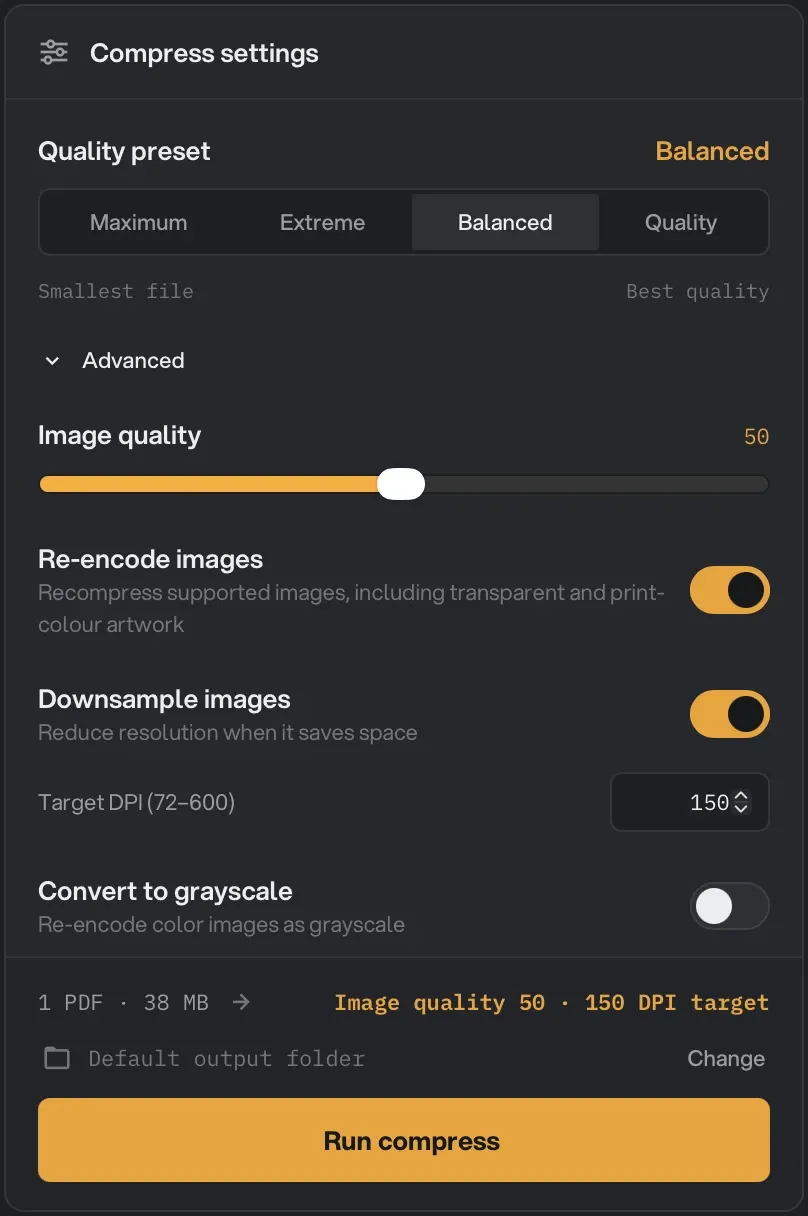
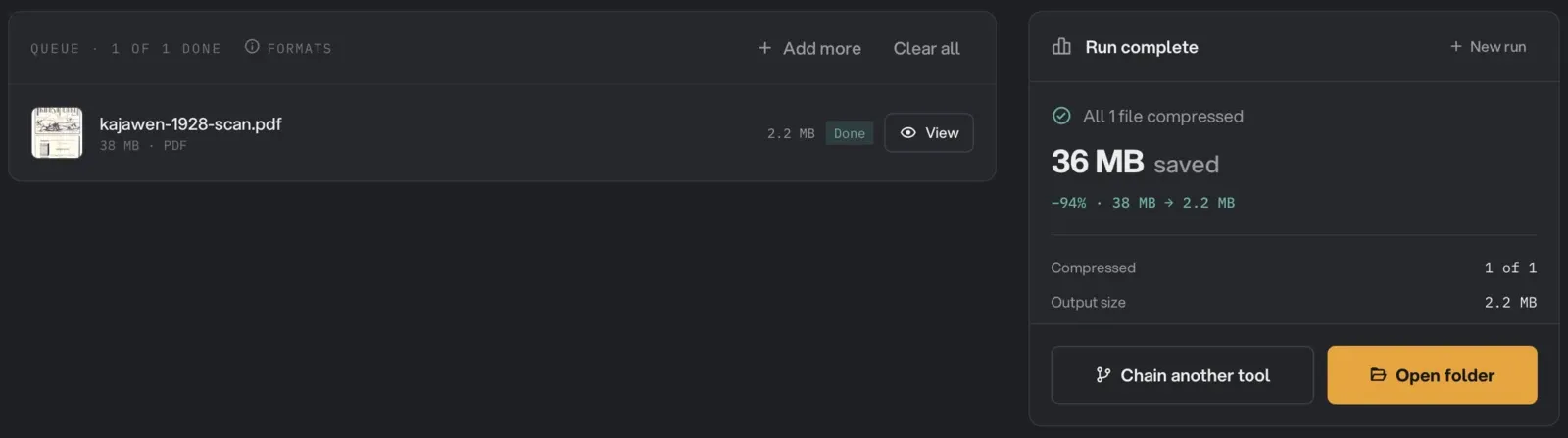
Hangar enregistre la copie allégée dans votre dossier de sortie (affiché au-dessus du bouton sous Default output folder ; Change en choisit un autre) et laisse l’original à sa place. À la fin du traitement, Open folder vous mène droit au nouveau fichier. Ce que fait chaque préréglage et chaque réglage est détaillé dans le guide Compresser un PDF.
Notre scan est passé de 38 Mo à 2,2 Mo, 94 % plus léger, avec ses 24 pages intactes. Bien en dessous de l’objectif de 14 Mo.
Est-ce que ce sera moins net ?
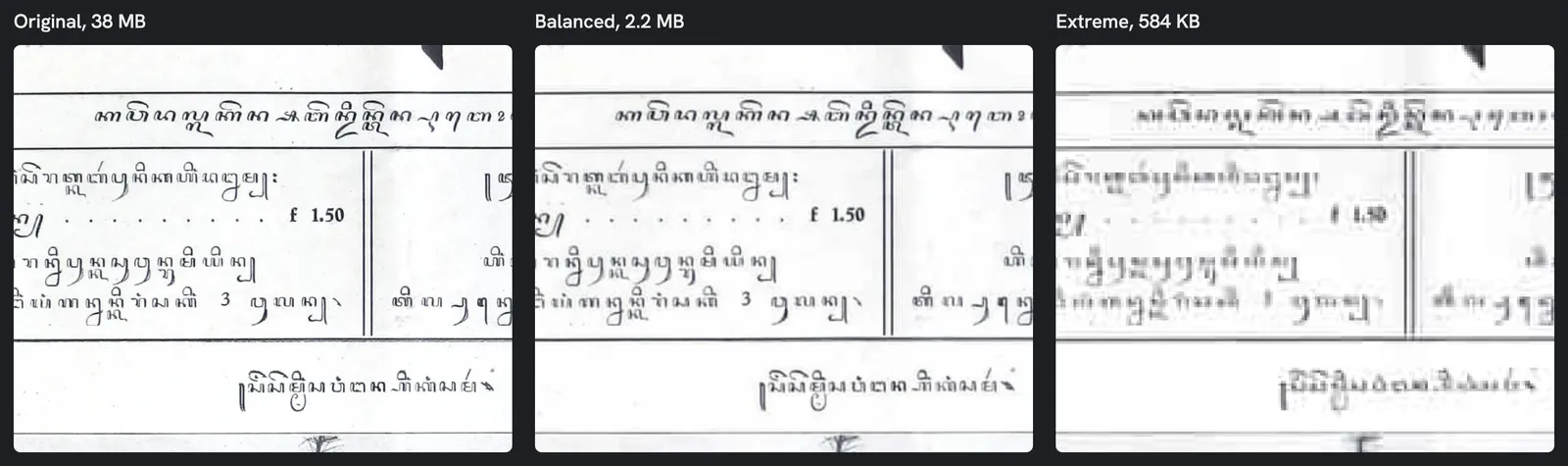
Avec Balanced, pas au point de le remarquer. Voici le plus petit texte de notre scan à 100 % de zoom, avant et après, avec le préréglage Extreme pour comparer :
Ce que les réglages changent, et ce qu’ils laissent intact :
- Image quality règle la force de compression de chaque image. Un chiffre plus bas donne un fichier plus léger et des images plus douces.
- Target DPI plafonne la résolution des images. Le DPI (points par pouce) mesure la quantité de détail d’une image pour sa taille imprimée. Notre scan était enregistré à environ 500 DPI, bien plus qu’un écran n’en affiche. À 150 DPI, le texte reste net à l’écran comme sur une imprimante de bureau.
- Le texte, les polices et les graphiques vectoriels ne sont jamais touchés. Un rapport uniquement textuel passé en Balanced est ressorti deux fois plus léger, chaque mot toujours là et sélectionnable.
- Strip metadata est activé par défaut et retire l’auteur, le titre et les données XMP. Désactivez-le dans Advanced si le titre du document doit rester.
Si vous préférez garder plus de détail et que vous avez de la marge, le préréglage Quality (Image quality 70, 220 DPI) a amené notre scan à 5,6 Mo. C’est encore bien sous les 14 Mo.
Pour juger votre propre fichier, ouvrez la copie, zoomez à 100 % et lisez le plus petit texte de la page. S’il se lit, envoyez.
Et s’il est encore trop lourd ?
Essayez dans cet ordre :
- Activez Convert to grayscale dans Advanced si le document est de toute façon en noir et blanc, comme un courrier imprimé ou un formulaire. Sur notre scan, cela a fait gagner un peu plus (2,0 Mo au lieu de 2,2 Mo).
- Choisissez le préréglage Extreme. Il plafonne les images à 72 DPI avec une Image quality de 35, essaie plusieurs encodages et garde le plus léger. Notre scan est tombé à 584 Ko, mais le petit texte est devenu flou, comme le montre la comparaison ci-dessus. Il supprime aussi les fichiers joints à l’intérieur du PDF. Gardez-le pour les documents en gros caractères, ou quand faire passer le mail compte plus que le rendu.
- Coupez-le en deux mails avec Diviser un PDF, puis compressez chaque partie.
- Envoyez plutôt un lien. Gmail le fait pour vous avec Google Drive, Outlook.com avec OneDrive, et Mail sur Apple avec Mail Drop, qui accepte jusqu’à 5 Go mais supprime le fichier au bout de 30 jours.
Il existe aussi un préréglage Maximum (Image quality 25, 72 DPI). Il convertit en plus les couleurs d’impression et retire les signets, les balises d’accessibilité et le statut PDF/A : réservez-le aux fichiers qui ne seront lus qu’à l’écran.
Les autres façons de réduire un PDF
- Aperçu sur Mac. Ouvrez le PDF, choisissez Fichier > Exporter, puis Réduire la taille du fichier dans le menu Filtre Quartz. C’est gratuit et déjà installé. Nous avons passé notre scan dans ce même filtre de macOS et obtenu 7,3 Mo, toujours lisible et sous les 14 Mo : pour ce fichier, cela aurait suffi. En revanche, vous ne choisissez ni la qualité ni la résolution, et le résultat pesait plus de trois fois la copie Balanced de Hangar.
- Adobe Acrobat Pro. Ses commandes de réduction de taille et d’optimisation du PDF donnent un contrôle détaillé, avec un abonnement payant. Nous comparons les deux apps sur notre page Hangar ou Adobe Acrobat.
- Les sites web comme Smallpdf et iLovePDF. Ils conviennent pour un menu de restaurant ou un flyer. Pour un contrat, une fiche de paie ou une pièce d’identité scannée, gardez le fichier sur votre ordinateur : un site vous oblige d’abord à l’envoyer en ligne.
Les questions qu’on nous pose
Compresser un PDF fait-il perdre en qualité ?
Les images perdent un peu de détail, le texte non. Ce que perdent les images dépend des réglages. En Balanced, notre scan était identique à 100 % de zoom. En Extreme, le petit texte est devenu flou.
Pourquoi mon PDF est-il si lourd au départ ?
Presque toujours à cause des images : pages scannées, photos prises au téléphone ou illustrations en haute résolution. Un rapport texte de 10 pages faisait moins de 200 Ko dans notre test. Notre scan de 24 pages pesait 38 Mo, parce que chaque page est une image détaillée. Les causes et les solutions sont dans notre article pourquoi mon PDF est si lourd.
Peut-on compresser plusieurs PDF en même temps ?
Oui. Ajoutez-les tous à la file d’attente et cliquez une seule fois sur Run compress. Chaque fichier obtient sa propre copie allégée dans le dossier de sortie.
Compressez votre PDF sur votre propre ordinateur avec Hangar, puis envoyez-le. Les autres outils PDF de Hangar fonctionnent de la même façon.