 Agences et studios
 Photographes
 Podcasteurs
 Créateurs vidéo
 Marketeurs et équipes contenu

À quoi sert Compresser un PDF ?
Compresser un PDF allège un PDF sur votre propre ordinateur, pour qu'il passe sous une limite d'e-mail ou d'envoi. L'outil prend des fichiers PDF et rend des fichiers PDF, un pour chaque fichier ajouté. Dans l'application, il s'appelle PDF Compress.
Dans un gros PDF, l'essentiel du poids vient des images : photos, scans, captures d'écran et illustrations de diapositives. L'outil réencode ces images et réduit leur résolution quand elles sont plus fines que nécessaire. Il range aussi le reste du fichier de façon plus compacte, sans rien changer de visible. Le texte, les polices et les dessins restent toujours exactement identiques à l'œil. Quand un PDF répète la même police ou la même image sur de nombreuses pages, comme les exports Canva, Hangar n'en garde qu'une seule copie.
Étape 1 : Ajoutez vos PDF
Cliquez sur Tools dans la barre latérale, ouvrez l'onglet PDF et cliquez sur PDF Compress. Vous pouvez aussi taper « compress pdf » dans le champ de recherche en haut.
Déposez vos PDF dans la file d'attente, ou cliquez dessus pour choisir des fichiers. Ajoutez-en autant que vous voulez : tous sont compressés avec les mêmes réglages, l'un après l'autre. Pour en ajouter ensuite, utilisez Add more. Les dossiers ne sont pas acceptés : sélectionnez plutôt les fichiers qu'ils contiennent.
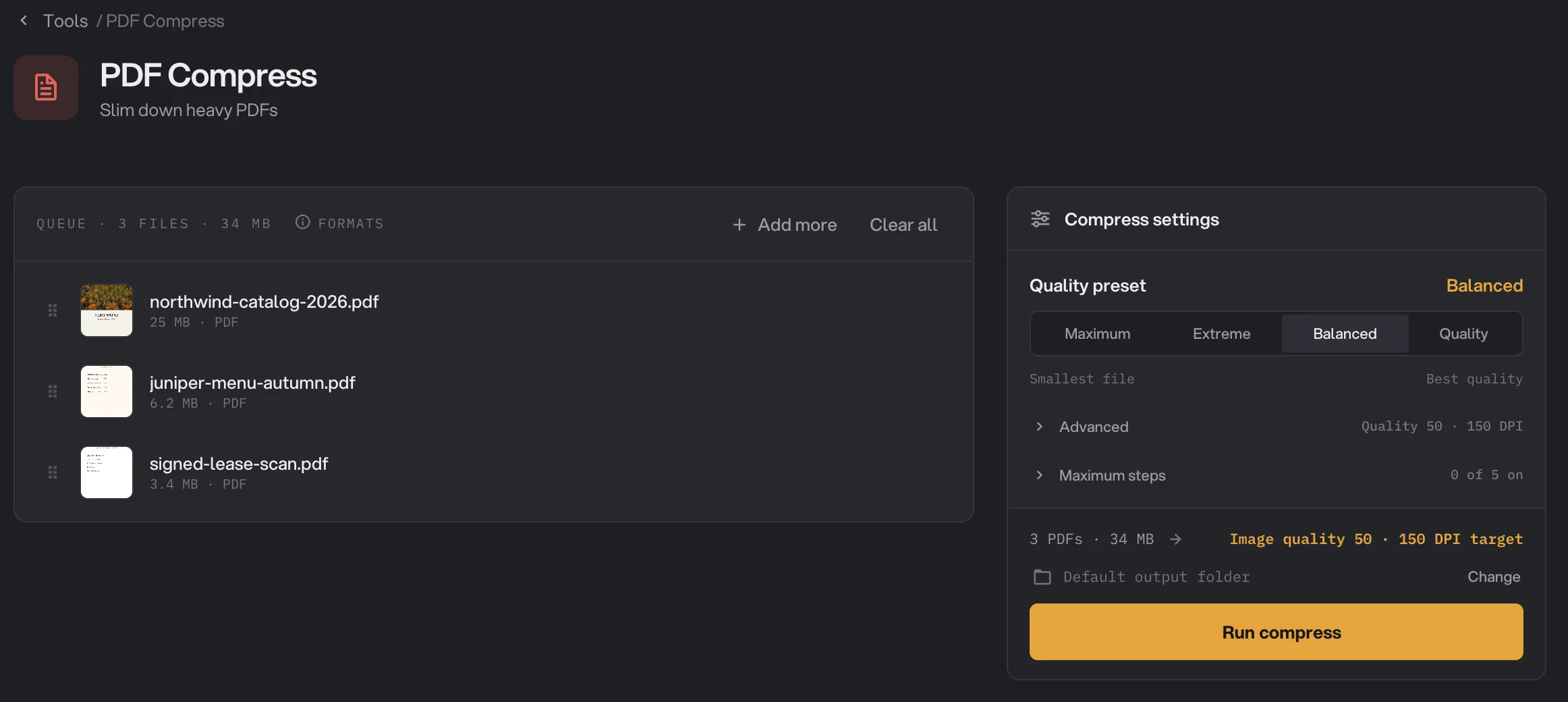
- Add more
- Quality preset
- Advanced
- Output folder
- Run compress
Étape 2 : Choisissez un préréglage
La ligne Quality preset propose quatre choix, du fichier le plus léger à gauche à la meilleure qualité à droite. Chaque préréglage règle en un clic toutes les options de Advanced. Balanced est sélectionné à l'ouverture de l'outil.
- Maximum : le fichier le plus léger possible, pour une lecture à l'écran uniquement. Il va plus loin qu'Extreme et modifie le document d'une façon qu'Extreme ne fait jamais : voir Maximum et ses étapes plus bas.
- Extreme : un fichier très léger qui reste le même document. Les images sont ramenées à une résolution d'écran, et les informations du document et les pièces jointes sont retirées. Idéal pour les fichiers qui seront seulement lus à l'écran.
- Balanced : le bon choix pour la plupart des fichiers. Les images restent confortables à lire à l'écran et sur une imprimante de bureau. Les balises d'accessibilité sont retirées ; les signets restent.
- Quality : garde des images plus nettes et conserve les informations du document, comme l'auteur et le titre, ainsi que les balises d'accessibilité qu'utilisent les lecteurs d'écran. Pour les portfolios, les brochures, les documents accessibles et tout ce qui part à l'impression.
Quand vous choisissez Extreme, Hangar précise sous la ligne qu'il teste plusieurs versions et garde la plus légère. Il crée une version avec ses propres réglages, d'autres avec les réglages d'images de Balanced et de Quality, et une qui ne touche pas aux images, puis enregistre le fichier le plus léger. C'est plus long, mais le résultat n'est jamais plus lourd que celui des autres préréglages.
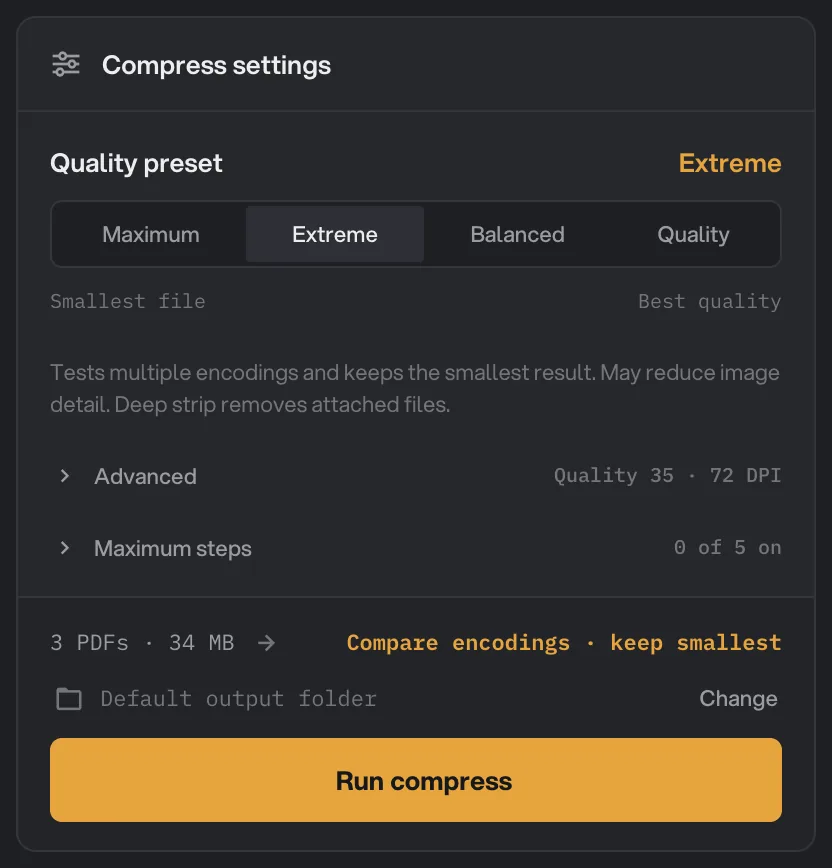
- Extreme
- Ce que fait Extreme
- Résumé du traitement
Maximum et ses étapes
Choisissez Maximum et la note sous la ligne affiche « Smallest possible file, for reading on screen » (le fichier le plus léger possible, pour la lecture à l'écran). Maximum baisse la qualité des images à 25 à 72 DPI, retire les informations du document et les pièces jointes comme Extreme, et essaie aussi les réglages d'images d'Extreme, de Balanced et de Quality : il ne produit donc jamais un fichier plus lourd qu'Extreme. En plus, il applique cinq étapes supplémentaires, listées sous Maximum steps :
- Print colours to screen colours : les images prêtes pour l'impression (CMJN) passent dans les couleurs d'écran qu'affiche un lecteur.
- Lighter colour detail : les photos gardent leur netteté mais stockent leur couleur à mi-résolution, ce que l'œil remarque rarement.
- Drop colour profiles : les images utilisent du RVB et des niveaux de gris simples au lieu d'un profil colorimétrique.
- Text scans to black and white : les pages de texte scannées deviennent des pages noir et blanc bien nettes, toujours lisibles à 200 DPI.
- Remove tags and bookmarks : retire les balises d'accessibilité, les signets, les libellés de page et les scripts. Les liens restent.
Cliquez sur Maximum steps pour les afficher ; la ligne indique combien sont activées, par exemple « 5 of 5 on ». Désactivez celles dont vous ne voulez pas, par exemple Remove tags and bookmarks pour un long rapport que l'on parcourt grâce à ses signets. Les autres préréglages laissent toutes ces étapes désactivées.
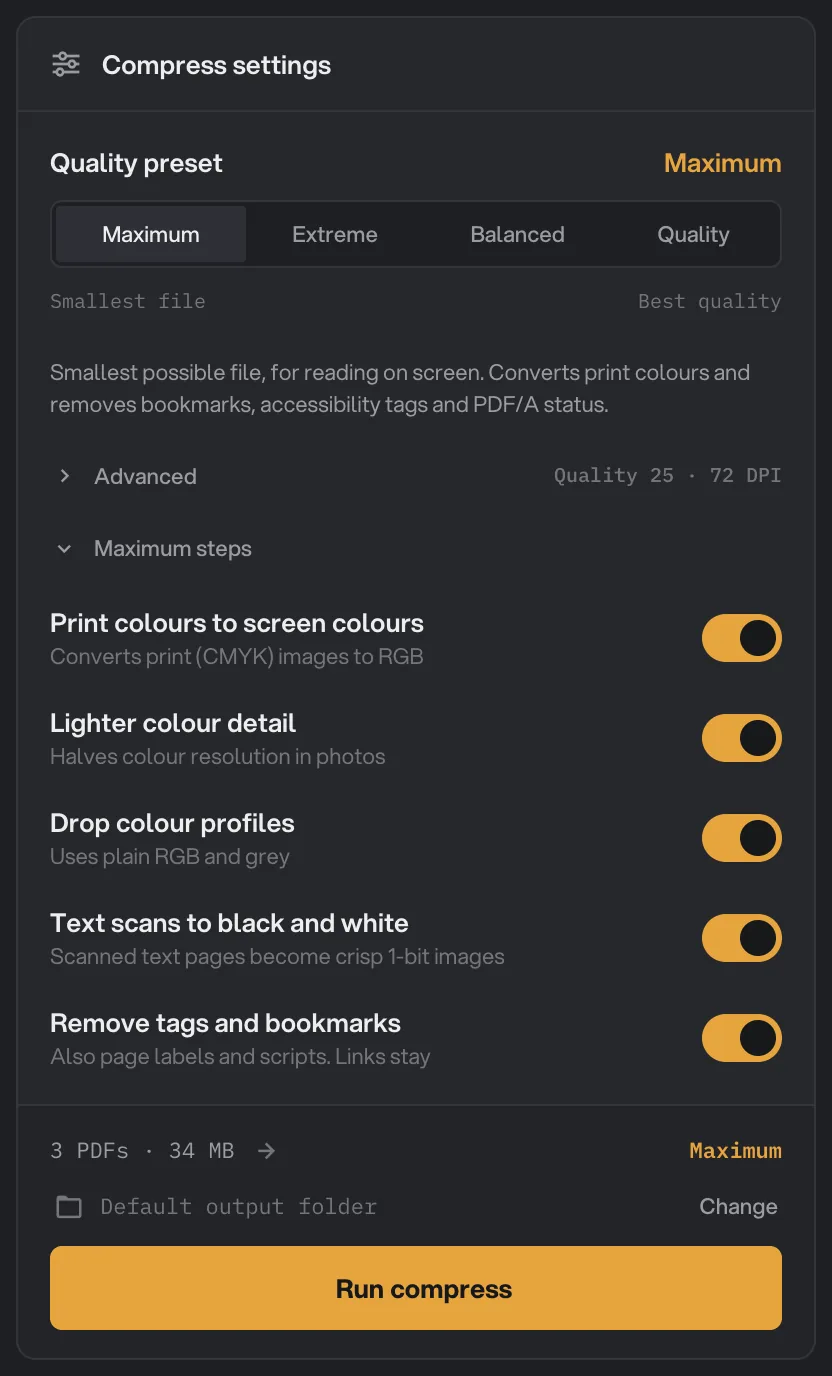
- Maximum
- Ce que fait Maximum
- Maximum steps
- Text scans to black and white
Étape 3 : Affinez dans Advanced (facultatif)
Cliquez sur Advanced pour voir toutes les options. Dès que vous en changez une, le nom du préréglage devient Custom. Cliquez de nouveau sur un préréglage pour revenir à ses réglages. La ligne au-dessus de Run compress résume ce qui va se passer, par exemple « Image quality 50 · 150 DPI target ».
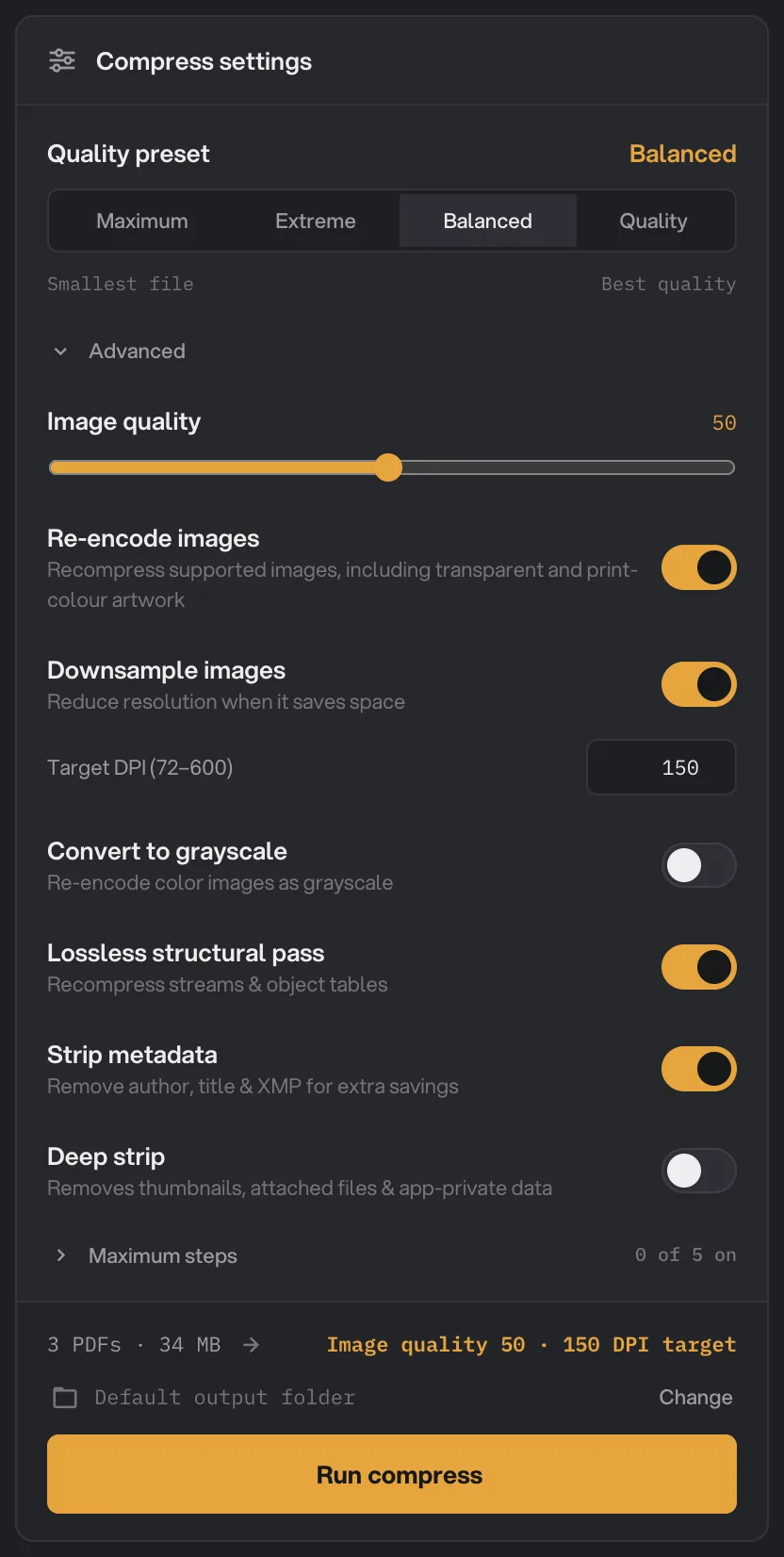
- Image quality
- Re-encode images
- Target DPI
- Convert to grayscale
- Deep strip
Étape 4 : Lancez, puis vérifiez le résultat
Vérifiez où iront les fichiers : Default output folder les enregistre dans le dossier de sortie de votre espace de travail, dans un dossier compress avec un sous-dossier à la date du jour, par exemple 10-15. Cliquez sur Change pour choisir un autre dossier le temps de ce traitement. Cliquez ensuite sur Run compress.
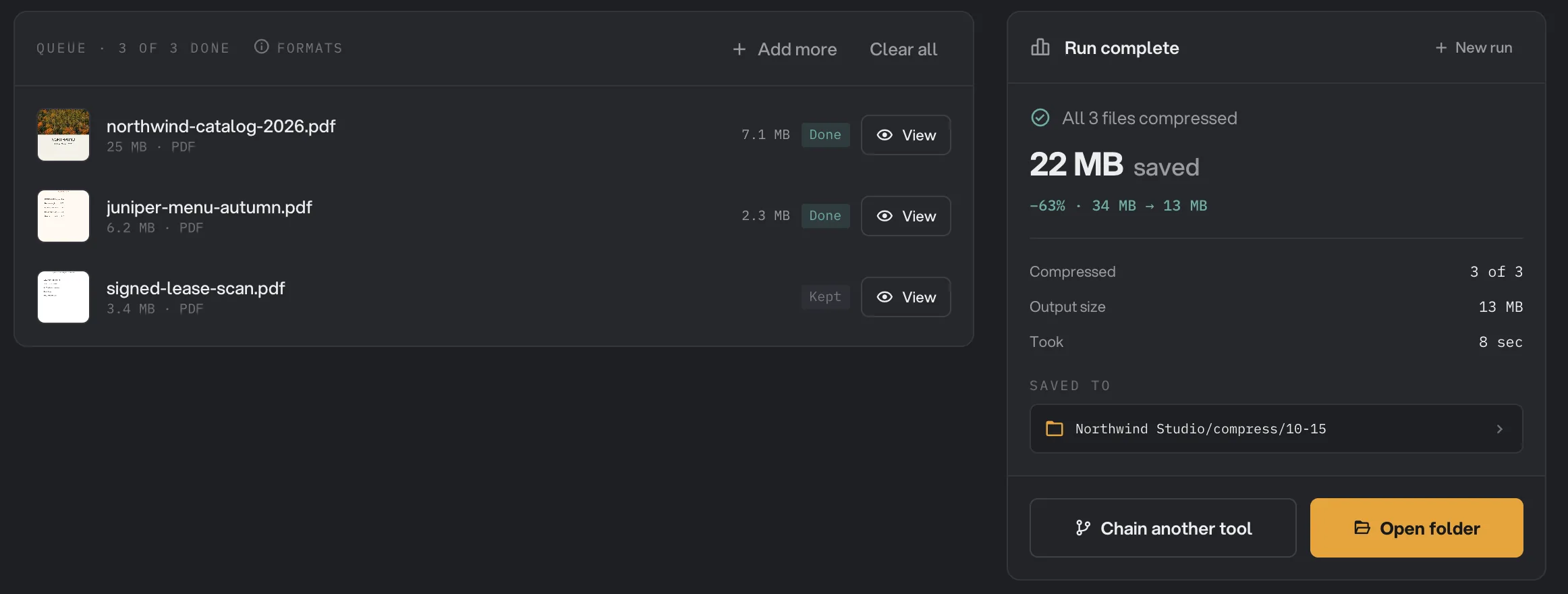
À la fin du traitement, chaque fichier affiche sa nouvelle taille et Done, et le panneau de droite indique l'espace gagné au total. Cliquez sur View sur un fichier pour le feuilleter et vérifier que les images restent belles. Open folder ouvre le dossier des fichiers compressés.
- View
- Kept
- Espace gagné
- Emplacement des fichiers
- Open folder
Ici, le catalogue chargé en photos a perdu plus des deux tiers de son poids. Le bail scanné ne pouvait pas être allégé : il est marqué Kept (voir ce que signifie Kept). Pour mieux lire les résultats, consultez Voir et comparer vos résultats.
Tous les réglages, et quand les changer
Les onze premiers se trouvent sous Advanced, les cinq derniers sous Maximum steps. Chaque ligne indique la valeur que lui donnent les quatre préréglages.
- Image quality
Le niveau de détail que gardent les images réencodées. Plus bas, le fichier est plus léger et les images plus douces.
- Plage1 à 100
- Maximum25
- Extreme35
- Balanced50
- Quality70
- Re-encode images
Recompresse les images du PDF. Désactivez-le pour garder chaque image exactement telle quelle.
- MaximumActivé
- ExtremeActivé
- BalancedActivé
- QualityActivé
- Downsample images
Réduit la résolution des images plus fines que la valeur de Target DPI. Une image n'est réduite que si cela allège le fichier.
- MaximumActivé
- ExtremeActivé
- BalancedActivé
- QualityActivé
- Target DPI
La résolution visée par Downsample images, mesurée à la taille où l'image apparaît sur la page.
- Plage72 à 600
- Maximum72
- Extreme72
- Balanced150
- Quality220
- Convert to grayscale
Enregistre les images couleur en niveaux de gris. Le texte et les dessins gardent leur couleur.
- MaximumDésactivé
- ExtremeDésactivé
- BalancedDésactivé
- QualityDésactivé
- Lossless structural pass
Stocke les éléments internes du document de façon plus compacte. Rien ne change sur la page.
- MaximumActivé
- ExtremeActivé
- BalancedActivé
- QualityActivé
- Strip metadata
Retire les informations du document, comme l'auteur et le titre.
- MaximumActivé
- ExtremeActivé
- BalancedActivé
- QualityDésactivé
- Deep strip
Retire aussi les vignettes de page, les fichiers joints et les données laissées par l'application qui a créé le PDF.
- MaximumActivé
- ExtremeActivé
- BalancedDésactivé
- QualityDésactivé
- Shorter drawing numbers
Arrondit les nombres qui décrivent les dessins à une précision qu'aucun écran ni aucune imprimante ne peut montrer. Rien de visible ne change.
- MaximumActivé
- ExtremeActivé
- BalancedActivé
- QualityActivé
- Remove accessibility tags
Retire les balises qu'utilisent les lecteurs d'écran pour lire la page dans l'ordre. Les signets, les libellés de page et les liens restent.
- MaximumActivé
- ExtremeActivé
- BalancedActivé
- QualityDésactivé
- Lighter transparent edges
Stocke en JPEG les bords adoucis des images transparentes, comme les logos. Les bords peuvent s'adoucir très légèrement.
- MaximumActivé
- ExtremeActivé
- BalancedActivé
- QualityDésactivé
- Print colours to screen colours
Convertit les images prêtes pour l'impression (CMJN) dans les couleurs RVB d'un écran. Nécessite Re-encode images.
- MaximumActivé
- ExtremeDésactivé
- BalancedDésactivé
- QualityDésactivé
- Lighter colour detail
Stocke la couleur des photos à mi-résolution. Nécessite Re-encode images.
- MaximumActivé
- ExtremeDésactivé
- BalancedDésactivé
- QualityDésactivé
- Drop colour profiles
Utilise du RVB et des niveaux de gris simples au lieu des profils colorimétriques.
- MaximumActivé
- ExtremeDésactivé
- BalancedDésactivé
- QualityDésactivé
- Text scans to black and white
Transforme les pages de texte scannées en pages noir et blanc bien nettes. Nécessite Re-encode images.
- MaximumActivé
- ExtremeDésactivé
- BalancedDésactivé
- QualityDésactivé
- Remove tags and bookmarks
Retire les balises d'accessibilité, les signets, les libellés de page et les scripts. Les liens restent.
- MaximumActivé
- ExtremeDésactivé
- BalancedDésactivé
- QualityDésactivé
Quelques repères pour la résolution : 72 DPI suffisent pour lire à l'écran, 150 DPI pour une imprimante de bureau et 300 DPI pour une impression professionnelle. Désactivez Downsample images quand les images doivent garder tous leurs pixels, par exemple dans un portfolio photo.
Comment obtenir le fichier le plus léger possible ?
- Si le fichier sera seulement lu à l'écran, choisissez Maximum. Sinon, commencez par Extreme. Les deux essaient plusieurs versions et gardent la plus légère.
- Si le fichier reste trop lourd, ouvrez Advanced et baissez Image quality, par exemple à 25. Vérifiez ensuite les images avec View.
- Si la couleur n'a pas d'importance, activez Convert to grayscale. C'est surtout efficace sur les photos et les scans en couleur.
- Comparez le résultat à la taille d'origine dans le panneau des résultats. Si elle a à peine bougé, la section suivante explique pourquoi.
Pour garder des images nettes tout en gagnant de la place, prenez Balanced et ne touchez à rien d'autre. Sur un fichier courant, l'essentiel du gain vient des images, et Balanced les garde nettes à l'écran comme sur papier.
Pourquoi mon PDF a-t-il à peine diminué ?
Si tous les préréglages donnent à peu près le même petit gain, le poids de votre PDF ne vient pas d'images que l'outil sait réencoder aujourd'hui. Les raisons habituelles :
- Le PDF contient surtout du texte et des dessins. Les rapports, contrats et factures exportés depuis Word, Pages ou un logiciel de mise en page sont déjà compacts. Le texte et les polices ne sont jamais modifiés : seul le rangement du stockage s'applique, et ce gain est le même pour tous les préréglages.
- C'est un scan noir et blanc. Beaucoup de scanners et de photocopieurs enregistrent les pages dans des formats noir et blanc spéciaux, déjà très légers. L'outil laisse ces pages telles quelles. Les scans de texte en gris ou en couleur, eux, sont différents : Maximum les passe en noir et blanc, ce qui les allège souvent beaucoup.
- Le fichier était déjà compressé. Un PDF passé par un autre compresseur, ou enregistré avec une option « taille de fichier minimale », n'a plus grand-chose à perdre.
Les polices sont un autre poids caché. L'outil garde une seule copie d'une police qu'un PDF répète sur chaque page, mais il ne réduit pas une police complète aux seules lettres utilisées. Un document court peut peser plusieurs mégaoctets s'il embarque plusieurs polices complètes. Le réexporter depuis l'application qui l'a créé, avec une option qui n'intègre que les caractères utilisés, aide souvent davantage.
Que signifie Kept ?
Kept (conservé) signifie que Hangar n'a pas pu alléger ce fichier : il a donc enregistré une copie exacte de votre original dans le dossier de sortie. Vous ne récupérez jamais un fichier plus lourd que celui de départ, et le fichier figure toujours dans le dossier de sortie avec le reste du lot.
Le résumé du traitement compte quand même un fichier Kept comme traité. Regardez chaque ligne pour voir quels fichiers ont vraiment été réduits : ils affichent leur nouvelle taille et Done. Si la plupart de vos fichiers reviennent en Kept, lisez pourquoi un PDF diminue à peine.
Il y a une exception. Si un PDF était légèrement endommagé, Hangar le répare pendant la compression et enregistre la copie réparée même si elle n'est pas plus légère, car l'original risque de ne pas s'ouvrir partout.
Limites
- L'outil n'accepte que les fichiers PDF. Pour alléger des photos, utilisez Compresser des images, et pour des vidéos, Compresser une vidéo.
- Les PDF protégés par mot de passe, y compris ceux qui s'ouvrent librement mais bloquent l'impression ou la modification, s'arrêtent avec un message indiquant que le fichier est protégé. Retirez d'abord le mot de passe avec Déverrouiller un PDF.
- Le texte, les polices et les dessins restent toujours identiques à l'œil. Les polices et les images répétées sur plusieurs pages sont stockées une seule fois, mais les polices complètes ne sont pas réduites et les dessins ne sont pas simplifiés.
- Maximum et Extreme prennent plus de temps que les autres préréglages, car ils créent plusieurs versions de chaque fichier.
- Balanced, Extreme et Maximum retirent les balises d'accessibilité : les lecteurs d'écran perdent l'ordre de lecture. Prenez Quality, ou désactivez Remove accessibility tags, pour les documents qui doivent rester accessibles.
- Maximum retire aussi les signets et convertit les couleurs d'impression en couleurs d'écran, et un fichier PDF/A perd son statut d'archive. Réservez-le aux copies lues à l'écran.
- Tout se passe sur votre ordinateur : les très gros fichiers prennent le temps qu'il faut à votre machine. Rien n'est envoyé en ligne.
Si un fichier échoue, sa ligne en donne la raison. Un fichier a échoué : que vérifier présente les causes courantes et leurs solutions.
Utiliser la compression dans une chaîne
Compress est disponible comme étape dans les chaînes, parmi les étapes PDF, avec les mêmes préréglages et options Advanced que l'outil. Une chaîne courante ajoute les numéros de page, compresse chaque PDF puis le protège par mot de passe : chaque fichier est prêt à être envoyé. Un fichier Kept passe à l'étape suivante sans changement.
Placez Compress après toute étape qui ajoute des images ou des pages, et avant Encrypt, qui doit venir en dernier car un PDF verrouillé ne peut pas être compressé. Pour lancer la même chaîne sur de nouveaux fichiers chaque semaine, consultez Lancer une chaîne sur de nombreux fichiers.
Questions fréquentes
Pourquoi Extreme, Balanced et Quality donnent-ils le même résultat ?
Ces trois préréglages ne diffèrent que par leur traitement des images contenues dans le PDF. Si votre fichier contient surtout du texte et des dessins, ou si ses pages sont des scans noir et blanc déjà compacts, chaque préréglage ne peut que réorganiser le stockage du fichier : tous arrivent donc à peu près à la même taille. Maximum peut encore aider sur les scans : il transforme les scans de texte en gris ou en couleur en pages noir et blanc bien nettes.
Quand utiliser Maximum ?
Quand le fichier sera seulement lu à l'écran et que la plus petite taille compte plus que tout, par exemple pour passer sous une limite d'envoi. Maximum retire les signets et les balises d'accessibilité, convertit les couleurs d'impression en couleurs d'écran et passe les pages de texte scannées en noir et blanc. Gardez une copie de l'original pour l'impression ou l'archivage.
La compression rend-elle le texte flou ?
Non. Le texte, les polices et les dessins restent exactement tels quels, quel que soit le réglage. Seules les images du PDF sont réencodées, et seulement quand Re-encode images est activé.
Quel préréglage choisir pour un document destiné à l'impression ?
Choisissez Quality. Pour une impression professionnelle, ouvrez Advanced et montez Target DPI à 300 ou désactivez Downsample images, pour que les images gardent toute leur résolution.
Puis-je compresser un PDF protégé par mot de passe ?
Pas directement. Hangar s'arrête avec un message indiquant que le fichier est protégé par mot de passe. Retirez d'abord le mot de passe avec Déverrouiller un PDF, puis compressez la copie déverrouillée.
Mon PDF original est-il remplacé ?
Non. Hangar enregistre la copie compressée dans votre dossier de sortie et laisse l'original à sa place, intact.
Toujours bloqué ?
Une seule personne lit tous les messages et répond en général dans la journée.