 Agences et studios
 Photographes
 Podcasteurs
 Créateurs vidéo
 Marketeurs et équipes contenu

Un PDF est lourd à cause de ce qu’il contient, et presque toujours, ce sont des images : pages scannées, photos ou captures d’écran collées en taille réelle. Le texte ne pèse presque rien. Un rapport de 10 pages fait en général quelques centaines de Ko ; les mêmes 10 pages scannées peuvent atteindre 15 Mo.
Nous avons pris trois vrais fichiers, regardé ce qui faisait leur poids, puis corrigé chacun : le scan d’un magazine de 24 pages (38 Mo), une présentation de 8 diapositives remplie d’images (45 Mo) et un rapport texte de 10 pages (159 Ko).
Comment savoir ce qui alourdit votre PDF ?
Divisez la taille du fichier par le nombre de pages. C’est approximatif, mais en quelques secondes vous savez où chercher :
- Moins de 100 Ko par page : surtout du texte. Le fichier n’est pas vraiment lourd, ou quelque chose d’invisible s’y cache (voir la dernière partie).
- De 0,5 à 2 Mo par page : chaque page est une image. Le plus souvent un scan ou une photo de document prise au téléphone.
- Plusieurs Mo par page : de grandes photos ou captures d’écran, souvent plusieurs par page.
Nos trois fichiers collent parfaitement : 16 Ko par page pour le rapport, 1,6 Mo par page pour le scan et 5,6 Mo par diapositive pour la présentation.
Cause 1 : des pages scannées en haute résolution
Un scanner transforme chaque page en photo. La plupart enregistrent à 300 DPI (points par pouce) ou plus, en couleur, et certains montent bien plus haut. Notre scan de magazine était enregistré à environ 500 DPI : chaque page était une image de 1,6 Mo.
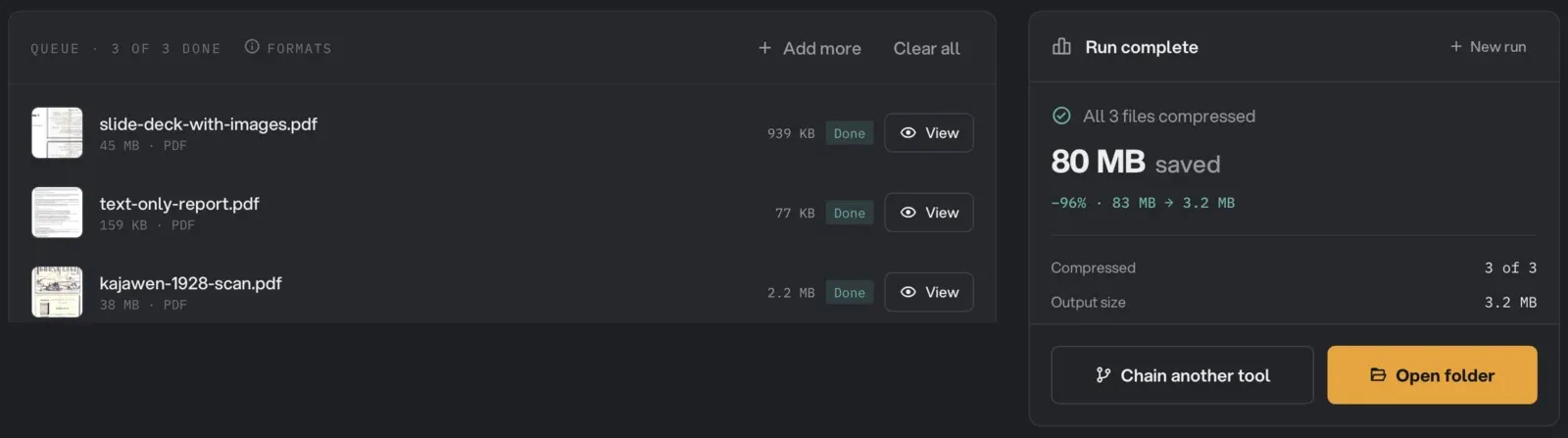
Pour lire à l’écran ou imprimer sur une imprimante de bureau, 150 DPI suffisent largement. En ramenant les images à cette résolution et en les compressant en qualité moyenne, notre scan est passé de 38 Mo à 2,2 Mo, avec un petit texte toujours net.
Solution : compressez les images. Dans Compresser un PDF (PDF Compress dans l’app Hangar), le préréglage Balanced fait exactement cela (Image quality 50, Target DPI 150). Pour un document en noir et blanc, activez aussi Convert to grayscale. La prochaine fois, réglez votre scanner ou votre app de numérisation sur 150 ou 200 DPI avant de scanner.
Cause 2 : des photos ou captures collées en taille réelle
Quand vous insérez une photo dans Word, PowerPoint ou Keynote, l’original complet entre en général dans le fichier, même s’il s’affiche en vignette. Les captures d’écran sont souvent en PNG, un format qui garde chaque pixel à l’identique et compresse mal les photos. Exportez en PDF, et tout suit.
Notre présentation avait une image par diapositive, chacune large d’environ 2 300 pixels et stockée en PNG : 45 Mo pour 8 diapositives. Avec le même préréglage Balanced, elle est ressortie à 939 Ko, environ 2 % de son poids d’origine.
Solution : compressez le PDF de la même façon, ou réduisez les images avant de les insérer. PowerPoint et Word ont aussi une option Compresser les images qui le fait dans le document.
Nous avons passé les trois fichiers dans PDF Compress en une seule fois. Chaque ligne montre la taille avant (sous le nom) et après (à droite) :
Cause 3 : le fichier n’a jamais été optimisé
Certaines apps écrivent les PDF vite plutôt que de façon compacte : polices et données de page peu ou pas compressées, objets en double, structure superflue. Rien de tout cela ne se voit sur la page.
Notre rapport texte en est un exemple. Il venait de la fonction « Enregistrer au format PDF » d’un navigateur et pesait 159 Ko. Le Lossless structural pass de Hangar, qui recompresse ces données internes sans toucher à ce que vous voyez, l’a ramené à 77 Ko, deux fois moins, chaque mot toujours sélectionnable.
Solution : passez le fichier une fois dans un compresseur. Un passage sans perte est sans risque sur n’importe quel PDF, puisqu’il ne change rien de visible.
Cause 4 : des polices incorporées en entier
Un PDF emporte ses polices pour s’afficher partout à l’identique. Les bons logiciels n’incluent que les caractères utilisés. D’autres incluent la police entière, et une police qui couvre de nombreuses langues ou graisses peut ajouter des centaines de Ko, davantage s’il y en a plusieurs. C’est rarement la raison d’un fichier de 20 Mo, mais c’est souvent pour cela qu’un courrier d’une page fait 1 Mo.
Solution : réexportez depuis l’app d’origine en n’incorporant que les caractères utilisés (Word propose cette option dans ses réglages d’incorporation des polices, par exemple), ou laissez tel quel : quelques centaines de Ko ne bloqueront pas un mail.
Cause 5 : ce que vous ne voyez pas
Les causes plus rares, toutes invisibles sur la page :
- Des fichiers joints. Un PDF peut transporter d’autres fichiers, comme des tableurs ou les images d’origine.
- Des modifications enregistrées. Certains éditeurs ajoutent chaque changement à la fin du fichier au lieu de le réécrire : un PDF très retouché garde les anciennes versions de ses pages.
- Des vignettes de page et des données privées d’app, écrites par certains éditeurs et jamais affichées.
Solution : dans PDF Compress, Deep strip retire les vignettes, les fichiers joints et les données privées d’app. Vérifiez d’abord que vous n’avez pas besoin des pièces jointes. Le guide Compresser un PDF indique ce que chaque réglage garde et retire.
L’OCR rend-il un PDF plus léger ?
Non. On lit cette affirmation en ligne, mais l’OCR (reconnaissance de texte) ajoute une couche de texte invisible par-dessus les images des pages ; il ne les remplace pas. Dans notre test, l’OCR d’un contrat scanné d’une page l’a fait passer de 535 Ko à 549 Ko : un peu plus lourd, puisque la couche de texte est une donnée de plus. L’OCR rend un scan cherchable, pas plus léger. Compressez-le aussi si le poids compte.
Comment garder des PDF légers la prochaine fois
- Scannez vos documents entre 150 et 200 DPI, et en niveaux de gris quand la couleur n’apporte rien.
- Redimensionnez les photos avant de les insérer dans un document. 2 000 pixels de large suffisent pour une page entière.
- Collez les photos en JPEG, pas en PNG. Gardez le PNG pour les captures de texte et les schémas.
- Compressez une fois, à la fin, plutôt qu’après chaque modification.
Si votre PDF doit passer sous une limite de pièce jointe, notre guide pour réduire un PDF trop lourd pour un mail donne la taille à viser pour chaque messagerie. Pour corriger le fichier que vous avez sous la main, compressez le PDF sur votre ordinateur avec Hangar.