 Agences et studios
 Photographes
 Podcasteurs
 Créateurs vidéo
 Marketeurs et équipes contenu

À quoi sert Mettre en valeur une capture ?
Mettre en valeur une capture transforme de simples captures d’écran en visuels soignés pour vos annonces de lancement, vos présentations et les réseaux sociaux. Dans l’application, l’outil s’appelle Beautify Shot. Il pose chaque capture sur un fond, arrondit ses coins, ajoute une ombre et un peu d’espace autour, puis enregistre un nouveau PNG. Tout se passe sur votre propre ordinateur.
Beautify Shot s’ouvre sous forme de Studio : un grand aperçu en direct, un panneau de réglages à droite et une bande avec vos images en bas. Vous définissez un habillage, vous le vérifiez sur n’importe quelle image et vous exportez tout le lot d’un coup.
Étape 1 : Ouvrez le Studio et ajoutez vos captures
Cliquez sur Tools dans la barre latérale, ouvrez l’onglet Create et cliquez sur Beautify Shot dans la section From your media. Vous pouvez aussi taper « beautify » dans le champ de recherche en haut.
Déposez vos captures sur la fenêtre, ou cliquez sur Drop screenshots here pour les choisir. Les PNG, JPG, WebP et autres formats d’image courants fonctionnent. La bande du bas montre toutes les images : cliquez sur l’une d’elles pour l’afficher dans l’aperçu. Pour en ajouter, cliquez sur le bouton plus (Add files) ou sur le bouton dossier (Add a folder) au bout de la bande. Survolez une vignette et cliquez sur sa petite croix pour la retirer, ou cliquez sur Clear all pour tout recommencer.
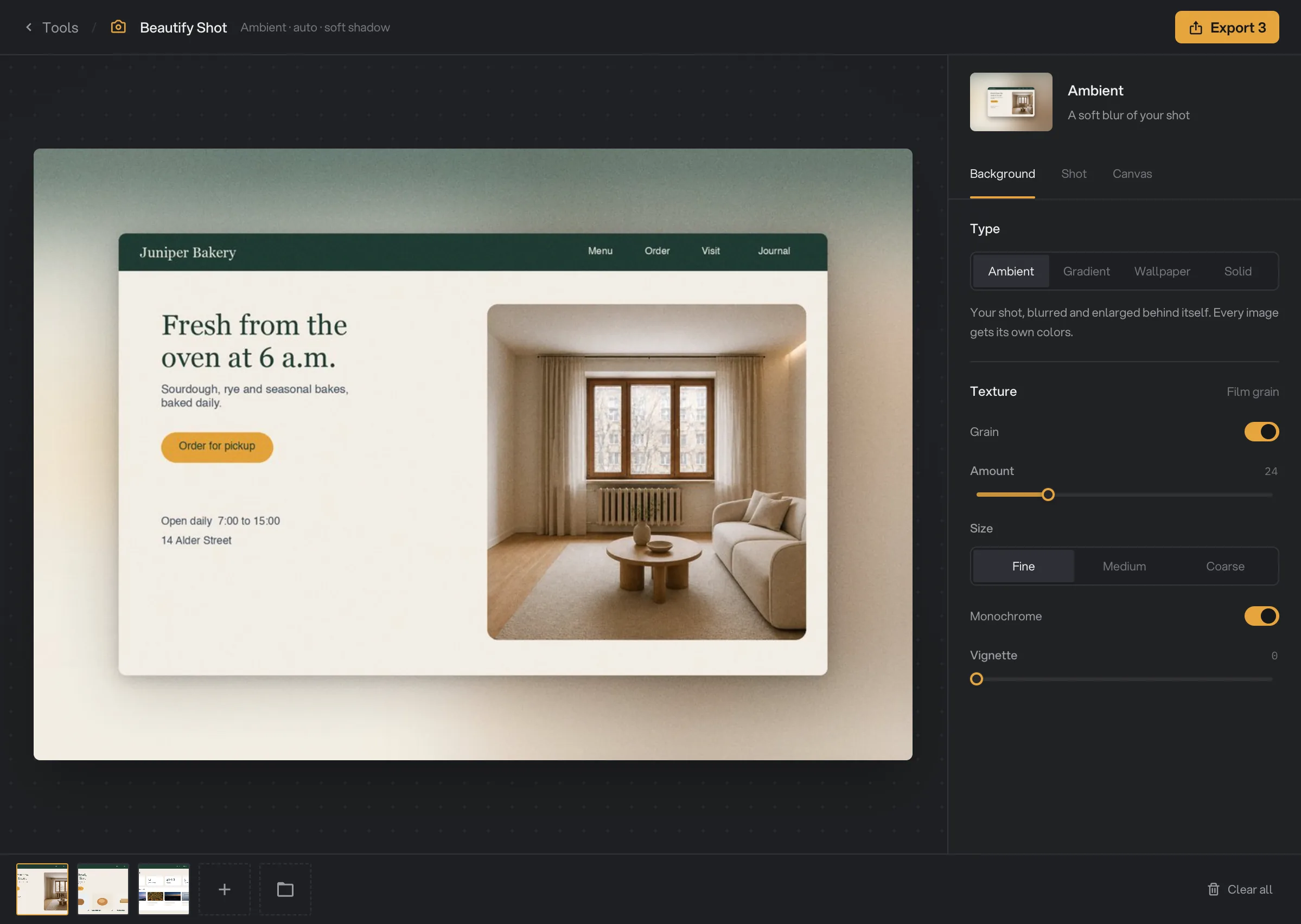
- Type
- Background
- Texture
- Filmstrip
- Export 3
Étape 2 : Choisissez un fond
Dans l’onglet Background, choisissez un Type :
- Ambient (par défaut) : votre capture elle-même, floutée et agrandie derrière elle. Chaque image a ainsi des couleurs assorties.
- Gradient : From your shot crée un dégradé à partir des couleurs de chaque image ; sinon, choisissez l’un des 13 dégradés tout prêts sous Presets.
- Wallpaper : parcourez des collections comme Glass, Airbrush, Dreamscapes, Painted gardens et Landscapes, ou tapez un mot dans Search wallpapers. Pour utiliser votre propre image, cliquez sur Import your image. Les fichiers PNG, JPG, WebP et BMP fonctionnent, et ils restent rangés sous Your images pour la suite.
- Solid : choisissez l’une des pastilles, ou n’importe quelle couleur avec Custom color.
Sous Texture, Grain ajoute un léger grain argentique, activé par défaut. Réglez son intensité (Amount) et sa taille (Size : Fine, Medium ou Coarse), et désactivez Monochrome pour un grain coloré. Vignette assombrit les bords du fond.
Étape 3 : Habillez la capture
Dans l’onglet Shot, réglez Corner radius pour arrondir les coins de la capture. Choisissez ensuite un cadre (Frame) :
- None : la capture seule.
- Outline : un fin trait blanc autour. Réglez son épaisseur (Outline width) et sa couleur (Color) : blanc, foncé, tirée de l’image ou personnalisée.
- Glass : une bordure en verre dépoli avec un léger halo. Ajustez Glass width, Roundness, Blur, Tint et Tint color.
- Solid : une bordure crème cernée d’un fin trait foncé, comme un passe-partout. Ajustez Border width, Roundness et Border color.
Glass et Solid ont aussi un interrupteur Outline et un interrupteur Ambient glow (halo coloré), avec Glow size et Glow strength.
Sous Shadow, choisissez None, Soft, Heavy ou Float. Float décolle la capture du fond avec une ombre large et légère. Tint from image teinte l’ombre avec les couleurs de la capture au lieu d’un noir neutre.
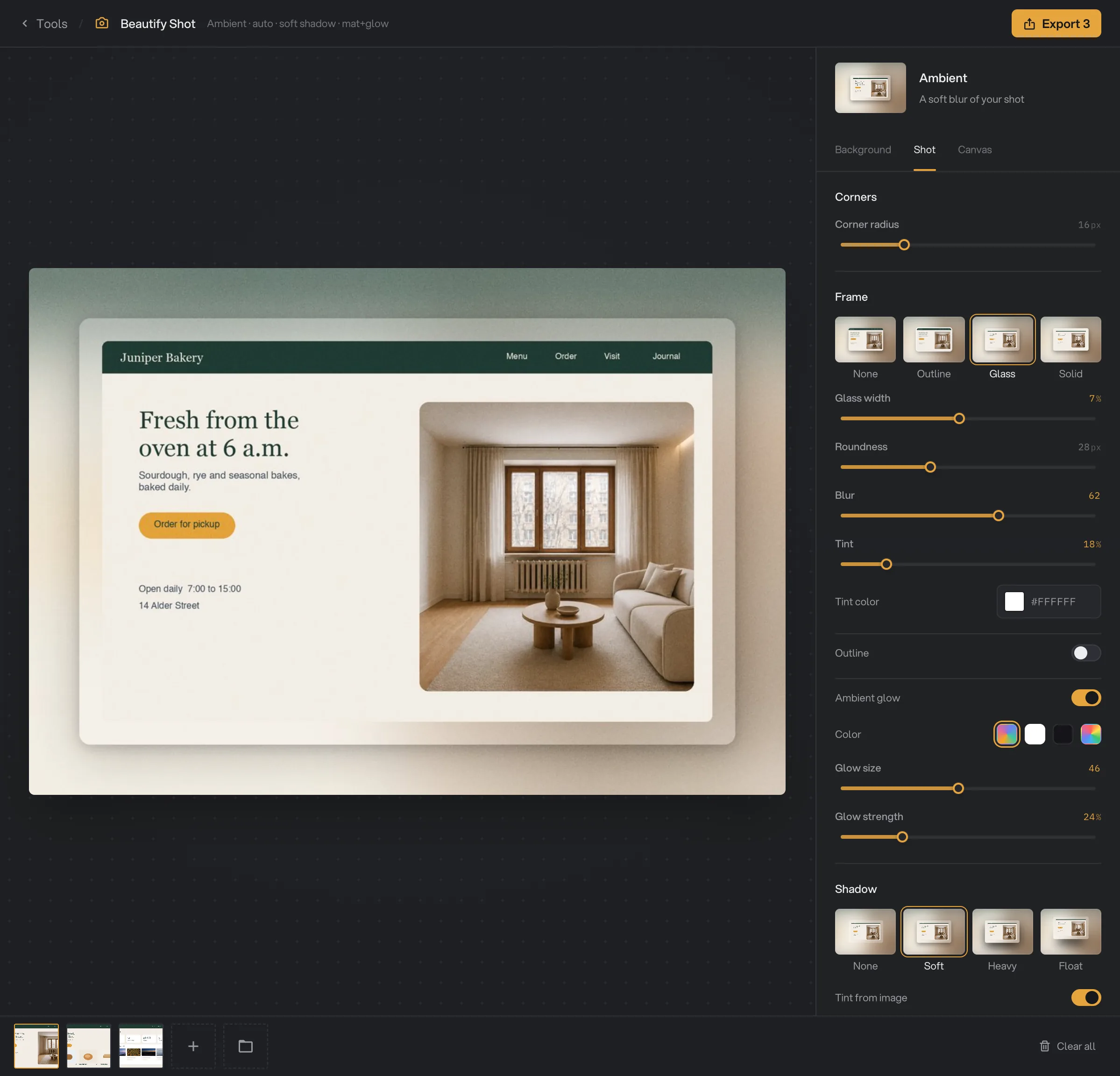
- Corner radius
- Frame
- Glass width
- Shadow
Étape 4 : Réglez le format et les marges
Dans l’onglet Canvas, choisissez un format (Aspect ratio). Auto garde les proportions de chaque capture. 1:1, 4:3, 16:9, 4:5 et 9:16 donnent ce format à chaque export, capture centrée. Hangar ajoute du fond autour de la capture pour atteindre le format ; il ne la recadre jamais.
Padding règle l’espace autour de la capture, en proportion de sa taille. Les 12 % par défaut conviennent à la plupart des publications. Augmentez la valeur pour une capture plus petite sur un fond plus grand.
Étape 5 : Exportez, puis vérifiez le résultat
Cliquez sur quelques vignettes de la bande pour vérifier l’habillage sur chaque image. L’aperçu est une copie rapide et réduite ; l’export est en pleine taille. Cliquez ensuite sur Export en haut à droite. Le bouton indique le nombre d’images à exporter, par exemple Export 3.
À la fin de l’export, une carte indique le nombre d’images exportées, avec une vignette de la première, le poids total (Size) et la durée (Took). Cliquez sur Open folder pour voir les fichiers. Ils sont enregistrés dans le dossier de sortie de votre espace de travail, dans un dossier beautify avec un sous-dossier à la date du jour, comme 10-15. Chaque fichier porte -shot à la fin de son nom, par exemple juniper-site-home-shot.png. La carte reste affichée jusqu’à ce que vous la fermiez avec la croix (Dismiss). Voir Où Hangar enregistre vos fichiers.
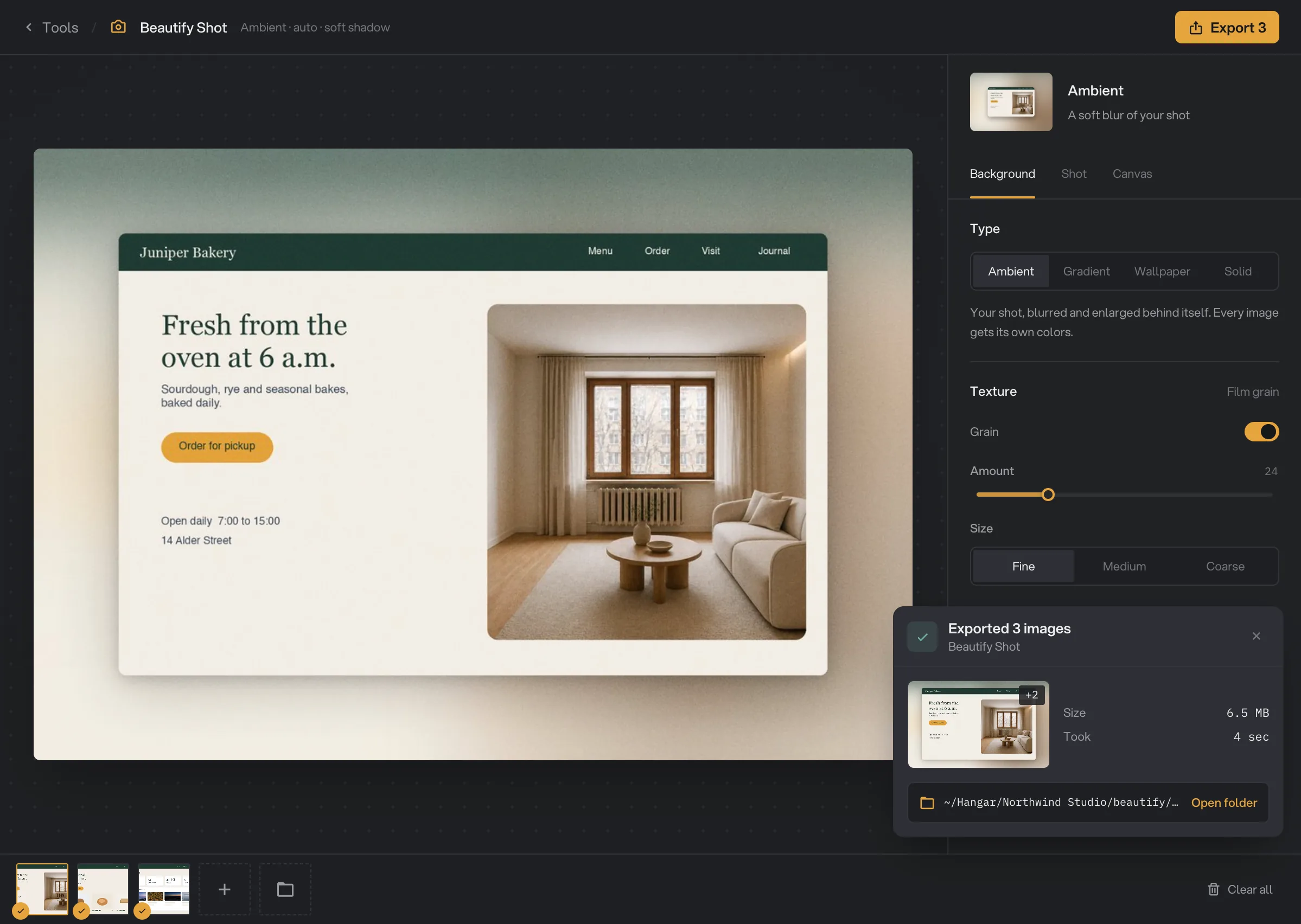
- Exported 3 images
- Took
- Open folder
- Dismiss
Tous les réglages, et quand les changer
Le même habillage s’applique à toutes les images du Studio. Certains réglages n’apparaissent que lorsqu’ils servent, comme les dégradés prêts à l’emploi de Gradient ou les réglages de bordure de Glass et Solid.
- Type
Ce qui se trouve derrière la capture.
- PlageAmbient, Gradient, Wallpaper, Solid
- Par défautAmbient
- From your shot
Avec Gradient, crée le dégradé à partir des couleurs de chaque image au lieu d’un dégradé prêt à l’emploi.
- Presets
Avec Gradient, un dégradé tout prêt appliqué à chaque image. Dawn est sélectionné la première fois que vous passez sur Gradient.
- Plage13 dégradés
- Par défautDawn
- Wallpaper
Une image qui remplit tout le fond. Les images importées restent rangées sous Your images.
- PlageCollections, ou Import your image
- Par défautLe premier fond Glass
- Custom color
Avec Solid, la couleur du fond.
- PlageToutes les couleurs
- Par défautBleu marine presque noir
- Grain
Ajoute un léger grain argentique au fond pour que les aplats aient l’air moins artificiels.
- Par défautActivé
- Amount
L’intensité du grain.
- Plage0 à 100
- Par défaut24
- Size
Avec Grain, la taille des grains.
- PlageFine, Medium, Coarse
- Par défautFine
- Monochrome
Un grain gris. Désactivez-le pour un grain coloré.
- Par défautActivé
- Vignette
Assombrit les bords du fond pour attirer l’œil vers le centre.
- Plage0 à 40
- Par défaut0
- Corner radius
Arrondit les coins de la capture.
- Plage0 à 64 px
- Par défaut16 px
- Frame
Un trait, une bordure en verre dépoli ou une bordure pleine autour de la capture.
- PlageNone, Outline, Glass, Solid
- Par défautNone
- Outline width
Avec Outline, l’épaisseur du trait. Sa couleur peut être White, Dark, From image ou personnalisée.
- Plage0 à 8 px
- Par défaut2 px
- Glass width / Border width
La largeur de la bordure, rapportée au petit côté de la capture.
- Plage0 % à 15 %
- Par défaut7 % (Glass), 6 % (Solid)
- Roundness
L’arrondi des coins extérieurs de la bordure.
- Plage0 à 80 px
- Par défautSelon le cadre
- Blur and Tint
Avec Glass, l’effet dépoli de la bordure et la part de la couleur Tint color qui transparaît.
- Plage0 à 100, 0 % à 100 %
- Par défaut62 et 18 %
- Ambient glow
Un léger halo coloré autour du cadre. Glow size et Glow strength règlent sa portée et son intensité.
- Par défautActivé avec Glass
- Shadow
L’ombre sous la capture.
- PlageNone, Soft, Heavy, Float
- Par défautSoft
- Tint from image
Teinte l’ombre avec les couleurs de la capture au lieu du noir.
- Par défautActivé
- Aspect ratio
Le format de chaque export. Auto suit celui de chaque capture.
- PlageAuto, 1:1, 4:3, 16:9, 4:5, 9:16
- Par défautAuto
- Padding
L’espace autour de la capture, en proportion de sa taille.
- Plage0 % à 50 %
- Par défaut12 %
Obtenir les meilleurs résultats
- Partez de captures en pleine taille. Beautify Shot garde les pixels de votre capture : une capture nette donne un résultat net. Une capture petite ou redimensionnée reste petite.
- Choisissez le format selon l’endroit où vous publiez. 1:1 ou 4:5 pour la plupart des fils d’actualité, 9:16 pour les stories, 16:9 pour les présentations et les miniatures de vidéo.
- Laissez le fond s’accorder à l’image. Avec Ambient et From your shot, chaque capture reçoit des couleurs qui lui vont : un lot hétérogène garde un air de série.
- Restez sobre pour les captures chargées. Un tableau de bord plein de détails se lit mieux sur un fond Solid uni ou un dégradé doux que sur un fond d’écran chargé.
- Vérifiez deux ou trois images avant d’exporter. Cliquez sur différentes vignettes de la bande, surtout les très hautes ou très larges, pour voir comment le même habillage s’adapte à chacune.
Pourquoi un résultat déçoit
- Export est grisé. Le Studio ne contient encore aucune image, ou un réglage est incomplet. Dans ce cas, un message en bas du panneau de réglages indique quoi corriger.
- La capture paraît petite sur le fond. Baissez Padding, ou repassez Aspect ratio sur Auto. Un format fixe très différent de la capture ajoute beaucoup de fond.
- Avec Ambient, le fond paraît terne. Ambient prend ses couleurs dans la capture : une capture surtout blanche ou grise donne un fond gris. Essayez From your shot, un dégradé tout prêt ou un fond d’écran.
- L’export est flou. La capture d’origine était petite. Refaites-la en pleine taille. Les exports de plus de 8192 pixels de côté sont réduits pour tenir dans cette limite.
- Un GIF animé a perdu son animation. Beautify Shot n’utilise que la première image.
- Un fichier a échoué parce que Hangar n’a pas pu le lire. L’image est peut-être abîmée ou dans un format inhabituel. Ouvrez-la dans une autre application, enregistrez-la en PNG et ajoutez-la de nouveau.
- Mes réglages ont disparu. Les réglages durent tant que Hangar est ouvert. Ils sont remis à zéro quand vous quittez puis relancez Hangar.
Pour les autres erreurs, voir Un fichier a échoué : que vérifier.
Limites
- Beautify Shot accepte les fichiers image. Les SVG et les fichiers RAW d’appareil photo ne sont pas pris en charge. Pour montrer une capture dans un ordinateur portable ou un téléphone, utilisez Mockup d’appareil.
- Les exports sont toujours des fichiers PNG. Il n’y a pas d’option de fond transparent.
- Un même habillage s’applique à tout le lot. Pour varier, exportez les images par groupes.
- L’export le plus grand fait 8192 pixels sur son plus grand côté. Au-delà, le résultat est réduit pour tenir dans cette limite.
- Les GIF et WebP animés sont exportés en une seule image fixe.
- Les fichiers sont enregistrés dans le dossier de sortie de votre espace de travail. Beautify Shot ne permet pas de choisir un autre dossier pour un export.
- Tout se passe sur votre ordinateur. Rien n’est envoyé en ligne.
Questions fréquentes
Peut-on donner un fond différent à chaque capture ?
Pas dans un même export. Beautify Shot applique le même habillage à toutes les images du Studio. Pour varier, exportez un premier groupe, changez les réglages, puis exportez le groupe suivant. Avec Ambient ou From your shot, chaque image garde tout de même ses propres couleurs.
Peut-on exporter avec un fond transparent ?
Non. Chaque export a un fond plein : Ambient, un dégradé, un fond d’écran, votre propre image ou une couleur unie.
Peut-il reprendre les couleurs de ma marque ?
Pas automatiquement. Choisissez Solid et cliquez sur la pastille Custom color pour choisir la couleur de votre marque, ou importez une image à vos couleurs avec Import your image sous Wallpaper.
Ma capture est-elle réduite ou rendue floue ?
Non. La capture garde ses propres pixels et le fond est construit autour. Seul un export de plus de 8192 pixels de large ou de haut est réduit pour tenir dans cette limite.
Mes réglages sont-ils gardés pour la prochaine fois ?
Ils restent tant que Hangar est ouvert : vous pouvez revenir au Studio et exporter d’autres images. Ils sont remis à zéro quand vous quittez Hangar.
Toujours bloqué ?
Une seule personne lit tous les messages et répond en général dans la journée.