 Agences et studios
 Photographes
 Podcasteurs
 Créateurs vidéo
 Marketeurs et équipes contenu

À quoi sert Images pour le SEO ?
Images pour le SEO prépare tout un lot d’images pour un site web, en un seul traitement. Dans l’application, l’outil s’appelle SEO Image. Chaque image reçoit un nom de fichier clair, un titre, un texte alternatif (alt) et des mots-clés, et tout le lot peut partager un auteur, un copyright, un lien de licence et un lieu. L’outil peut aussi les enregistrer en JPEG ou WebP, à une taille adaptée au web. Tout se passe sur votre ordinateur. Vos images ne partent en ligne que si vous activez Write with AI.
Utilisez-le pour les images d’une même page ou d’un même lieu : la galerie d’une boutique, une gamme de produits, une série de photos d’un chantier. Vous décrivez chaque image une fois, et les réglages partagés font le reste.
Étape 1 : Ajoutez vos images
Cliquez sur Tools dans la barre latérale, ouvrez l’onglet Image et cliquez sur SEO Image. Vous pouvez aussi taper « seo » ou « alt text » dans le champ de recherche en haut.
Cliquez sur Choose images, ou déposez vos images sur l’écran.
Étape 2 : Réglez ce que toutes les images partagent
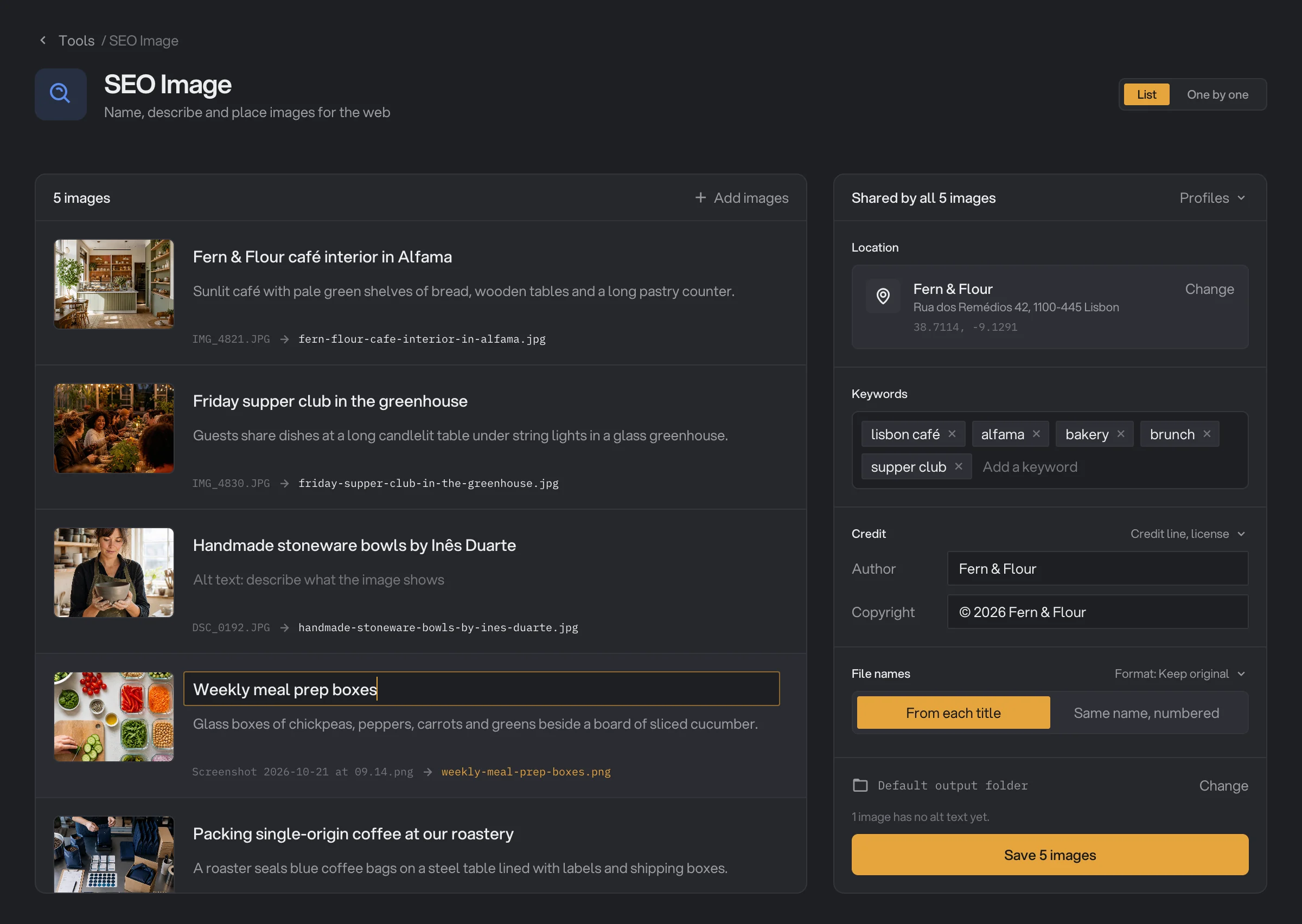
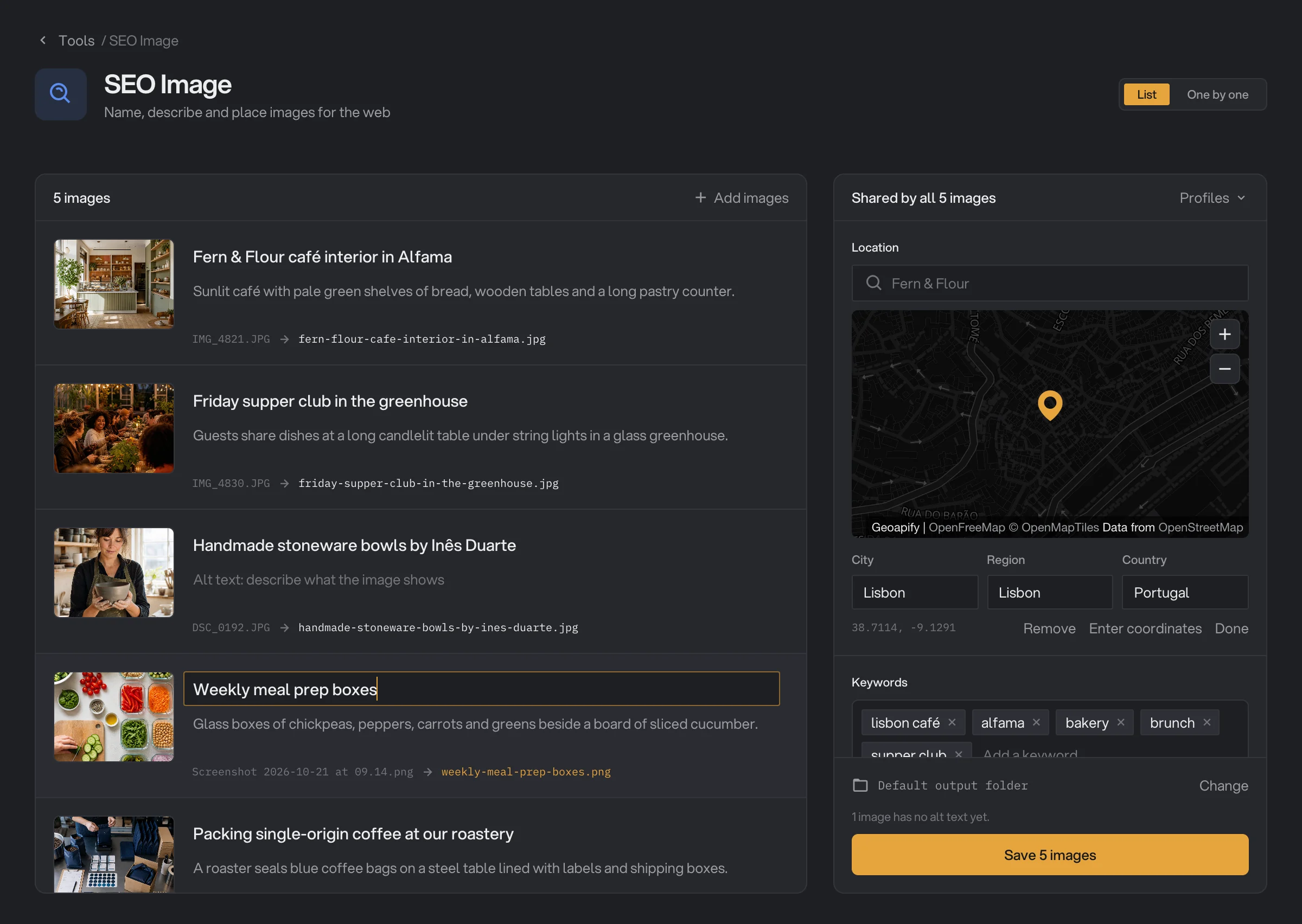
Le panneau de droite s’applique à tout le lot :
- Profiles, en haut du panneau, le remplit avec des réglages enregistrés. Pratique si vous travaillez pour plusieurs entreprises.
- Location définit le lieu. Voir Ajouter un lieu.
- Keywords s’ajoutent à chaque image. Tapez-en un et appuyez sur Entrée.
- Credit contient l’auteur (Author) et le copyright (Copyright). Cliquez sur Credit line, license pour ajouter aussi une ligne de crédit et une licence.
- File names définit le nommage des images, et Format, juste au-dessus à droite, leur format d’enregistrement. Voir Tous les réglages.
Pour garder ce panneau pour la prochaine fois, ouvrez Profiles, tapez un nom dans Save these settings as a profile et appuyez sur Entrée. Enregistrer sous un nom déjà utilisé met ce profil à jour. Les profils restent sur cet ordinateur.
Étape 3 : Décrivez chaque image
Cliquez sur le titre (Title) de la première image, tapez-le et appuyez sur Entrée. Tapez le texte alternatif (Alt text) et appuyez de nouveau sur Entrée pour passer à l’image suivante. Le nouveau nom de fichier se met à jour pendant la saisie, et la ligne au-dessus de Save indique combien d’images n’ont pas encore de texte alternatif.
Dans le texte alternatif, décrivez ce que manquerait quelqu’un qui ne peut pas voir l’image. Pour obtenir un premier jet pour chaque image, utilisez Write with AI.
Pour voir une image en grand, cliquez dessus, ou cliquez sur One by one en haut à droite. Vous pouvez y donner à cette image des réglages bien à elle. Add a keyword ajoute un mot-clé à cette seule image, et Change à côté de Same as all images lui attribue un autre lieu. Use the shared place annule ce changement. List vous ramène à la liste.
Vous pouvez enregistrer à tout moment. Une image sans titre garde une version nettoyée de son ancien nom.
Étape 4 : Enregistrez
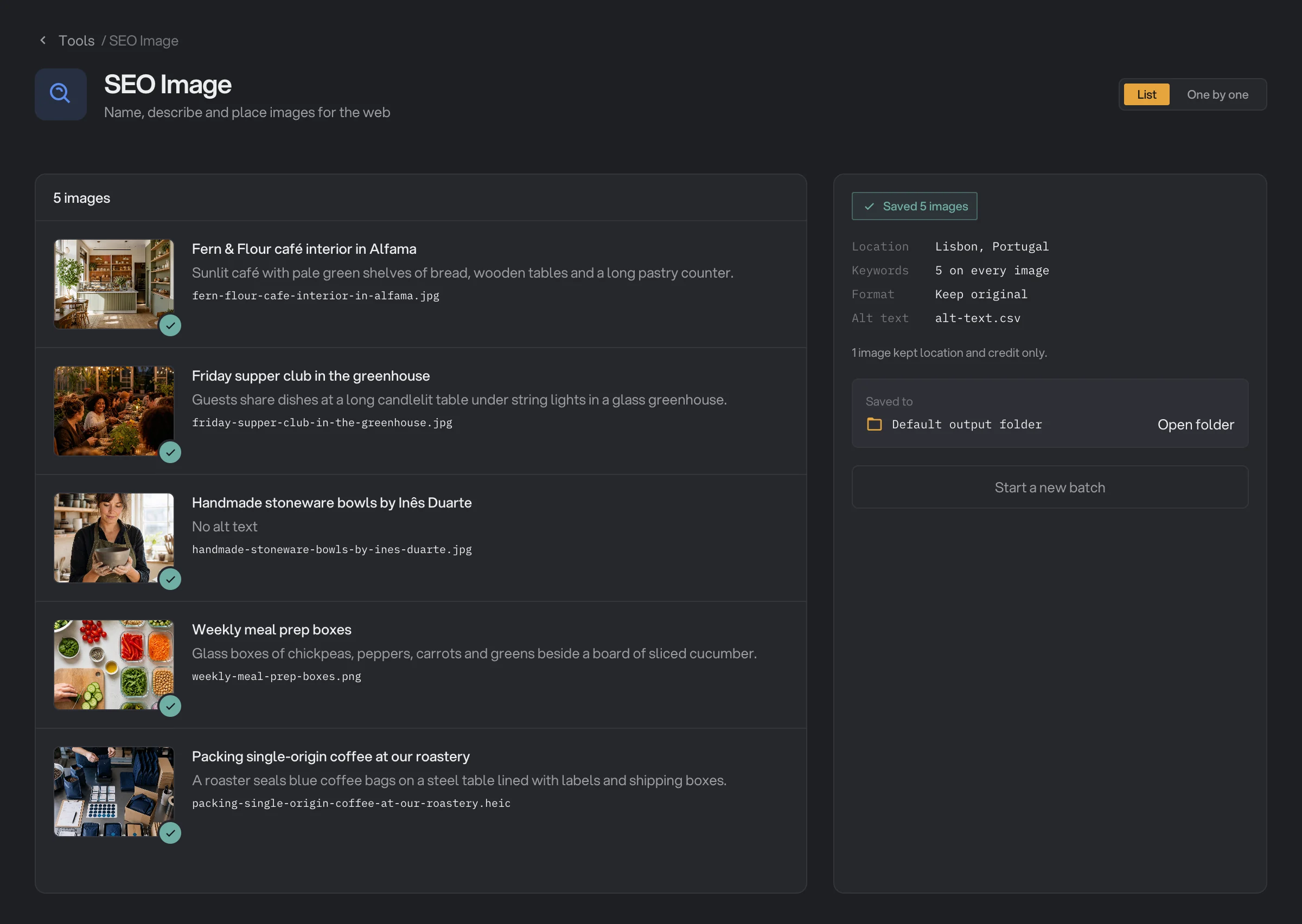
Pour enregistrer ailleurs, cliquez sur Change à côté de Default output folder. Cliquez ensuite sur Save. La liste affiche le nom reçu par chaque image. Survolez une image et cliquez sur Copy pour copier son texte alternatif, prêt à coller sur votre site. Open folder ouvre le dossier des fichiers, et Start a new batch vide les images mais garde les réglages partagés.
Write with AI : la rédaction par IA
Hangar peut lire chaque image et rédiger son titre, son texte alternatif et ses mots-clés. Les nouveaux noms de fichiers découlent des titres. Il vous faut une licence et une connexion internet.
- Cliquez sur Write with AI au-dessus de la liste, ou au bout de la barre de réglages dans One by one. La première fois, lisez ce que fait la fonction et cliquez sur Turn on.
- Dans About these images, dites ce qu’elles représentent, par exemple « Fern & Flour, un café-boulangerie ». L’IA tient aussi compte de votre Location et de vos Keywords partagés, sans les répéter.
- Choisissez ce qu’il faut rédiger et la langue (Language), puis cliquez sur Write. Une ligne balaie chaque image pendant sa lecture.
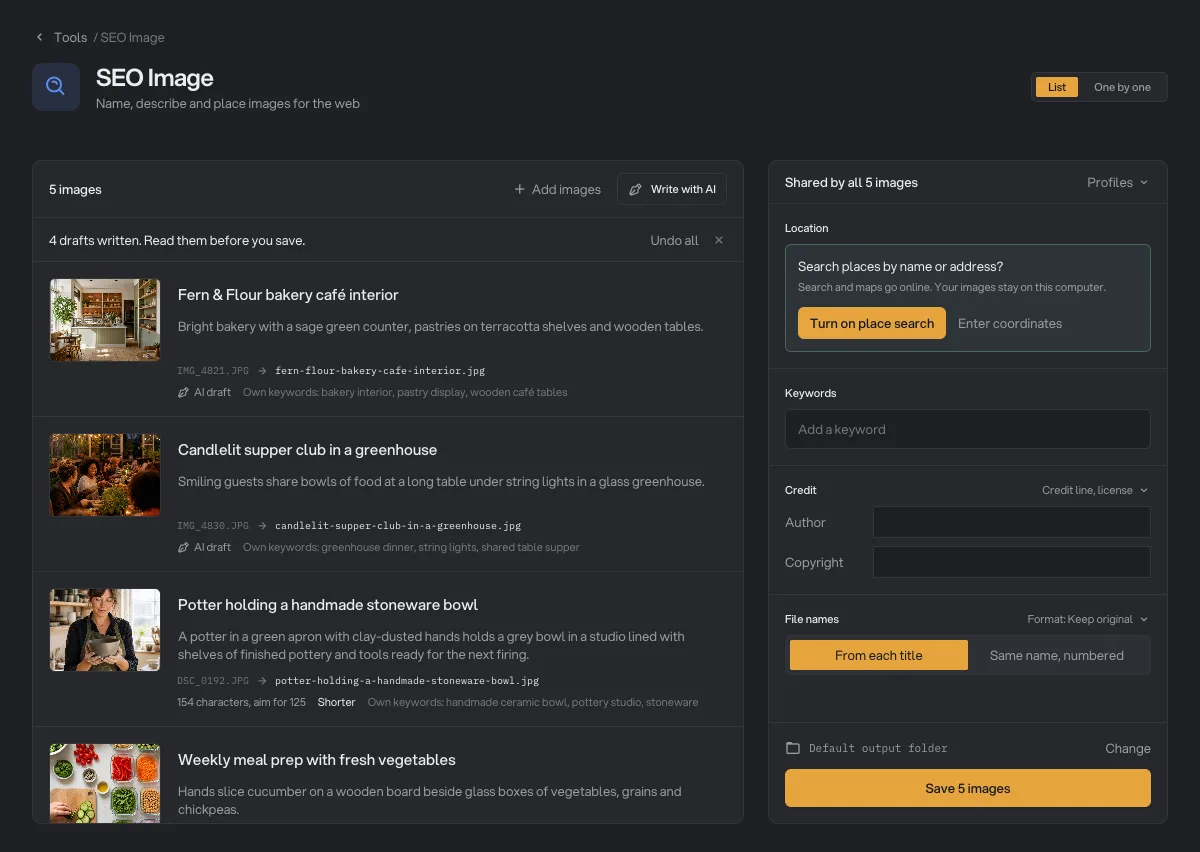
- Relisez les propositions. C’est du texte ordinaire : cliquez dessus et modifiez ce que vous voulez. Rien n’est enregistré avant que vous cliquiez sur Save.
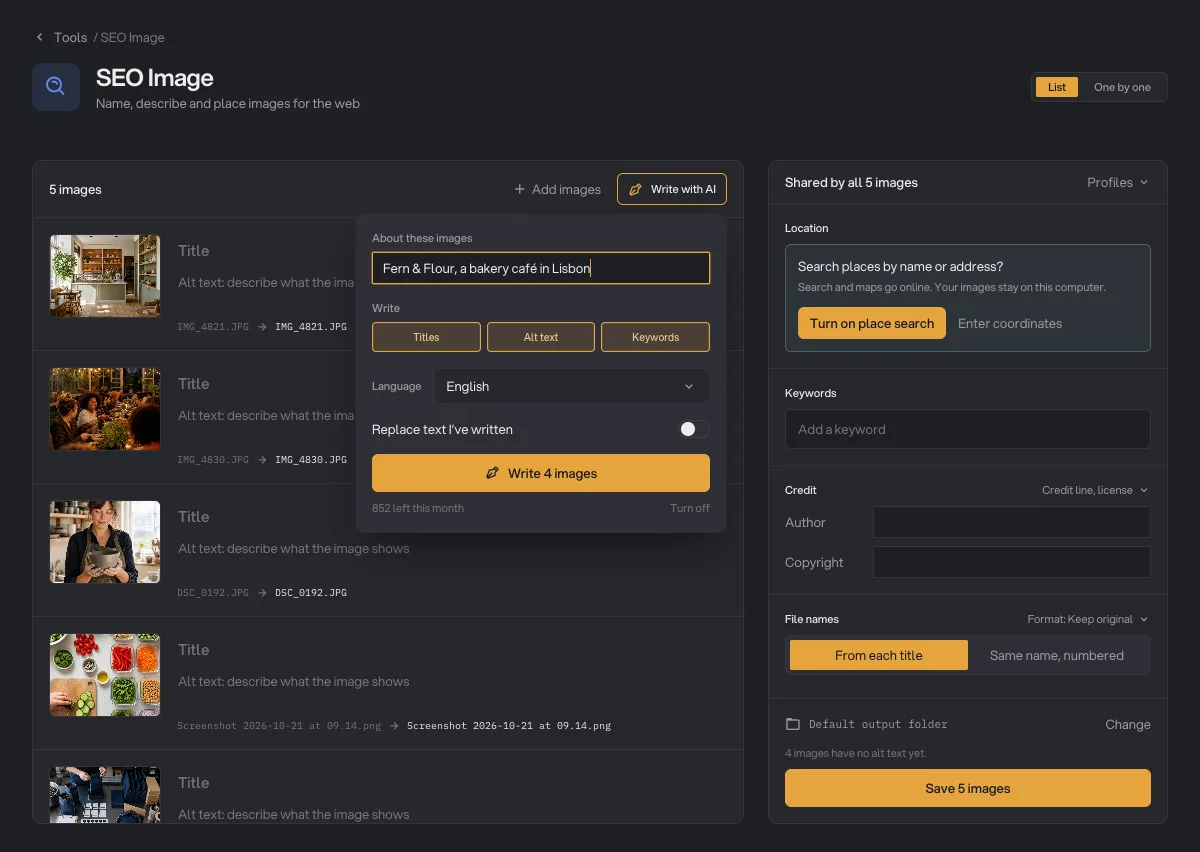
Le texte que vous avez écrit reste tel quel, et ce que vous tapez pendant que Hangar travaille l’emporte toujours. Activez Replace text I’ve written pour réécrire aussi ces images.
Survolez une proposition pour d’autres choix. Rewrite essaie un autre titre et un autre texte alternatif, Shorter resserre le texte alternatif, et Undo rétablit ce qu’il y avait avant. Undo all fait de même pour toutes les images. Si un texte alternatif dépasse 125 caractères, la ligne le signale, car certains lecteurs d’écran s’arrêtent vers cette longueur.
Solo comprend 1 000 images par mois, Crew 3 000 et Fleet 8 000. Le panneau affiche combien il vous en reste, et une image qui échoue n’est pas décomptée.
Ajouter un lieu
Sous Location, Hangar demande d’abord Search places by name or address? (chercher des lieux par nom ou adresse). La recherche et la carte passent par internet : elles restent désactivées jusqu’à ce que vous cliquiez sur Turn on place search. Vos images restent sur votre ordinateur dans tous les cas.
- Cherchez une entreprise, une rue ou une ville. Les lieux déjà utilisés s’affichent en premier pendant la saisie. Utilisez les flèches et Entrée, ou cliquez sur un résultat.
- Déplacez l’épingle en la faisant glisser ou en cliquant sur la carte. Cliquez sur Change sur votre lieu pour ouvrir la carte, ou sur Use the map si vous n’en avez pas encore choisi. Hangar remplit les noms du lieu pour ce point.
- Modifiez les noms dans City, Region et Country si vous voulez une autre formulation. Cliquez sur Done quand vous avez fini.
- Enter coordinates fonctionne sans aucune connexion. Turn off maps se trouve dans ce même panneau.
Tous les réglages, et quand les changer
- File names
From each title crée un nom propre à partir du titre : minuscules, sans accents, tirets à la place des espaces. Same name, numbered donne un seul nom au lot, suivi de -01, -02. Un nom en double reçoit -2, -3.
- Par défautFrom each title
- Format
Cliquez sur Format à côté de File names. Keep original laisse l’image exactement telle quelle. JPEG et WebP enregistrent une nouvelle copie pensée pour le web, qui contient tout, quelle que soit l’image.
- Par défautKeep original
- Longest side
Pour JPEG et WebP. Donne au plus grand côté ce nombre de pixels. Laissez vide pour garder la taille.
- Par défautVide
- Quality
Pour JPEG et WebP. Une valeur plus basse donne des fichiers plus légers, avec moins de détails.
- Par défaut82
- Save alt text as a CSV
Ajoute alt-text.csv à côté des images, avec le nom de fichier, le titre et le texte alternatif de chacune. Il s’ouvre dans Excel et Numbers avec les accents intacts.
- Par défautActivé
- Output folder
Cliquez sur Change pour enregistrer ce lot dans un autre dossier. Hangar le retient jusqu’à la fermeture de l’application, et la croix à côté revient au dossier par défaut.
- Par défautDefault output folder
Ce que chaque format peut contenir
- JPEG, PNG et WebP contiennent tout.
- HEIC, HEIF, AVIF et TIFF contiennent l’auteur, le copyright et la position GPS, mais pas le titre, le texte alternatif, les mots-clés ni les noms de lieux. L’écran le signale sur l’image concernée, et One by one ajoute un bouton Save as JPEG.
- GIF et BMP ne contiennent rien de tout cela : choisissez JPEG ou WebP. Avec Keep original, ils ne sont pas enregistrés et l’écran explique pourquoi.
Comment obtenir le meilleur résultat ?
- Gardez des titres courts et précis. « Bols en grès faits main par Inês Duarte » donne un meilleur nom que « Photo 3 ».
- Écrivez le texte alternatif pour une personne. Dites en une phrase ce que montre l’image. N’alignez pas des mots-clés.
- Donnez un nom à Write with AI. L’IA ne peut pas deviner votre boutique ou votre client à partir de l’image. Indiquez le nom dans About these images, et vérifiez tout détail qu’elle a dû deviner.
- Utilisez WebP avec un Longest side d’environ 2000 pour la plupart des images de site web.
- Vérifiez votre site. Envoyez une image pour voir quelles informations il conserve avant de traiter toute la série.
Limites
- Write with AI ignore les images dont le format ne peut pas contenir de titre ni de texte alternatif. Enregistrez-les d’abord en JPEG ou WebP.
- L’outil ne modifie pas votre site. C’est à vous d’y envoyer les images.
- Il n’existe pas en étape de chaîne, car chaque image a besoin de son propre titre et de son propre texte alternatif. Pour renommer beaucoup de fichiers sans décrire chacun, utilisez Renommer par lots.
- Ajoutez des fichiers image, pas des dossiers.
Questions fréquentes
Mes images seront-elles mieux classées ?
Aucun outil ne peut le promettre. Des noms de fichiers clairs et un bon texte alternatif font partie des conseils classiques de référencement des images, et Images pour le SEO permet de les appliquer vite à tout un lot. Google n’a pas dit que la localisation enregistrée dans un fichier aide le classement : voyez un lieu comme une information utile pour vos archives et pour les commerces locaux, pas comme une astuce de référencement.
Le texte alternatif arrive-t-il jusqu’à mon site ?
Cela dépend du site. Le texte alternatif que lit un moteur de recherche est celui de la page web. Certains outils, comme WordPress, lisent le titre et la légende enregistrés dans le fichier au moment de l’envoi, d’autres les ignorent. Si le vôtre les ignore, collez-les depuis alt-text.csv, ou utilisez Copy sur l’écran d’enregistrement.
Mes images partent-elles en ligne ?
Pas sans que vous choisissiez une fonction en ligne. Write with AI envoie une petite copie de chaque image, seulement après que vous l’avez activé et avez appuyé sur Write. La recherche de lieux et la carte n’envoient que ce que vous tapez dans le champ de recherche, et seulement une fois activées. Hangar n’enregistre pas vos recherches et ne conserve pas vos images.
Hangar peut-il rédiger le texte alternatif à ma place ?
Oui. Cliquez sur Write with AI au-dessus de la liste : Hangar rédige un titre, un texte alternatif et des mots-clés d’après chaque image. Relisez les propositions avant d’enregistrer, car l’IA peut se tromper sur un détail.
Combien d’images Write with AI peut-il traiter ?
Solo comprend 1 000 images par mois, Crew 3 000 et Fleet 8 000. Le compteur repart à zéro le premier de chaque mois, et le panneau affiche combien il vous en reste.
Puis-je ajouter un lieu sans aller en ligne ?
Oui. Choisissez Enter coordinates, tapez une latitude et une longitude, puis la ville, la région et le pays vous-même. Rien ne part en ligne.
Pourquoi un fichier HEIC ne peut-il pas contenir de titre ni de texte alternatif ?
Les fichiers HEIC, AVIF et TIFF peuvent contenir l’auteur, le copyright et la position GPS, mais Hangar ne peut écrire un titre, un texte alternatif et des mots-clés que dans les fichiers JPEG, PNG et WebP. Enregistrez en JPEG ou WebP pour tout conserver. Les fichiers GIF et BMP ne peuvent rien contenir de tout cela : ils doivent passer en JPEG ou WebP.
Mes images d’origine sont-elles modifiées ?
Non. Hangar enregistre de nouvelles copies dans votre dossier de sortie. Les originaux gardent leur nom et leurs informations.
Toujours bloqué ?
Une seule personne lit tous les messages et répond en général dans la journée.