 Agences et studios
 Photographes
 Podcasteurs
 Créateurs vidéo
 Marketeurs et équipes contenu

À quoi sert l’outil Polices ?
L’outil Polices vous permet de bien regarder une police avant de l’adopter. Chaque famille s’affiche dans ses propres lettres, avec vos propres mots, pour choisir sans rien installer. Vous pouvez comparer jusqu’à six familles côte à côte, essayer une police de titre au-dessus d’une police de texte, parcourir tous les glyphes, lire la licence de la police, la convertir en WOFF2, WOFF, TTF ou OTF, et enregistrer un spécimen PDF à partager ou à imprimer. Dans l’application, il s’appelle Fonts.
Tout se passe sur votre ordinateur, et la seule partie qui télécharge quoi que ce soit est l’onglet Google Fonts, facultatif, qui reste désactivé tant que vous ne l’activez pas.
Étape 1 : Ouvrez Fonts et ajoutez vos polices
Cliquez sur Tools dans la barre latérale, ouvrez l’onglet Create puis cliquez sur Fonts dans la section From scratch. Vous pouvez aussi taper « fonts » dans le champ de recherche en haut.
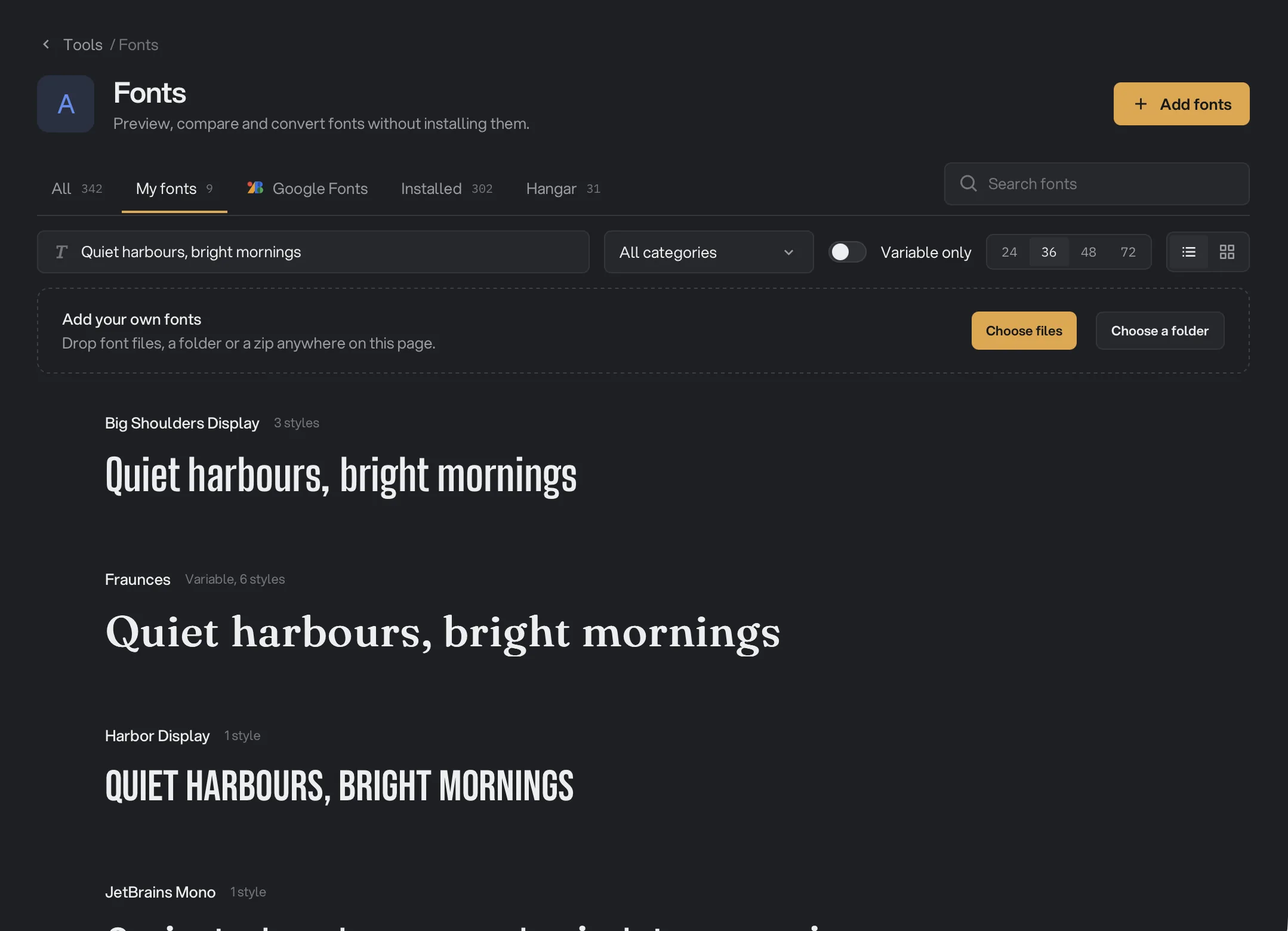
- Add fonts
- Tabs by source
- Search fonts
- Sample text
- Variable only
- List or Grid
Les polices déjà présentes sur votre ordinateur sont listées d’office. Pour ajouter les vôtres, cliquez sur Add fonts en haut à droite et choisissez Choose files… ou Choose a folder…, ou déposez des fichiers de polices, un dossier ou un zip n’importe où sur la page. Tant que votre bibliothèque est vide, les onglets All et My fonts affichent aussi ces deux choix en haut de la liste. Les fichiers de polices déposés sur l’écran Tools vont aussi dans Fonts.
Fonts lit les fichiers TTF, OTF, TTC, OTC, WOFF et WOFF2, ainsi que tout zip que vous choisissez ou déposez, y compris celui que fournit le site Google Fonts. Hangar copie chaque police dans sa propre bibliothèque : déplacer ou supprimer l’original ensuite ne pose aucun problème.
Un bandeau résume l’import : combien de styles ont été ajoutés, combien de fichiers étaient déjà dans votre bibliothèque, lesquels n’ont pas pu être lus et pourquoi, et combien d’autres fichiers ont été ignorés. Il nomme les quatre premiers fichiers illisibles, puis compte les autres. Pour arrêter un import en cours, cliquez sur Stop. Ce qui a déjà été ajouté reste. Les nouvelles polices portent la mention New et arrivent sélectionnées, prêtes à être comparées.
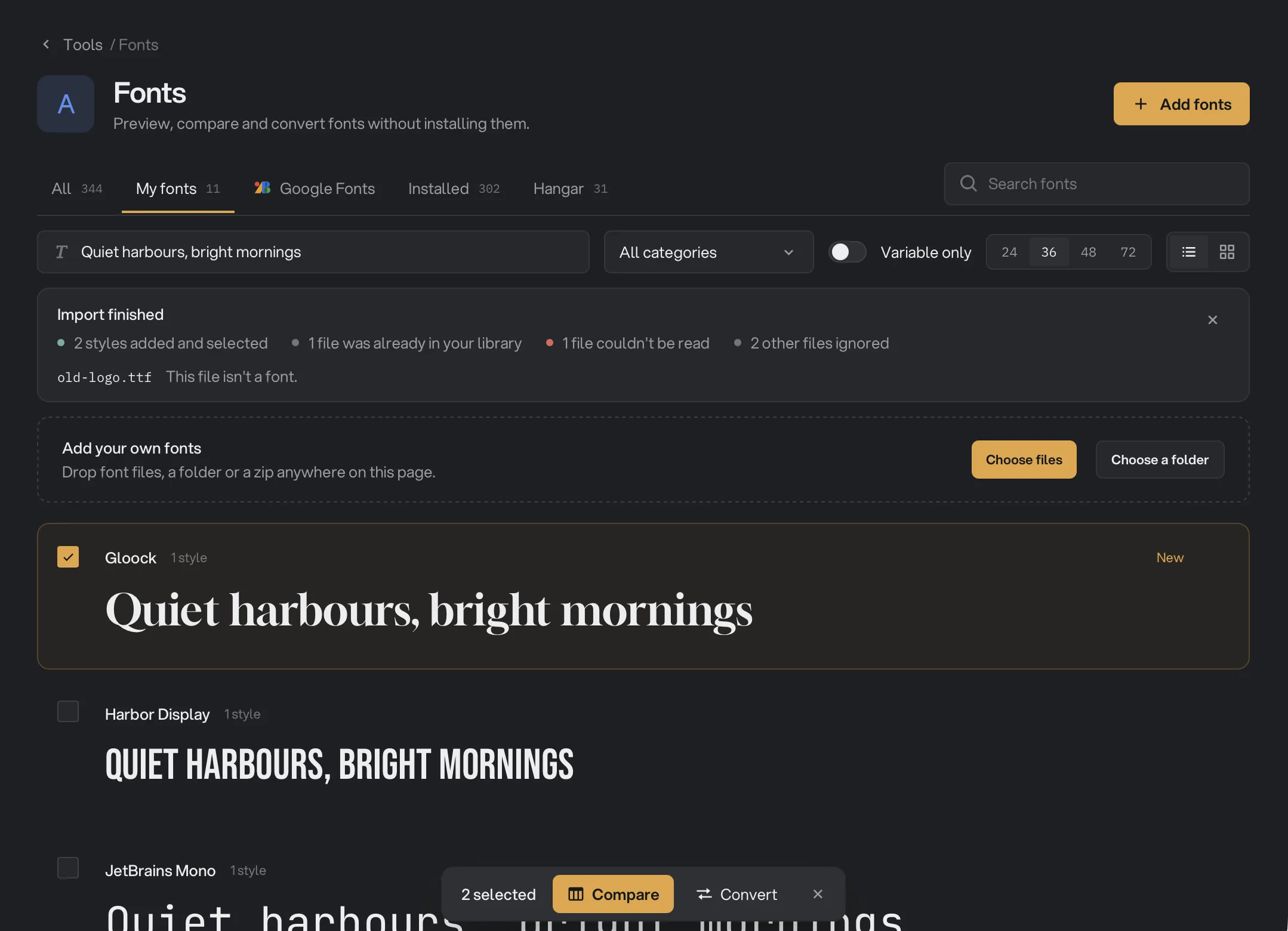
- What the import did
- New fonts
Étape 2 : Parcourez et cherchez
Cinq onglets classent vos polices selon leur provenance :
- All : toutes les polices de cet ordinateur. La liste complète de Google reste dans son propre onglet, donc une recherche ici ne trouve que ce que vous avez.
- My fonts : les polices que vous avez ajoutées à Hangar.
- Google Fonts : la liste facultative de polices gratuites. Voir Google Fonts.
- Installed : les polices installées sur votre ordinateur. Hangar les lit la première fois que vous ouvrez Fonts.
- Hangar : les polices fournies avec Hangar.
Chaque ligne montre un court échantillon dans la police. Une police faite pour une autre écriture, comme l’amharique, l’arabe, le thaï ou le khmer, montre son échantillon dans cette écriture : la ligne n’affiche donc que des lettres que la police possède vraiment. Une police d’icônes ou de symboles montre quelques-uns de ses propres caractères.
Au-dessus de la liste, tapez dans le champ de texte d’exemple pour voir chaque famille avec vos propres mots. Search fonts filtre par nom. Le menu des catégories restreint la liste à Serif, Sans serif, Monospace, Display ou Handwriting, et Variable only ne garde que les polices à axes réglables, comme la graisse ou la chasse. Réglez la taille d’aperçu sur 24, 36, 48 ou 72, et basculez entre List (liste) et Grid (grille).
Cliquez sur le nom d’une famille ou double-cliquez sur sa ligne pour l’inspecter. Cliquez ailleurs sur la ligne pour la sélectionner, ou cochez la case qui apparaît au survol. Une barre s’affiche alors en bas avec Compare, Convert et Specimen PDF. Le bouton ⋯ d’une ligne ou d’une carte propose Inspect, Add to compare, Convert… et Export specimen PDF…. Les polices installées et les vôtres ont aussi Show in Finder (Show in Explorer sous Windows). Pour vos propres polices, cela ouvre la copie de Hangar, pas votre original. Vos propres polices ont aussi Remove from library.
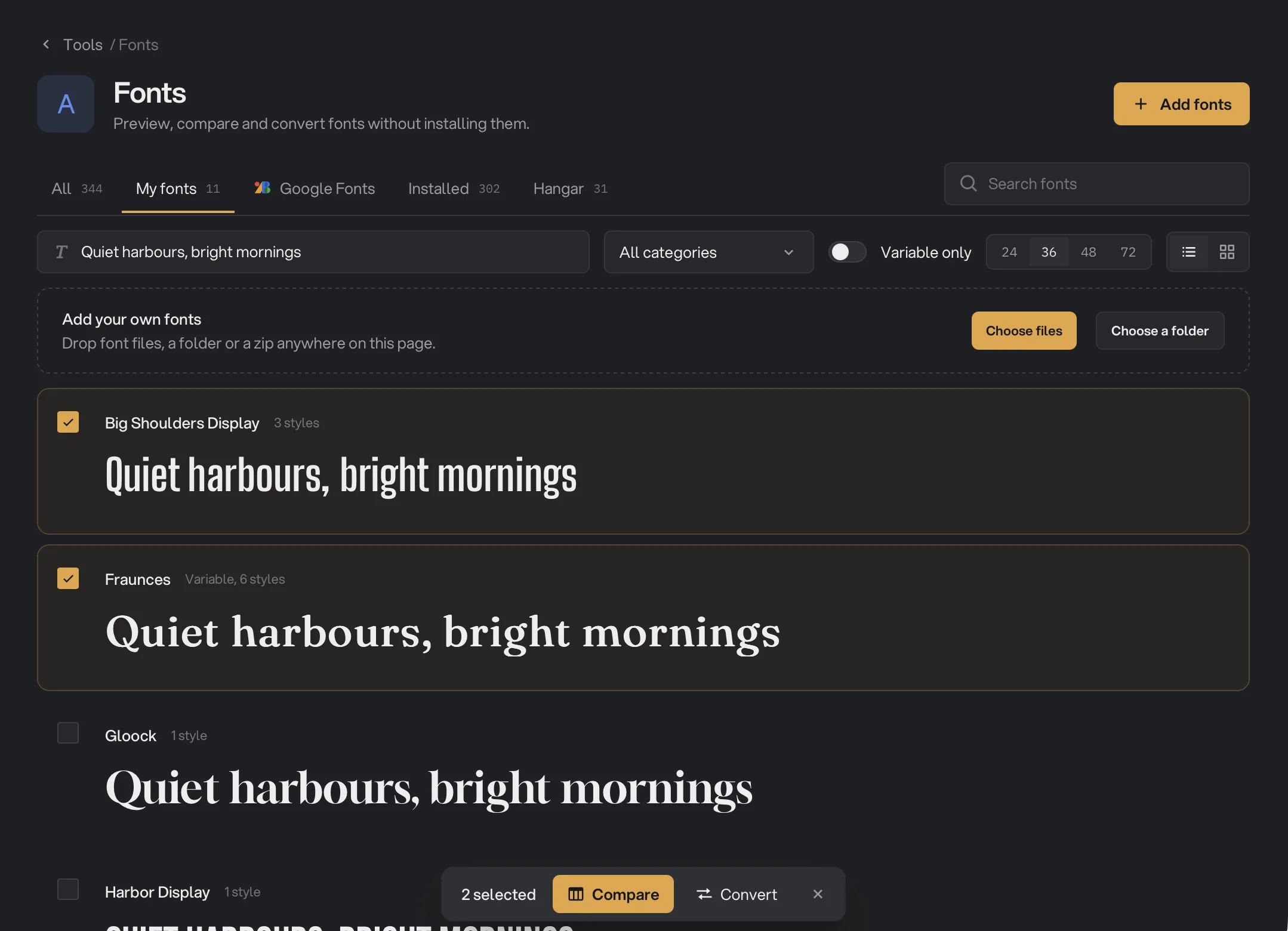
- Selected families
- Compare and Convert
Si une recherche ne trouve rien sur cet ordinateur, Fonts indique combien de familles Google correspondent et propose de les afficher. Si Google Fonts est désactivé, le bouton affiche Turn on Google Fonts, et cliquer dessus active l’onglet. Ce décompte vient d’une liste intégrée à l’application : il ne se connecte pas à Internet.
Fonts mémorise les vues Browse et Compare pour chaque espace de travail. Votre recherche et ce qui est ouvert dans Inspect repartent de zéro.
Étape 3 : Comparez des polices côte à côte
Sélectionnez de 2 à 6 familles et cliquez sur Compare, ou utilisez Add to compare sur une famille à la fois. Choisissez une disposition en haut à droite :
- Grid : une carte par famille. Tapez dans n’importe quelle carte pour changer le texte de toutes.
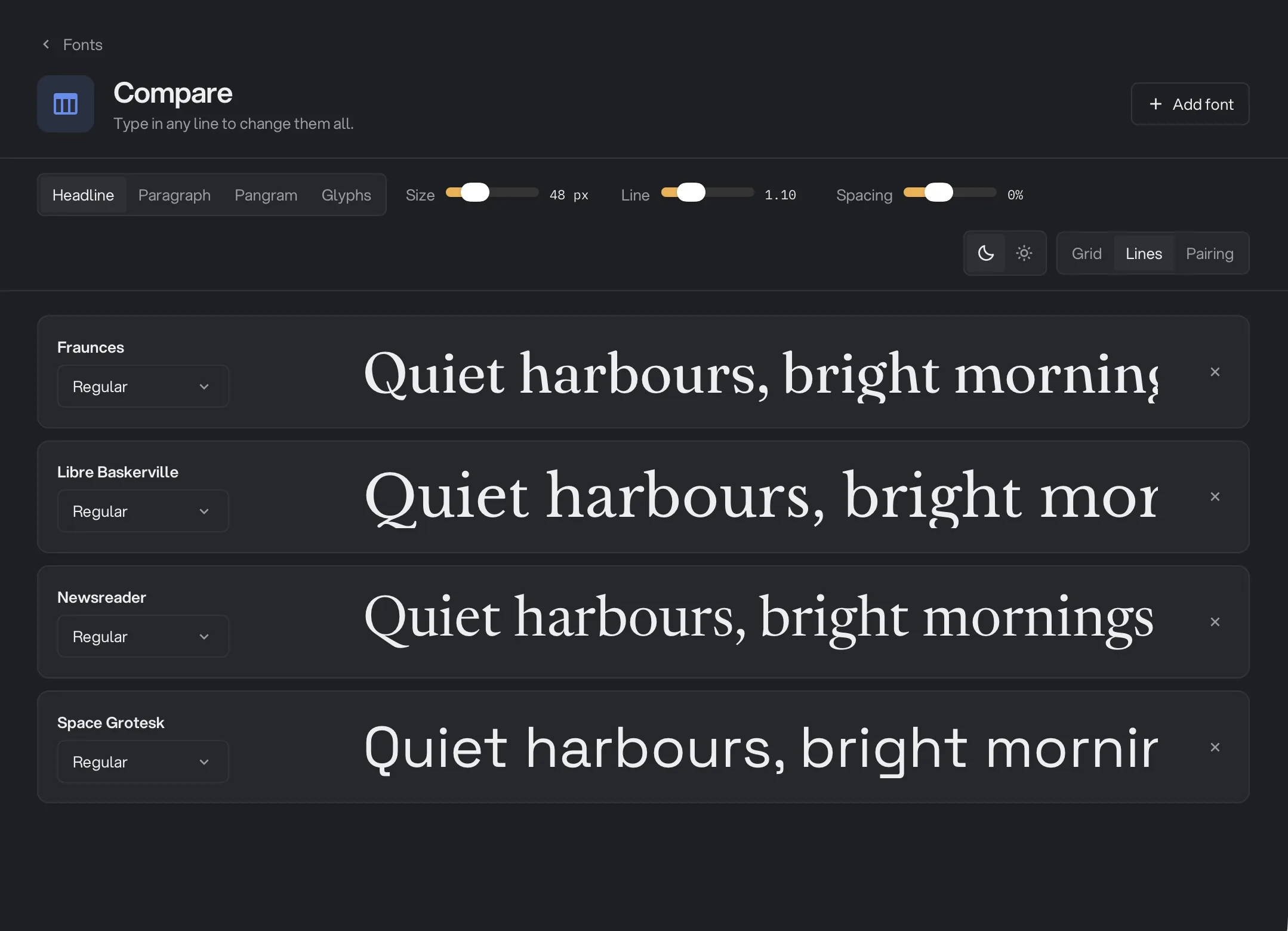
- Lines : une ligne par famille, pour juger les mêmes mots empilés. Tapez dans n’importe quelle ligne pour les changer toutes.
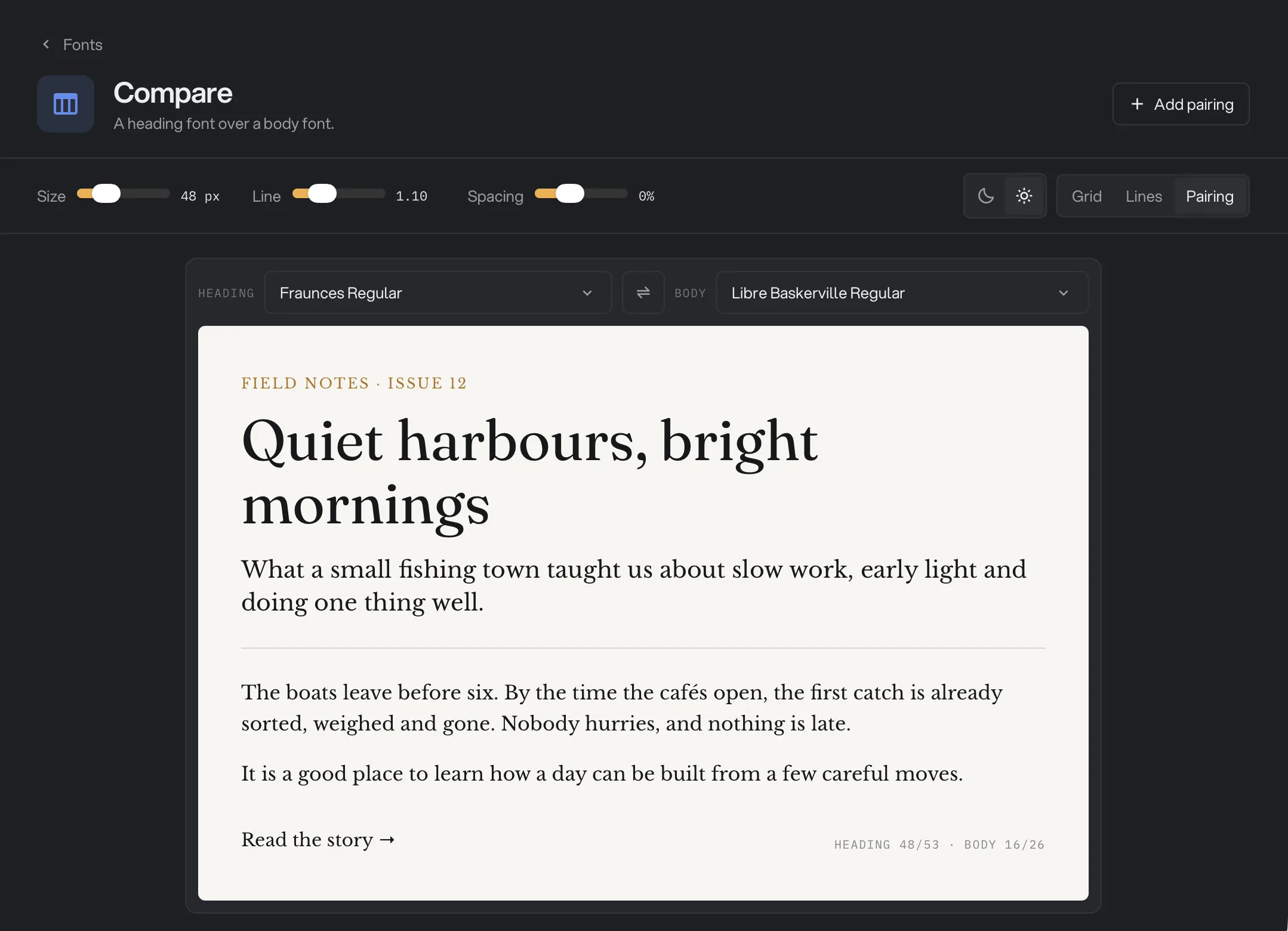
- Pairing : une police de titre au-dessus d’une police de texte, sur une page d’article d’exemple. Choisissez chaque police dans son menu, ou utilisez le bouton d’échange pour les inverser. Add pairing place une autre paire à côté, et chaque paire supplémentaire a son propre bouton de suppression. Pairing s’ouvre sur une page claire, comme un article imprimé.
Dans Grid et Lines, les boutons de texte proposent un Headline (titre), un Paragraph, un Pangram (une phrase qui utilise toutes les lettres) ou des Glyphs. Size, Line et Spacing s’appliquent à toutes les polices à la fois. Dans Pairing, ils ne changent que le titre, et le texte garde une taille fixe. Les boutons soleil et lune choisissent une page claire ou sombre.
Chaque famille a son propre menu de styles. Dans Grid, chaque carte a aussi les curseurs d’axes d’une police variable, et des boutons pour les fonctionnalités de la police, comme Ligatures. Pairing reprend le style et les fonctionnalités de chaque famille, mais pas ses curseurs déplacés. Dans Grid et Lines, × retire une famille, et Add font cherche dans My fonts, Installed et Hangar, plus toute famille Google que vous avez ouverte. La limite est de six familles : retirez-en une pour faire de la place. Cliquez sur le nom d’une famille pour l’inspecter.
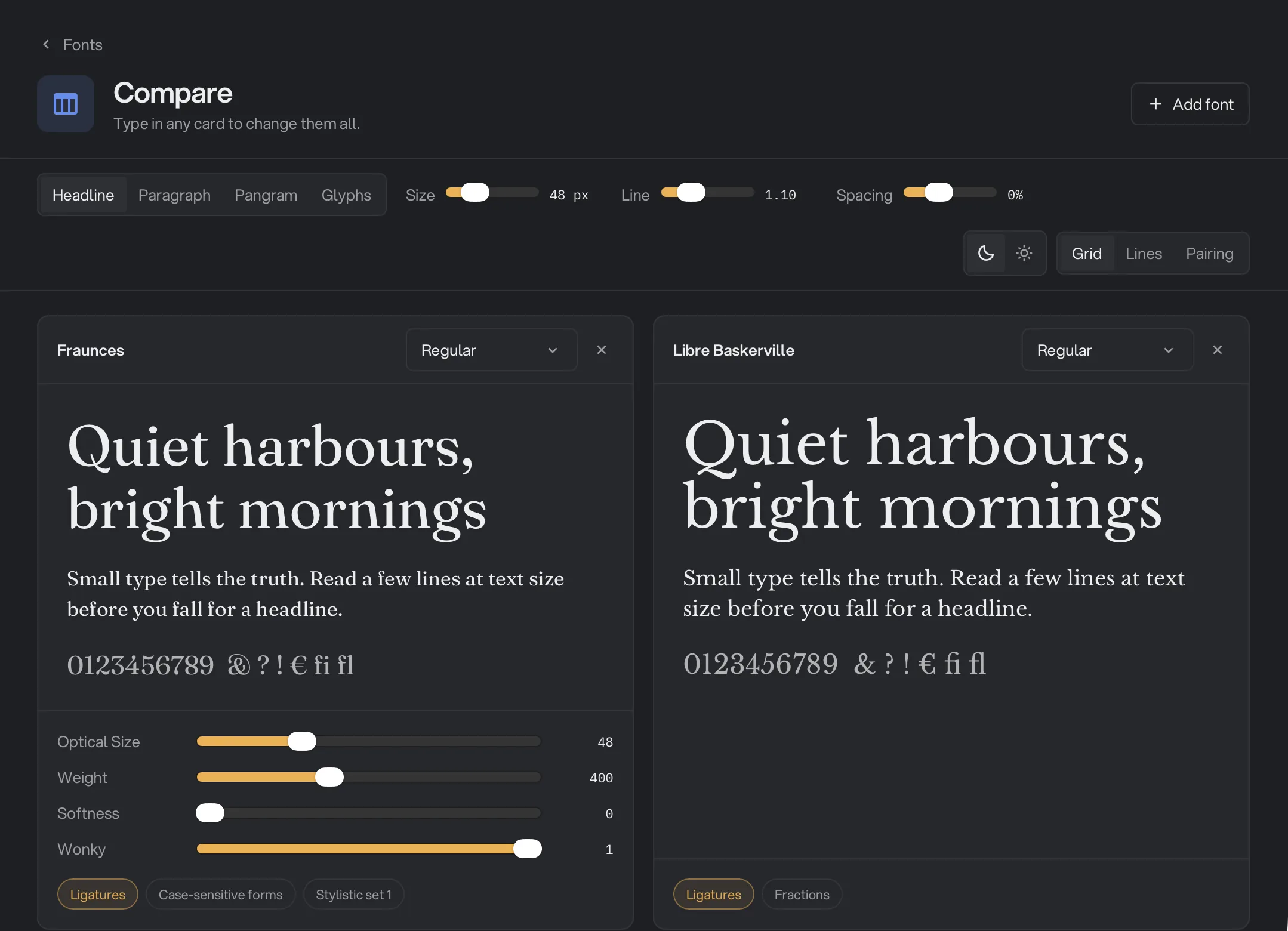
- Add font
- Text buttons
- Layout
- Axis sliders for this family
- Features for this family
- Add pairing
- Heading font
- Body font
Étape 4 : Inspectez une famille
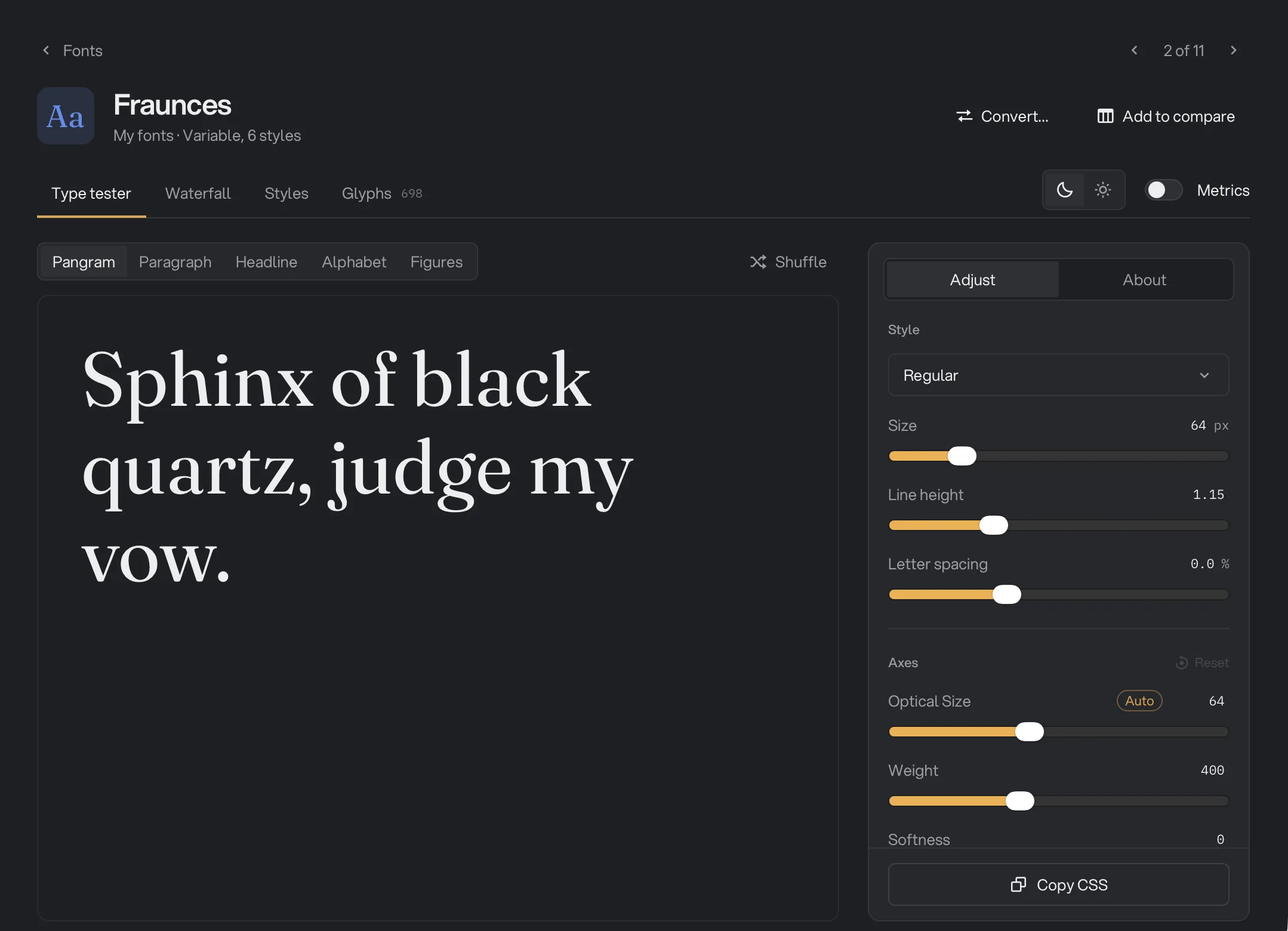
Cliquez sur le nom d’une famille pour l’ouvrir. Si vous venez de Browse, les boutons précédent et suivant en haut à droite parcourent cette liste, tout comme ⌘[ et ⌘] (Ctrl+[ et Ctrl+] sous Windows). Appuyez sur Échap pour revenir. Quatre onglets montrent la police sous différents angles :
- The four tabs
- Metrics
- Style and sizes
- Axes
- Copy CSS
- Type tester : cliquez sur le texte et tapez le vôtre, ou partez de Pangram, Paragraph, Headline, Alphabet ou Figures. Il s’ouvre sur Pangram. Headline montre la police aux longueurs typiques d’un titre, sur quatre lignes modifiables : One word, A title, A long title et In capitals. Si vous avez tapé votre propre texte d’exemple sur l’écran Browse, la première famille ouverte démarre sur Headline, avec vos mots dans la ligne A title. Shuffle propose une autre phrase utilisant toutes les lettres sur Pangram, et change les quatre lignes sur Headline. Activez Metrics pour tracer la ligne de base, la hauteur d’x, la hauteur des capitales, les ascendantes et les descendantes sur la première ligne.
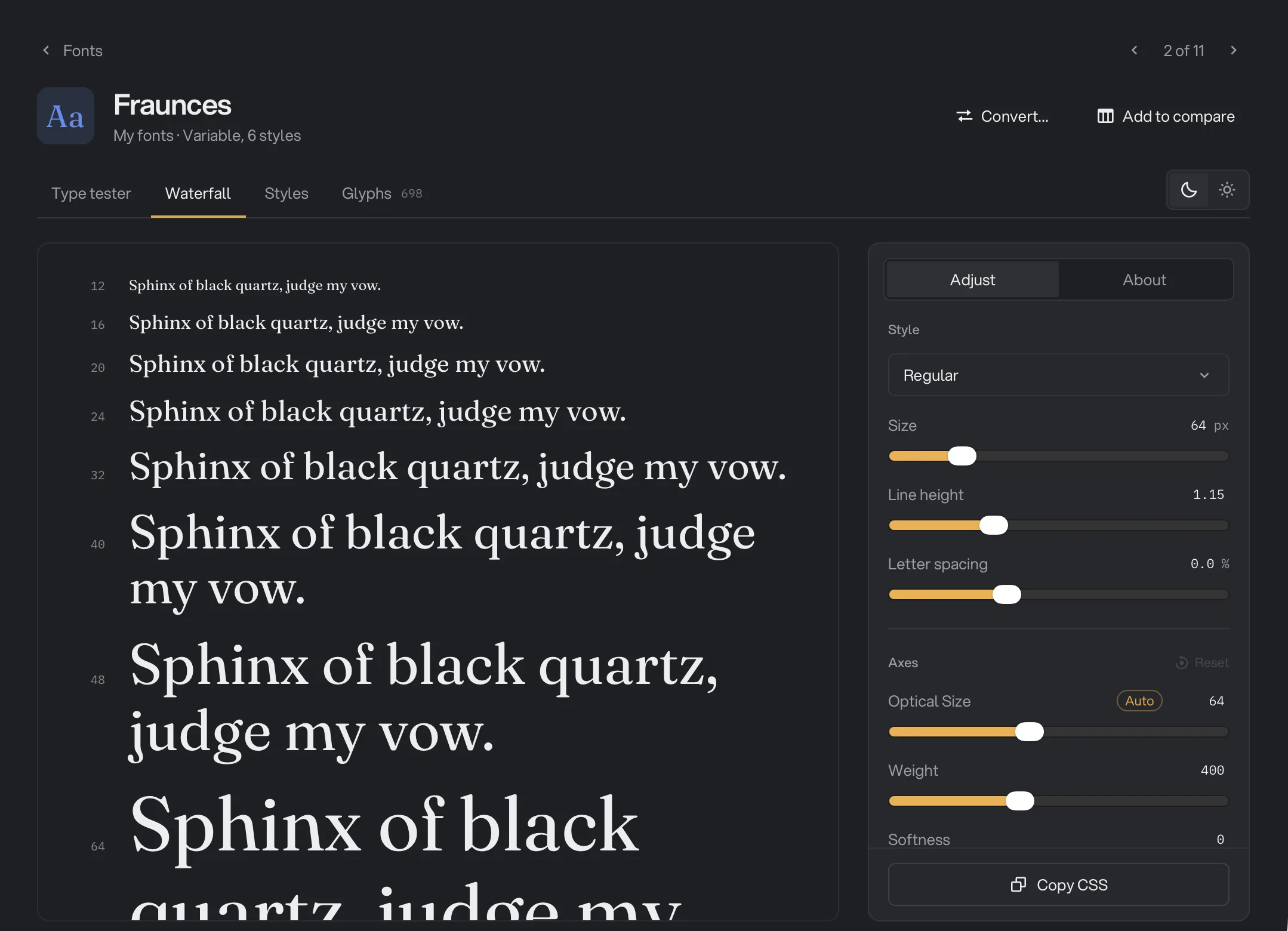
- Waterfall : le premier paragraphe de votre texte, ou la ligne A title de Headline, en dix tailles, de 12 à 96 px, pour voir où la lecture devient difficile.
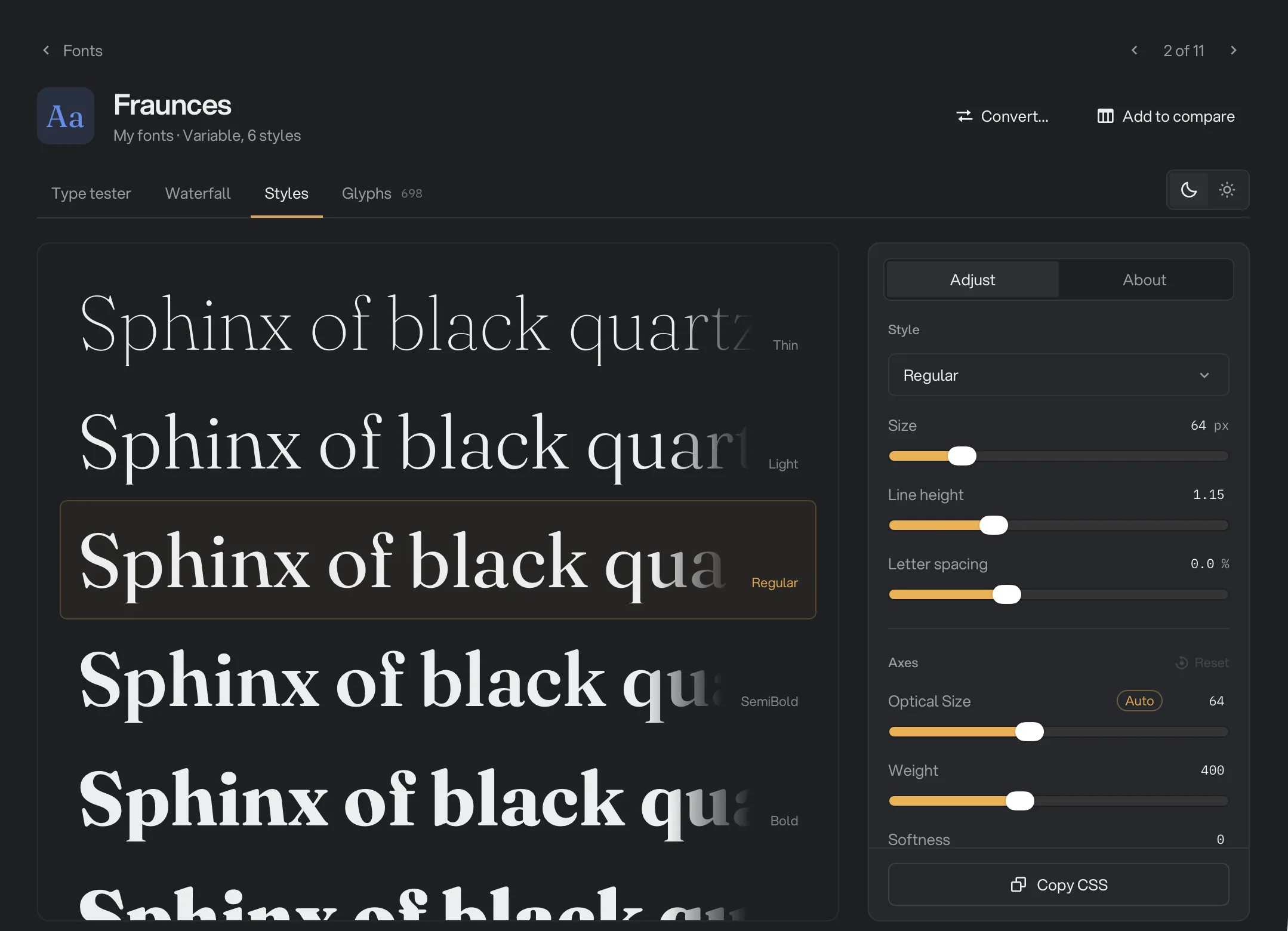
- Styles : tous les styles de la famille avec votre texte, ou avec la ligne A title de Headline. Cliquez sur l’un d’eux pour en faire le style courant.
- Glyphs : tous les caractères dessinés par la police, par groupes comme Basic Latin. Cherchez par nom ou tapez un caractère, et filtrez par Letters, Numbers, Punctuation ou Symbols. Les glyphes qui ne dessinent rien, comme les espaces, restent masqués jusqu’à ce que vous en cherchiez un. Cliquez sur un glyphe pour le voir en grand dans le panneau de droite, avec son nom, son code, sa chasse, les styles qui le contiennent et ses éventuelles variantes. Copy character le copie dans le presse-papiers.
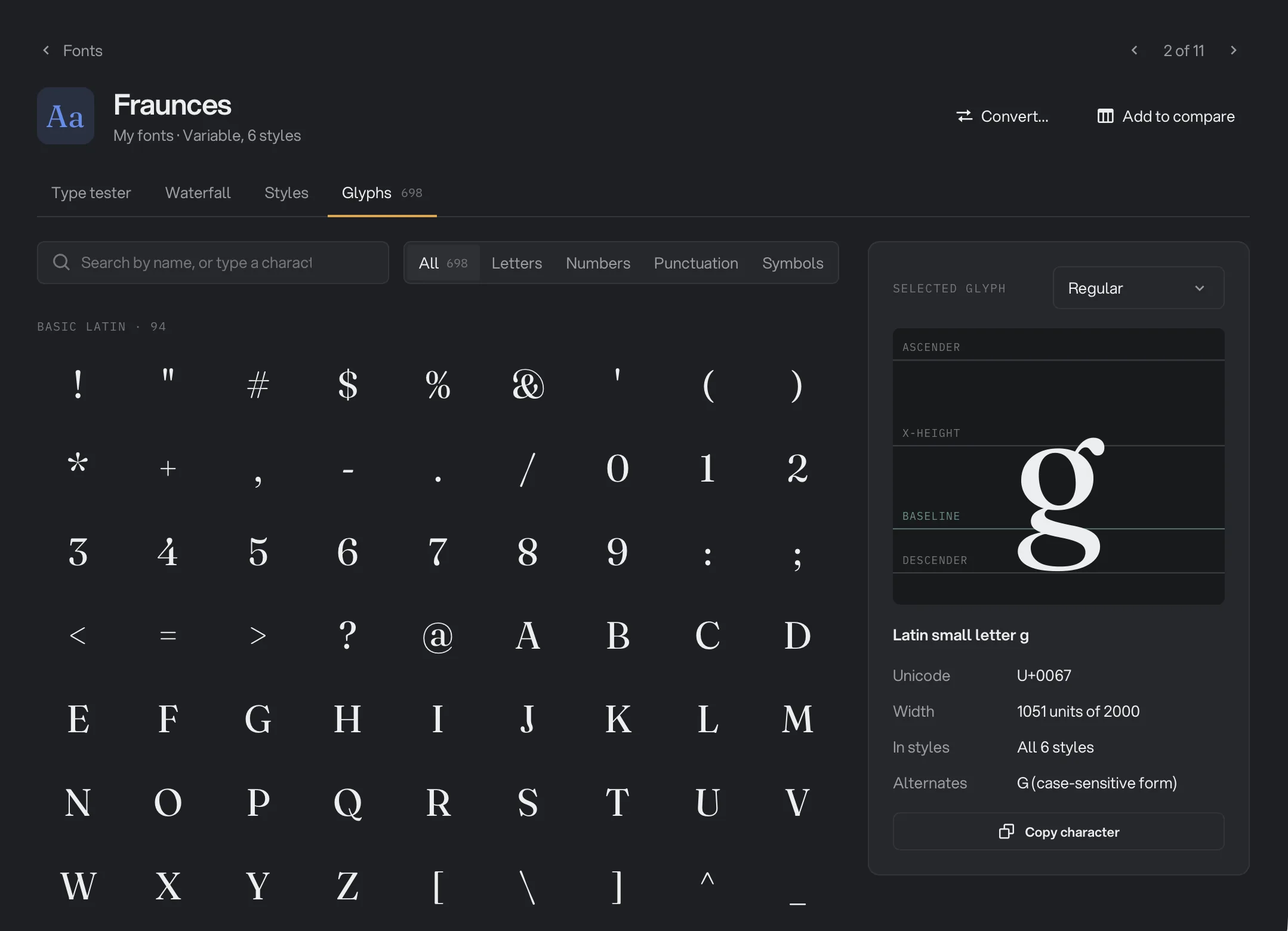
- Search glyphs
- Filter by kind
- The glyph you clicked
- Copy character
Sur les trois autres onglets, le panneau de droite a deux vues. Adjust règle le Style, la Size, la Line height (interlignage) et le Letter spacing (approche), plus les Axes d’une police variable et les Features facultatives de la police. Chaque fonctionnalité montre un avant et un après, dessinés par la police elle-même, et la survoler signale dans le Type tester les lettres qu’elle modifie. Reset remet les axes à zéro. Optical size a un bouton Auto qui le fait suivre la taille du texte, et vous pouvez taper une valeur exacte à côté de chaque curseur. Le Type tester utilise tous les réglages. Waterfall garde ses propres tailles, et Styles son propre interlignage. Glyphs reprend le même style, les mêmes axes et fonctionnalités, et a son propre menu de styles dans le panneau à côté de la grille. Copy CSS, en bas, copie ces réglages pour une page web.
About affiche la licence de la police, avec les licences courantes résumées en clair et Show full licence pour le texte complet, ainsi que ce que la police indique sur l’incorporation. En dessous figurent son format, ses axes, sa version et son fichier. Languages liste les systèmes d’écriture couverts, comme le latin, le cyrillique ou l’arabe, et signale s’il manque le latin étendu, le vietnamien, le grec ou le cyrillique.
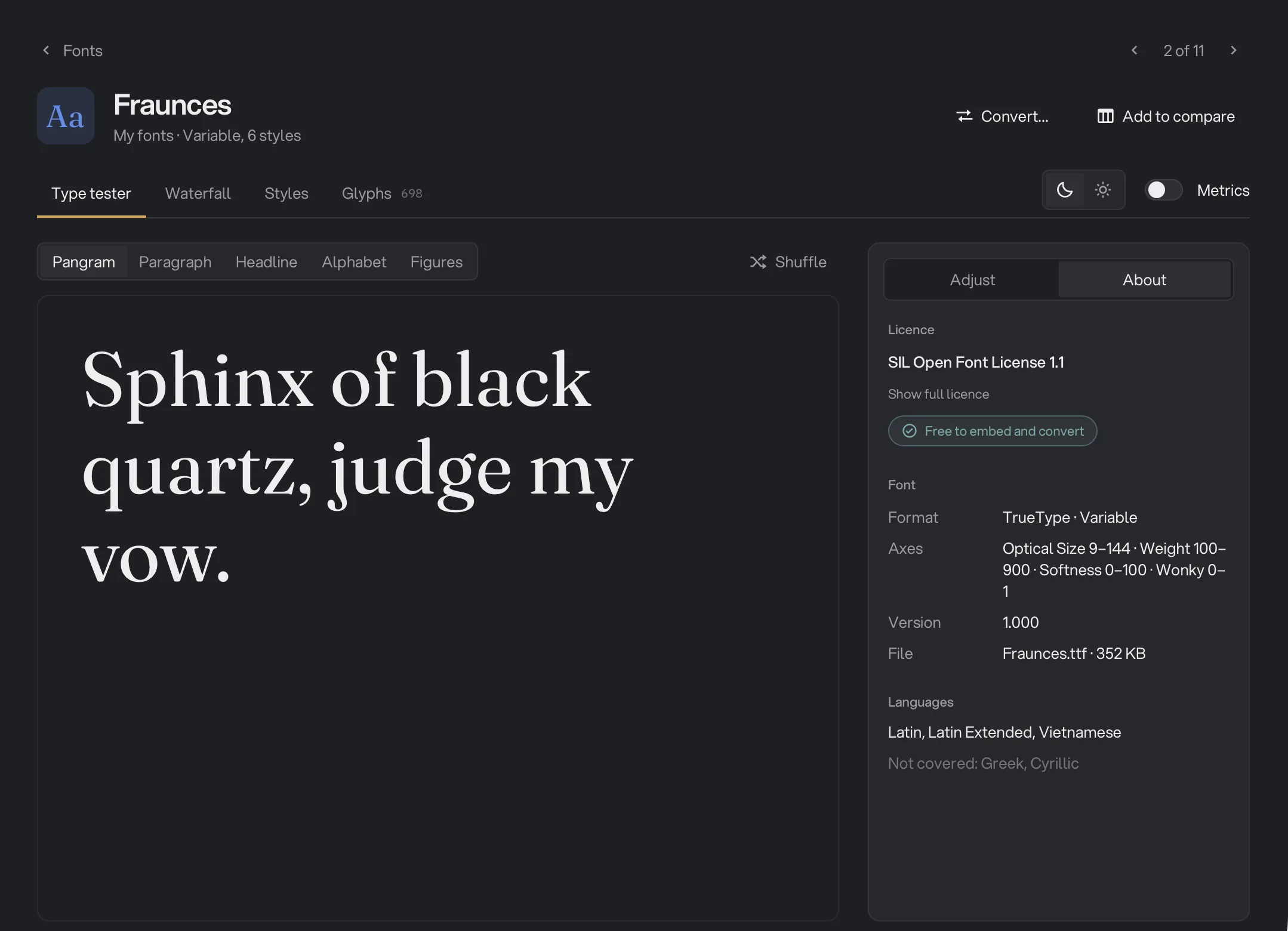
- License in plain words
- What the font says about embedding
- Languages
En haut, Add to compare emporte dans Compare le style, les axes et les fonctionnalités choisis, et Convert… ouvre le panneau Convert pour cette famille.
Étape 5 : Convertissez des polices
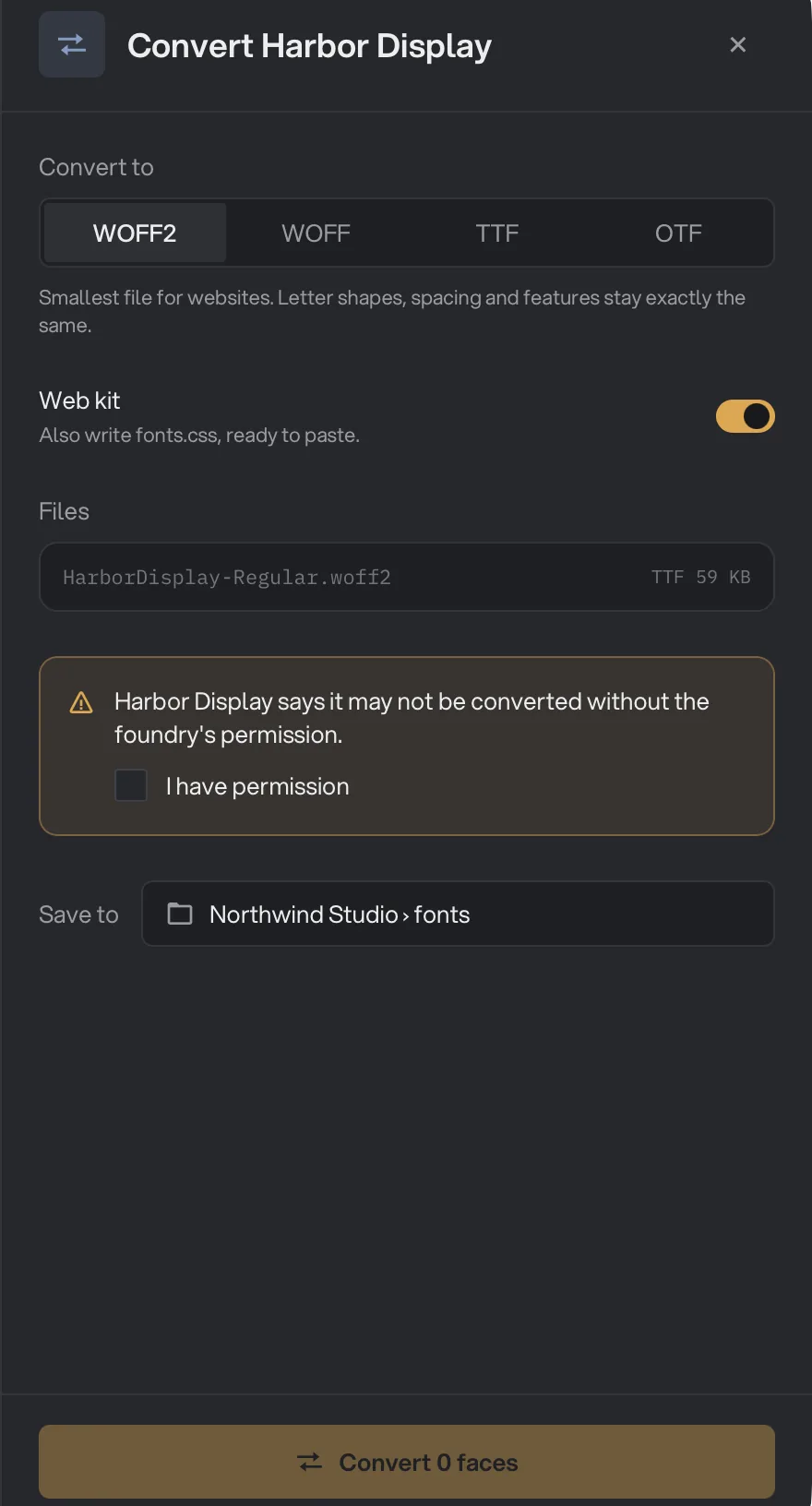
Sélectionnez des familles et cliquez sur Convert, ou choisissez Convert… dans le menu ⋯ d’une ligne ou depuis Inspect. Un panneau s’ouvre sur le côté. Sous Convert to, choisissez un format :
- WOFF2 (par défaut) : le fichier le plus léger pour les sites web. Les formes de lettres, les approches et les fonctionnalités restent exactement les mêmes.
- WOFF : pour les anciens navigateurs. Plus lourd que le WOFF2, avec exactement les mêmes formes de lettres, approches et fonctionnalités.
- TTF : une police pour ordinateur. Un TTF reste tel quel. Un OTF est redessiné en copie très fidèle, sans son hinting.
- OTF : une police pour ordinateur. Un OTF reste tel quel. Un TTF est redessiné en copie très fidèle, sans son hinting.
Une police web qui contient déjà le bon type de contours est décompressée à l’identique, pas redessinée. Un TTF ou un OTF déjà au format choisi est enregistré tel quel. Un WOFF ou un WOFF2 est recompressé, avec les mêmes formes de lettres, approches et fonctionnalités.
Pour le WOFF2 et le WOFF, laissez Web kit activé pour écrire aussi un fonts.css, avec une règle par style, prêt à coller dans un site. Une police variable reçoit une seule règle qui couvre sa plage de graisses. Si une famille contient une police variable et des copies statiques de celle-ci, seule la police variable est écrite, pour garder un CSS court.
Files liste ce qui sera écrit : un fichier par style, ou un seul fichier pour une police variable. Fonts appelle chacun une « face » : le bouton affiche par exemple Convert 5 faces. Une ligne qui ne peut pas être convertie indique pourquoi.
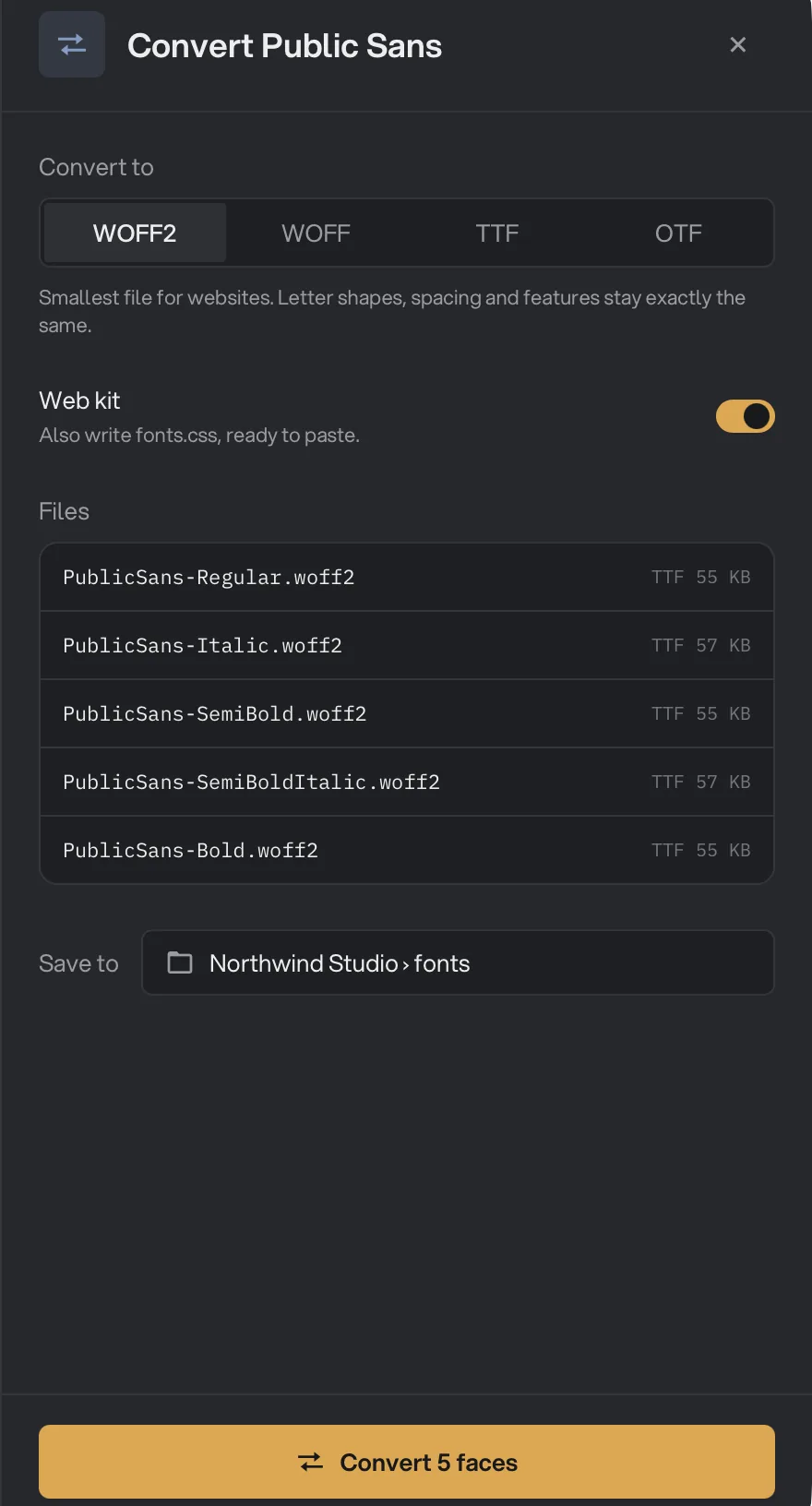
- Convert to
- Web kit
- Files to write
- Save to
- Convert
Si une police indique qu’elle ne peut pas être convertie sans l’accord de la fonderie, Convert affiche ce message avec une case I have permission, et cette famille attend que vous la cochiez. Les autres polices à licence limitée reçoivent un court rappel : vérifiez la licence avant de les utiliser sur un site web.
- I have permission
Choisissez un dossier sous Save to. Il propose d’abord le dernier dossier utilisé. La première fois, il propose un dossier fonts dans le dossier de sortie de votre espace de travail, que Hangar crée au moment d’enregistrer, ou vous demande d’en choisir un si l’espace de travail n’a pas de dossier de sortie. Tout va dans un seul dossier, pour que fonts.css retrouve les fichiers. Si un nom est déjà pris, le nouveau fichier reçoit un numéro, comme Inter-Bold (2).woff2.
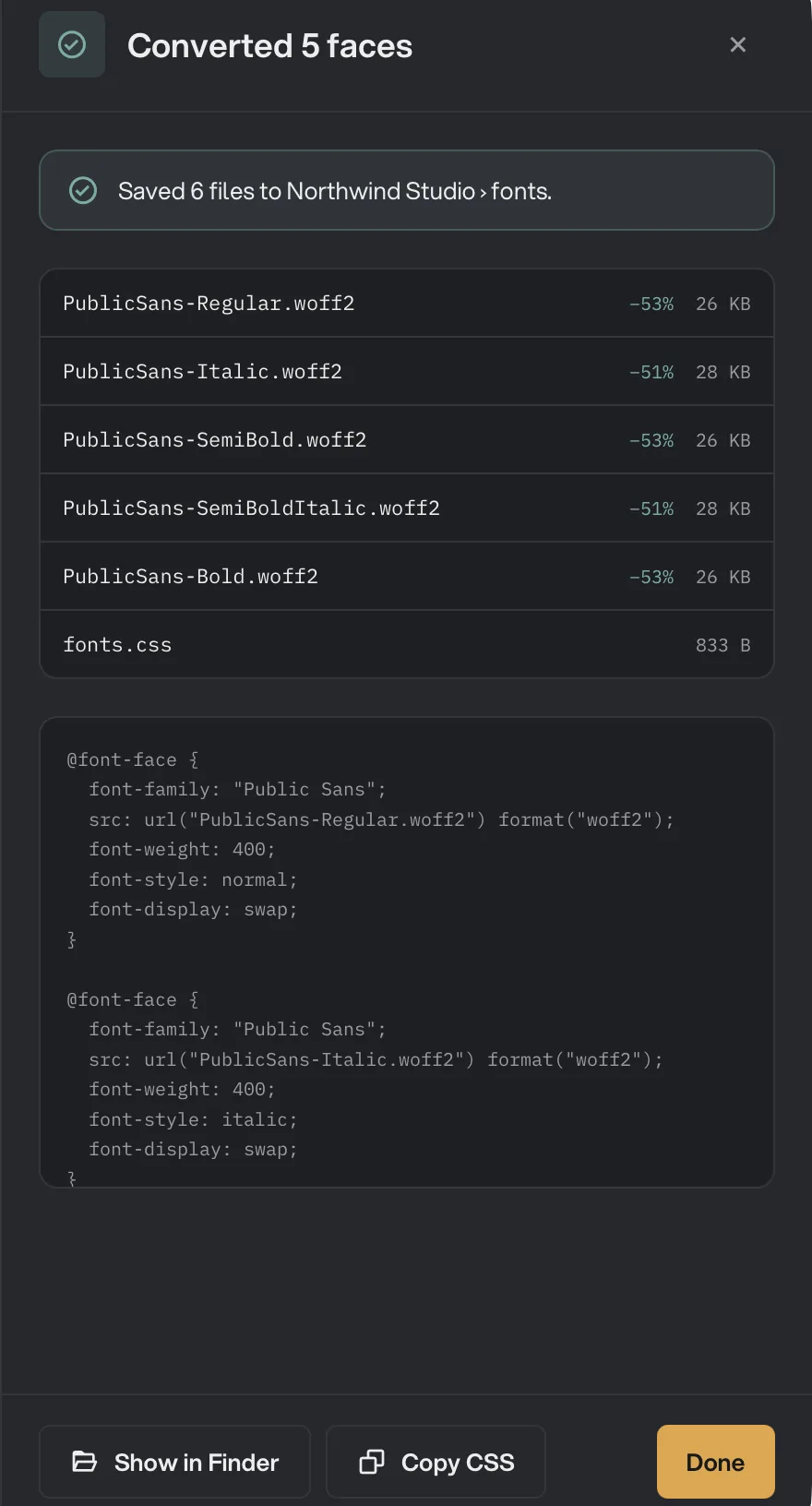
Cliquez sur le bouton Convert en bas. Stop laisse finir le fichier en cours et garde tout ce qui est déjà écrit. À la fin, le panneau liste chaque fichier avec son poids et l’écart avec l’original, montre le fonts.css, et nomme ce qui a été ignoré ou a échoué, avec la raison. Un fichier en échec n’arrête pas les autres. Utilisez Show in Finder (Show in Explorer sous Windows) ou Copy CSS, puis Done.
- fonts.css
- Copy CSS
Une police statique est nommée d’après son nom PostScript, comme Inter-Bold.woff2. Une police variable utilise son nom de famille et ses axes, comme Inter[opsz,wght].woff2. Chaque police d’une collection TTC ou OTC devient un fichier distinct.
Étape 6 : Enregistrez un spécimen PDF
Un spécimen est un PDF qui montre une famille de polices sous son meilleur jour, à envoyer à un client ou à imprimer pour une réunion. Sélectionnez une ou plusieurs familles et cliquez sur Specimen PDF dans la barre du bas. Vous pouvez aussi choisir Export specimen PDF… dans le menu ⋯ d’une ligne, ou cliquer sur Specimen PDF… dans Inspect.
Un panneau s’ouvre avec vos choix :
- Fonts : chaque famille choisie, écrite dans sa propre police. Chaque famille a son propre PDF.
- Template : Proof, Poster ou Book. Les images sont les vraies premières pages de vos polices. Chaque modèle a les mêmes six pages : une couverture, les styles, les tailles, une page de texte, les caractères, et les fonctionnalités et langues. Une police avec beaucoup de caractères a plus de pages de caractères.
- Paper : A4 ou Letter. Fonts choisit le papier utilisé là où vous vivez, et retient vos derniers modèle et papier.
- Files : chaque PDF qu’il va enregistrer, avec son nom et son nombre de pages, par exemple « Newsreader specimen.pdf · 6 pages ».
Cliquez sur Export PDF (Export 3 PDFs pour trois familles) et choisissez où enregistrer. Pour une seule famille, vous pouvez aussi changer le nom du fichier. Plusieurs PDF sont enregistrés dans le dossier choisi, chacun nommé d’après sa famille. Un fichier du même nom n’est jamais remplacé : le nouveau reçoit un numéro, par exemple « Newsreader specimen (2).pdf ».
Pendant le travail, le panneau indique quelle famille il compose. Cliquez sur Stop pour arrêter plus tôt ; les PDF déjà enregistrés restent. À la fin, le panneau montre la première page de chaque PDF avec Open, le dossier, et Show in Finder (Show in Explorer sous Windows). Cliquez sur Done pour le fermer.
Utiliser Google Fonts
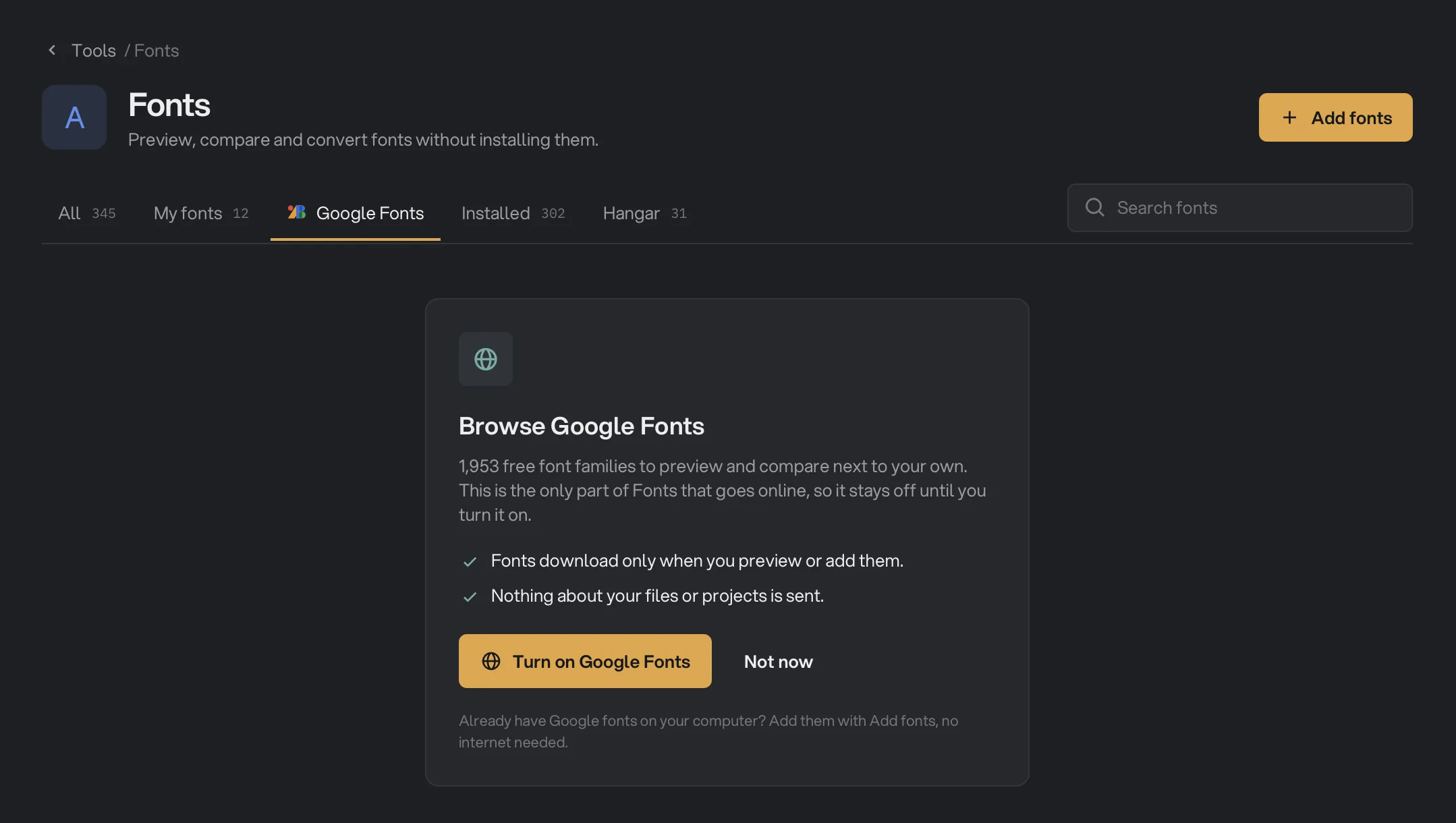
L’onglet Google Fonts liste plus de 1 900 familles de polices gratuites à prévisualiser et à comparer avec les vôtres. C’est la seule partie de Fonts qui télécharge quoi que ce soit : il reste donc désactivé tant que vous ne l’activez pas.
Ouvrez l’onglet et cliquez sur Turn on Google Fonts, ou choisissez Not now pour rester hors ligne. Vous pouvez aussi l’activer dans Settings, rubrique Fonts. Voici ce qui se passe une fois l’onglet activé :
- Hangar télécharge la liste des polices. Tant que Google Fonts est activé, il vérifie au plus une fois par semaine s’il existe une liste plus récente, quand vous ouvrez Fonts ou sa rubrique dans Settings.
- Une police n’est téléchargée que lorsque vous la prévisualisez ou l’ajoutez. Chaque ligne se dessine quand vous arrivez dessus en faisant défiler. Les polices ajoutées restent dans votre bibliothèque. Les aperçus restent aussi sur cet ordinateur, jusqu’à la limite de 500 Mo.
- Rien sur vos fichiers ou vos projets n’est envoyé.
- Turn on Google Fonts
- Stay offline
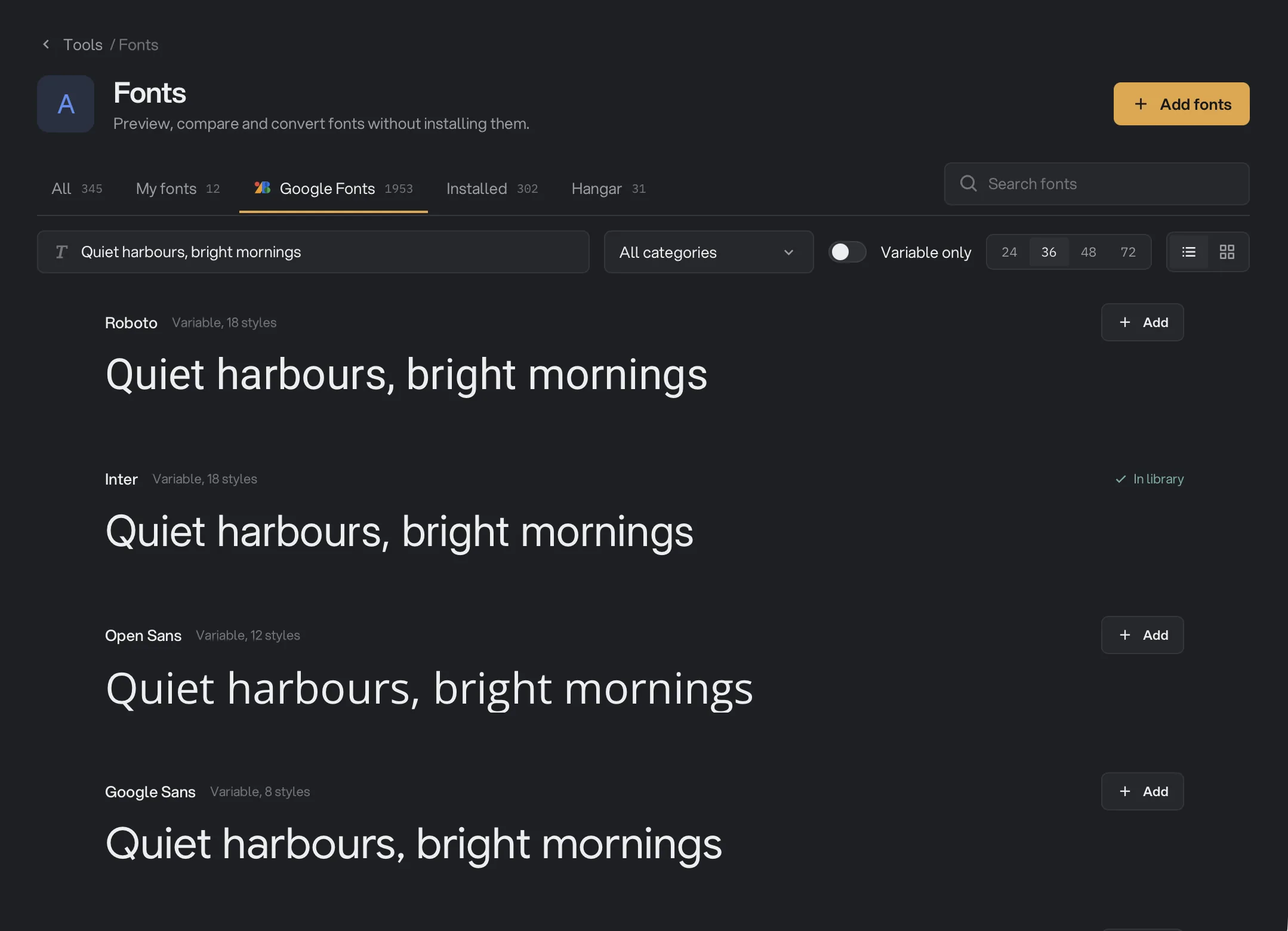
La liste commence par les familles les plus populaires. Ici, la recherche trouve aussi les créateurs de caractères, et le texte d’exemple, la catégorie et Variable only fonctionnent comme dans les autres onglets.
Cliquez sur Add sur une ligne pour placer la famille dans My fonts, où elle fonctionne hors ligne. Le bouton devient une barre de progression avec un bouton d’arrêt, puis affiche In library. Pas besoin d’ajouter une famille pour l’essayer : Inspect et Compare la téléchargent pour vous et fonctionnent de la même façon. Convert, en revanche, demande d’ajouter d’abord la famille. Pour l’ajouter pendant que vous l’inspectez, cliquez sur Add to My fonts dans Inspect, à côté de Convert… ; une fois ajoutée, Convert et Specimen PDF dans Inspect utilisent cette copie.
- Add
- Already in My fonts
Si vous perdez la connexion, une ligne en haut indique que vous êtes hors ligne et que les polices ajoutées fonctionnent toujours. Les lignes non chargées affichent Preview needs internet, et un téléchargement en cours affiche Paused, resumes when online puis reprend tout seul.
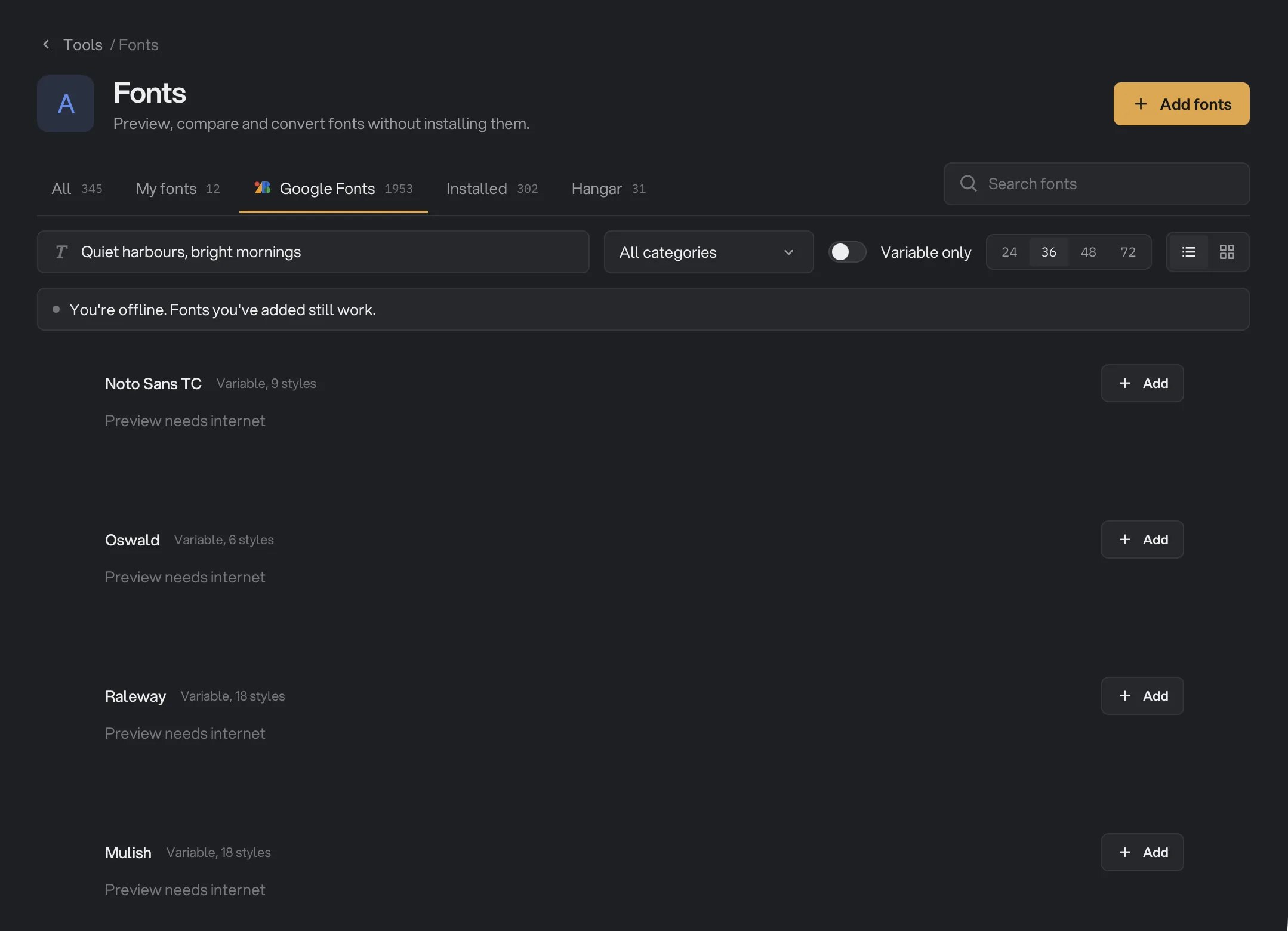
Pour arrêter, désactivez l’interrupteur dans Settings, rubrique Fonts. Hangar cesse de se connecter pour les polices, et tout téléchargement en cours s’arrête. Les polices ajoutées restent dans votre bibliothèque. Hangar vous demande s’il faut effacer les aperçus téléchargés, qui occupent jusqu’à 500 Mo. Les plus anciens sont effacés d’eux-mêmes pour rester sous cette limite. Pour libérer la place tout en gardant Google Fonts, cliquez sur Clear cache au même endroit.
Tous les réglages, et quand les changer
- Sample text
Les mots avec lesquels chaque famille est dessinée sur l’écran Browse.
- Par défautQuiet harbours, bright mornings
- Category
Restreint la liste à un type de police.
- PlageAll categories, Serif, Sans serif, Monospace, Display, Handwriting
- Par défautAll categories
- Variable only
Ne garde que les polices à axes réglables, comme la graisse ou la chasse.
- Par défautDésactivé
- Preview size
La taille de chaque famille sur l’écran Browse.
- Plage24, 36, 48, 72
- Par défaut36
- Layout (Browse)
Une famille par ligne, ou des cartes.
- PlageList, Grid
- Par défautList
- Layout (Compare)
Des cartes, des lignes empilées, ou une police de titre au-dessus d’une police de texte.
- PlageGrid, Lines, Pairing
- Par défautGrid
- Text (Compare)
Un texte d’exemple qui règle aussi une taille et un interlignage adaptés. Modifiable sur place.
- PlageHeadline, Paragraph, Pangram, Glyphs
- Par défautHeadline
- Size (Compare)
La taille de toutes les polices comparées, ou du titre dans Pairing.
- Plage12 à 160 px
- Par défaut48 px
- Line
L’interlignage de toutes les polices comparées, ou du titre dans Pairing.
- Plage0,80 à 2,00
- Par défaut1,10
- Spacing
L’approche de toutes les polices comparées, ou du titre dans Pairing.
- Plage-10 % à 20 %
- Par défaut0 %
- Page
La couleur de la page derrière le texte dans Compare et Inspect.
- PlageDark page, Light page
- Par défautDark page, ou Light page dans Pairing
- Text (Type tester)
Un texte d’exemple qui règle aussi une taille et un interlignage adaptés. Modifiable sur place.
- PlagePangram, Paragraph, Headline, Alphabet, Figures
- Par défautPangram
- Metrics
Trace la ligne de base, la hauteur d’x, la hauteur des capitales, les ascendantes et les descendantes de la police sur la première ligne.
- Par défautDésactivé
- Style
Le style affiché dans Inspect, ou dans une carte de Compare.
- PlageLes styles de la famille
- Size (Adjust)
La taille du texte dans le Type tester et Styles. Waterfall garde ses dix tailles.
- Plage8 à 300 px
- Par défaut64 px
- Line height
L’espace entre les lignes dans le Type tester et Waterfall.
- Plage0,80 à 2,00
- Par défaut1,15
- Letter spacing
L’espace entre les lettres dans le Type tester, Waterfall et Styles.
- Plage-10 % à 20 %
- Par défaut0 %
- Axes
Les curseurs d’une police variable, comme la graisse ou la chasse. Optical size suit la taille du texte tant que vous n’y touchez pas.
- PlageFixés par la police
- Features
Les formes de lettres facultatives proposées par la police, comme les ligatures ou les variantes. Chacune est un interrupteur.
- PlageFixées par la police
- Convert to
Le format à écrire.
- PlageWOFF2, WOFF, TTF, OTF
- Par défautWOFF2
- Web kit
Écrit aussi un fonts.css. Proposé pour le WOFF2 et le WOFF.
- Par défautActivé
- Save to
Le dossier unique où vont tous les fichiers. La première fois, c’est un dossier fonts dans le dossier de sortie de votre espace de travail.
- Par défautLe dernier dossier utilisé
- Google Fonts
Dans Settings, rubrique Fonts. Autorise Fonts à se connecter pour la liste des polices et les polices que vous prévisualisez ou ajoutez.
- Par défautDésactivé
Comment obtenir le meilleur résultat
- Testez vos vrais mots. Utilisez le titre ou le nom de produit que la police portera. Un texte d’exemple masque les problèmes sur les lettres que vous utilisez vraiment.
- Jugez une police de texte à taille de texte. Une police peut briller en titre et échouer à 16 px. Utilisez Paragraph dans Compare, ou Waterfall dans Inspect, avant de trancher.
- Vérifiez les deux pages. Passez de la page sombre à la page claire. Des styles fins qui tiennent sur l’une peuvent se désagréger sur l’autre.
- Réduisez la liste, puis associez. Comparez quelques candidates dans Grid, puis gardez-en deux ou plus et essayez-les dans Pairing.
- Vérifiez les langues tôt. Ouvrez About dans Inspect avant de retenir une police pour un projet multilingue. La liste des systèmes d’écriture couverts vous dit si le vôtre y est.
- Lisez la licence avant de publier. About indique ce que la police dit de l’incorporation. Pour une police payante, c’est votre contrat d’achat qui fait foi.
- Utilisez le WOFF2 pour les sites web. Gardez la police variable si vous en avez une : un seul fichier couvre toutes les graisses.
- Gardez l’original. La conversion écrit un nouveau fichier, votre police source reste intacte. Repartez de l’original plutôt que de reconvertir une copie redessinée.
En cas de problème
- Un fichier n’a pas été ajouté. Le bandeau nomme jusqu’à quatre fichiers avec la raison, puis compte les autres. Un fichier très abîmé, qui n’est pas vraiment une police, ou une ancienne police uniquement bitmap ne peut pas être lu. Une police déjà dans votre bibliothèque compte comme doublon.
- Un zip dans un dossier a été ignoré. Fonts lit un zip que vous choisissez ou déposez, mais pas un zip rangé dans un dossier que vous ajoutez. Ajoutez ce zip à part.
- « This font couldn't be previewed » ou « Can't preview on this computer ». Le moteur d’aperçu de cet ordinateur a refusé le fichier. Vous pouvez quand même inspecter la police, lire ses informations et voir ses glyphes.
- Compare est grisé. Sélectionnez de 2 à 6 familles. Au-delà de six, le bouton affiche Compare up to 6.
- Convert est grisé. Les familles sélectionnées viennent de l’onglet Installed, ou sont des familles Google non ajoutées. Pour une famille ajoutée, convertissez-la depuis My fonts. Voir la note sous Convertissez des polices.
- Le bouton du panneau Convert est grisé. S’il affiche Convert 0 faces, rien ne peut encore être écrit : cochez I have permission si une police l’attend, ou lisez la raison sur chaque ligne. S’il affiche un nombre, choisissez un dossier sous Save to.
- « Variable OTF can't become TTF yet » ou « Variable TTF can't become OTF yet ». Redessiner une police variable n’est pas pris en charge. Un TTF variable se convertit quand même en WOFF2 et en WOFF.
- Mon fichier converti est plus lourd. Le passage du TTF à l’OTF ajoute en général environ un quart, et celui de l’OTF au TTF un peu moins, car chaque lettre est écrite en entier. Les polices riches en lettres accentuées grossissent le plus.
- Le petit texte paraît plus flou après un passage entre TTF et OTF. Les polices redessinées perdent leur hinting. Rien ne change sur Mac ni sur les écrans haute résolution, mais le petit texte peut paraître un peu plus flou sur les écrans Windows basse résolution. Gardez l’original pour ces écrans.
- « The font list couldn't be downloaded. » Vérifiez votre connexion et cliquez sur Try again. Les polices ajoutées fonctionnent toujours.
- Une famille Google apparaît comme plusieurs familles dans My fonts. Quelques familles stockent des noms différents dans leurs fichiers, et Hangar garde ces noms tels quels. Il se passe la même chose si vous ajoutez ces fichiers à la main.
- Une police couleur de Google Fonts n’a pas de couleur sur Mac. Certaines polices couleur ne s’affichent qu’en une couleur sur Mac. La ligne vous prévient avant que vous ajoutiez la police.
- Une grande famille Google n’affiche que des lettres latines sur sa ligne. Les très grosses polices utilisent un aperçu réduit pour que la liste reste rapide. Ouvrez la famille pour tout voir.
Limites
- Ajouter une police ne l’installe pas. Vos autres apps, et la plupart des outils de Hangar, ne la listeront pas. Installez le fichier de police pour l’utiliser ailleurs.
- Fonts lit les fichiers TTF, OTF, TTC, OTC, WOFF, WOFF2 et zip. Un fichier de police peut peser jusqu’à 256 Mo. Un zip peut peser jusqu’à 1 Go et contenir jusqu’à 10 000 éléments.
- Compare accepte jusqu’à six familles à la fois.
- Convert écrit du WOFF2, du WOFF, du TTF et de l’OTF. Il ne renomme pas les polices, ne les réduit pas à un sous-ensemble de caractères et ne les répare pas.
- Un WOFF2 issu d’une police TrueType peut être un peu plus lourd que celui produit par un outil spécialisé en polices web. Les lettres sont identiques.
- Les polices variables ne peuvent pas passer du TTF à l’OTF ni l’inverse.
- Les polices de l’onglet Installed ne peuvent pas être converties.
- Un spécimen montre jusqu’à 36 styles et 1 500 caractères, et indique combien la police en a de plus. Son texte d’exemple est en anglais ; une police sans lettres latines montre plutôt ses propres caractères.
- Fonts n’exporte pas de comparaison de plusieurs familles.
- Les conversions n’apparaissent pas dans Runs, et Fonts ne peut pas servir d’étape dans une chaîne.
- Google Fonts demande une connexion Internet pour prévisualiser ou ajouter une police, et une famille Google doit être ajoutée avant d’être convertie.
- Tout le reste se passe sur votre ordinateur. Rien n’est envoyé en ligne.
Questions fréquentes
Fonts installe-t-il quelque chose sur mon ordinateur ?
Non. Ajouter une police la copie dans la bibliothèque propre à Hangar : vous pouvez la prévisualiser sans l’installer. Vos autres apps ne la verront pas. Pour utiliser une police dans une autre app, installez le fichier comme d’habitude.
Fonts se connecte-t-il à Internet ?
Seul l’onglet Google Fonts le fait, et seulement après que vous l’avez activé. Il télécharge la liste des polices et les polices que vous prévisualisez ou ajoutez. Rien sur vos fichiers ou vos projets n’est envoyé. Désactivé, Fonts ne télécharge rien. Le partage anonyme d’usage de Hangar est un sujet à part : il compte le fait que vous avez ouvert l’outil, jamais quoi que ce soit sur vos polices, et vous pouvez le désactiver dans Settings, rubrique Privacy.
Puis-je utiliser une police Google hors ligne ?
Oui, une fois ajoutée. Cliquez sur Add sur sa ligne : elle rejoint My fonts, où elle fonctionne sans Internet.
Retirer une police supprime-t-il mon fichier ?
Non. Remove from library retire la police de Hangar uniquement. Le fichier d’origine sur votre ordinateur n’est pas touché, et vous pouvez le rajouter quand vous voulez.
La conversion change-t-elle l’aspect de ma police ?
Le WOFF2 et le WOFF gardent exactement les mêmes formes de lettres, approches et fonctionnalités. Passer de l’OTF au TTF ou l’inverse redessine chaque lettre en copie très fidèle et supprime le hinting de la police.
Ai-je le droit de convertir une police ?
Cela dépend de sa licence, et la conversion ne change pas la licence. Fonts affiche dans Inspect ce que la police indique sur l’incorporation. Si une police est marquée comme restreinte, Convert attend que vous cochiez I have permission.
Puis-je exporter un spécimen ou une comparaison ?
Un spécimen, oui. Sélectionnez une ou plusieurs familles et cliquez sur Specimen PDF pour enregistrer un PDF par famille, à partager ou à imprimer. Une comparaison de plusieurs familles reste à l’écran.
Toujours bloqué ?
Une seule personne lit tous les messages et répond en général dans la journée.