 Agences et studios
 Photographes
 Podcasteurs
 Créateurs vidéo
 Marketeurs et équipes contenu

PDF Studio réunit dans une seule fenêtre tout ce que vous faites sur un PDF. Vous le lisez, l’annotez, le signez, le caviardez et réorganisez ses pages au même endroit, et Export PDF produit le fichier final. Cette page couvre ce que ces tâches ont en commun ; chacune a ensuite son propre guide.
Ouvrir un PDF
Étape 1 : Ouvrez l’accueil des Studios
Cliquez sur Studios en haut de la barre latérale. Déposez un PDF sur Drop a file to open it, ou cliquez sur Open file (⌘O, Ctrl+O sous Windows) et choisissez-en un. Il s’ouvre prêt à être lu.
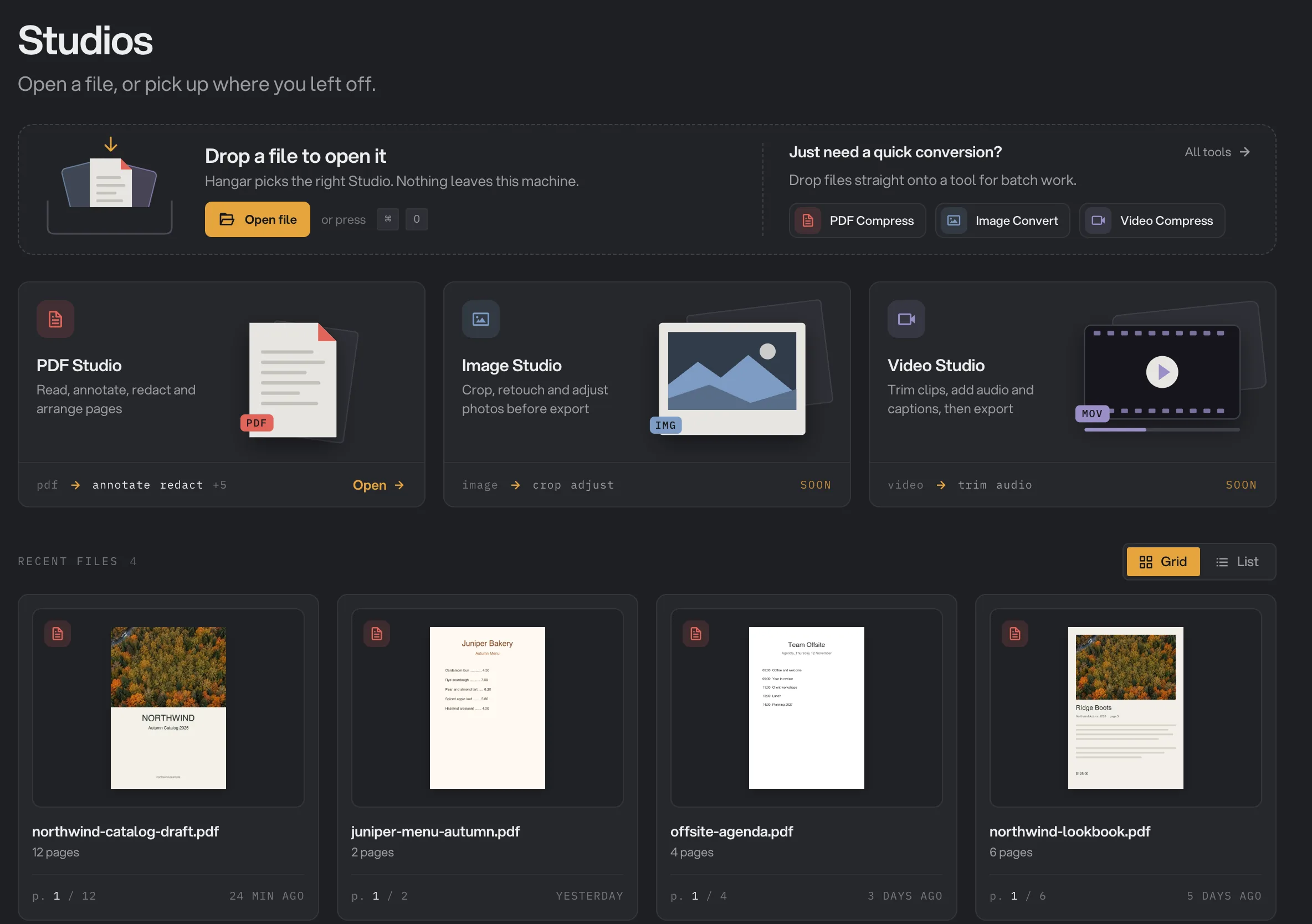
- Open file (⌘O)
- PDF Studio : Open
- Recent files
Étape 2 : Ou partez de la vignette PDF Studio
Cliquez sur la vignette PDF Studio pour ouvrir sa page de démarrage. Cliquez sur Open a PDF (⌘O) et choisissez un fichier, ou déposez-en un n’importe où sur la page.
Étape 3 : Ou reprenez là où vous en étiez
Recent files sur l’accueil des Studios et Recent sur la page de démarrage listent les PDF que vous avez ouverts, du plus récent au plus ancien. Cliquez sur l’un d’eux pour revenir à la page où vous vous êtes arrêté.
Si un fichier a été déplacé ou renommé, sa carte indique Moved or missing. Cliquez dessus et choisissez le fichier à son nouvel emplacement ; Hangar le rattache à votre brouillon, rien n’est perdu.
Se repérer
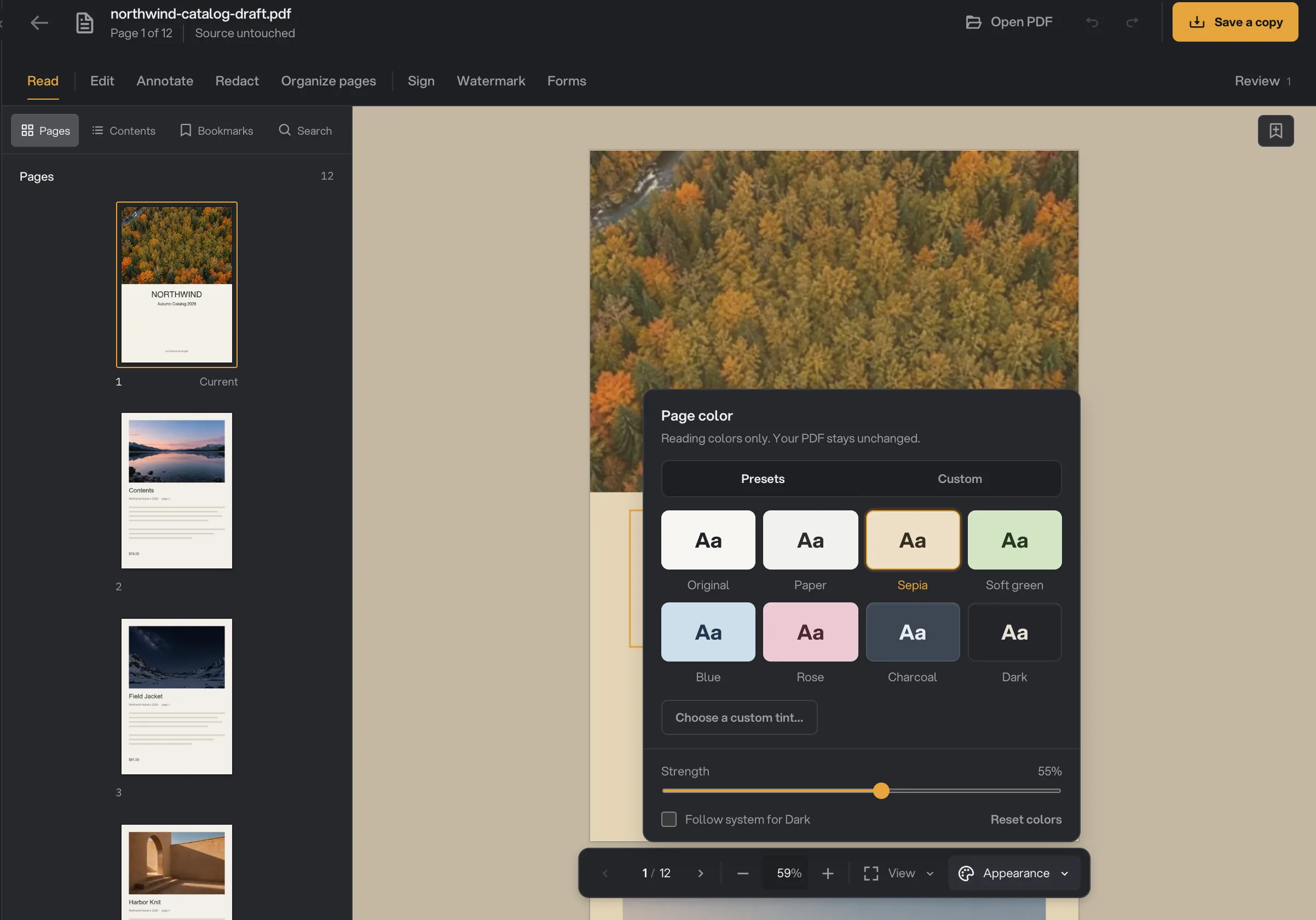
- Pages, Contents, Bookmarks, Search
- Appearance
- Signet sur cette page
- L’en-tête affiche le nom du fichier, le nombre de pages et la mention edited dès que vous changez quelque chose. Annuler, rétablir, Export PDF (⌘E) et le menu ⋯ sont à droite. Sur un PDF annoté, un bouton comme 3 comments ouvre Review.
- Le panneau latéral, à gauche, a trois onglets : Add, Design et Pages (⌘1, ⌘2, ⌘3). ⌘\ ou les flèches en haut du panneau le ferment, et Tools, au bord de la page, le rouvre. Panneau fermé, vous êtes simplement en lecture.
- La barre au-dessus de la page garde Select, Highlight, Comment, Draw et Shape à portée de main, même pendant la lecture. Elle contient aussi les réglages de l’outil choisi, comme une signature ou un caviardage.
- L’inspecteur, à droite, n’apparaît que lorsque vous sélectionnez un élément qui a d’autres réglages, comme une forme, une signature ou un filigrane.
- La barre de page, sous la page, indique le numéro de page et le zoom. Son bouton de zoom ouvre View et Appearance.
Add, Design et Pages
| Onglet | Ce qu’il contient |
|---|---|
| Add | Edit text, une Text box, une Signature, des champs de formulaire, Highlight, Comment, Draw, Shape, Redact, Watermark et de nouvelles pages. |
| Design | Un Watermark sur chaque page. Le PDF garde sa propre mise en page. |
| Pages | Pages, Outline et Bookmarks : le tableau des pages, le sommaire du PDF et vos signets. |
Chaque tâche a son guide :
- Lire et rechercher : parcourir un PDF, rechercher, poser des signets, changer la couleur de la page et reconnaître le texte scanné.
- Modifier le texte : changer les mots déjà présents dans un PDF et ajouter des zones de texte.
- Annoter et relire : surligner, commenter, dessiner et ajouter des formes, puis passer chaque note en revue.
- Caviarder : supprimer pour de bon des noms, des chiffres et des zones.
- Pages : réordonner, faire pivoter, dupliquer, extraire, ajouter et supprimer des pages.
- Signer : placer une signature enregistrée sur n’importe quelle page.
- Filigrane : apposer un texte, un logo ou les deux sur un PDF.
- Formulaires à remplir : ajouter des champs que d’autres pourront remplir, ou remplir un formulaire reçu.
Où va votre travail
PDF Studio n’écrit jamais dans le fichier que vous avez ouvert. À l’ouverture d’un PDF, Hangar crée une copie de travail privée, le brouillon, et chaque modification y va. Le brouillon retient aussi votre page, le zoom, la disposition et les couleurs de lecture.
La flèche de retour ramène à l’accueil des Studios à tout moment. Rien n’est perdu : le PDF vous attend dans Recent files, et ouvrir un autre PDF y garde aussi le brouillon du premier.
Exporter un PDF
Cliquez sur Export PDF en haut à droite, ou appuyez sur ⌘E (Ctrl+E sous Windows), et choisissez où enregistrer le fichier. Hangar propose le nom d’origine suivi de « Copy ».
Un reçu d’export affiche ensuite la première page, le nombre de pages, la taille et Saved to, avec un bouton Show qui montre le fichier. Exporter ne ferme rien : continuez à travailler et exportez de nouveau quand vous voulez, pratique pour envoyer une version en relecture et poursuivre. Signatures, notes et caviardages font partie du PDF exporté. Où Hangar enregistre vos fichiers explique l’enregistrement dans le reste de l’application.
Annuler et repartir à zéro
Annuler et rétablir se trouvent dans l’en-tête (⌘Z et ⇧⌘Z). Appliquer un caviardage vide l’historique, volontairement, pour que le texte supprimé ne puisse pas revenir.
Reset to the original file…, dans le menu ⋯, jette le brouillon. Une confirmation est demandée, car chaque modification, commentaire, champ et marque faits dans Hangar disparaît. Cliquez sur Reset pour confirmer, ou sur Keep my changes. Les PDF déjà exportés sont conservés.
Raccourcis clavier
Sous Windows, utilisez Ctrl partout où ce tableau indique ⌘. Les raccourcis d’une seule lettre ne fonctionnent que lorsque vous n’êtes pas en train de taper.
| Raccourci | Action |
|---|---|
| ⌘O | Ouvrir un PDF |
| ⌘E | Export PDF |
| ⌘F | Rechercher dans le PDF |
| ⌘B | Poser un signet ici |
| ⌘Z / ⇧⌘Z | Annuler ou rétablir |
| ⌘1 / ⌘2 / ⌘3 | Add, Design ou Pages |
| ⌘\ | Masquer ou afficher le panneau latéral |
| ⌘+ / ⌘− / ⌘0 | Zoom avant, zoom arrière, ajuster |
| ⇧⌘C | Ouvrir ou fermer Review |
| [ / ] | Faire pivoter l’affichage |
| ← / → | Page précédente ou suivante, en disposition Single page |
| H / C / D | Highlight, Comment ou Draw |
| T / S / V / I | Zone de texte, forme, sélection, inspecteur |
| ⌘D / Delete | Dupliquer ou supprimer la forme ou la signature sélectionnée |
| ⌘/ | Raccourcis clavier |
| Esc | Fermer un menu, annuler ou désélectionner |
Ce que PDF Studio ne fait pas encore
- Ouvrir autre chose qu’un PDF. Les images et les vidéos passent par Tools.
- Envoyer un PDF à signer à quelqu’un d’autre. Signer place une image de votre propre signature.
- Ajouter une signature numérique à base de certificat.
- Numéroter les pages. Utilisez l’outil Numéroter les pages, puis ouvrez le résultat ici.
- Créer un document à partir de rien, ou ajouter une image sur une page. Vous pouvez ajouter des pages vierges à un PDF ouvert.
- Demander le mot de passe d’un PDF verrouillé. Retirez-le d’abord avec Déverrouiller un PDF, puis ouvrez la copie déverrouillée.
- Déplacer, ajouter ou extraire des pages une fois que le PDF a des champs de formulaire.
Pour appliquer le même changement à de nombreux PDF, comme compresser, fusionner ou signer une pile de fichiers, utilisez les outils PDF de Tools. Studios : des outils avec un éditeur explique quand choisir un Studio et quand choisir un outil.
Questions fréquentes
PDF Studio modifie-t-il mon PDF d’origine ?
Non. Chaque modification va dans un brouillon privé que Hangar conserve pour ce fichier, et l’original n’est jamais réécrit. Votre travail ne devient un nouveau PDF que lorsque vous cliquez sur Export PDF et choisissez où l’enregistrer.
Puis-je fermer PDF Studio et terminer plus tard ?
Oui. Votre brouillon reste sur votre ordinateur, avec la page, le zoom et les couleurs de lecture. Rouvrez le fichier depuis Recent files sur l’accueil des Studios ou depuis Recent dans PDF Studio, et reprenez.
Puis-je ouvrir deux PDF à la fois ?
Non. PDF Studio travaille sur un PDF à la fois. En ouvrir un autre remplace le PDF affiché, et le premier garde son brouillon dans Recent files.
Où est conservé mon brouillon ?
Dans le dossier de données de Hangar sur votre ordinateur, à côté des autres fichiers locaux de l’application. Il n’est jamais envoyé en ligne, et la réinitialisation le remplace par une copie neuve de l’original.
Toujours bloqué ?
Une seule personne lit tous les messages et répond en général dans la journée.