 Agences et studios
 Photographes
 Podcasteurs
 Créateurs vidéo
 Marketeurs et équipes contenu

À quoi sert Extraire une archive ?
Extraire une archive décompresse des fichiers ZIP et 7z sur votre propre ordinateur et enregistre leur contenu dans un dossier. Ouvrez ainsi la livraison d’un photographe, les fichiers qu’un client vous a envoyés zippés ou un téléchargement arrivé en 7z. Dans l’application, l’outil s’appelle Extract Archive.
Il n’y a rien à régler : Hangar reconnaît le format tout seul. Vous pouvez décompresser une archive ou tout un lot en une fois.
Étape 1 : Ajoutez vos archives
Cliquez sur Tools dans la barre latérale, ouvrez l’onglet Any file et cliquez sur Extract Archive dans la section Archive. Vous pouvez aussi taper « extract archive » dans le champ de recherche en haut.
Déposez vos fichiers ZIP et 7z sur la file d’attente, ou cliquez dessus pour les choisir. Pour en ajouter plus tard, utilisez Add more.
Les fichiers que Hangar ne sait pas décompresser sont mis de côté sous Not applicable. Les archives RAR, TAR, GZ, BZ2 et XZ portent une étiquette comme RAR · not supported yet (pas encore pris en charge). Retirez-les avec la croix de cette étiquette avant de lancer : si elles restent dans la file d’attente, elles reviennent marquées Failed.
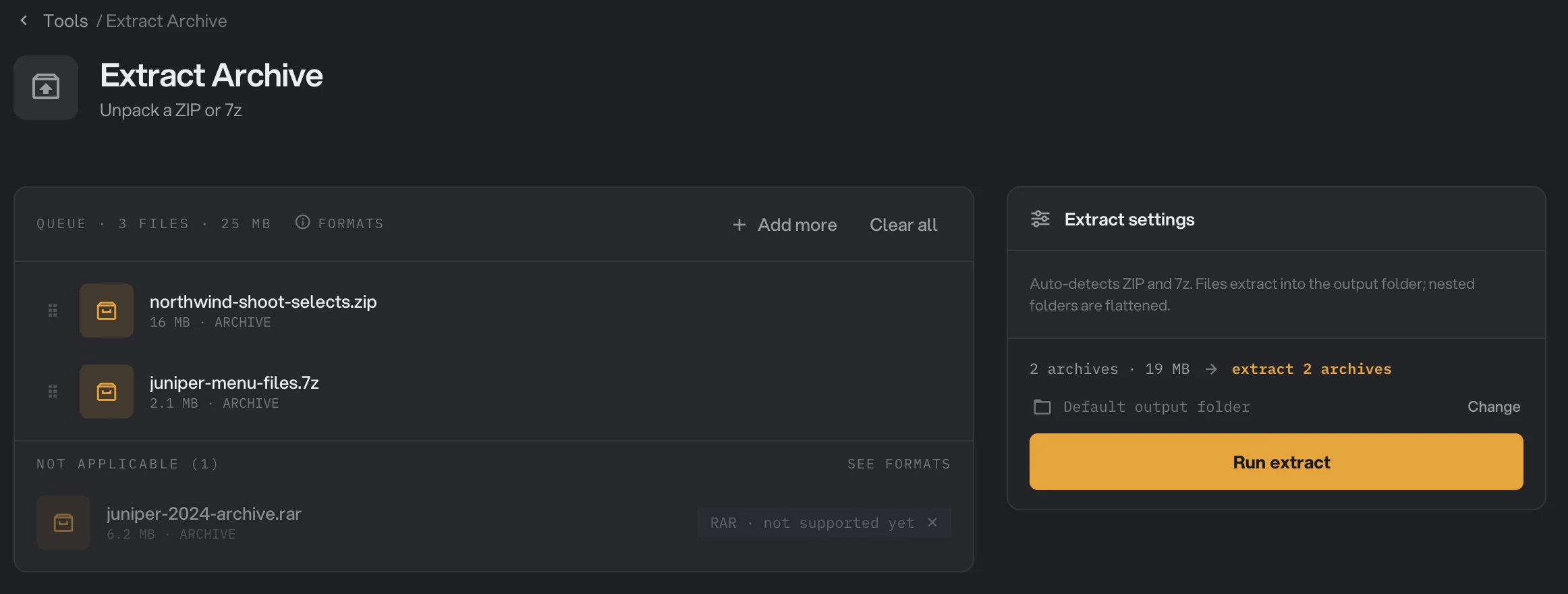
- An archive in the queue
- Not supported yet
- Nothing to set
- What the run will do
- Run extract
Étape 2 : Choisissez où vont les fichiers, puis lancez
Le panneau n’a aucun réglage, seulement une note : Hangar détecte seul les ZIP et les 7z, et les dossiers de l’archive sont aplatis. La ligne au-dessus du bouton résume le traitement, par exemple « extract 2 archives ».
Vérifiez où iront les fichiers : Default output folder les enregistre dans le dossier de sortie de votre espace de travail, dans un dossier extract avec un sous-dossier à la date du jour, comme 10-15. Cliquez sur Change pour décompresser dans un autre dossier le temps de ce traitement. Cliquez ensuite sur Run extract.
Étape 3 : Vérifiez les fichiers extraits
À la fin, chaque archive porte la mention Done, avec la taille totale de son contenu. Cliquez sur le nombre de fichiers (files) sous une archive, par exemple 8 files, pour lister chaque fichier qui en est sorti, avec sa taille. Le panneau de droite indique combien d’archives ont été décompressées, la taille totale (Output size) et le dossier sous Saved to. Cliquez sur Open folder pour accéder aux fichiers.
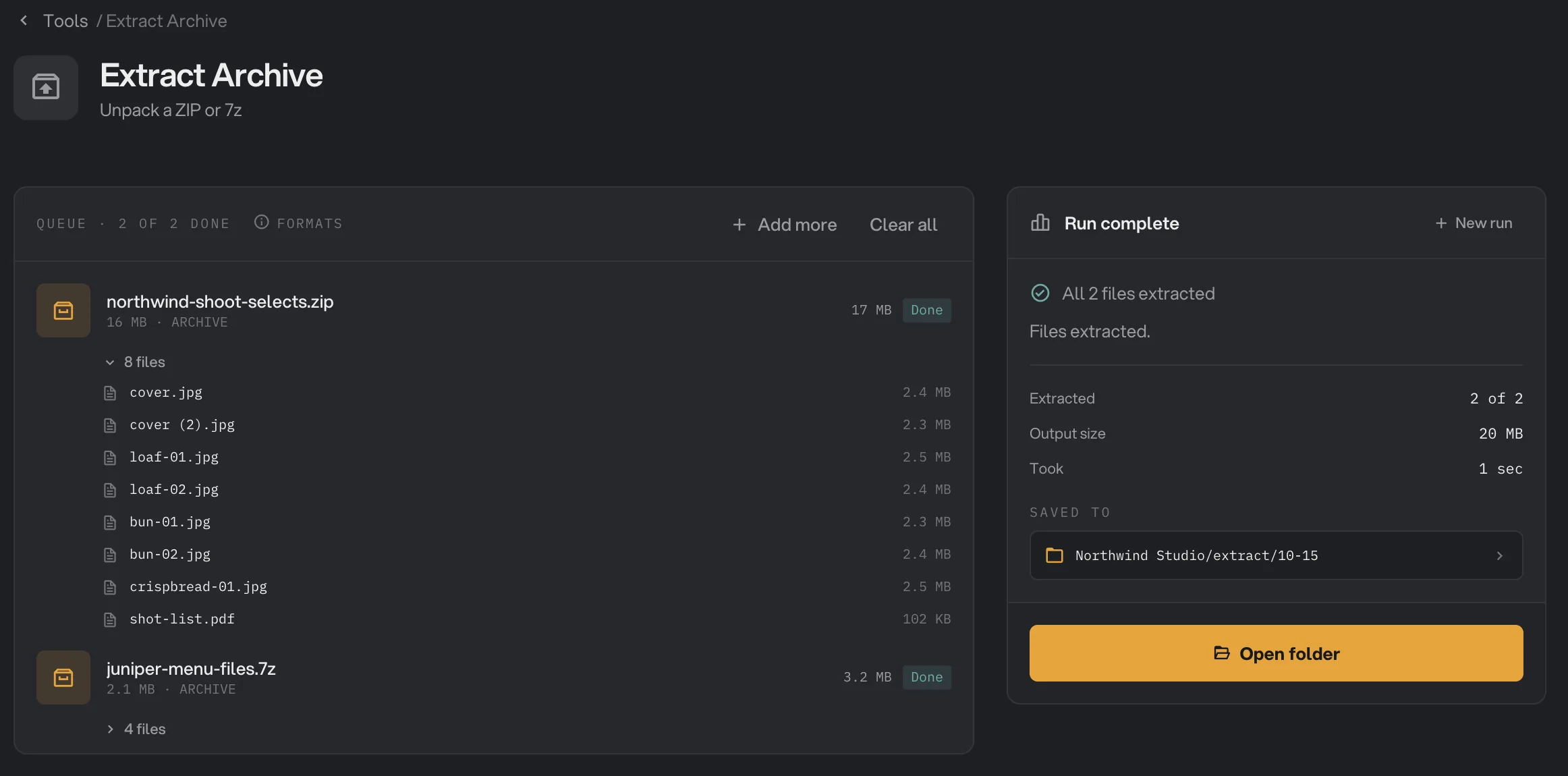
- Files inside the archive
- A name that clashed gets (2)
- Output size
- Saved to
- Open folder
Les fichiers ne s’ouvrent pas depuis la liste des résultats. Ouvrez-les depuis le dossier, ou ajoutez-les de là à un autre outil. Voir Où Hangar enregistre vos fichiers.
Réglages
Extract Archive n’a aucun réglage. Il détermine si un fichier est un ZIP ou un 7z d’après son contenu, pas d’après son nom. Le seul choix à faire est la destination, avec Default output folder ou Change au-dessus du bouton Run extract.
Ce que deviennent les dossiers et les noms de fichiers
- Tout arrive dans un même dossier. Les dossiers de l’archive ne sont pas recréés :
day1/cover.jpgsort sous le nomcover.jpg. Quand vous décompressez plusieurs archives en une fois, tous leurs fichiers vont aussi dans le même dossier. - Les noms en double sont numérotés. Si un nom est déjà pris, par un autre fichier du traitement ou par un fichier déjà présent dans le dossier, Hangar ajoute (2), (3) et ainsi de suite :
cover.jpg, puiscover (2).jpg. Rien n’est jamais remplacé. - Les fichiers sans extension reçoivent .bin. Un fichier nommé
READMEdans l’archive est enregistré sousREADME.bin. Renommez-le dans le Finder ou l’Explorateur de fichiers pour retirer.bin. - Les archives contenues dans l’archive restent compressées. Un ZIP dans un ZIP sort sous forme de fichier ZIP. Relancez Extract Archive dessus si vous avez besoin de son contenu.
Pourquoi une archive a-t-elle échoué ?
Une archive en échec ne laisse aucun fichier derrière elle, et les autres archives du traitement continuent. Chaque archive en échec figure sous What failed dans le panneau de droite, avec sa raison.
- « Format error: not a ZIP or 7z archive ». Le fichier est une archive RAR, TAR, GZ, BZ2 ou XZ, ou il porte un nom en .zip ou .7z mais il s’agit en réalité d’un autre type de fichier. Décompressez-le avec une autre application, ou demandez un vrai ZIP à l’expéditeur.
- Un message indiquant que le fichier est protégé par mot de passe. Hangar ne peut pas décompresser les archives qui demandent un mot de passe. Utilisez une application qui le demande.
- « Format error: couldn't read ZIP » ou « couldn't read 7z ». L’archive est endommagée, par exemple un téléchargement interrompu. Téléchargez-la de nouveau, ou demandez une nouvelle copie à l’expéditeur.
Si le traitement a réussi mais que quelque chose semble bizarre :
- Il y a des fichiers en plus dont le nom commence par ._ Les fichiers ZIP créés sur Mac contiennent parfois de petits fichiers annexes cachés. Hangar les décompresse aussi. Le Finder les masque, et vous pouvez les supprimer sans risque.
- Les dossiers ont disparu. C’est ainsi que fonctionne Extract Archive : voir Ce que deviennent les dossiers et les noms de fichiers.
Pour les autres erreurs, voir Un fichier a échoué : que vérifier.
Limites
- ZIP et 7z seulement. Les fichiers RAR, TAR, GZ, BZ2 et XZ ne sont pas encore pris en charge.
- Les archives qui demandent un mot de passe ne peuvent pas être décompressées.
- Les dossiers de l’archive ne sont pas conservés, et les fichiers sans extension reçoivent
.bin. - Les archives contenues dans l’archive ne sont pas décompressées dans le même traitement.
- Il n’y a pas de limite fixe à la taille d’une archive ni au nombre de fichiers. Il faut assez d’espace libre sur le disque pour tout son contenu.
- Pour regrouper des fichiers dans un ZIP ou un 7z, utilisez Créer une archive.
- Tout se passe sur votre ordinateur. Rien n’est envoyé en ligne.
Questions fréquentes
Quelles archives l’outil peut-il ouvrir ?
Les fichiers ZIP et 7z. Hangar reconnaît le format d’après le contenu du fichier : vous n’avez jamais à le choisir. Les fichiers RAR, TAR, GZ, BZ2 et XZ ne sont pas encore pris en charge.
Les dossiers de l’archive sont-ils conservés ?
Non. Tous les fichiers sortent dans un même dossier, et les dossiers de l’archive ne sont pas recréés. Si deux fichiers portent le même nom, le second reçoit (2).
Puis-je ouvrir une archive protégée par mot de passe ?
Non. Il n’y a aucun moyen de saisir un mot de passe : l’archive est donc marquée Failed. Décompressez-la avec une autre application qui demande le mot de passe.
Puis-je décompresser plusieurs archives à la fois ?
Oui. Ajoutez-les toutes à la file d’attente et lancez une seule fois. Toutes les archives sont décompressées dans le même dossier, et la liste des résultats indique quels fichiers viennent de quelle archive.
Mon archive est-elle supprimée après l’extraction ?
Non. L’archive reste à sa place, intacte. Hangar se contente d’écrire les fichiers extraits dans votre dossier de sortie.
Toujours bloqué ?
Une seule personne lit tous les messages et répond en général dans la journée.