 Agences et studios
 Photographes
 Podcasteurs
 Créateurs vidéo
 Marketeurs et équipes contenu

À quoi sert Trier et ranger ?
Trier et ranger met de l’ordre dans un dossier en désordre en répartissant ses fichiers dans des sous-dossiers, sur votre propre ordinateur. Dans l’application, l’outil s’appelle Organize. Il peut créer un dossier par type de fichier (images, PDF, vidéos, etc.), un dossier par mois, ou les deux, et vous pouvez ajouter vos propres règles, par exemple « tout fichier dont le nom contient facture va dans Compta ».
Avant que rien ne bouge, Organize affiche le plan complet : chaque dossier qu’il va créer et les fichiers qui y arriveront. Un tri peut être annulé.
Étape 1 : Ouvrez Organize et choisissez où vont les dossiers
Cliquez sur Tools dans la barre latérale, ouvrez l’onglet Any file et cliquez sur Organize dans la section Organize. Vous pouvez aussi taper « organize » ou « sort » dans le champ de recherche en haut. Organize s’ouvre sur son propre écran : vos choix à gauche, le plan à droite.
Sous Where folders go, choisissez une option :
- In place (par défaut) crée les nouveaux sous-dossiers dans le dossier que vous rangez. Idéal pour remettre en ordre un dossier comme Téléchargements ou les fichiers livrés par un client.
- Another folder place les nouveaux sous-dossiers dans un dossier séparé de votre choix. Idéal pour trier des fichiers d’un endroit vers un dossier d’archives situé ailleurs.
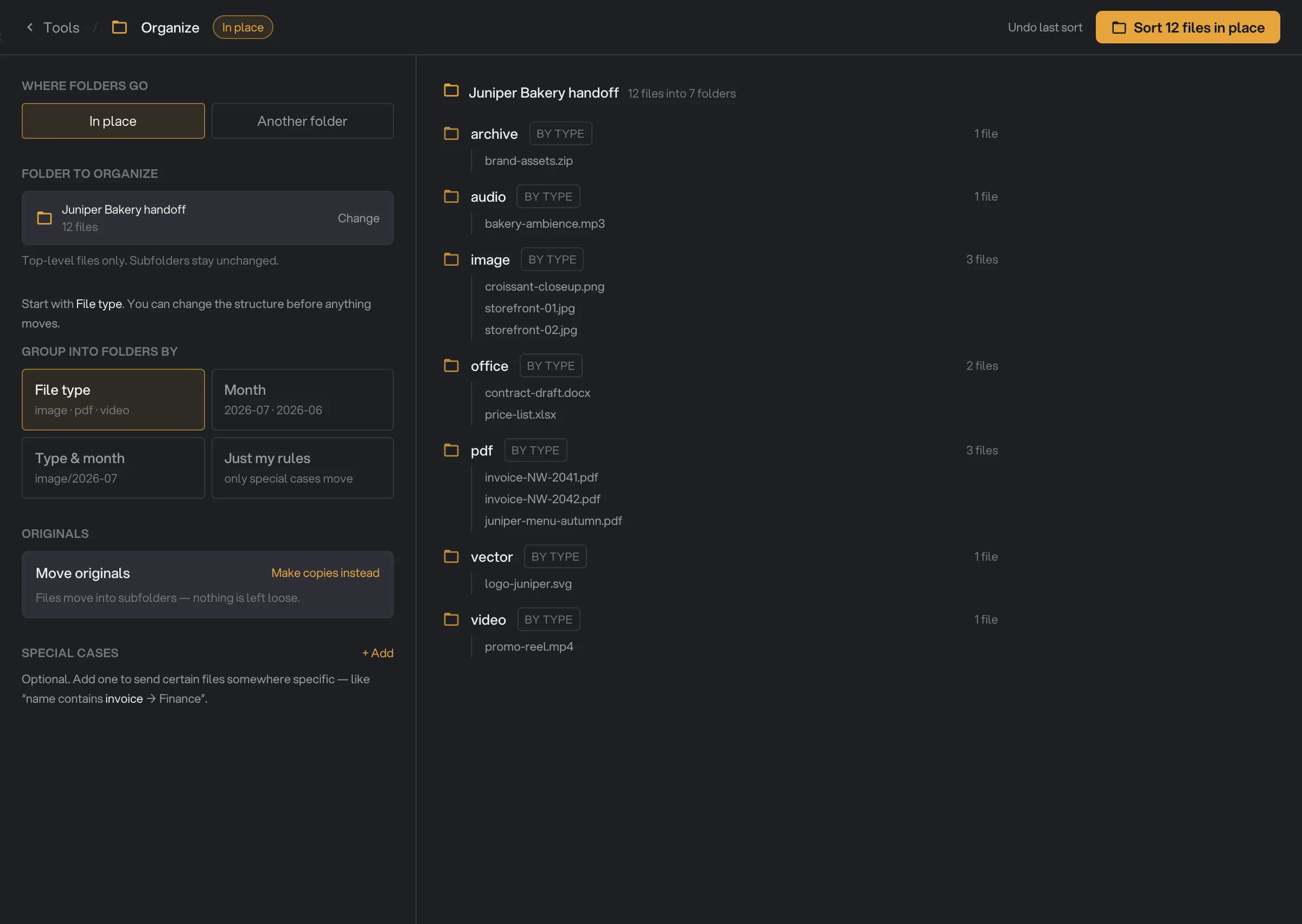
- In place
- Folder to organize
- File type
- Make copies instead
- A planned folder
- Sort 12 files in place
Étape 2 : Choisissez le dossier ou les fichiers
Avec In place, cliquez sur Choose folder… sous Folder to organize et choisissez le dossier. Organize charge tous les fichiers placés directement dedans et indique leur nombre. Les fichiers de ses sous-dossiers et les fichiers cachés sont ignorés. Cliquez sur Change pour choisir un autre dossier.
Avec Another folder, ajoutez d’abord les fichiers sous Files to sort : Folder ajoute les fichiers placés directement dans un dossier, et Files permet de choisir des fichiers un par un. Vous pouvez utiliser les deux, plusieurs fois. Cliquez ensuite sur Choose… sous Destination folder et choisissez où vont les nouveaux sous-dossiers.
Les autres réglages apparaissent dès qu’Organize a à la fois des fichiers et un dossier.
Étape 3 : Choisissez comment regrouper les fichiers
Sous Group into folders by, choisissez une carte. Chaque fichier garde son nom dans son nouveau dossier.
- File type (par défaut) crée un dossier par type de fichier, nommé en minuscules :
image,pdf,video,audio,office(fichiers Word, Excel et PowerPoint),archive(zip et formats proches),vector(SVG),raw(photos RAW d’appareil photo),ebook,html, etotherpour tout le reste. - Month crée un dossier par mois, comme
2026-10, d’après la date de dernière modification de chaque fichier. - Type & month crée des dossiers de mois à l’intérieur des dossiers de type, comme
image/2026-10. - Just my rules ne trie que les fichiers retenus par vos cas particuliers (étape 5). Tous les autres fichiers restent où ils sont.
Étape 4 : Choisissez de déplacer ou de copier
Sous Originals, Organize démarre sur Move originals : chaque fichier est déplacé dans son nouveau dossier, et rien ne reste à son ancien emplacement. Pour garder vos originaux, cliquez sur Make copies instead. La section affiche alors Make copies : Organize place des copies dans les nouveaux dossiers et laisse les originaux où ils sont. Cliquez sur Move originals instead pour revenir au déplacement.
Organize retient votre choix jusqu’à ce que vous quittiez Hangar. Au prochain démarrage de Hangar, il revient sur Move originals : vérifiez donc cette section avant chaque tri.
Le choix s’applique à tous les fichiers, y compris ceux que vos cas particuliers envoient ailleurs. Les copies demandent autant d’espace libre que les originaux.
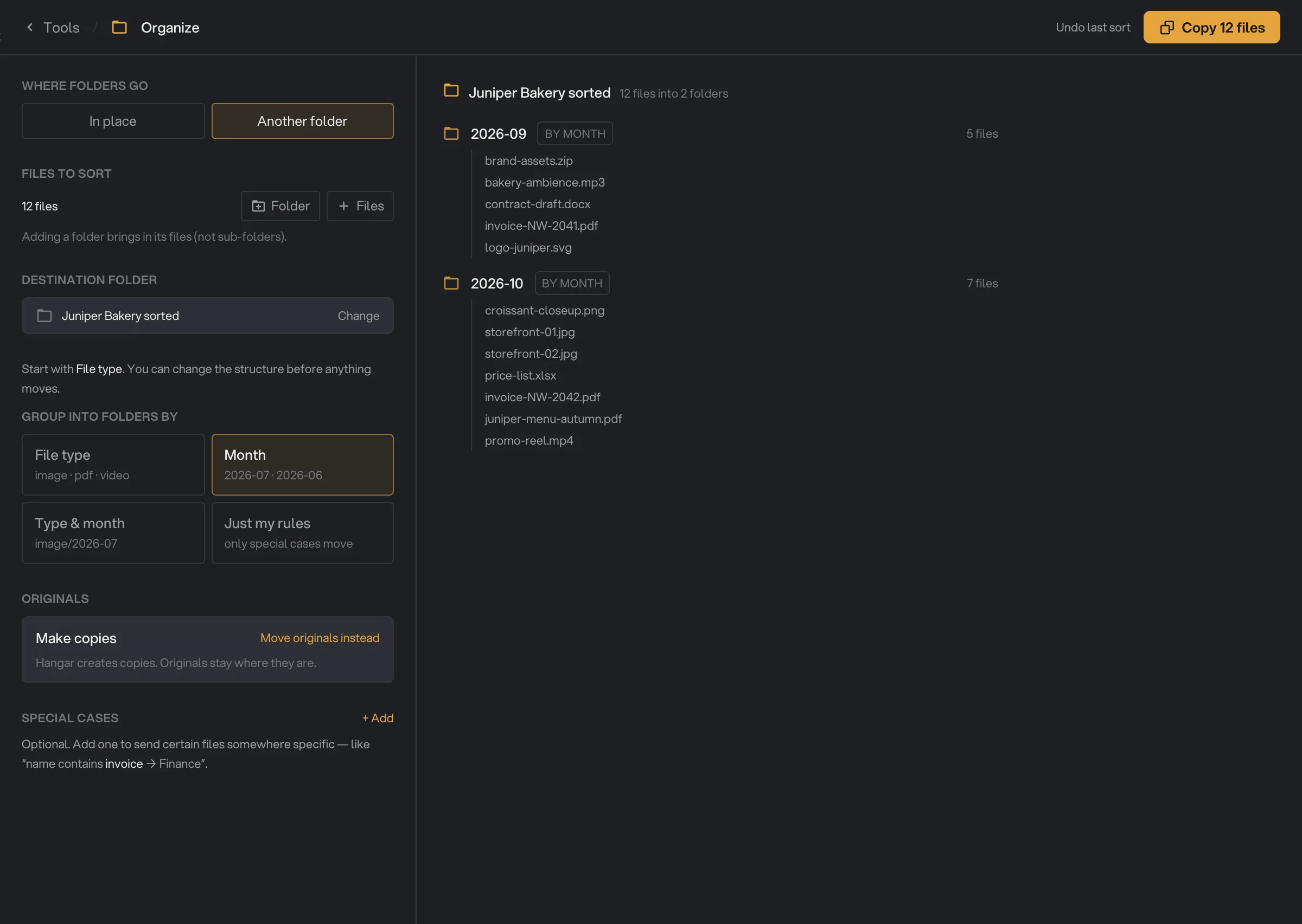
- Another folder
- Destination folder
- Month
- Move originals instead
- A month folder
- Copy 12 files
Étape 5 : Ajoutez des cas particuliers si besoin
Les cas particuliers (Special cases) envoient certains fichiers dans un dossier de votre choix, avant que le regroupement ne s’applique. Cliquez sur + Add à côté de Special cases, puis complétez la phrase :
- Après When, choisissez une condition dans le menu.
- Tapez la valeur, ou choisissez une date.
- Choisissez Put in folder et tapez un nom de dossier, comme
Compta, ou choisissez Skip them pour laisser ces fichiers où ils sont.
Les conditions sont les suivantes :
- name contains (le nom contient) : le texte apparaît n’importe où dans le nom du fichier, majuscules ou non. « facture » attrape Facture-2041.pdf et NW-facture.docx.
- has extension (a l’extension) : le type de fichier en fin de nom, comme
pdfoumov. Tapez-le avec ou sans le point. « jpg » n’attrape pas les fichiers .jpeg : ajoutez une deuxième règle pour eux. - modified after et modified before (modifié après, modifié avant) : la date de dernière modification du fichier, comparée au début du jour choisi.
- is larger than et is smaller than (plus gros que, plus petit que) : la taille du fichier en Mo.
- name matches (regex) : pour les motifs, si vous connaissez les expressions régulières. Ici, les majuscules doivent correspondre exactement.
Un nom de dossier avec une barre oblique, comme Compta/2026, crée un dossier dans un dossier. Une fois complète, une règle indique combien de fichiers elle attrape, par exemple « 2 files match ». D’ici là, c’est un brouillon qui n’attrape aucun fichier.
Si un fichier correspond à plusieurs règles, c’est la plus haute qui l’emporte. Les nouvelles règles s’ajoutent en bas, et elles ne peuvent pas être réordonnées : ajoutez donc la plus précise en premier. Supprimez une règle avec la croix en haut à droite.
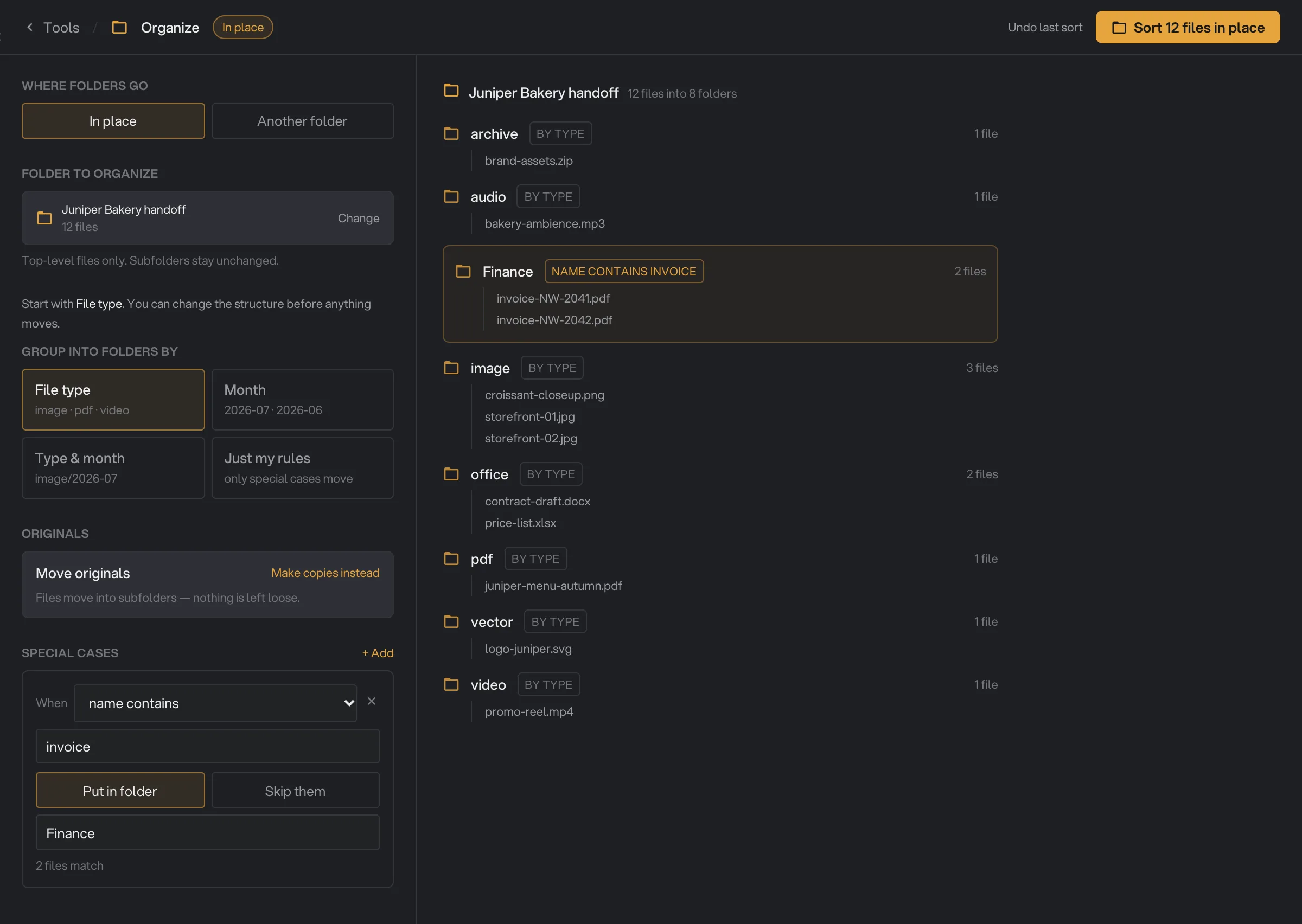
- + Add
- Condition
- Put in folder
- Files matched
- Finance folder
Étape 6 : Vérifiez le plan
La partie droite affiche le plan, mis à jour à chaque changement de réglage. En haut : le dossier, le nombre de fichiers et le nombre de dossiers. En dessous, chaque nouveau dossier avec ses fichiers, et une étiquette qui explique pourquoi ils sont là, comme by type (par type), by month (par mois) ou le cas particulier qui les a attrapés. Les dossiers remplis par un cas particulier ont un cadre ambre. Les fichiers qui ne bougent pas sont listés sous Left in place.
Chaque dossier liste jusqu’à 8 fichiers ; cliquez sur +N more pour voir les autres. Survolez un cas particulier, ou Group into folders by, pour estomper tous les dossiers qu’il n’a pas remplis.
La ligne du bas résume le tout, par exemple « 12 files → 8 folders » et « 0 left in place ». Si un fichier devait arriver à côté d’un fichier du même nom, Organize lui ajoute un numéro comme (2), et la ligne indique combien de fichiers sont renommés ainsi.
Étape 7 : Triez, puis vérifiez le résultat
Le bouton en haut à droite annonce ce qui va se passer : Sort 12 files in place, Move 12 files ou Copy 12 files (le nombre correspond à vos fichiers). Il reste grisé tant qu’il manque quelque chose, et affiche Nothing to sort yet quand tous les fichiers resteraient où ils sont.
Avant de déplacer des originaux, Organize vous demande de confirmer. La fenêtre indique le dossier, le nombre de fichiers déplacés et le nombre de dossiers créés. Cliquez sur Move 12 files pour continuer, ou sur Cancel. Les copies, elles, démarrent tout de suite.
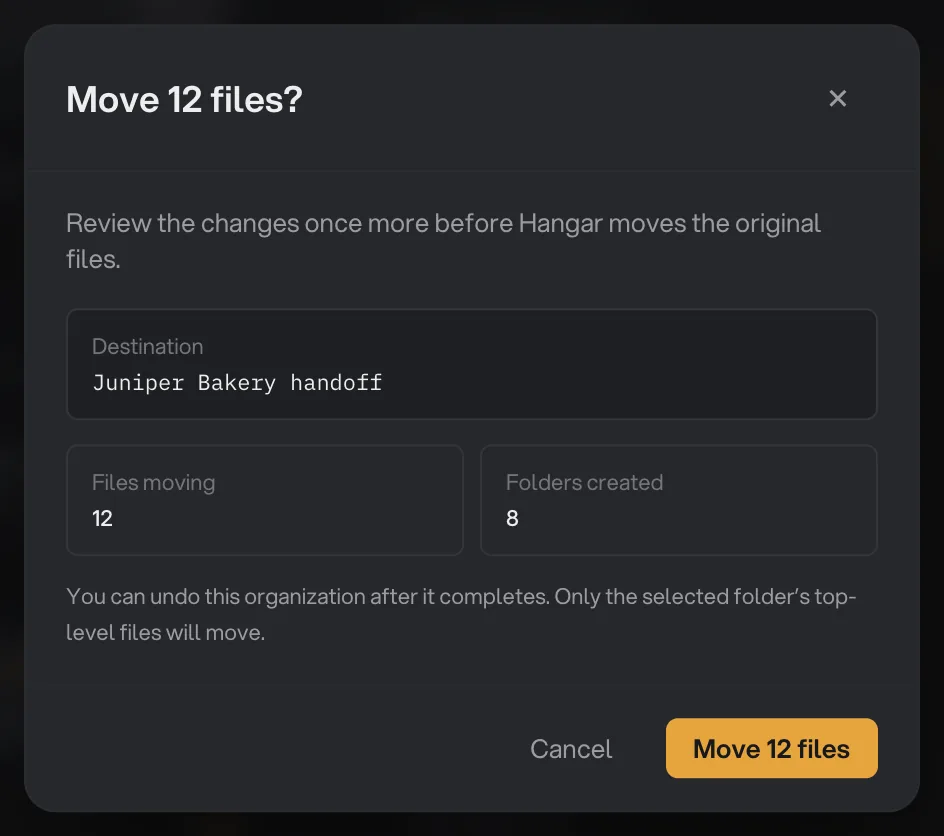
- Files moving
- Folders created
- Undo note
- Move 12 files
Pendant le tri, le bouton affiche Working…, puis revient à la normale. Organize n’affiche pas de bilan à la fin : ouvrez le dossier dans le Finder ou l’Explorateur de fichiers pour voir le résultat. Si un fichier n’a pas pu être déplacé ou copié, les autres sont quand même triés. Chaque tri figure aussi sur la page Runs.
Comment annuler un tri ?
Cliquez sur Undo last sort en haut d’Organize. L’annulation porte sur le dossier choisi à l’écran : avec In place, le dossier que vous avez rangé ; avec Another folder, le dossier de destination. Pour annuler plus tard, même après avoir quitté Hangar, ouvrez Organize et choisissez d’abord ce même dossier.
- Les fichiers déplacés retournent d’où ils venaient. Les copies faites par ce tri sont supprimées, y compris les modifications que vous y avez apportées depuis.
- Cliquez de nouveau pour annuler le tri précédent, et ainsi de suite, tant que ces tris visaient ce dossier.
- Les dossiers créés par le tri restent, vides. Supprimez-les vous-même si vous n’en voulez pas.
- Si un fichier ne peut pas revenir parce qu’un autre fichier porte désormais son nom à l’ancien emplacement, il reste dans son nouveau dossier.
- Hangar affiche « Sort undone » (tri annulé) une fois terminé, ou « Nothing to undo » (rien à annuler) s’il ne reste aucun tri à annuler pour ce dossier.
Pour que l’annulation soit possible, Hangar garde un petit historique dans un dossier caché nommé .hangar-sort, à l’intérieur du dossier dans lequel vous avez trié. Laissez-le en place tant que vous pourriez vouloir annuler. Sous Windows, ce dossier n’est pas caché.
Tous les réglages
- Where folders go
Crée les nouveaux dossiers dans le dossier que vous rangez, ou dans un dossier séparé de votre choix.
- PlageIn place, Another folder
- Par défautIn place
- Folder to organize
Avec In place : le dossier dont les fichiers de premier niveau sont triés, et où vont les nouveaux dossiers.
- PlageN’importe quel dossier
- Files to sort
Avec Another folder : les fichiers à trier. Folder ajoute les fichiers placés directement dans un dossier.
- PlageFolder, Files
- Destination folder
Avec Another folder : l’endroit où les nouveaux dossiers sont créés.
- PlageN’importe quel dossier
- Group into folders by
Les dossiers dans lesquels va chaque fichier, sauf si un cas particulier en décide autrement.
- PlageFile type, Month, Type & month, Just my rules
- Par défautFile type
- Originals
Déplace les fichiers dans leurs nouveaux dossiers, ou les laisse en place et y met des copies.
- PlageMove originals, Make copies
- Par défautMove originals
- Special cases: When
Les fichiers que la règle attrape.
- Plagename contains, has extension, modified after, modified before, is larger than, is smaller than, name matches (regex)
- Par défautname contains
- Special cases: action
Envoie les fichiers dans le dossier indiqué, ou les laisse où ils sont.
- PlagePut in folder, Skip them
- Par défautPut in folder
Recettes pour les tâches courantes
- Faire le ménage dans Téléchargements : In place, File type, Move originals. Ajoutez « has extension dmg, Skip them » (ou « exe » sous Windows) pour laisser les installeurs tranquilles.
- Archiver par mois les fichiers livrés par un client : Another folder, ajoutez les fichiers, choisissez un dossier d’archives comme destination, puis Month et Make copies instead.
- Rassembler la paperasse : ajoutez « name contains facture, Put in folder Compta » et « name contains contrat, Put in folder Juridique » en plus de File type.
- Ne déplacer que les gros fichiers : choisissez Just my rules et ajoutez « is larger than 500 MB, Put in folder Gros fichiers ». Tout le reste ne bouge pas.
- Répartir par mois un déchargement de photos : Type & month sépare photos et vidéos, avec un dossier par mois dans chacun.
Pourquoi un fichier n’est-il pas allé là où je pensais ?
- Un fichier a atterri dans le mois voisin. Les mois sont calculés en temps universel (UTC), pas selon l’horloge de votre ordinateur : un fichier enregistré tard le dernier jour d’un mois (ou tôt le premier jour, selon votre fuseau horaire) peut atterrir dans le mois d’à côté.
- Une photo a atterri dans le mauvais mois. Month utilise la date de dernière modification du fichier, pas la date de prise de vue. Retoucher ou réenregistrer une photo change cette date.
- Des fichiers texte sont allés dans un dossier ebook. File type range les fichiers .txt parmi les ebooks. Ajoutez un cas particulier comme « has extension txt, Put in folder Notes » pour les envoyer ailleurs.
- Un cas particulier n’attrape rien. Vérifiez qu’il a une valeur et, avec Put in folder, un nom de dossier. Si une autre règle placée au-dessus attrape les mêmes fichiers d’abord, c’est elle qui l’emporte.
- J’ai cliqué sur le bouton et rien n’a bougé. Un cas particulier bloque tout le tri : soit une règle sur Put in folder n’a pas de nom de dossier, soit un motif name matches (regex) contient une erreur (il affiche 0 fichier). Corrigez la règle ou supprimez-la avec la croix, puis triez de nouveau.
- Certains fichiers ont reçu un numéro comme (2). Un fichier du même nom se trouvait déjà dans ce dossier, ou deux de vos fichiers portaient le même nom. Hangar n’écrase jamais un fichier.
- Un fichier est resté à son ancien emplacement après un déplacement. Il n’a pas pu être déplacé, par exemple parce que vous n’avez pas le droit de modifier ce dossier. Organize ne liste pas les fichiers qu’il n’a pas pu déplacer : comparez le dossier avec le plan.
Pour les autres erreurs, voir Un fichier a échoué : que vérifier.
Limites
- Organize ne regarde que les fichiers placés directement dans un dossier, jamais ceux de ses sous-dossiers, et ignore les fichiers cachés.
- Il change l’emplacement des fichiers, pas leur nom ni leur contenu, en dehors du numéro ajouté pour éviter un conflit.
- Month et les conditions de date utilisent la date de dernière modification d’un fichier.
- Les cas particuliers ne peuvent pas être réordonnés. Supprimez-les puis ajoutez-les de nouveau pour changer l’ordre.
- Organize ne peut pas être une étape d’une chaîne.
- Les nouveaux dossiers ne sont pas supprimés quand vous annulez.
- Tout se passe sur votre ordinateur. Rien n’est envoyé en ligne.
Questions fréquentes
Organize déplace-t-il mes fichiers originaux ?
Oui, par défaut. Organize déplace les originaux dans les nouveaux dossiers, après vous avoir demandé de confirmer. Pour les laisser où ils sont, cliquez sur Make copies instead sous Originals avant de trier : Organize place alors des copies dans les nouveaux dossiers.
Puis-je annuler un tri ?
Oui. Avec le même dossier choisi dans Organize, cliquez sur Undo last sort. Les fichiers déplacés retournent à leur place, et les copies faites par ce tri sont supprimées. Cliquez de nouveau pour annuler le tri précédent. Les nouveaux dossiers restent, vides.
Organize trie-t-il les fichiers des sous-dossiers ?
Non. Il ne regarde que les fichiers placés directement dans le dossier choisi. Les fichiers de ses sous-dossiers ne sont pas touchés.
Que se passe-t-il si deux fichiers se retrouvent avec le même nom ?
Rien n’est écrasé. Hangar ajoute un numéro à la nouvelle copie ou au fichier déplacé, comme devanture (2).jpg, et le plan compte combien de fichiers reçoivent ainsi un nouveau nom.
Organize modifie-t-il les fichiers eux-mêmes ?
Non. Les fichiers gardent leur nom et leur contenu. Seul leur dossier change, en dehors du numéro que Hangar ajoute quand un nom est déjà pris.
Puis-je trier des photos selon leur date de prise de vue ?
Non. Month utilise la date de dernière modification de chaque fichier, pas la date à laquelle une photo a été prise. Modifier ou réenregistrer un fichier change cette date.
Toujours bloqué ?
Une seule personne lit tous les messages et répond en général dans la journée.