 Agences et studios
 Photographes
 Podcasteurs
 Créateurs vidéo
 Marketeurs et équipes contenu

À quoi sert Créer une archive ?
Créer une archive regroupe une série de fichiers dans un seul fichier ZIP ou 7z, sur votre propre ordinateur. Envoyez un seul fichier à un client au lieu de vingt, rassemblez les exports d’un projet ou mettez de côté un lot de fichiers en un seul. Dans l’application, l’outil s’appelle Create Archive.
Tous les fichiers ajoutés vont dans la même archive. Vous choisissez le format, le niveau de compression et le nom de l’archive.
Étape 1 : Ajoutez vos fichiers
Cliquez sur Tools dans la barre latérale, ouvrez l’onglet Any file et cliquez sur Create Archive dans la section Archive. Vous pouvez aussi taper « archive » dans le champ de recherche en haut.
Déposez vos fichiers sur la file d’attente, ou cliquez dessus pour les choisir. Tous les types de fichiers conviennent : photos, PDF, vidéos, documents, et même d’autres archives. Il faut au moins deux fichiers. Pour en ajouter plus tard, utilisez Add more.
Les dossiers ne peuvent pas être ajoutés : un dossier que vous faites glisser est ignoré. Ouvrez-le et sélectionnez plutôt les fichiers qu’il contient. Les fichiers entrent dans l’archive sous leur propre nom, sans dossiers. Si deux fichiers portent le même nom, le second est enregistré dans l’archive avec (2) en plus, comme logo (2).png.
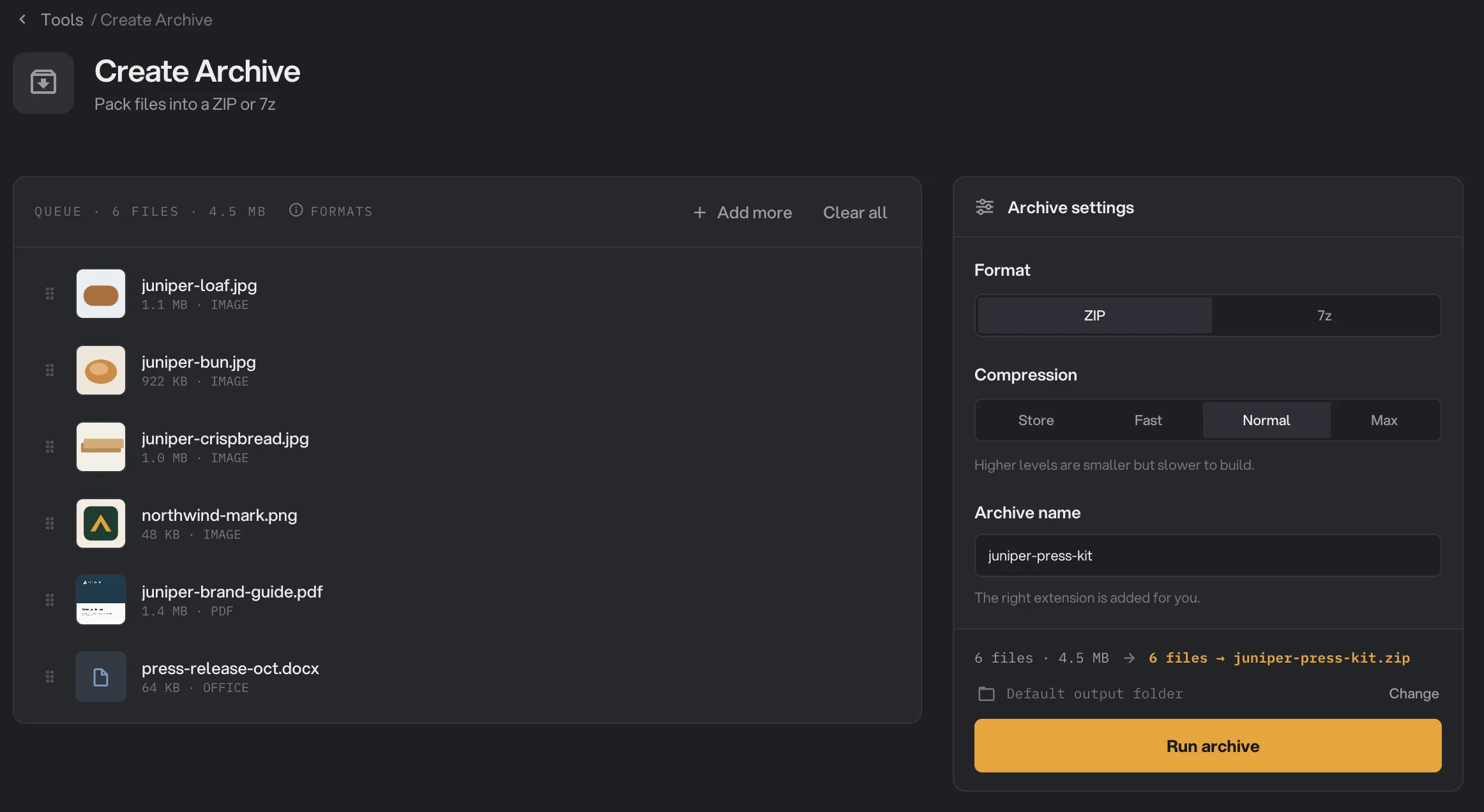
- Add more
- Format
- Compression
- Archive name
- What the run will make
- Run archive
Étape 2 : Choisissez le format et la compression
- Format : ZIP (par défaut) ou 7z. ZIP est le choix sûr pour tout ce que vous envoyez.
- Compression : Store, Fast, Normal (par défaut) ou Max. Store regroupe les fichiers sans les compresser, c’est le plus rapide. En ZIP, Fast, Normal et Max échangent de la vitesse contre de la taille. En 7z, tous les niveaux sauf Store donnent le même résultat.
- Archive name : le nom du nouveau fichier,
archiveau départ. Tapez seulement le nom : Hangar ajoute.zipou.7zselon le format.
Étape 3 : Lancez, puis vérifiez le résultat
La ligne au-dessus du bouton résume le traitement, par exemple « 6 files → juniper-press-kit.zip ». Vérifiez où ira l’archive : Default output folder l’enregistre dans le dossier de sortie de votre espace de travail, dans un dossier create avec un sous-dossier à la date du jour, comme 10-15. Cliquez sur Change pour choisir un autre dossier le temps de ce traitement. Cliquez ensuite sur Run archive.
À la fin, chaque fichier de la file d’attente porte la mention Merged : il est entré dans l’archive. Le panneau de droite affiche la nouvelle archive avec sa taille et le nombre de fichiers qu’elle contient. Il n’y a pas de bouton View, car une archive n’a rien à montrer à l’écran. Cliquez sur Open folder pour y accéder.
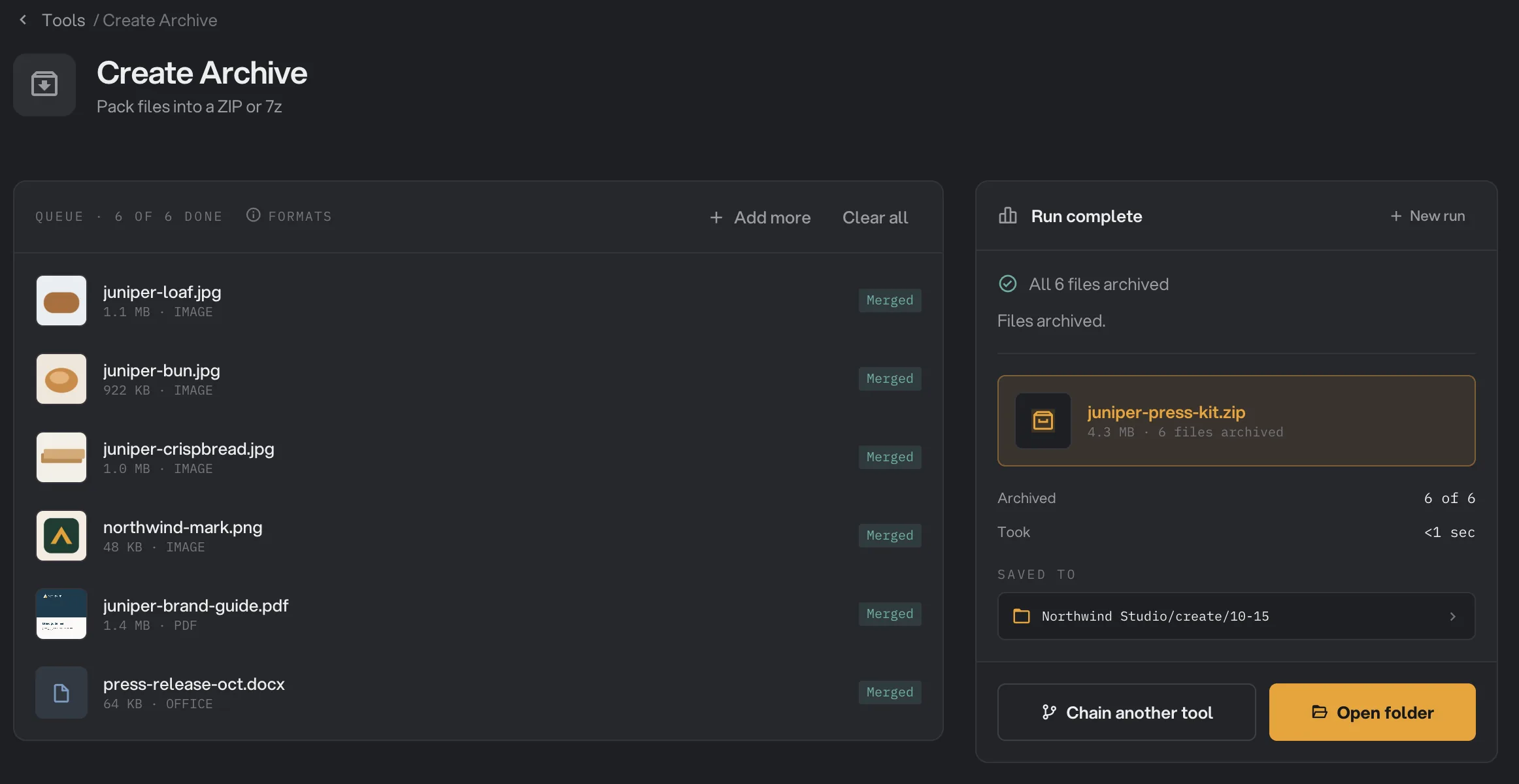
- Merged
- The archive
- Saved to
- Open folder
Si un fichier du même nom se trouve déjà dans le dossier, Hangar ajoute (2), (3) et ainsi de suite au nom de la nouvelle archive. Il ne remplace jamais un fichier existant. Voir Voir et comparer vos résultats et Où Hangar enregistre vos fichiers.
Tous les réglages
- Format
Le type d’archive. ZIP s’ouvre presque partout. 7z peut être plus léger pour le texte et les documents.
- PlageZIP, 7z
- Par défautZIP
- Compression
L’effort de compression. Store ne compresse pas du tout et va le plus vite. En ZIP, les niveaux élevés donnent un fichier plus léger mais prennent plus de temps. En 7z, Fast, Normal et Max donnent le même résultat.
- PlageStore, Fast, Normal, Max
- Par défautNormal
- Archive name
Le nom de la nouvelle archive. Hangar ajoute .zip ou .7z pour vous, et (2) si le nom est déjà pris dans le dossier.
- PlageN’importe quel nom de fichier
- Par défautarchive
Quel format et quel niveau choisir ?
- Pour envoyer des fichiers à quelqu’un : gardez ZIP et Normal. N’importe qui peut ouvrir l’archive avec les outils déjà présents sur son ordinateur.
- Photos, vidéos, musique ou PDF : ces fichiers sont déjà compressés, un niveau plus élevé n’apporte presque rien. Choisissez Fast ou Store pour finir plus vite, avec une taille quasi identique.
- Texte, tableurs, documents et code : ces fichiers rétrécissent bien. Choisissez Max en ZIP, ou essayez 7z si le destinataire sait ouvrir les fichiers 7z.
- Besoin d’encore plus léger ? Réduisez d’abord les fichiers avec Compresser des images, Compresser un PDF ou Compresser une vidéo, puis mettez les copies allégées dans l’archive.
Pourquoi l’archive n’est-elle pas celle attendue ?
- « Could not start the run », avec une note qui demande d’ajouter au moins 2 fichiers pris en charge. Create Archive a besoin d’au moins deux fichiers. Ajoutez-en un autre et relancez.
- L’archive est presque aussi lourde que les fichiers. Les fichiers étaient déjà compressés, comme des photos ou des vidéos. C’est normal, et un niveau plus élevé n’y changera pas grand-chose.
- Tous les fichiers ont échoué avec « Invalid output name ». Le nom saisi dans Archive name contient un caractère interdit dans les noms de fichiers, comme
/ou:. Changez le nom et relancez. - Le traitement a échoué et aucune archive n’a été enregistrée. Hangar n’a pas pu lire l’un des fichiers, par exemple parce qu’il a été déplacé ou supprimé après son ajout, ou parce que le disque est plein. Un traitement réussit en entier ou pas du tout : aucune archive à moitié faite ne reste derrière. Lisez la raison sous What failed, corrigez le fichier en cause et relancez.
- Les dossiers ont disparu quand j’ouvre l’archive. Create Archive ne garde que les noms des fichiers. Pour garder des groupes, faites une archive par dossier et donnez à chacune un nom clair.
- L’archive ne s’ouvre pas sur un autre ordinateur. Si vous avez choisi 7z, le destinataire a peut-être besoin d’une application qui ouvre les fichiers 7z. Faites plutôt un ZIP.
Pour les autres erreurs, voir Un fichier a échoué : que vérifier.
Limites
- Chaque traitement crée une seule archive avec tous les fichiers de la file d’attente, et demande au moins deux fichiers.
- Les dossiers ne peuvent pas être ajoutés, et l’archive ne contient aucun dossier.
- Il n’y a pas d’option de mot de passe.
- Un même fichier ne peut figurer qu’une fois dans la file d’attente.
- Il n’y a pas de limite fixe au nombre ni à la taille des fichiers. Il faut assez d’espace libre sur le disque pour la nouvelle archive.
- Pour décompresser des fichiers ZIP et 7z, utilisez Extraire une archive.
- Tout se passe sur votre ordinateur. Rien n’est envoyé en ligne.
Questions fréquentes
Faut-il choisir ZIP ou 7z ?
Choisissez ZIP quand vous envoyez des fichiers à d’autres personnes : il s’ouvre sur presque tous les ordinateurs sans logiciel en plus. 7z peut rendre le texte et les documents un peu plus légers, mais certains destinataires devront peut-être installer une application pour l’ouvrir.
Puis-je ajouter un dossier ?
Pas en tant que dossier. Ouvrez-le, sélectionnez les fichiers qu’il contient et faites-les glisser sur la file d’attente. Chaque fichier entre dans l’archive sous son propre nom, sans le dossier.
Pourquoi mon archive est-elle presque aussi lourde que les fichiers ?
Les photos, les vidéos, la musique et les PDF sont déjà compressés : les regrouper ne fait presque rien gagner. L’archive reste pratique pour envoyer un seul fichier. Les fichiers texte, les tableurs et les documents rétrécissent beaucoup plus.
Puis-je protéger l’archive par un mot de passe ?
Non. Create Archive n’a pas d’option de mot de passe. Pour protéger un PDF, chiffrez-le avec Encrypt PDF avant de le mettre dans l’archive.
Mes fichiers originaux sont-ils modifiés ou déplacés ?
Non. Hangar les lit pour construire l’archive et les laisse là où ils étaient.
Toujours bloqué ?
Une seule personne lit tous les messages et répond en général dans la journée.