 Agences et studios
 Photographes
 Podcasteurs
 Créateurs vidéo
 Marketeurs et équipes contenu

Les notes se posent sur un PDF sans toucher à son contenu. Dans l’exemple, Alex, chez Northwind Studio, relit le brouillon de catalogue de 12 pages et laisse des notes au photographe avant la prochaine version.
Les outils d’annotation
La barre au-dessus de la page propose toujours Select, Highlight, Comment, Draw et Shape, même pendant la lecture. Cliquez sur l’un d’eux et la barre affiche ses réglages. Les mêmes outils se trouvent dans l’onglet Add, sous Mark up, et Text box y figure sous Text. Panneau ouvert, l’inspecteur de droite indique ce que l’outil attend, par exemple Select text to highlight it (sélectionnez du texte pour le surligner).
Les touches V, H, C, D et S choisissent les mêmes outils. Cliquez de nouveau sur l’outil allumé, ou appuyez sur Esc, pour revenir à Select. Pour une marque rapide pendant la lecture, sélectionnez du texte et choisissez Highlight, Underline, Strikeout ou Comment dans le menu qui apparaît.
Pour lire sans les outils à l’écran, cliquez sur le bouton tout à droite de la barre, ou appuyez sur ⇧⌘\ (Ctrl+Shift+\ sous Windows). Les raccourcis fonctionnent toujours, et les outils réapparaissent quand l’un d’eux est en cours d’utilisation. Dans une fenêtre étroite, les cinq outils se regroupent en un seul bouton, et les réglages qui ne tiennent pas passent sous More (⋯).
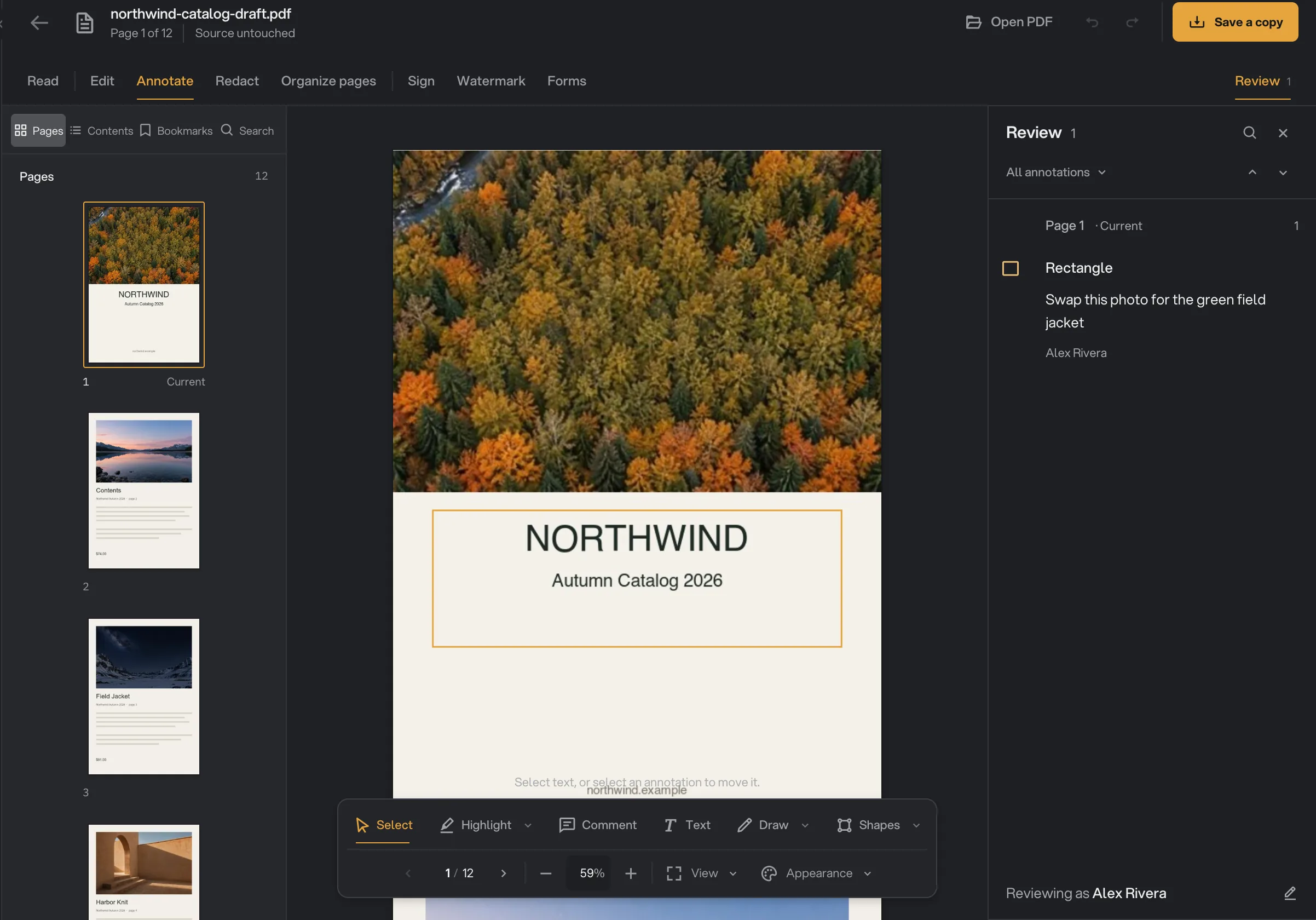
- Onglets de mode
- Barre d’annotation
- Liste Review
- Reviewing as
Surligner, souligner ou barrer
Sélectionnez le texte avec Highlight activé, ou sélectionnez-le pendant la lecture et choisissez une marque dans le menu. La marque s’applique aussitôt, dans la couleur affichée dans la barre. Highlight reste actif : vous pouvez marquer le passage suivant.
Avec Select activé, cliquez sur n’importe quelle marque de la page. Une petite rangée apparaît juste au-dessus, avec les réglages rapides : son style, sa couleur, une Note et Delete. La note s’enregistre dès que vous marquez une pause. Panneau fermé, All options, au bout de la rangée, ouvre l’inspecteur.
L’inspecteur montre les mots couverts par la marque et permet de :
- Changer son Style entre Highlight, Underline et Strike out.
- Changer sa couleur (Colour). Les surlignages ont cinq couleurs de surligneur (Yellow, Green, Blue, Pink et Orange), les soulignements et les barrés six couleurs de stylo (Black, Red, Orange, Green, Blue et Purple). Pour une autre couleur, utilisez le dernier bouton de la rangée.
- Ajouter une note avec Add a note, par exemple « Vérifier ce prix ». Elle s’enregistre quand vous cliquez ailleurs. Effacez le texte pour supprimer la note.
Les surlignages sont jaunes au départ, les soulignements bleus et les barrés rouges. Appuyez sur Delete pour supprimer la marque sélectionnée, ou sur Esc pour la désélectionner.
Ajouter un commentaire
Choisissez Comment et cliquez à l’endroit concerné. Une épingle marque l’endroit. Tapez sous What should the reader know? et cliquez sur Add comment (⌘↵, Ctrl+Enter sous Windows).
Si vous sélectionnez d’abord du texte, le commentaire s’y rattache et la carte affiche les mots concernés : le lecteur voit exactement de quoi il s’agit.
Cliquez sur une épingle pour la sélectionner. Le commentaire s’ouvre dans une petite rangée près de l’épingle, et dans l’inspecteur s’il est ouvert, où vous pouvez modifier le texte. Un commentaire a toujours besoin d’un texte : pour en supprimer un, cliquez sur Delete.
Écrire sur la page avec une zone de texte
Choisissez Text box, cliquez ou tracez à l’endroit voulu, puis tapez. La barre règle la police, la taille, le gras, l’italique, le soulignement, la couleur du texte et une couleur de fond. La zone s’agrandit à mesure que vous tapez, et la suivante reprend le même style.
Cliquez sur Done (⌘↵) pour terminer. Double-cliquez sur une zone de texte pour la modifier de nouveau, ou faites-la glisser pour la déplacer.
Dessiner à main levée
Draw propose trois instruments dans la barre : Pen pour un trait net et régulier, un Marker translucide et un Pencil fin. Choisissez une couleur, une épaisseur et une opacité, puis tracez sur la page.
Pour effacer un trait, choisissez Erase dans la même barre et cliquez sur le trait. Avec Select activé, cliquez sur un dessin : la rangée au-dessus change sa couleur et son épaisseur, et contient une note. L’inspecteur change aussi son instrument et son opacité.
Dessiner des formes
Choisissez Shape, sélectionnez Rectangle, Ellipse, Line ou Arrow dans la barre, puis tracez sur la page. Maintenez Shift pour garder les proportions. La barre règle la couleur et l’épaisseur du contour, un remplissage pour les rectangles et les ellipses, et l’opacité.
Sélectionnez une forme pour la déplacer, la redimensionner avec ses poignées ou la décaler avec les flèches du clavier. La rangée au-dessus change son type, la couleur du contour et le remplissage, et contient une note. L’inspecteur de droite va plus loin :
- Shape : changez son type, son contour et son épaisseur, mettez-la en pointillés (Dashed), ou donnez à une ligne une extrémité Open arrow ou Closed arrow.
- Fill et son opacité.
- Keep drawing after placing, pour dessiner plusieurs formes d’affilée, et Place in the middle.
- Une Note, pour expliquer ce que montre un cadre.
- Duplicate (⌘D) et Delete.
Passer chaque note en revue
Dès qu’un PDF a des notes, l’en-tête indique leur nombre, par exemple 7 comments. Cliquez dessus, ou appuyez sur ⇧⌘C, pour ouvrir Review à droite. Le panneau liste chaque annotation dans l’ordre des pages, avec son type, son auteur et le passage marqué. Cliquez sur l’une d’elles pour y aller, ou parcourez-les avec les flèches du haut.
- Filtrez la liste : All, Comments ou Needs review (les notes que Hangar peut afficher sans pouvoir les modifier entièrement).
- Search comments cherche par auteur, par commentaire ou par texte marqué.
- Supprimez une note que vous avez créée depuis sa ligne. Annuler la fait revenir.
Les notes arrivées dans le PDF depuis une autre application affichent un cadenas. Elles sont conservées exactement telles quelles : sélectionnez-en une et l’inspecteur indique From the file et l’affiche sans permettre de la modifier.
Mettre votre nom sur vos notes
En bas de Review, Reviewing as indique le nom enregistré sur chaque nouvelle note, pour que vos destinataires sachent qui a écrit quoi. Cliquez dessus pour changer le nom (,), ou réglez-le dans Settings, sous General.
Questions fréquentes
Les autres verront-ils mes surlignages et mes commentaires ?
Oui. Hangar les enregistre comme des annotations PDF standard : ils s’affichent dans Aperçu, Acrobat et les autres lecteurs PDF, avec votre nom comme auteur.
Comment changer le nom affiché sur mes commentaires ?
Cliquez sur Reviewing as en bas de Review, ou allez dans Settings, section General. Le nom choisi s’applique à chaque nouvelle note.
Puis-je répondre à un commentaire ou le marquer comme résolu ?
Pas encore. Chaque note est indépendante. Vous pouvez les rechercher et les filtrer dans Review, et supprimer celles que vous avez créées dans Hangar.
Pourquoi certaines annotations ne sont-elles pas modifiables ?
Les notes arrivées dans le PDF depuis une autre application affichent un cadenas dans Review. Hangar les conserve exactement telles quelles : on peut les lire, pas les modifier.
Toujours bloqué ?
Une seule personne lit tous les messages et répond en général dans la journée.