 Agences et studios
 Photographes
 Podcasteurs
 Créateurs vidéo
 Marketeurs et équipes contenu

Redact supprime pour de bon du texte et des zones d’un PDF : impossible ensuite de les sélectionner, de les copier ou de les récupérer. Dans l’exemple, Northwind Studio envoie son contrat avec Juniper Bakery à un imprimeur qui ne doit voir ni les honoraires ni le nom du client.
Étape 1 : Trouvez le texte à supprimer
Ouvrez l’onglet Add et cliquez sur Redact, sous Protect and stamp. Dans la barre au-dessus de la page, tapez un mot, un nom ou un nombre dans Words or numbers to remove et cliquez sur Find all. Chaque occurrence est marquée sur la page et listée avec sa page dans l’inspecteur Redactions.
Cherchez de nouveau pour ajouter d’autres termes ; chaque recherche s’ajoute aux marques existantes. Laissez Whole values coché pour que 4,800 n’attrape pas aussi 14,800. Les majuscules sont ignorées pour les lettres sans accent (de A à Z) : « maya okafor » trouve « Maya Okafor ».
Une ligne de l’inspecteur, à droite, résume chaque recherche, par exemple le nombre d’endroits marqués. Si rien n’est trouvé, elle suggère de tracer un cadre à la place, car un texte scanné ou vectorisé ne peut pas être cherché.
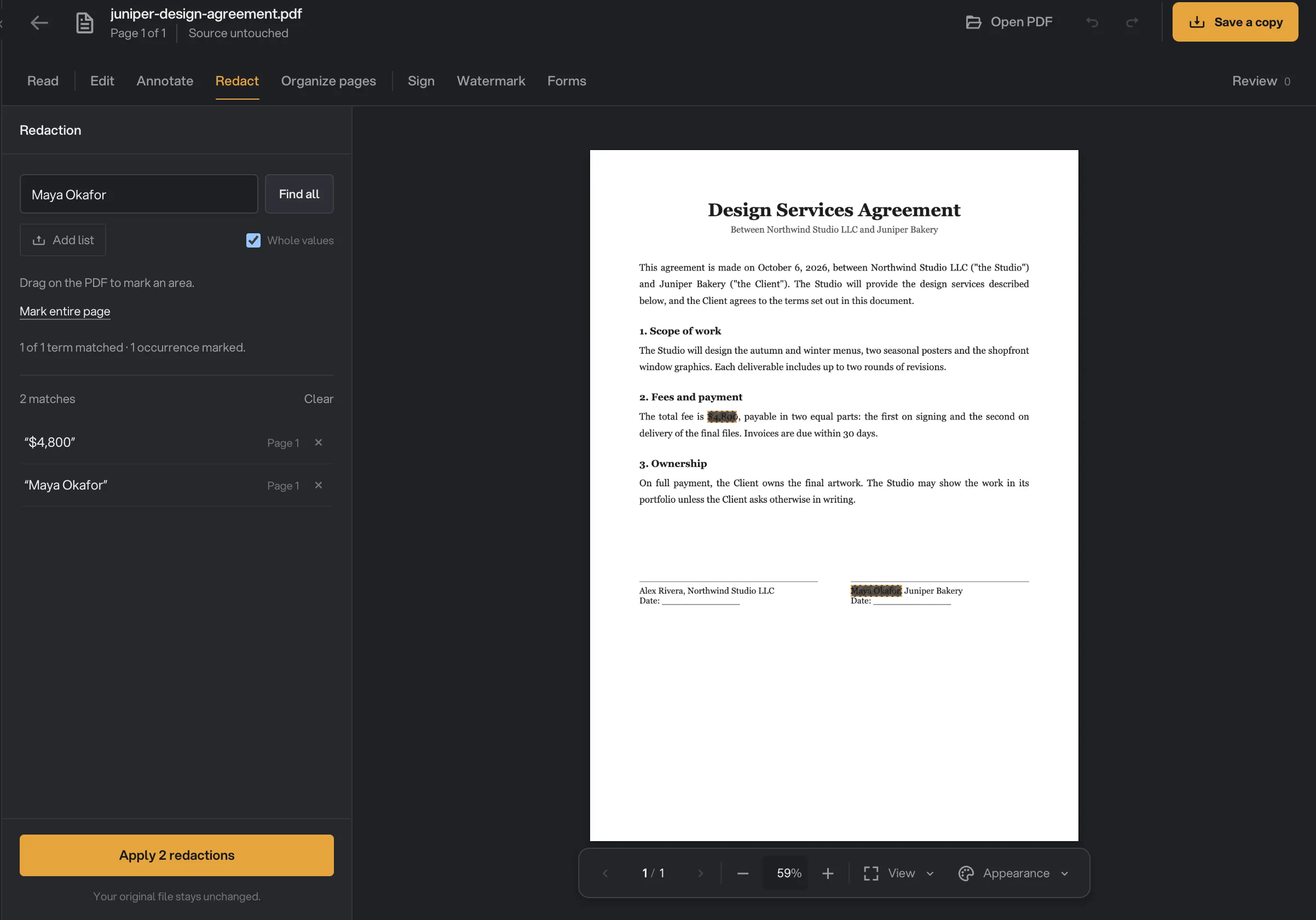
- Texte à caviarder
- Whole values
- Occurrence marquée
- Apply 2 redactions
Étape 2 : Ou ajoutez une liste entière
Pour de nombreux noms ou numéros de compte d’un coup, cliquez sur Add list…. Collez un élément par ligne, ou cliquez sur Import .txt, .csv or .tsv pour charger un fichier. Rien ne quitte votre ordinateur.
Avec un tableur, cochez les colonnes à caviarder (Columns to redact) et indiquez si la première ligne contient les en-têtes (First row is headings). La fenêtre compte les éléments prêts ainsi que les doublons et valeurs vides ignorés, puis un bouton comme Find 24 terms les marque tous. Une liste peut contenir jusqu’à 2 000 termes.
Étape 3 : Marquez ce que la recherche ne trouve pas
Tracez un cadre sur la page pour couvrir un logo, une photo, une signature scannée ou un tampon. Mark page, dans la barre, couvre toute la page en cours.
Chaque marque est listée dans l’inspecteur, sous Marked. Cliquez sur l’une d’elles pour y aller, retirez-la depuis sa ligne, ou cliquez sur Clear all pour tout recommencer. Vous pouvez marquer jusqu’à 500 zones à la fois. Chaque marque devient un rectangle noir.
Étape 4 : Appliquez le caviardage
Cliquez sur Apply 2 redactions dans l’inspecteur (le nombre suit vos marques). Une fenêtre demande Apply 2 redactions permanently? et liste ce qui va se passer : votre fichier d’origine sur le disque n’est pas modifié, d’autres parties cachées du PDF disparaissent aussi, et l’opération ne peut pas être annulée dans ce document.
Lisez-la, puis cliquez sur Apply permanently, ou sur Keep reviewing pour revenir à vos marques. Un message confirme Redactions applied.
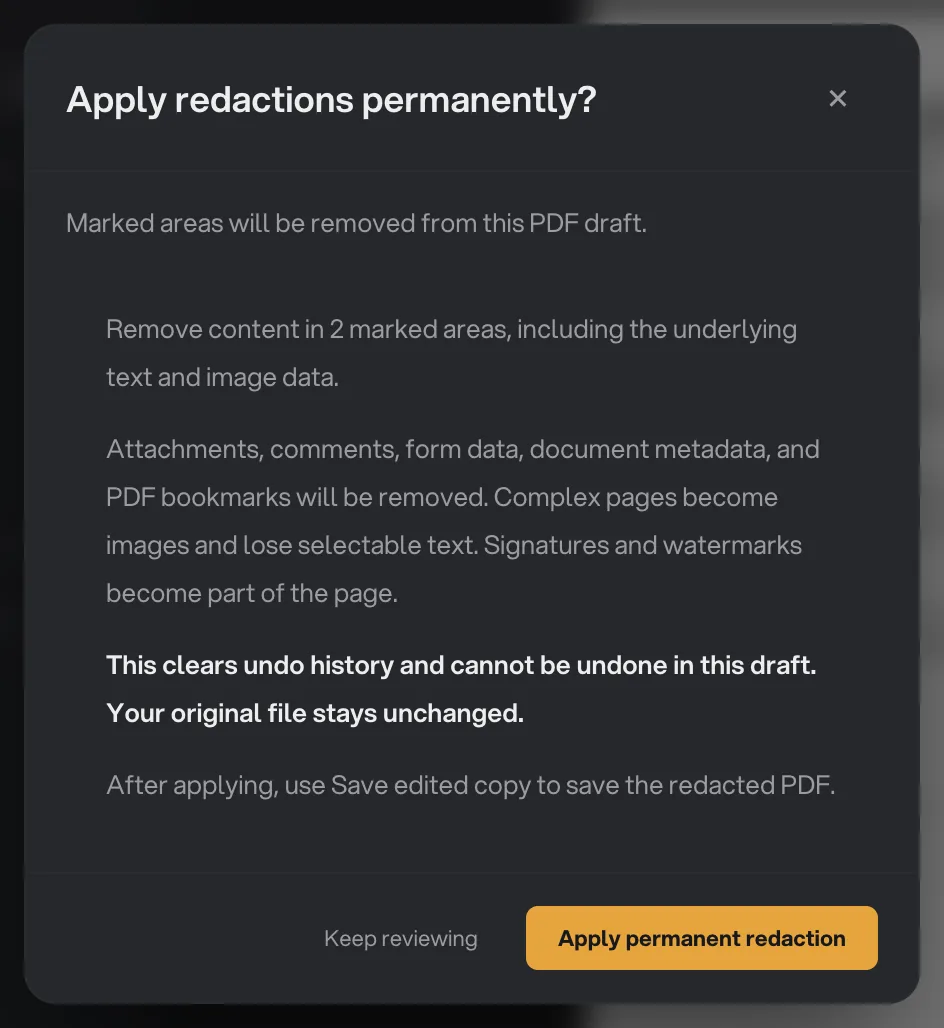
- Ce qui est supprimé
- Irréversible
- Keep reviewing
- Apply permanent redaction
Étape 5 : Exportez le PDF caviardé
Cliquez sur Export PDF et choisissez où enregistrer le PDF caviardé. Donnez-lui un nom qui dit qu’il est caviardé, pour ne pas le confondre avec l’original, qui reste inchangé.
Ce que l’application supprime
Le caviardage ne se contente pas de noircir les marques, car les parties cachées d’un PDF peuvent elles aussi laisser fuiter des informations :
- Tout ce qui se trouve sous chaque marque : le texte et toutes les données d’image. Plus rien sous une marque ne peut ensuite être lu, cherché ou copié.
- Les pièces jointes, commentaires, réponses de formulaire, métadonnées et signets du document.
- Le texte sélectionnable des pages complexes. Les pages avec des images, des dessins ou des polices inhabituelles deviennent des images, et leur texte n’est plus sélectionnable.
Les signatures et filigranes que vous avez placés font désormais partie de la page, et l’historique d’annulation est vidé. Avant de conserver le résultat, Hangar le vérifie et recherche de nouveau chaque marque ; si un texte marqué est encore trouvable, rien n’est appliqué.
Un PDF ou plusieurs
Redact, dans PDF Studio, sert pour un document que vous voulez vérifier à l’œil. Pour supprimer les mêmes termes de nombreux fichiers d’un coup, utilisez l’outil Caviarder un PDF ; son guide le détaille pas à pas.
Questions fréquentes
Le texte caviardé est-il vraiment supprimé, ou seulement masqué ?
Il est supprimé. Appliquer un caviardage retire le texte et les données d’image sous chaque marque, et Hangar recherche de nouveau dans le résultat avant de le conserver. Si un texte marqué est encore trouvable, rien n’est appliqué.
Puis-je annuler un caviardage ?
Pas dans le même document : l’application vide volontairement l’historique d’annulation. Votre fichier d’origine n’est jamais modifié, et Reset to the original file repart d’un brouillon neuf si vous devez tout recommencer.
Le caviardage fonctionne-t-il sur un PDF scanné ?
Find all ne cherche que dans le texte sélectionnable : il ne voit pas les mots d’un scan. Tracez plutôt un cadre dessus, ou lancez d’abord Recognize text pour rendre le scan cherchable.
Puis-je caviarder un document rédigé dans Hangar ?
Oui. Choisissez Work on a PDF copy dans le menu ⋯ pour l’ouvrir en PDF, puis caviardez cette copie.
Toujours bloqué ?
Une seule personne lit tous les messages et répond en général dans la journée.