 Agences et studios
 Photographes
 Podcasteurs
 Créateurs vidéo
 Marketeurs et équipes contenu

Signature appose votre signature sur un PDF sans l’imprimer. Vous créez la signature une fois, et elle reste enregistrée sur votre ordinateur pour tous les documents suivants. Dans l’exemple, Alex Rivera signe le contrat entre Northwind Studio et Juniper Bakery.
Étape 1 : Créez votre signature
Ouvrez l’onglet Add et cliquez sur Signature, sous Fields. La barre au-dessus de la page et l’inspecteur de droite affichent vos signatures. Cliquez sur Create a signature dans la barre, ou sur Create sous Your signatures, puis choisissez comment la faire :
- Draw : signez à la souris ou au trackpad. Des tracés lents donnent un résultat plus net, et Clear permet de recommencer.
- Type : tapez votre nom et Hangar l’écrit dans une police manuscrite.
- Upload : utilisez une photo ou un scan de votre signature, en PNG ou JPEG. Un PNG à fond transparent donne le résultat le plus propre.
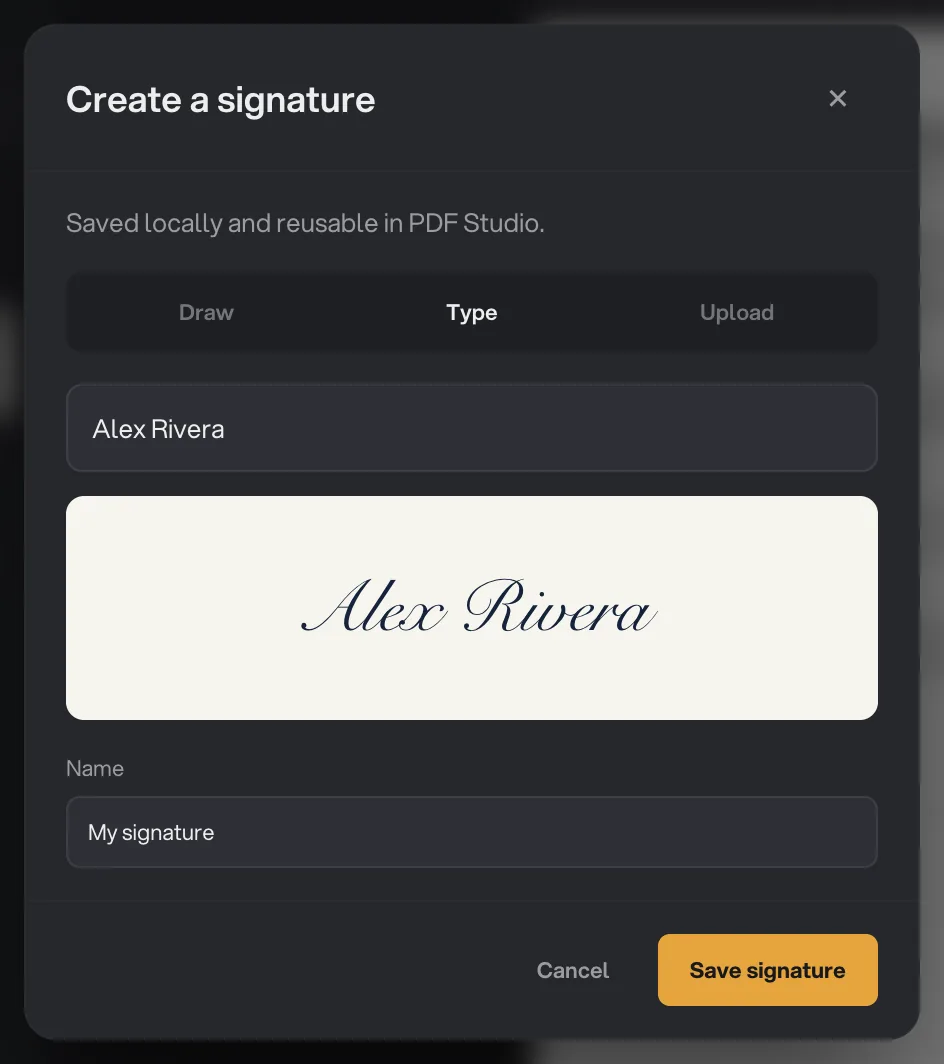
- Draw, Type, Upload
- Votre nom
- Aperçu
- Name
- Save signature
Donnez-lui un nom dans Name, par exemple « Alex Rivera » ou « Initiales », et cliquez sur Save signature.
Étape 2 : Placez-la sur la page
Choisissez une signature dans la barre ou dans l’inspecteur, puis cliquez sur la page à l’endroit voulu. Elle se centre sur votre clic. Chaque clic place une nouvelle copie : cliquez une fois par emplacement.
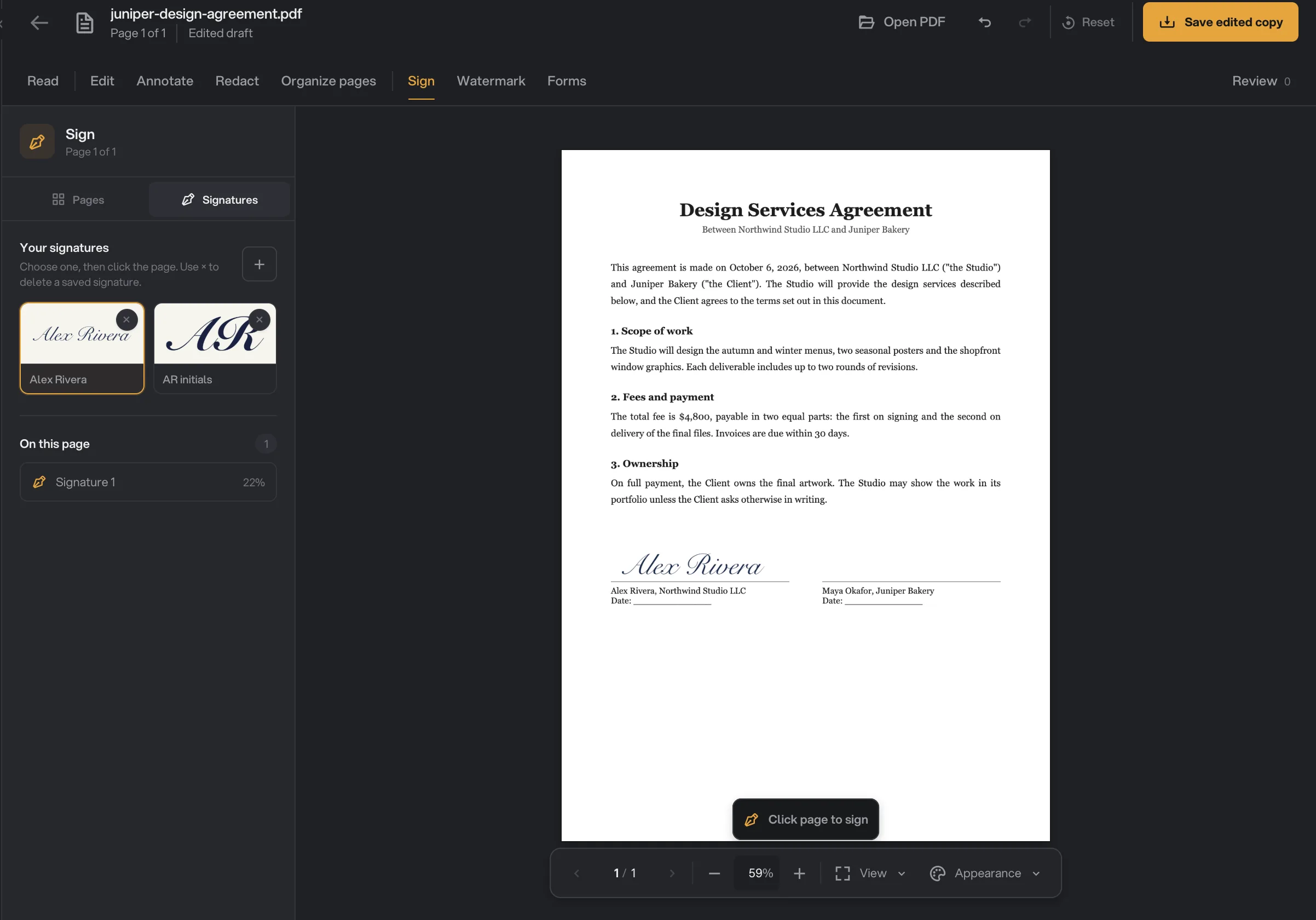
- Create a signature
- Signatures enregistrées
- Signature placée
- Enregistrer la copie modifiée
Étape 3 : Ajustez-la
Faites glisser la signature sur la ligne, et redimensionnez-la avec ses poignées. La barre propose Size et Rotation, et la section On the page de l’inspecteur offre des réglages précis :
- Size (taille), de 3 % à 80 % de la page.
- Rotation, de −180° à 180°.
- Opacity (opacité), de 8 % à 100 %.
Duplicate (⌘D, Ctrl+D sous Windows) ajoute une copie juste à côté, et Remove ou Delete la retire. On this page compte les signatures de la page affichée.
Étape 4 : Exportez le PDF signé
Cliquez sur Export PDF et choisissez où enregistrer le PDF signé. Jusque-là, la signature reste déplaçable ; dans le PDF exporté, elle fait partie de la page.
Parapher chaque page
Placez vos initiales sur une page et cliquez sur Repeat on all pages dans la barre, ou sur Repeat à côté de Same place on all pages dans l’inspecteur. Une copie se place sur chacune des autres pages, légèrement décalée par rapport à l’emplacement d’origine : vérifiez-les une à une et ajustez si besoin.
Gérer vos signatures enregistrées
Les signatures enregistrées apparaissent sous forme de cartes sous Your signatures. Cliquez sur le × d’une carte pour la supprimer de cet ordinateur. Hangar refuse de supprimer une signature placée dans le PDF ouvert, ou définie comme signature par défaut de votre espace de travail ; retirez-la d’abord de la page, ou choisissez une autre signature par défaut.
Une signature visuelle, pas une signature numérique
Pour signer un lot de PDF avec la même signature, utilisez plutôt l’outil Signer un PDF ; son guide détaille les réglages et les bonnes pratiques.
Questions fréquentes
Est-ce une signature numérique ?
Non. Signature place une image de votre signature sur la page, comme si vous signiez une feuille imprimée. Elle n’ajoute pas de signature numérique à base de certificat : passez par un service de signature quand un contrat l’exige.
Où ma signature est-elle conservée ?
Sur votre ordinateur, dans le dossier de données de Hangar. Elle n’est jamais envoyée en ligne et elle est prête dans PDF Studio chaque fois que vous signez un autre PDF.
Puis-je parapher chaque page ?
Oui. Enregistrez vos initiales comme deuxième signature, placez-les une fois, puis cliquez sur Repeat on all pages.
Puis-je déplacer une signature après l’avoir placée ?
Oui, jusqu’à l’export. Déplacez-la, redimensionnez-la ou retirez-la à tout moment. Dans le PDF exporté, elle fait partie de la page.
Puis-je signer un document rédigé dans Hangar ?
Oui. Choisissez Work on a PDF copy dans le menu ⋯ pour l’ouvrir en PDF, puis signez cette copie et exportez-la.
Toujours bloqué ?
Une seule personne lit tous les messages et répond en général dans la journée.