 Agences et studios
 Photographes
 Podcasteurs
 Créateurs vidéo
 Marketeurs et équipes contenu

Watermark appose un texte, un logo ou les deux sur un PDF, pour qu’un brouillon se lise comme un brouillon ou qu’un document porte votre marque. Dans l’exemple, Northwind Studio marque son brouillon de catalogue pour que personne ne l’imprime par erreur.
Ajouter un filigrane texte
Ouvrez l’onglet Design et cliquez sur Watermark, sous On every page. Il se trouve aussi dans l’onglet Add, sous Protect and stamp. Tapez votre texte dans la barre au-dessus de la page, par exemple DRAFT ou BROUILLON, et il apparaît en travers de la page.
Choisissez sa couleur et activez ou désactivez Bold dans la barre. L’inspecteur de droite reprend ces réglages sous Text et ajoute Shadow. Un nouveau filigrane texte démarre en gras, dans un rouge profond, incliné à −35° avec 16 % d’opacité : assez léger pour lire la page au travers.
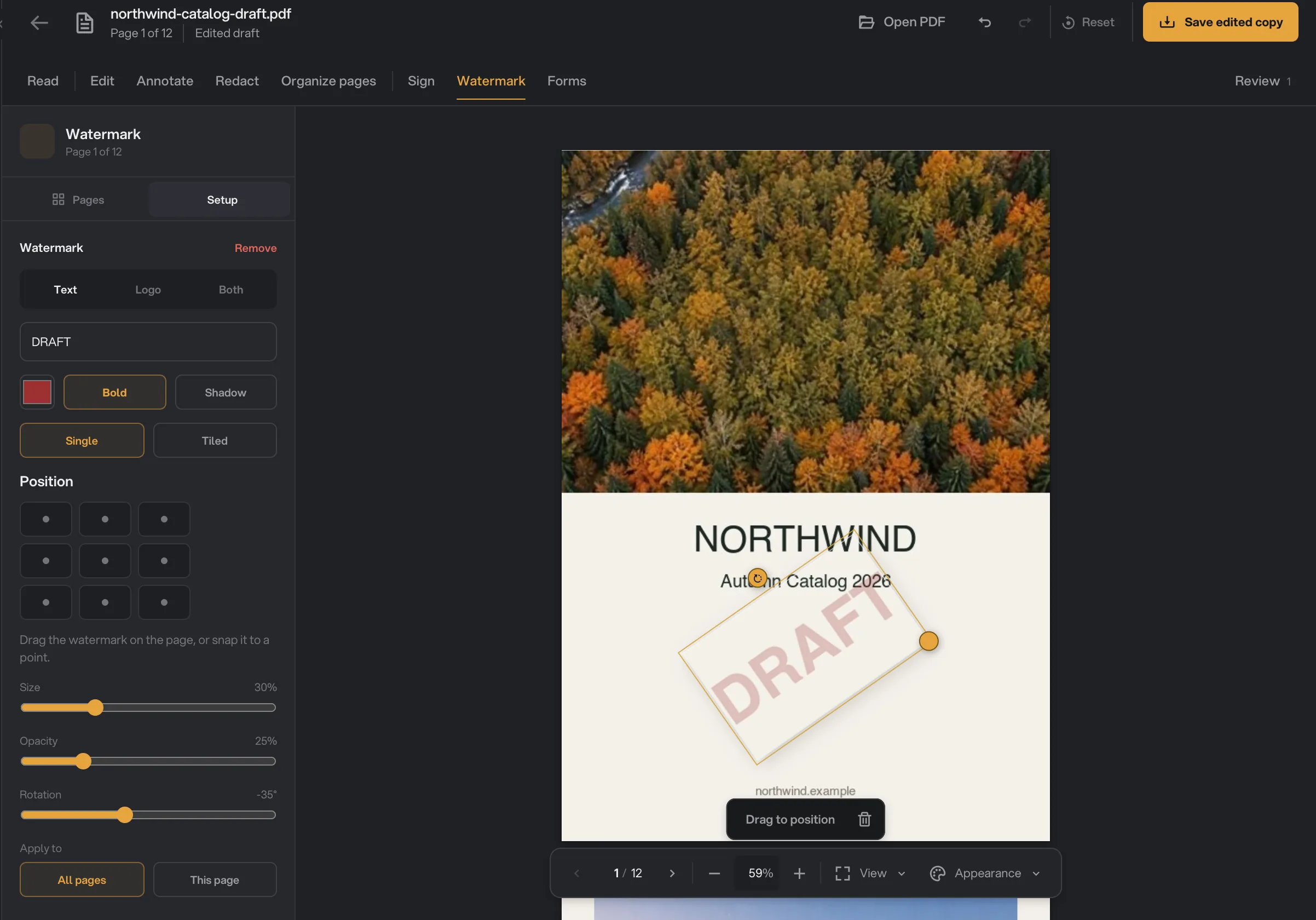
- Text, Logo, Both
- Single ou Tiled
- Glissez pour placer
- Apply to
Utiliser un logo
Passez la source de Text à Logo, ou à Both pour un logo accompagné de texte. Dans la section Logo de l’inspecteur, cliquez sur Pick… pour ouvrir Choose a logo : les logos de votre espace de travail sont listés sous Workspace defaults, et ceux que vous avez déjà ajoutés sous Library.
Import en ajoute un nouveau à partir d’un fichier PNG, JPEG, WebP, BMP ou SVG. Il est conservé sur votre ordinateur, prêt pour le prochain document.
Une marque unique ou un motif
Single place une seule marque. Tiled la répète sur toute la page, pour les documents à marquer d’un bord à l’autre.
Position, taille et angle
Avec une marque unique, faites-la glisser sur la page, ou calez-la sur l’un des neuf points de la section Layout de l’inspecteur, du coin supérieur gauche au coin inférieur droit. Ses poignées la redimensionnent et la font pivoter, et Esc annule un glisser.
- Size (taille), de 3 % à 100 %.
- Opacity (opacité), de 3 % à 100 %. Dans l’exemple, elle passe à 25 % pour que DRAFT ressorte sur la couverture.
- Rotation, de −180° à 180°.
Annuler (⌘Z, Ctrl+Z sous Windows) revient en arrière dans vos changements.
Choisir les pages
Apply to choisit All pages (toutes les pages) ou This page (la page en cours). Un document n’a qu’un filigrane : pour marquer une couverture autrement que le reste, placez les pages différentes dans leur propre PDF avec Extract.
Le modifier ou le retirer
Le filigrane reste modifiable dans votre brouillon, même après avoir fermé PDF Studio puis être revenu. L’onglet Design affiche On · text across the page tant qu’un filigrane est défini. Cliquez dessus pour le modifier, et cliquez sur Remove en haut de l’inspecteur pour le retirer.
Un filigrane va souvent de pair avec une signature ou une relecture : Signer un PDF avec une signature enregistrée et Surligner, commenter et dessiner sur un PDF couvrent ces sujets.
Questions fréquentes
Puis-je retirer un filigrane plus tard ?
Oui, jusqu’à l’export : cliquez sur Remove en haut de l’inspecteur Watermark. Dans un PDF déjà exporté, le filigrane fait partie de la page et Hangar ne peut pas l’enlever.
Puis-je mettre mon logo sur chaque page ?
Oui. Choisissez Logo, ou Both pour un logo accompagné de texte, prenez l’un des logos de votre espace de travail ou importez-en un, et laissez Apply to sur All pages.
Quels fichiers image puis-je utiliser comme logo ?
PNG, JPEG, WebP, BMP et SVG. Un PNG ou un SVG à fond transparent rend le mieux sur la page.
Puis-je mettre un filigrane sur certaines pages seulement ?
Vous pouvez choisir toutes les pages ou seulement la page en cours. Pour en marquer quelques-unes, extrayez-les d’abord dans leur propre PDF et ajoutez le filigrane à celui-ci.
Toujours bloqué ?
Une seule personne lit tous les messages et répond en général dans la journée.