 Agences et studios
 Photographes
 Podcasteurs
 Créateurs vidéo
 Marketeurs et équipes contenu

Les champs de formulaire transforment n’importe quel PDF en formulaire à remplir, avec des champs qui fonctionnent dans tous les lecteurs PDF. Dans l’exemple, Northwind Studio ajoute des champs de date et de nom à son contrat pour que Juniper Bakery puisse le compléter sans l’imprimer.
Étape 1 : Ajoutez un champ
Ouvrez l’onglet Add et cliquez sur Text, Checkbox ou Dropdown, sous Fields. L’éditeur de formulaire s’ouvre à la place de la page. Son panneau, Fillable form, propose quatre types de champ : Text field (une ligne), Long answer (plusieurs lignes), Checkbox (case à cocher) et Dropdown (liste déroulante).
Choisissez-en un, faites glisser le champ à sa place sur la page, puis tirez son coin inférieur pour le redimensionner. Les flèches du clavier déplacent un champ sélectionné de 1 pt, ou de 10 pt avec Shift.
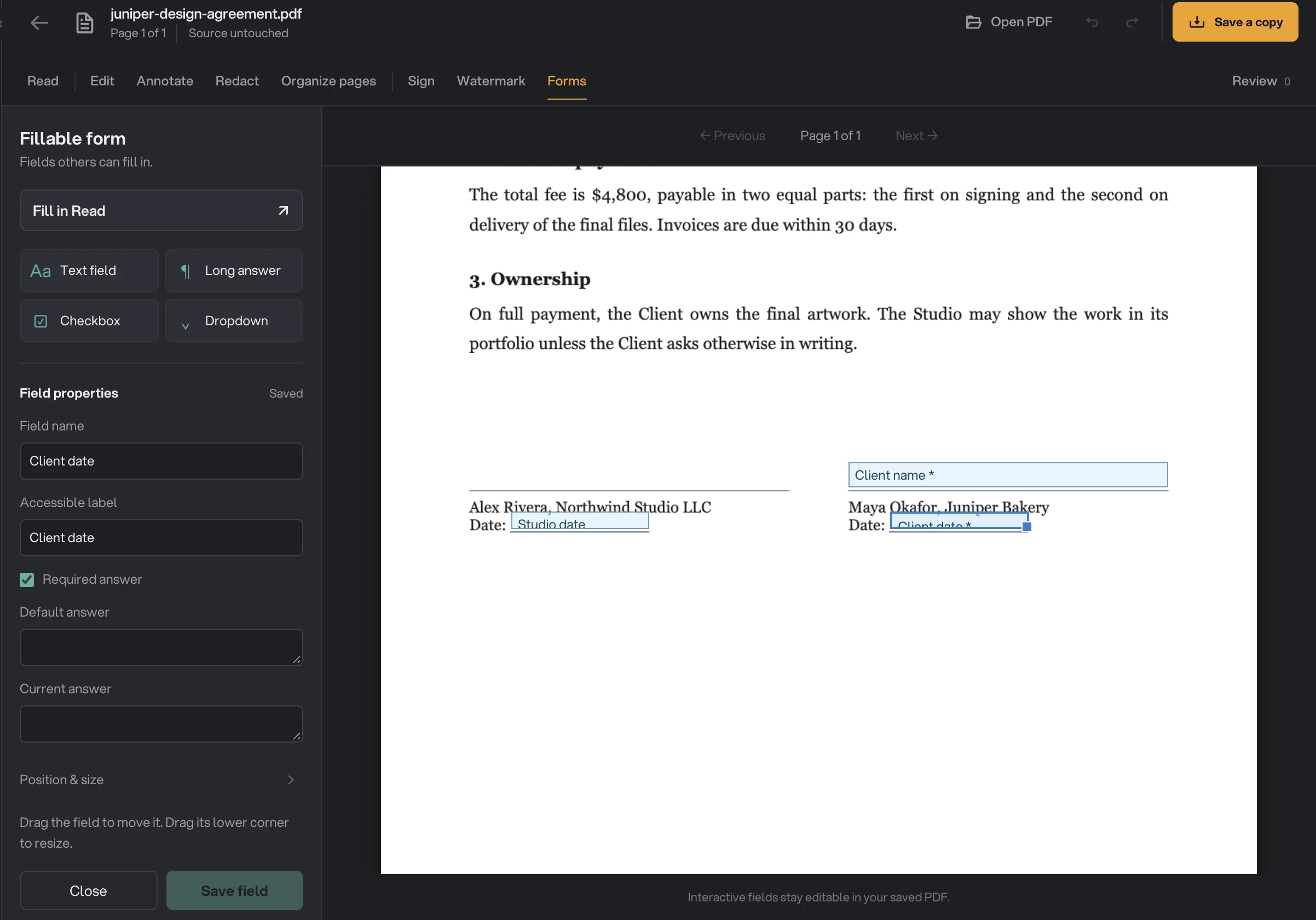
- Types de champ
- Required answer
- Champ sélectionné
- Fill in Read
Étape 2 : Réglez ses propriétés
Le panneau des propriétés nomme le champ et définit son comportement :
- Field name : un nom unique, comme « Client date », sans point ni saut de ligne.
- Accessible label : ce que lit un lecteur d’écran. À défaut, c’est le nom du champ.
- Required answer : le champ doit être rempli.
- Choices, one per line : les options d’une liste déroulante, une par ligne, jusqu’à 100.
- Default answer : un texte déjà présent, ou Checked by default (cochée par défaut) pour une case à cocher.
Cliquez sur Add field, ou sur Save field pour un champ que vous avez modifié. Un champ enregistré peut aussi être dupliqué avec Duplicate field ou supprimé avec Delete field.
Étape 3 : Vérifiez l’ordre de tabulation
Fields & tab order liste chaque champ dans l’ordre où Tab les parcourt, avec sa page, son type et s’il est obligatoire. Utilisez les flèches pour avancer ou reculer un champ. Les champs suivent les pages : l’ordre ne peut changer qu’à l’intérieur d’une page.
Étape 4 : Testez-le
Cliquez sur Fill in Read pour quitter l’éditeur et tester le formulaire comme le fera son destinataire. Une barre au-dessus de la page indique Fillable form et compte les réponses, et Next field (ou Tab) passe d’un champ au suivant.
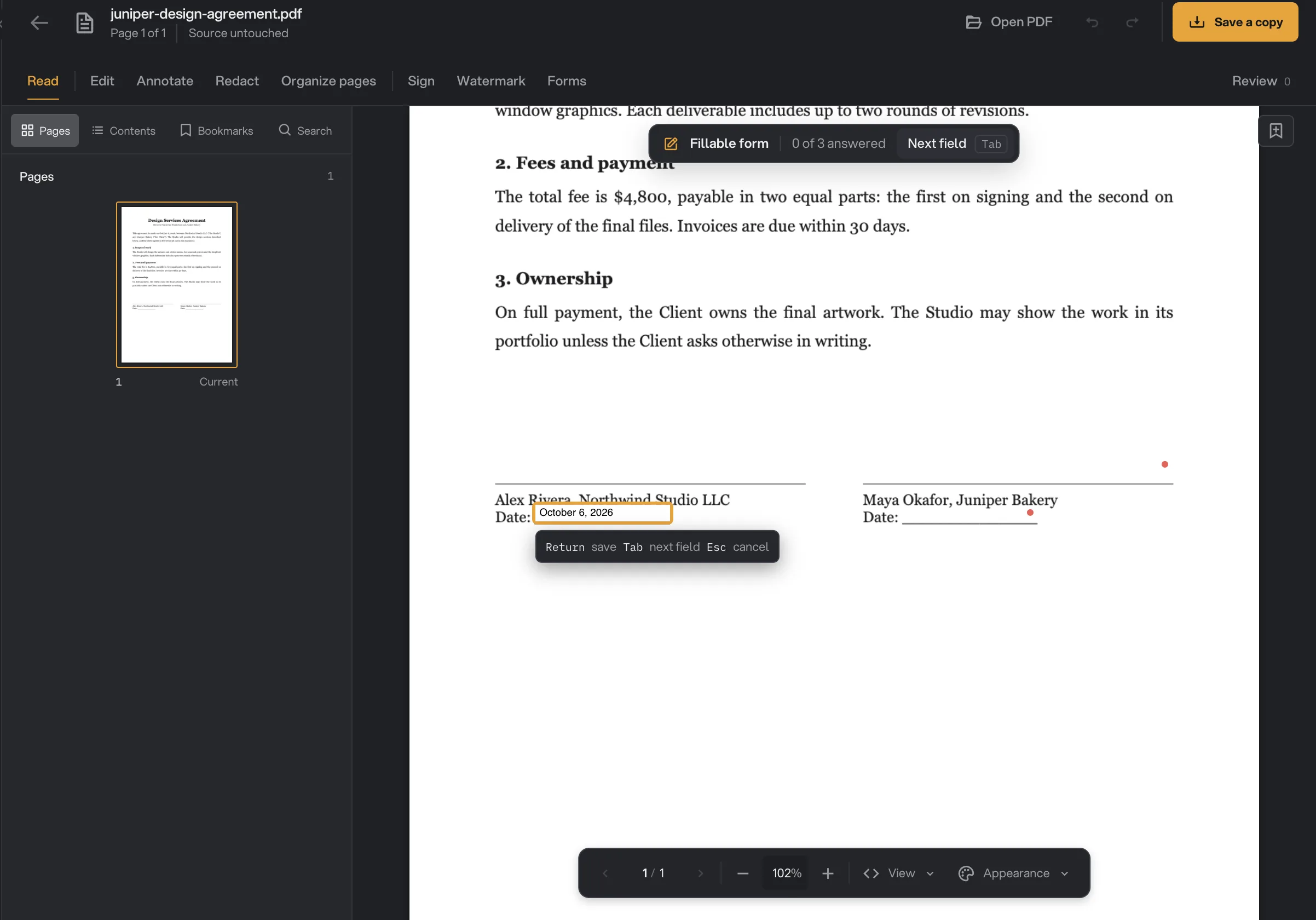
- Fillable form
- Next field
- Champ en cours de remplissage
- Retour, Tab, Esc
Cliquez sur un champ et tapez. Appuyez sur Retour pour enregistrer la réponse, sur Tab pour le champ suivant ou sur Esc pour annuler. Les réponses sont enregistrées dans votre PDF : effacez vos réponses de test avant de l’envoyer.
Étape 5 : Exportez le formulaire
Cliquez sur Export PDF et choisissez où l’enregistrer. Les champs restent remplissables dans le PDF exporté, dans Hangar comme dans les autres lecteurs PDF.
Remplir un formulaire reçu
Ouvrez le PDF dans PDF Studio. S’il a des champs, la barre Fillable form apparaît au-dessus de la page et compte vos réponses : cliquez sur un champ, tapez, puis appuyez sur Tab pour avancer, ou cliquez sur Next field. Les listes déroulantes et les cases à cocher fonctionnent de la même façon, et les boutons radio se choisissent avec les flèches du clavier.
Une fois terminé, cliquez sur Export PDF et envoyez ce fichier. L’original reste vierge : vous pouvez le remplir de nouveau pour quelqu’un d’autre.
Ce que les champs de formulaire ne font pas encore
- Ajouter des champs de signature, d’initiales ou de date à faire signer par quelqu’un d’autre.
- Créer ou modifier des boutons radio. Ceux qui existent déjà peuvent être remplis.
- Modifier des formulaires XFA, ou des formulaires avec des champs groupés ou scriptés. Hangar conserve leurs données et indique que le formulaire est en lecture seule ; remplissez-les dans Aperçu ou Acrobat.
- Ajouter ou modifier des champs sur des pages pivotées.
- Aplatir un formulaire, ou passer un champ en lecture seule.
Si vous voulez seulement mettre votre propre nom sur un formulaire, Signer un PDF avec une signature enregistrée suffit peut-être.
Questions fréquentes
Mon formulaire fonctionnera-t-il dans d’autres lecteurs PDF ?
Oui. Hangar enregistre des champs de formulaire PDF standard : la copie que vous envoyez se remplit dans Aperçu, Acrobat et les autres lecteurs, comme dans Hangar.
Puis-je ajouter des boutons radio ?
Pas encore. Vous pouvez ajouter des champs texte, des réponses longues, des cases à cocher et des listes déroulantes. Les boutons radio déjà présents dans un PDF peuvent être remplis, mais pas créés ni modifiés.
Puis-je remplir un formulaire PDF qu’on m’a envoyé ?
Oui. Ouvrez-le dans PDF Studio et cliquez sur un champ de la page. Tapez, appuyez sur Tab pour passer au suivant, puis exportez le PDF.
Puis-je aplatir un formulaire pour qu’il ne soit plus modifiable ?
Pas dans PDF Studio. Le PDF exporté garde ses champs remplissables.
Puis-je ajouter un champ de signature pour quelqu’un d’autre ?
Pas encore. Vous pouvez ajouter des champs texte, des réponses longues, des cases à cocher et des listes déroulantes. Pour signer vous-même, utilisez Signature dans l’onglet Add.
Toujours bloqué ?
Une seule personne lit tous les messages et répond en général dans la journée.