 Agences et studios
 Photographes
 Podcasteurs
 Créateurs vidéo
 Marketeurs et équipes contenu

Un PDF s’ouvre dans PDF Studio prêt à être lu, panneau latéral fermé pour laisser toute la place à la page. C’est fait pour venir à bout d’un long document : le brouillon de catalogue de 12 pages de Northwind Studio, par exemple, ou un contrat d’une page à vérifier avant de le signer.
Se déplacer dans le document
Faites défiler pour parcourir les pages. La barre sous la page indique la page en cours et le zoom, de 25 % à 200 %. ⌘+ et ⌘− (Ctrl sous Windows) zooment aussi, tout comme le défilement en maintenant ⌘.
Cliquez sur le zoom pour ouvrir View :
- Fit width, Fit page ou 100 % règle la taille de la page.
- Continuous fait défiler toutes les pages. Single page en montre une à la fois, que l’on tourne avec ← et →.
- Les deux flèches font pivoter l’affichage, comme [ et ]. Seul votre écran tourne ; pour faire pivoter les pages du fichier exporté, passez par Pages.
Pour aller directement quelque part, ouvrez l’onglet Pages (⌘3). Pages montre toutes les pages, Outline le sommaire propre au PDF quand il en a un, et Bookmarks les endroits que vous avez marqués. Cliquez sur une entrée pour y aller.
Rechercher dans un PDF
Appuyez sur ⌘F (Ctrl+F sous Windows). Une zone de recherche s’ouvre au-dessus de la page : tapez un mot ou une expression dans Search this document. Chaque occurrence est surlignée sur la page et listée par page, avec la ligne qui l’entoure.
Cliquez sur un résultat, utilisez les flèches à côté du compteur, ou appuyez sur Retour pour l’occurrence suivante et sur ⇧↵ pour la précédente. Match case (respecter la casse) et Whole words (mots entiers) affinent la recherche : « Client » peut alors ignorer « Clients ». Si rien n’est trouvé, la zone indique No matches in this document. Esc la ferme.
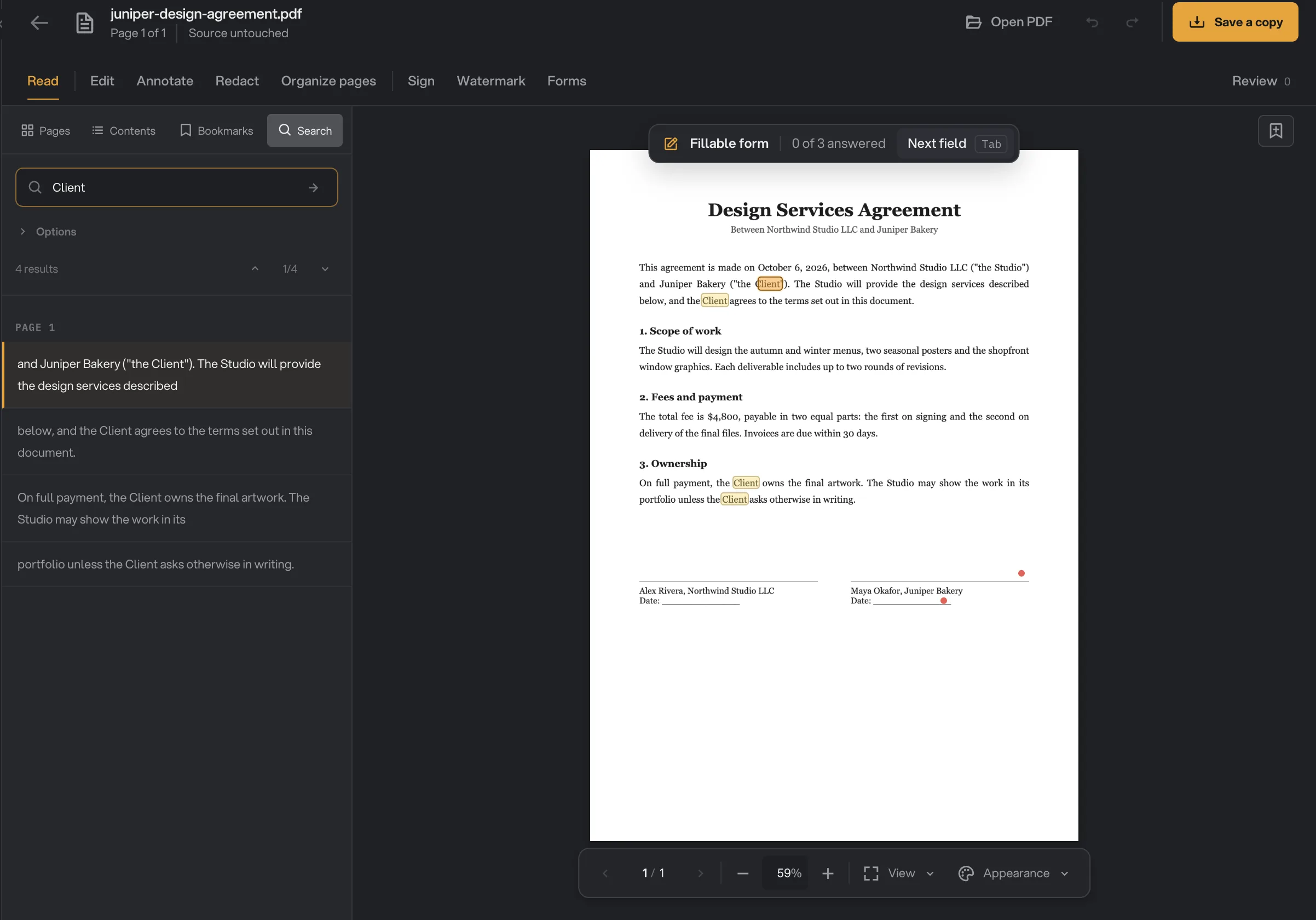
- Search this document
- Options
- Précédent et suivant
- Occurrence en contexte
- Occurrence surlignée
Poser un signet
Appuyez sur ⌘B pour marquer l’endroit où vous êtes. Hangar nomme le signet d’après le texte sélectionné ou le titre le plus proche, et un court message le confirme.
Ouvrez l’onglet Pages et choisissez Bookmarks pour voir tous vos signets, avec Find a bookmark… pour y chercher. Le menu d’un signet permet de le renommer (Rename), de l’épingler (Pin for quick access), d’afficher sa page sans quitter la vôtre (Preview), de le monter ou le descendre, ou de le supprimer (Remove bookmark).
Les signets sont conservés dans Hangar, sur votre ordinateur, et pas écrits dans le PDF : ils ne modifient jamais le fichier que vous envoyez. Ils sont distincts de Outline, qui montre le sommaire fourni avec le PDF.
Changer la couleur de la page
La partie Appearance du panneau View teinte la page pour un meilleur confort de lecture. Ce sont uniquement des couleurs de lecture : le PDF ne change pas.
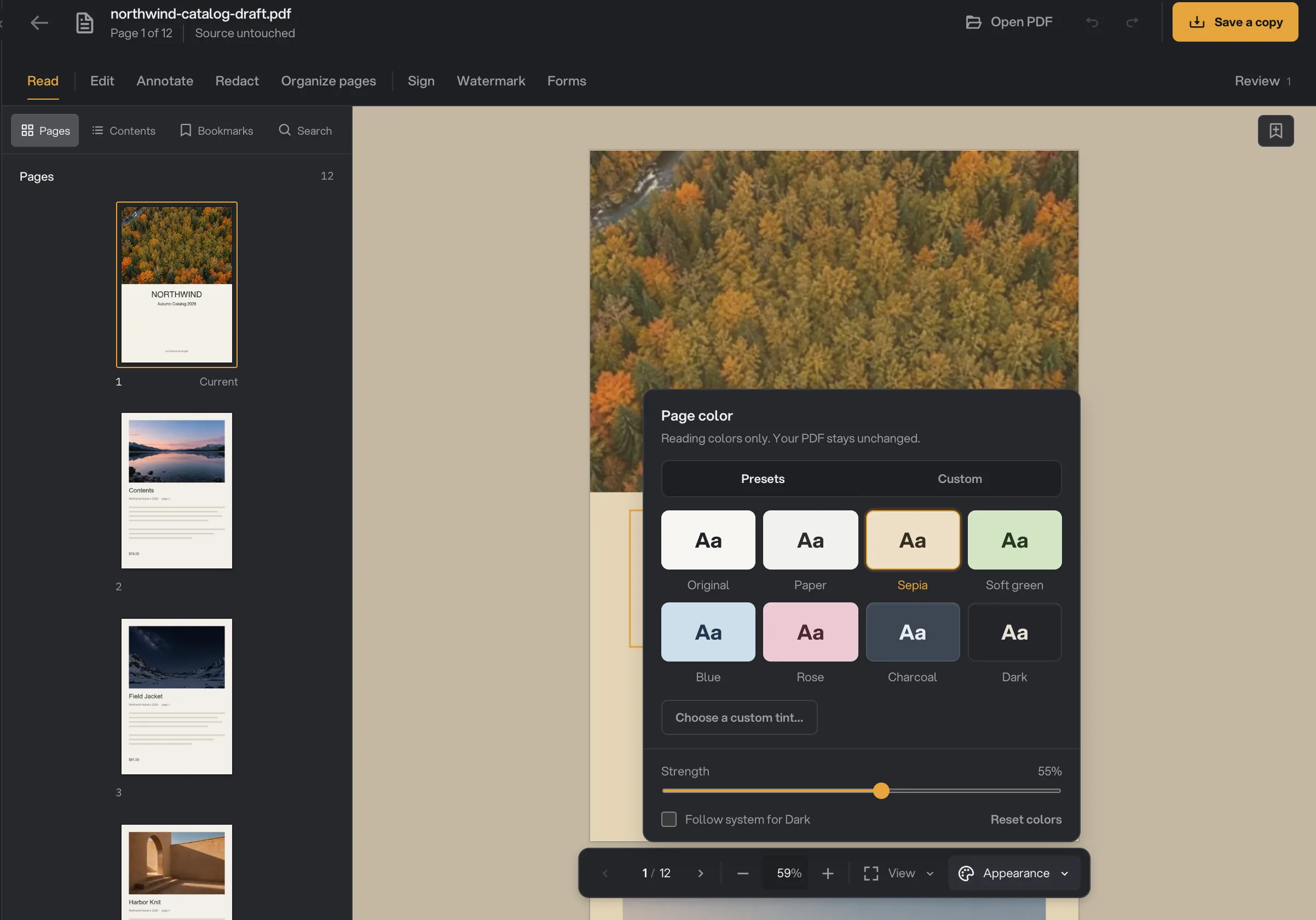
- Préréglages de couleur
- Appearance
- Presets : Original, Paper, Sepia, Soft green, Blue, Rose, Charcoal et Dark.
- Custom : choisissez la teinte de votre choix.
- Strength : l’intensité de la teinte, de 0 à 100.
- Follow the system for Dark : passe en Dark quand votre ordinateur passe en mode sombre.
Reset revient à la page d’origine. Votre choix est retenu pour ce PDF, qui s’ouvrira de la même façon la prochaine fois.
Reconnaître le texte d’une page scannée
Une page scannée est une image de texte : impossible de la sélectionner ou d’y chercher. PDF Studio le détecte et affiche au-dessus de la page Text isn't selectable on page 3. (avec le numéro de page), accompagné d’un bouton Recognize text.
Le panneau qui s’ouvre lance Accurate OCR. Choisissez la langue du document dans Document language (General couvre l’anglais, le français et la plupart des documents professionnels ; Thai utilise son propre pack), puis reconnaissez la page en cours ou All pages without text. Les pages qui ont déjà du texte sont ignorées.
Une fois terminé, PDF Studio passe dans Edit text, où vous pouvez corriger les lignes reconnues une à une. Le texte est désormais sélectionnable et cherchable.
Sélectionner, copier et suivre les liens
Sélectionnez du texte à la souris et un petit menu apparaît : Highlight, Underline, Strikeout, Comment, Edit text et Copy. Les marques ajoutées ici sont enregistrées aussitôt. La barre au-dessus de la page garde les outils d’annotation à portée de main pendant la lecture, et Annoter et relire détaille toutes les options des notes.
Les liens du PDF fonctionnent pendant la lecture. Un lien vers une autre page y mène directement. Un lien vers un site web demande d’abord Open external link? et affiche l’adresse : un PDF ne peut pas ouvrir un site sans que vous le voyiez.
Si le PDF est un formulaire, une barre au-dessus de la page indique Fillable form et compte vos réponses. Cliquez sur un champ pour écrire, et appuyez sur Tab pour passer au suivant. Remplir un formulaire reçu donne plus de détails.
Pour ajouter les pages d’un autre PDF pendant la lecture, glissez le fichier sur la page et déposez-le sur Add its pages to this document ; elles se placent après la page en cours. Déposez-le sur Open as its own document pour l’ouvrir à la place.
Questions fréquentes
Les couleurs de lecture modifient-elles mon PDF ?
Non. Sepia, Dark et les autres couleurs de page ne changent que l’affichage à l’écran. Le PDF que vous exportez ou envoyez garde ses couleurs d’origine.
Mes signets sont-ils enregistrés dans le PDF ?
Non. Les signets sont conservés dans Hangar, sur votre ordinateur : ils ne modifient jamais le fichier que vous envoyez. Ils reviennent chaque fois que vous ouvrez le même PDF, jusqu’à ce que vous réinitialisiez son brouillon.
Pourquoi ne puis-je pas sélectionner ni rechercher le texte d’une page ?
La page est probablement un scan, c’est-à-dire une image de texte. Cliquez sur Recognize text pour lancer Accurate OCR : le texte devient sélectionnable, cherchable et modifiable.
La reconnaissance de texte envoie-t-elle mon document en ligne ?
Non. Accurate OCR tourne sur votre ordinateur. Il télécharge son modèle une fois, puis les pages sont lues en local, sans connexion internet.
Toujours bloqué ?
Une seule personne lit tous les messages et répond en général dans la journée.